 Configurações Básicas
 Cadastros
 Financeiro
 Vendas
 Compras
 Serviços
 Transportes
 Relatórios
 Apps e Integrações
 Dúvidas Frequentes
 Conta PJ Stone
 Erros e rejeições - NFes
Sim, o vhsys já está 100% preparado e com tudo funcionando!
Se você utiliza o nosso sistema para emitir notas fiscais ou gerenciar cadastros, pode respirar fundo. Nós nos antecipamos e cuidamos de toda a complexidade exigida pelos órgãos oficiais para garantir que a sua gestão continue rodando sem nenhuma pausa.
O que é o CNPJ Alfanumérico e por que mudou?
Para entender de forma simples: a Receita Federal do Brasil (através da Instrução Normativa nº 2.229/2024) determinou que o modelo atual de CNPJ (composto apenas por números) está se esgotando devido à grande abertura de novas empresas no país.
Para resolver isso, os novos CNPJs gerados a partir de agora poderão conter letras e números misturados. É a isso que damos o nome de CNPJ Alfanumérico.
O que muda na emissão de Documentos Fiscais?
Para formalizar essa transição no sistema de notas fiscais, o governo publicou algumas notas Técnicas com: Nota Técnica 2026.004 v1.00 / NT 2025.001 / NT CT-e 2025.001 (RTC 1.14) / NT 009/2026 - NFSe Nacional . Elas servem para atualizar as regras internas de validação (os chamados schemas XML e chaves de acesso) para permitir que os sistemas do governo aceitem e leiam essas novas chaves compostas por letras.
Qual é o cronograma oficial?
O governo estabeleceu prazos claros para que todos se adaptem:
- Fase de Testes (Homologação): Teve início em junho.
- Fase Definitiva (Produção): Passa a valer oficialmente no dia 01/07/2026.
Por que você pode ficar tranquilo com o vhsys?
- Zero impacto na sua rotina: o sistema aceita o novo formato misto (letras e números) sem alterar ou perder nenhum dado dos seus cadastros antigos.
- Checagem automática: o vhsys valida o novo CNPJ na hora. Digitou, ele confere. Isso elimina erros manuais e evita dores de cabeça com notas fiscais rejeitadas.
- 100% Regularizado: totalmente adaptado às exigências e prazos da Receita Federal.
Entenda a mudança de forma simples
A estrutura básica de pontos, barras e traços continua exatamente a mesma. A única diferença é o que vai dentro dela:

O que muda na prática? Quase nada para você! Onde antes o sistema aceitava apenas números (N), agora ele lê perfeitamente letras ou números (S). Os dois últimos dígitos verificadores (DV) continuam sendo apenas números.
Você já perdeu tempo procurando um produto no seu sistema e achou que ele não estava cadastrado porque digitou os termos em uma ordem diferente? Digitar "Camiseta P" e não encontrar a "Camiseta Branca P" atrasa o atendimento e pode fazer você perder vendas importantes.
A busca aprimorada de produto (Autocomplete) funciona como os grandes sites de pesquisa da internet: ela encontra o que você precisa digitando características juntas, como cor, tamanho ou estampa, sem importar a ordem das palavras.
Para usar o recurso, fique atento aos detalhes dos campos:
- Termo de busca: digite o nome principal do objeto, como sapato ou camisa.
- Característica do produto: escreva o tamanho, a cor, o modelo ou a estampa para filtrar.
- Ordem das palavras: digite da forma que preferir, pois o sistema entende combinações misturadas.
Onde você pode usar a busca aprimorada
Esse facilitador está disponível nas principais telas que você utiliza para movimentar o seu negócio e atender o seu cliente.
Você utiliza a ferramenta nas seguintes rotinas:
- Cadastro de pedido: para registrar as compras dos seus clientes sem demora.
- Emissão de NF-e: na hora de emitir a Nota Fiscal Eletrônica com os itens corretos.
- Emissão de NFC-e: no momento de gerar a nota fiscal do consumidor.
- PDV: direto na tela do seu caixa de vendas rápidas para diminuir as filas.
- Orçamento: para passar os valores dos produtos para os interessados com agilidade.
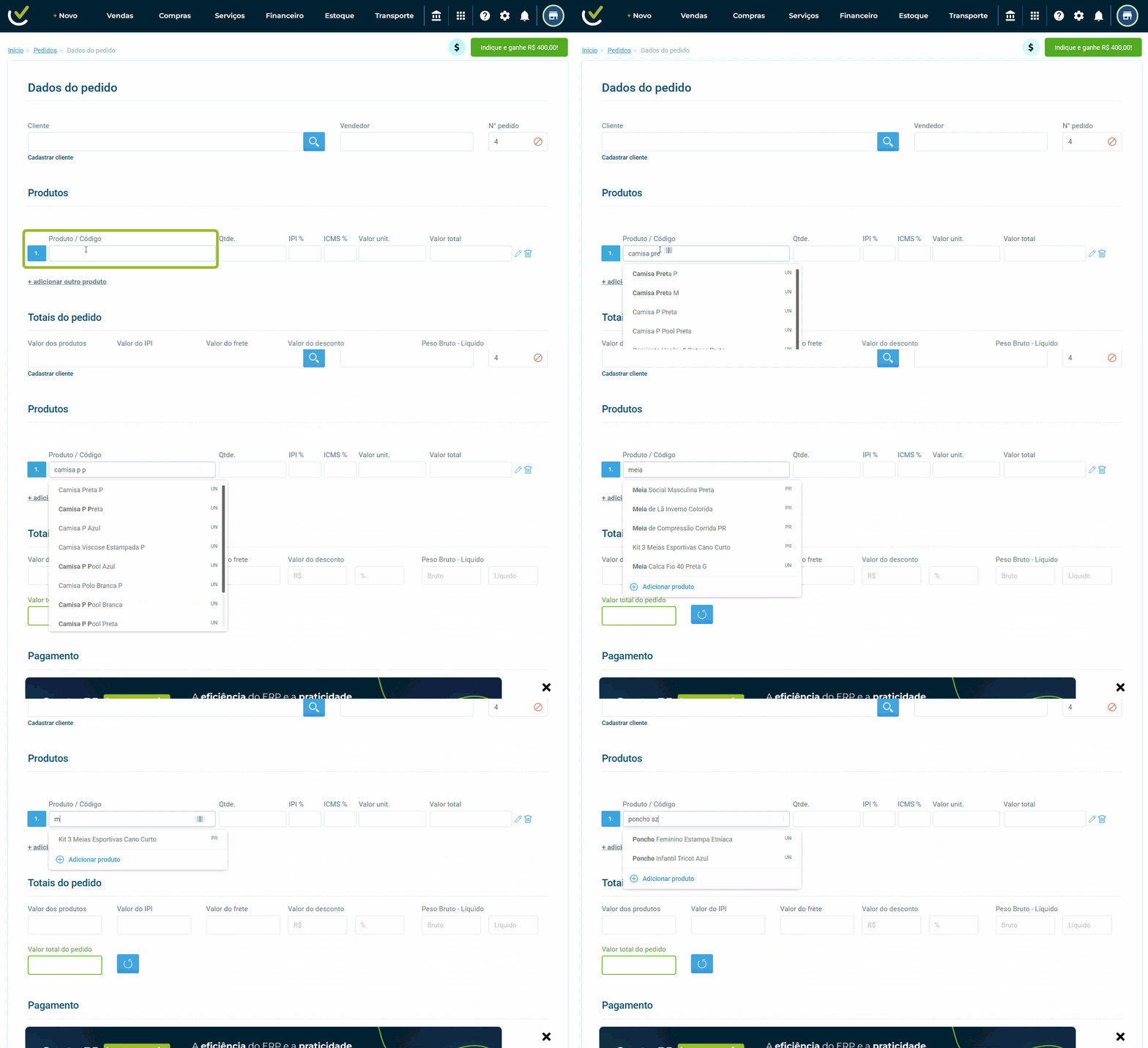
Pronto! Agora você localiza suas mercadorias sem complicações, garante um atendimento melhor para os seus clientes e mantém a gestão do seu negócio sempre em dia.
Para quem empreende em Santa Catarina, o processo de faturamento exige um passo importante junto à Secretaria da Fazenda (SEFAZ-SC). Mas fique tranquilo: preparamos este guia para você resolver isso sem complicações.
Se você está começando a vender e precisa emitir a NFC-e (Nota Fiscal de Consumidor Eletrônica) no estado de Santa Catarina, existe um passo inicial muito importante exigido pela Secretaria da Fazenda (SEFAZ-SC): a liberação do TTD (Tratamento Tributário Diferenciado).
Essa sigla parece complicada, mas na prática é apenas uma autorização oficial para que o seu negócio possa emitir os cupons fiscais com segurança e dentro da lei.
 Atenção
- Se você já emite NFC-e: pode ir direto para o passo a passo do PAF NFC-e.
- Se ainda usa o Cupom Fiscal antigo: primeiro, você precisa liberar o TTD (Tratamento Tributário Diferenciado).
1. Liberar o TTD
A melhor forma de resolver o TTD é contando com o apoio do seu contador, já que ele tem o acesso direto aos sistemas da SEFAZ-SC.
Para fazer o nosso credenciamento no TTD, a SEFAZ exige os dados do desenvolvedor do software. Seguem os dados necessários:
- CNPJ: 12.702.717/0001-64
- Razão Social: VHSYS SISTEMA DE GESTÃO S.A.
- Endereço: Rua Tenente Djalma Dutra, Curitiba - PR
- Telefone: 0800 000 0010
- Código do software: 70508
- Nome do PAF NFC-e: VHSYS SISTEMA DE GESTÃO S.A.
- Versão do PAF NFC-e: 3.8
- Código do TTD: 707
Assim que o seu contador confirmar que o TTD foi liberado, teremos a etapa do PAF NFC-e.
2. Registro no Portal SAT-SC
O primeiro passo acontece fora do sistema, no portal do estado. Você mesmo pode fazer ou, se preferir, solicitar o apoio do seu contador:
-
Acesse o Portal SAT-SC.
-
Inicie a opção Novo Termo de Relacionamento.
-
Quando o sistema solicitar os dados da vhsys, utilize as informações abaixo:
-
CNPJ: 12.702.717/0001-64
-
Razão Social: VHSYS SISTEMA DE GESTÃO S.A.
-
Nome do PAF NFC-e: VHSYS SISTEMA DE GESTÃO S.A.
-
Endereço: Rua Tenente Djalma Dutra
-
Telefone: 0800 777 8887
3. Liberação do seu faturamento
Assim que concluir o registro no portal e o "PAF NFC-e", é só nos avisar para finalizarmos a configuração na sua conta:
-
Pelo Chat: Fale com nossos especialistas diretamente pelo sistema.
-
Por Telefone: Ligue para 0800 777 8887.
Pronto! Com esses dados confirmados, nossa equipe faz a liberação final e você já pode começar a vender e emitir suas notas com total segurança.
Emitir suas notas fiscais com tranquilidade exige um pequeno passo legal junto à Receita. Em estados como o Paraná, é necessário formalizar que você utiliza o vhsys como seu sistema de gestão. Esse processo é rápido e garante que sua empresa esteja 100% regularizada para vender.
Veja como resolver isso em poucos minutos:
-
Acesse o portal: entre no site oficial da Fazenda do Estado do Paraná e realize o seu login com chave de acesso ou certificado digital.
-
Localize o menu: na barra de ferramentas do sistema, siga exatamente o caminho descritivo clicando primeiro em UPD, depois vá na opção Autorização de Uso e selecione o botão Cadastro de Autorização de Uso.
-
Identifique o vhsys: no campo destinado aos dados da empresa desenvolvedora do software, preencha as seguintes informações oficiais:
-
-
Razão Social: escreva sempre VHSYS SISTEMA DE GESTÃO S.A.
-
CNPJ do fornecedor: preencha com o número 12.702.717/0001-64.
-
-
Selecione o código do software: após avançar a tela do formulário, selecione o identificador numérico correto do sistema:
-
-
Código do software: selecione o número 70508
-
CNPJ da sua empresa: confirme se o número do seu próprio CNPJ está correto na caixa de validação.
-
-
Escolha suas notas: Marque quais modelos você vai emitir:
-
NF-e (modelo 55): para vendas gerais.
-
NFC-e (modelo 65): para venda ao consumidor final.
Você pode selecionar e autorizar ambos os modelos de forma simultânea para deixar o seu vhsys totalmente preparado para qualquer tipo de venda.
-
Finalize: Depois de clicar no botão Concluir dentro do portal da Fazenda estadual e registrar a sua autorização com sucesso, o processo no site do governo estará finalizado.
Para liberar o recurso, é só falar com a gente! Chame o nosso time pelo chat interno do seu sistema ou ligue para o telefone 0800 000 0010.
Quando for atendido, basta dizer a seguinte frase: "Realizei o Pedido de Uso UPD no Paraná". Nós vamos conferir os dados e ativar a novidade na sua conta rapidinho para você começar a faturar.
Depois que o nosso time fizer a liberação, o sistema pode levar até 3 horas para atualizar completamente e deixar tudo regularizado para você usar.
Você comprou uma máquina ou veículo para sua empresa e quer recuperar parte do imposto pago? A Nota CIAP é o caminho para reduzir o valor do seu boleto de ICMS todo mês.
Neste guia simples, você aprende a configurar essa nota no vhsys em poucos cliques.
O que é a Nota CIAP e por que ela ajuda seu bolso?
Imagine que o governo "devolve" parte do investimento que você fez para crescer. Diferente de um produto para revenda, o crédito de bens do seu ativo (como máquinas e equipamentos) é feito em 48 parcelas mensais. Você abate uma parte do crédito todo mês por 4 anos.
Passo a passo para emitir sua nota CIAP
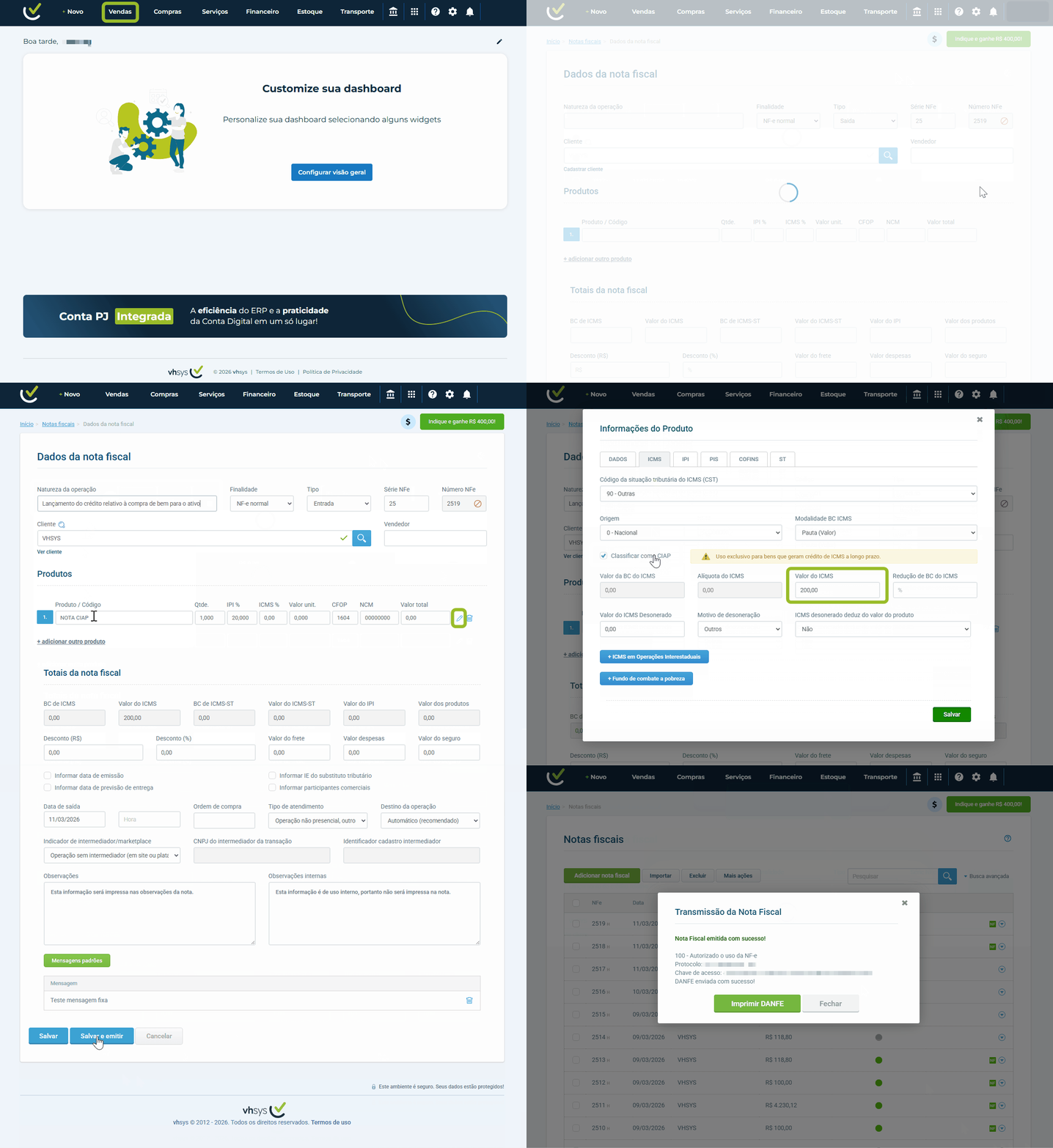
Se você precisa destacar o imposto em uma nota com valor de produto zero, siga estas etapas:
-
No menu principal, acesse “Vendas” e depois “Nota Fiscal”.
-
Escolha a nota desejada ou comece uma nova.
-
Vá até a parte de “Produtos”.
-
Clique em “Editar produto”.
-
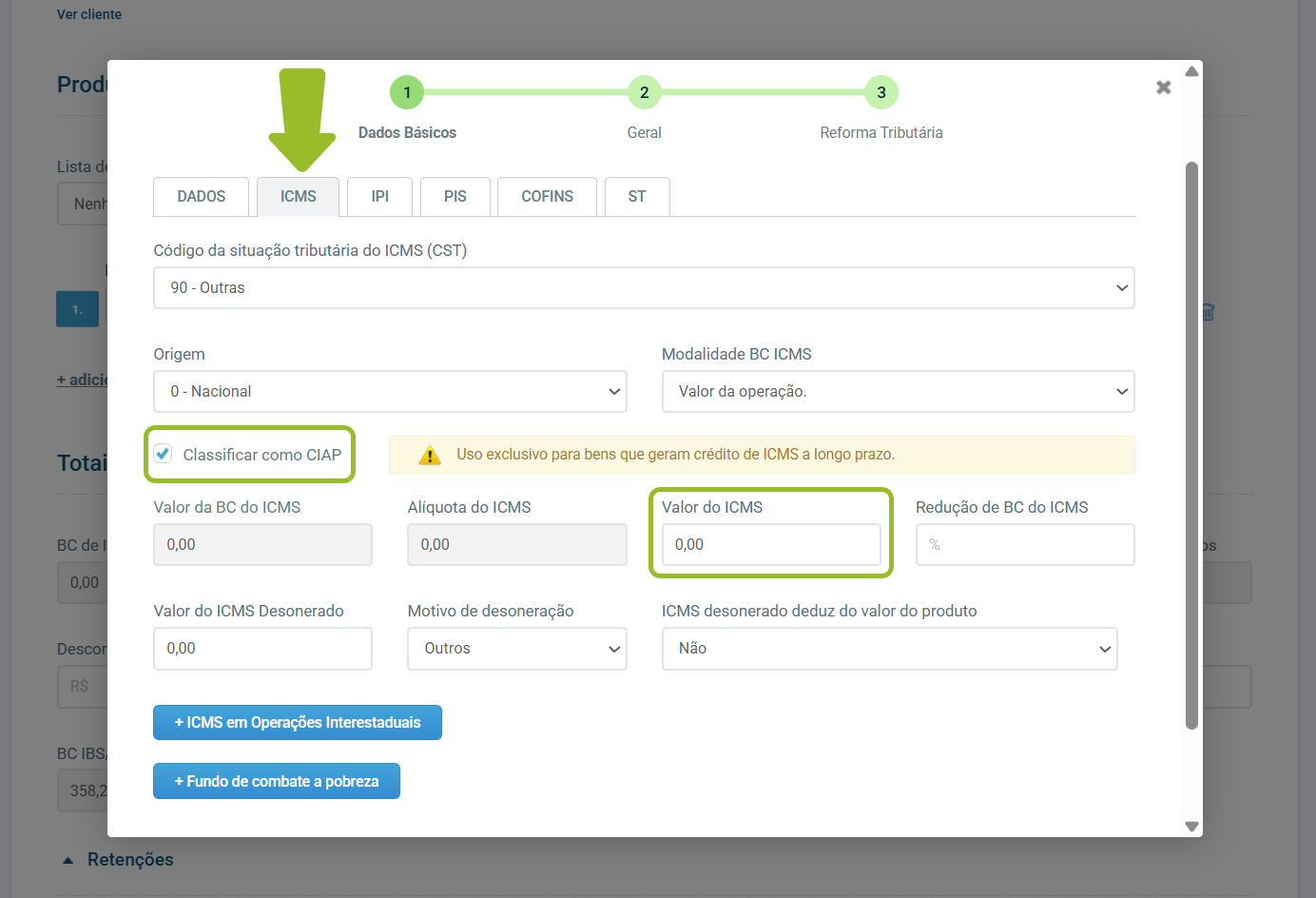
Vá até a aba “ICMS” e ative a opção “Classificar como CIAP”.
-
Informe o “Valor do ICMS” (ou deixe zerado, se preferir).
-
Clique em “Salvar” para gravar as alterações feitas.
-
Prontinho! Agora é só clicar em “Salvar e Emitir” para finalizar sua nota com CIAP.
Veja o passo a passo:
Atenção
Se a sua nota tiver vários itens, você precisa marcar a opção CIAP individualmente em cada produto que deseja classificar.
Se você ainda tiver alguma dúvida, pode falar com o nosso time de suporte pelo chat ou pelos outros canais de atendimento. Estamos aqui para te ajudar!
Muito sucesso para o seu negócio e até breve. 😃
O Cadastro Centralizado de Contribuinte (CCC) é uma base de dados nacional que reúne informações de todos os contribuintes do ICMS do Brasil. O portal oficial permite que qualquer empresa consulte a situação cadastral de um CNPJ ou Inscrição Estadual em tempo real.
Muitas vezes, um cliente passa um número de Inscrição Estadual antigo ou o cadastro dele na Secretaria da Fazenda (Sefaz) está suspenso. Se você tentar emitir a nota sem validar isso antes, o sistema vai travar a emissão.
Usar o CCC ajuda você a:
- Evitar Rejeições: confirme se o cliente é de fato contribuinte de ICMS antes de faturar.
- Dados Atualizados: descubra o endereço e a razão social exata que constam no fisco.
- Segurança nas Vendas: saiba se a empresa com a qual você está negociando está com a situação regularizada.
Como realizar a consulta
Siga estes passos simples:
- Acesse e faça o login no Portal do CCC.
- Selecione a “UF” (Estado) do cliente que você deseja pesquisar.
- Informe o “CNPJ” ou a “Inscrição Estadual”.
- Clique em "Pesquisar por CNPJ" (ou IE).
- Confira o resultado:
- Se aparecer Habilitado: Tudo certo! Pode emitir sua nota fiscal sem medo.
- Se aparecer Não habilitado ou Não encontrado: O cadastro do seu cliente tem algum problema. Nesse caso, peça para ele confirmar os dados com o contador dele.
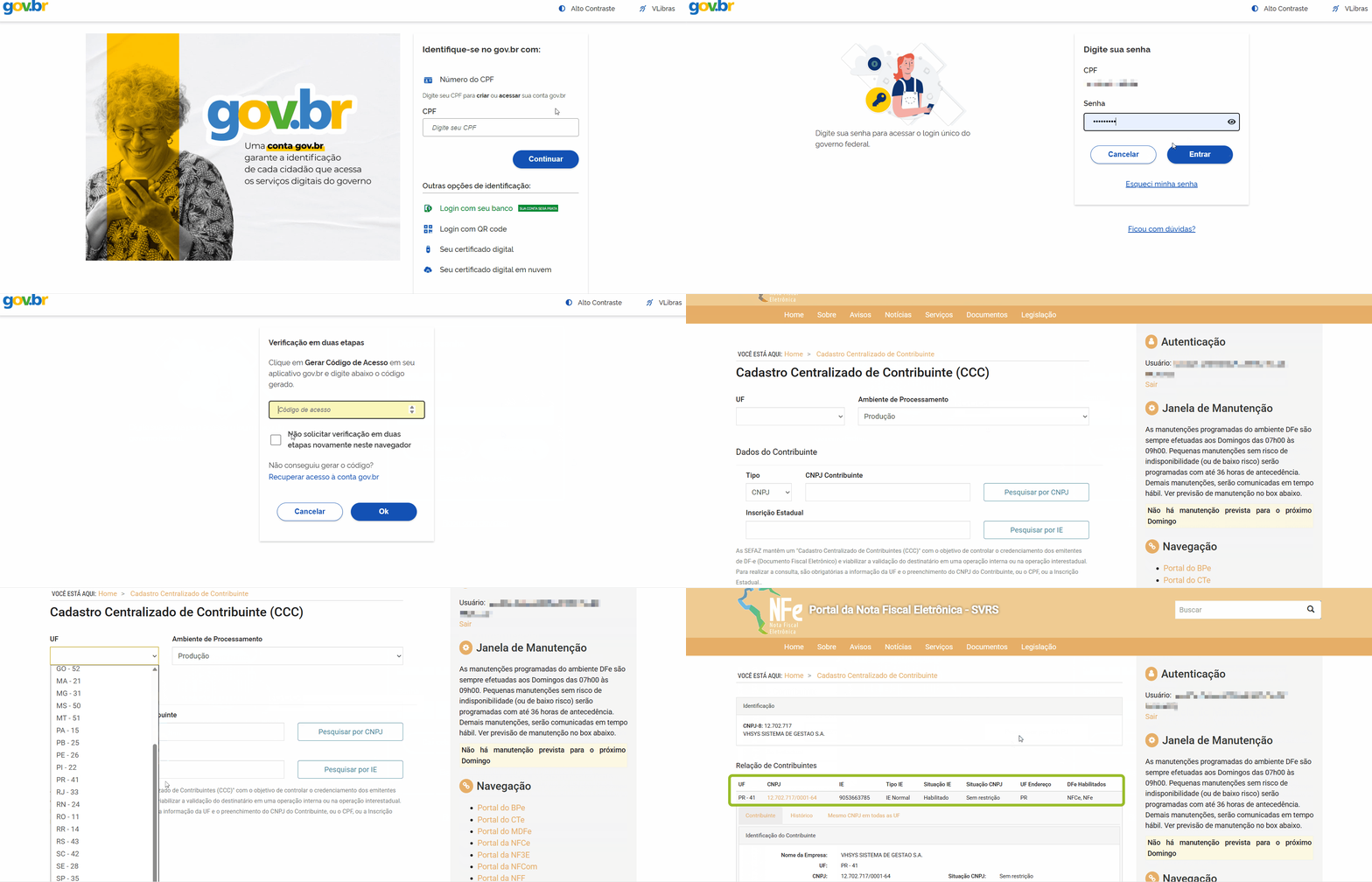
 Dica
Dica
Se o seu cliente acabou de abrir a empresa ou mudou de endereço, o sistema do governo pode demorar alguns dias para atualizar tudo. Se no CCC estiver tudo certo, mas a nota ainda der erro, aguarde um pouco e tente emitir novamente mais tarde.
Se você ainda tiver alguma dúvida, pode falar com o nosso time de suporte pelo chat ou pelos outros canais de atendimento. Estamos aqui para te ajudar!
Muito sucesso para o seu negócio e até breve. 😃
A Reforma Tributária chegou para simplificar e trazer mais transparência na cobrança de impostos sobre bens e serviços. E para que essa mudança seja tranquila no seu dia a dia, o vhsys já está ajustando o sistema para acompanhar cada etapa da transição.
Como o seu tempo é valioso, reunimos aqui tudo o que você precisa saber de forma clara, prática e direto ao ponto para configurar o seu vhsys.
É só navegar pelas guias (índice) e encontrar rapidinho a informação que você precisa.
Neste artigo você vai aprender:
-
Antes de começar: como habilitar a Reforma Tributária no vhsys
-
CT‑e: como ajustar o Conhecimento de Transporte para a reforma tributária
-
Cadastro de cliente: campos e ajustes para a reforma tributária
-
Cadastro de produto: como configurar tributos da reforma no vhsys
-
Eventos dos documentos fiscais: como emitir e consultar após a reforma
- Como conferir os novos tributos (IBS, CBS e IS) no Relatório de estoque
1. Reforma tributária no vhsys: o que muda nas notas fiscais
A Reforma substitui vários tributos atuais por novos impostos unificados, com o objetivo de reduzir burocracias e deixar os cálculos fiscais mais simples.
Os impostos antigos PIS, COFINS, ICMS, ISS e IPI serão substituídos por:
- CBS - tributo federal que unifica PIS e COFINS.
- IBS - tributo estadual e municipal que unifica ICMS e ISS.
- IS - Imposto Seletivo aplicado a produtos que possam causar danos à saúde ou ao meio ambiente.
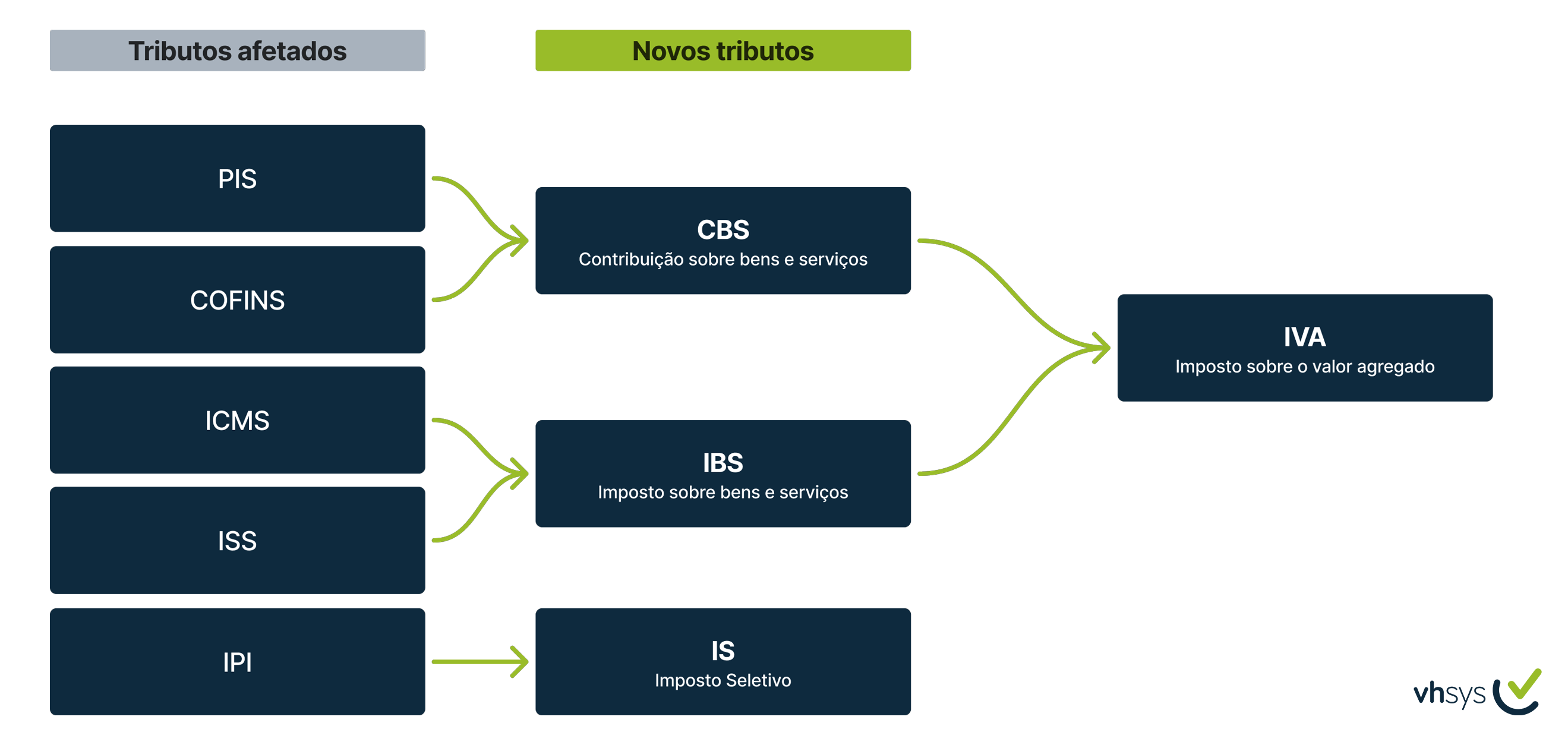
Essas mudanças pretendem tornar o sistema tributário mais claro, reduzir o efeito cascata e evitar cobranças duplicadas. Para empreendedores significa menos complexidade. Para consumidores, preços mais transparentes.
Os seguintes documentos serão atualizados conforme as novas regras:
- Conhecimento de Transporte Eletrônico (CT-e)
- Nota Fiscal Eletrônica (NF-e)
- Nota Fiscal do Consumidor Eletrônica (NFC-e)
- Nota Fiscal de Serviço (NFS-e)
- Nota Fiscal de Serviço Nacional (NFS-e Nacional)
Aqui, vamos entender como vai funcionar cada um desses documentos fiscais no vhsys. Mas caso queira saber mais sobre a Reforma, acesse o nosso blog sobre Reforma Tributária e Simples Nacional: principais mudanças, riscos e vantagens.
Acesse também o nosso vídeo sobre a Reforma tributária:
Atenção
Nós estamos atualizando o sistema para atender às novas exigências da SEFAZ.
Essas mudanças valem tanto para a emissão quanto para os arquivos XML. Como todo o processo depende das definições liberadas pela própria SEFAZ, algumas opções ainda podem não estar disponíveis até que o órgão finalize todas as especificações.
2. Antes de começar: como habilitar a Reforma Tributária no vhsys
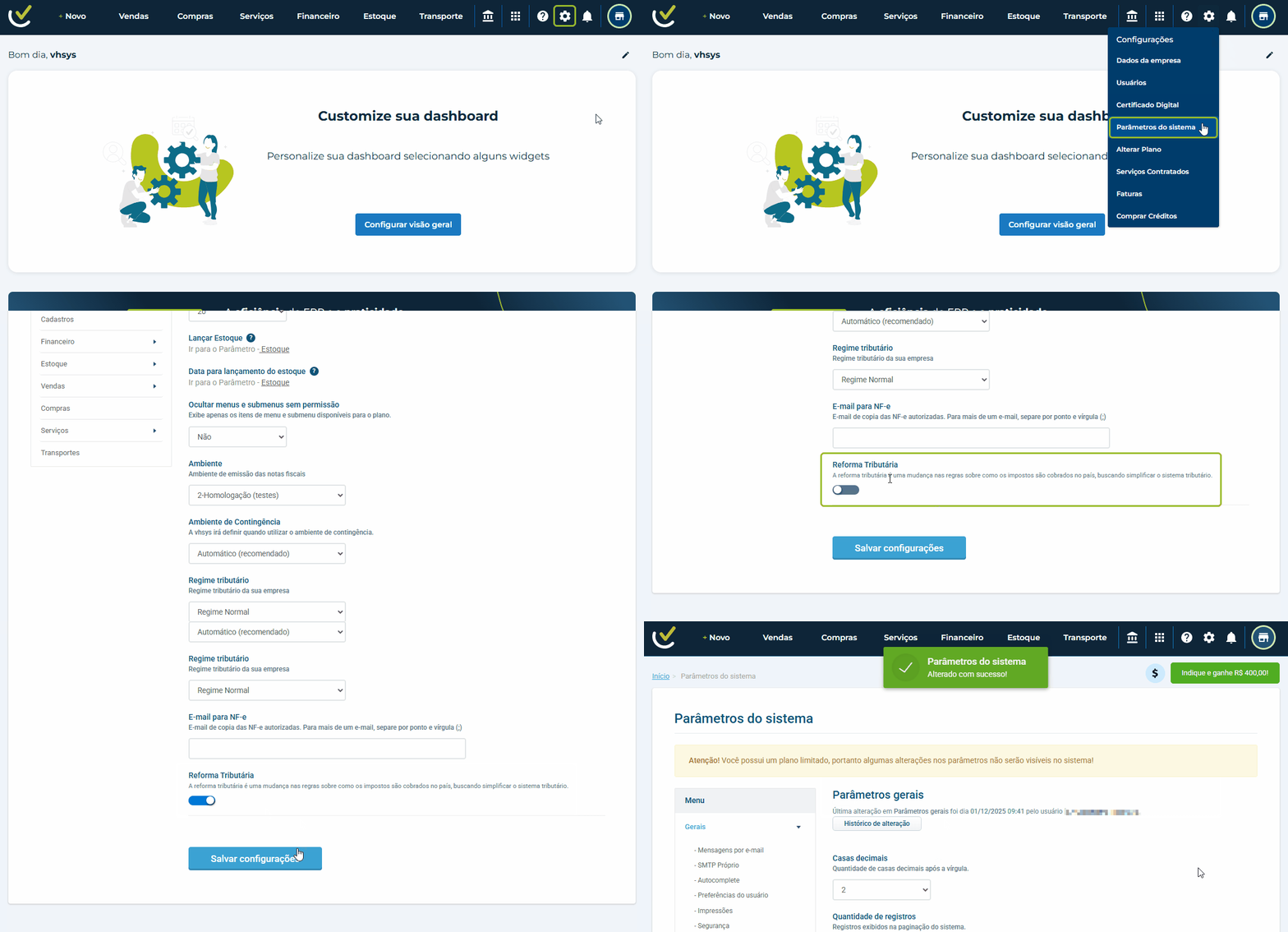
Antes de configurar todos os dados, será necessário habilitar os parâmetros da Reforma tributária. Para isso:
-
Acesse o menu “Configurações” no seu vhsys.
-
Clique em “Parâmetros do sistema”.
-
Vá até o final da página e habilite a opção de “Reforma Tributária”.
Pronto, agora as opções referentes a Reforma Tributária ficarão disponíveis para configurar.
 Importante
Sem habilitar a opção da reforma tributária, os campos não vão aparecer no seu vhsys.
3. NF‑e: como configurar os parâmetros da reforma tributária
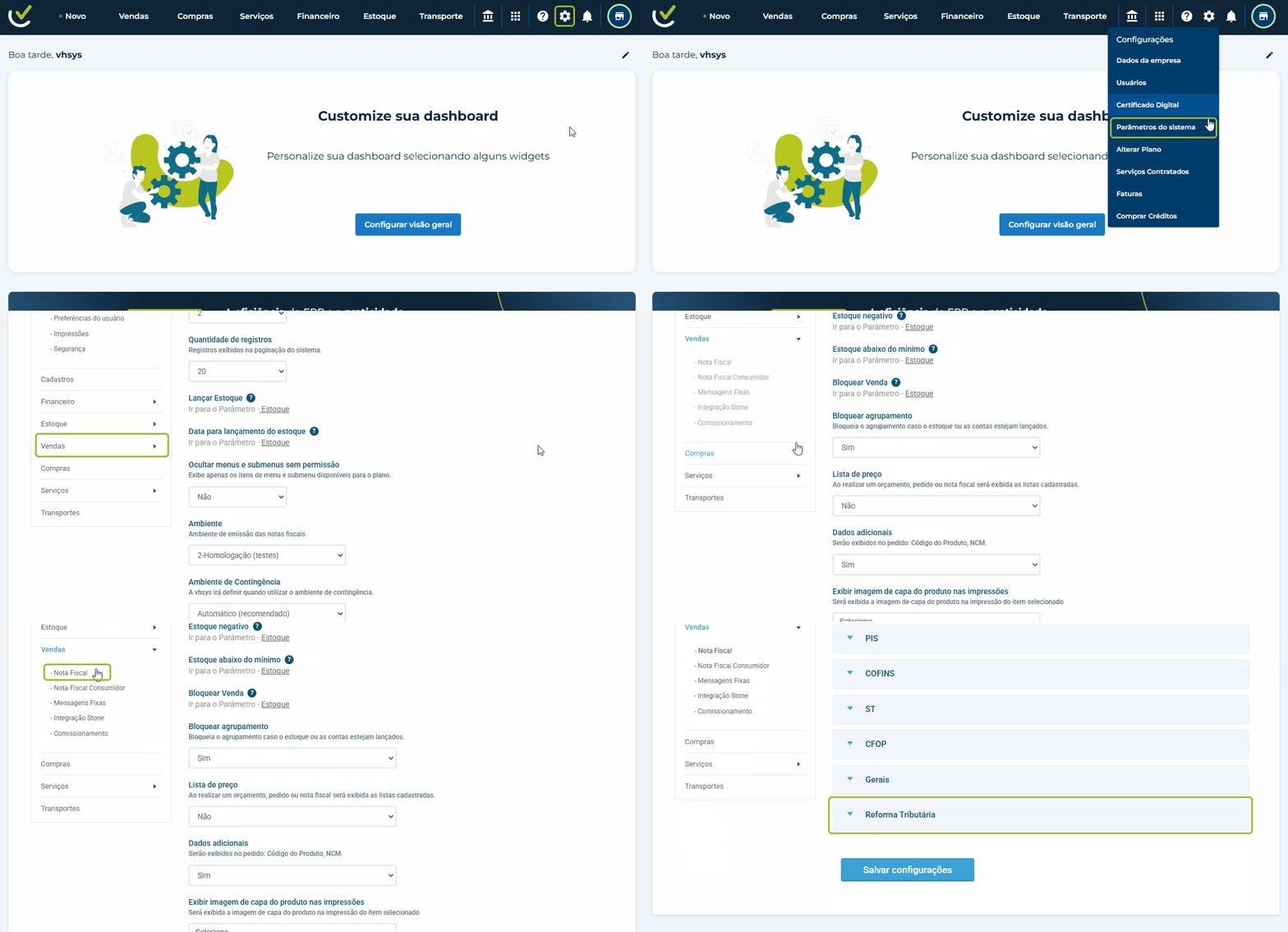
Se você já está com a opção da “Reforma tributária” habilitada. Para configurar a Nota Fiscal (NF-e):
-
Acesse o menu “Configurações” no seu vhsys.
-
Clique em “Parâmetros do sistema”.
-
Clique em “Vendas”
-
Clique em “Nota Fiscal”
-
Localize a aba “Reforma Tributária”.
Atenção
Agora que você já sabe onde ficam esses campos, vale lembrar que o passo mais importante é seguir as orientações do seu contador. É ele quem vai te guiar certinho no preenchimento da Reforma Tributária, garantindo que tudo fique do jeito certo e evitando dor de cabeça lá na frente. Se tiver qualquer dúvida sobre o sistema, estamos aqui pra te ajudar também!
Agora, vamos falar sobre os campos da Reforma tributária:
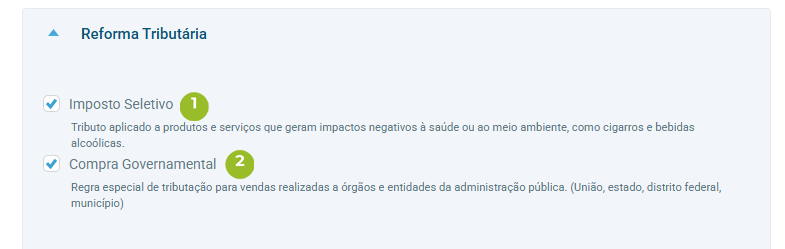
- Imposto Seletivo: esse imposto se aplica a produtos/serviços que podem gerar impactos negativos à saúde ou ao meio ambiente. Quando marcado, indica que o produto será tributado com esse imposto.
- Compra Governamental: regras especiais para vendas feitas para órgãos públicos. Ative se você vende para União, estados, municípios ou DF.
BLOCO - IBS
O IBS é o tributo que substitui ICMS e ISS. Aqui você informa como o produto será tributado.
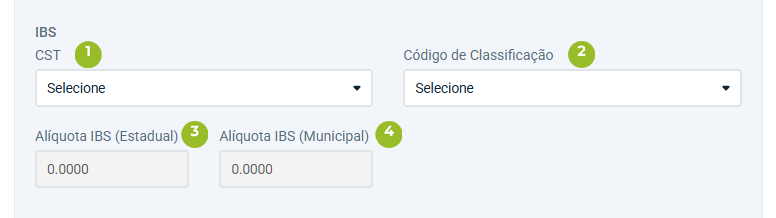
- CST (IBS): selecione o código que define a situação tributária do IBS para esse item (ex.: tributado, isento, etc.).
- Código de Classificação (IBS): código numérico que identifica a categoria fiscal do produto. Ajuda o sistema a aplicar a regra certa automaticamente.
- Alíquota IBS (Estadual): percentual de imposto que o estado cobra sobre esse produto (em 2026 o percetual é 0,10).
- Alíquota IBS (Municipal): percentual definido pelo município (em 2026 o percetual é 0,00).
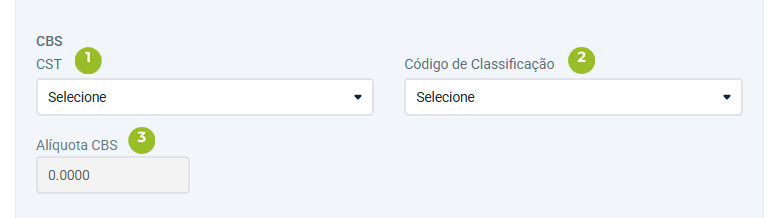
BLOCO - CBS
A CBS substitui PIS/COFINS e segue uma lógica parecida com o IBS.
-
CST (CBS): situação tributária específica para CBS.
-
Código de Classificação (CBS): classificação usada pelo sistema para identificar o produto dentro das regras da CBS.
-
Alíquota CBS: percentual de CBS aplicado ao produto (em 2026 o percetual é 0,90).
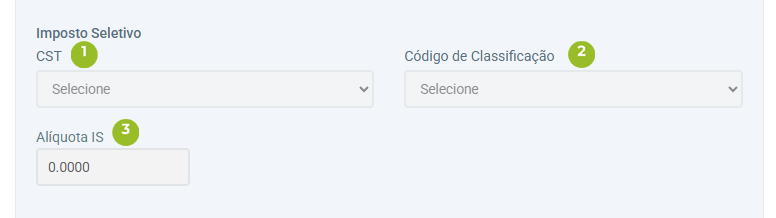
BLOCO - Imposto Seletivo
Se o produto tiver relação com saúde ou meio ambiente, esse bloco entra em ação.
-
CST (Imposto Seletivo): código que indica como o item será tratado dentro da tributação seletiva.
-
Código de Classificação (Imposto Seletivo): Classificação que ajuda o sistema a aplicar corretamente o imposto adicional.
-
Alíquota IS: percentual do Imposto Seletivo aplicado sobre o produto.
BLOCO - Tributação Regular
É a configuração padrão que considera IBS estadual, IBS municipal e CBS.
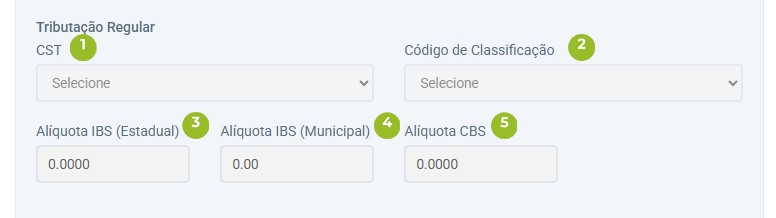
- CST: define como o produto será tributado dentro da regra padrão.
- Código de Classificação: indica em qual categoria fiscal o produto se enquadra.
- Alíquota IBS (Estadual): percentual cobrado pelo estado (em 2026 o percetual é 0,10).
- Alíquota IBS (Municipal): percentual definido pelo município (em 2026 o percetual é 0,00).
- Alíquota CBS: percentual aplicado sobre a receita do produto (em 2026 o percetual é 0,90).
BLOCO - Crédito Presumido
Essa opção é usada quando o produto tem direito a crédito fiscal por presunção, reduzindo o valor total de imposto pago.
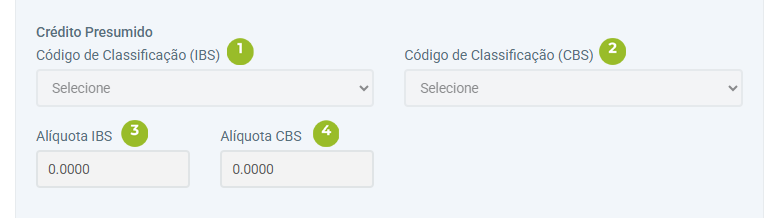
- Código de Classificação (IBS): define como o crédito presumido é enquadrado dentro do IBS.
- Código de Classificação (CBS): classificação específica para o crédito presumido dentro da CBS.
- Alíquota IBS: percentual de crédito que pode ser aproveitado referente ao IBS.
- Alíquota CBS: percentual de crédito referente à CBS.
BLOCO - Tributação Monofásica
Aplicada quando o imposto é concentrado na indústria ou em uma única etapa da cadeia.

- Quantidade tributada: quantidade sobre a qual o imposto será calculado (ex.: unidade, litro, kg).
- Alíquota específica IBS: valor fixo aplicado por unidade no IBS (não é percentual).
- Alíquota específica CBS: valor fixo por (unidade) aplicado para CBS.
Após preencher todas as informações conforme as orientações do seu contador, clique em “Salvar configurações”.
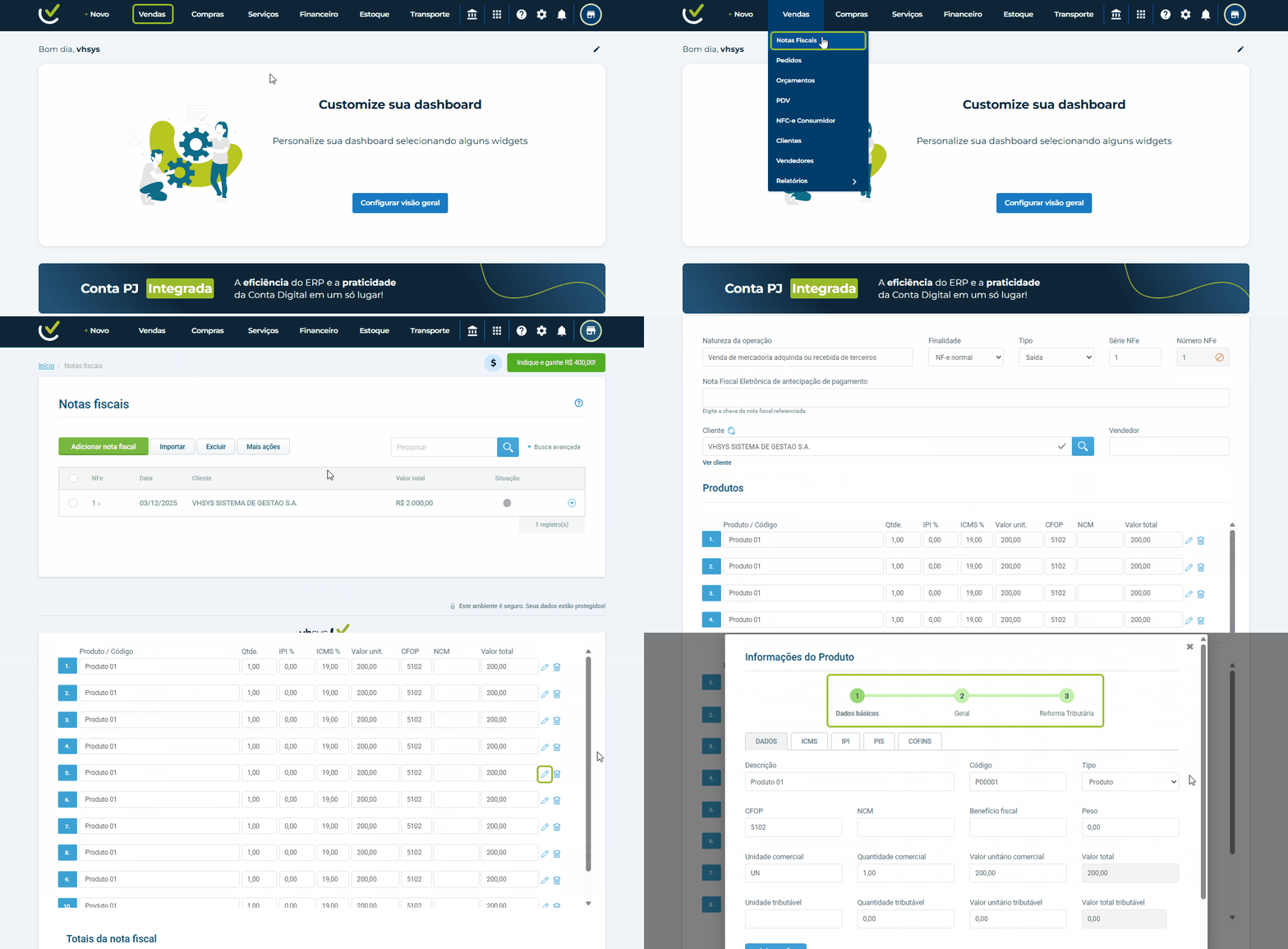
NF‑e: como configurar os tributos dentro da nota
Com os parâmetros da Nota Fiscal configurando, você pode gerar uma nota e verificar:
- Acesse o menu “Configurações” no seu vhsys.
- Clique em “Vendas”.
- Clique em “Nota Fiscal”.
- Acesse a nota fiscal desejada.
- Vá até a parte de “Produto”.
- Clique em “Editar produto”.
Uma nova tela vai abrir com as informações do produto, sendo:
- Dados básicos: confirme as informações essenciais do seu produto. É aqui que tudo começa para que o sistema calcule impostos, gere notas corretamente e mantenha seu catálogo organizado.
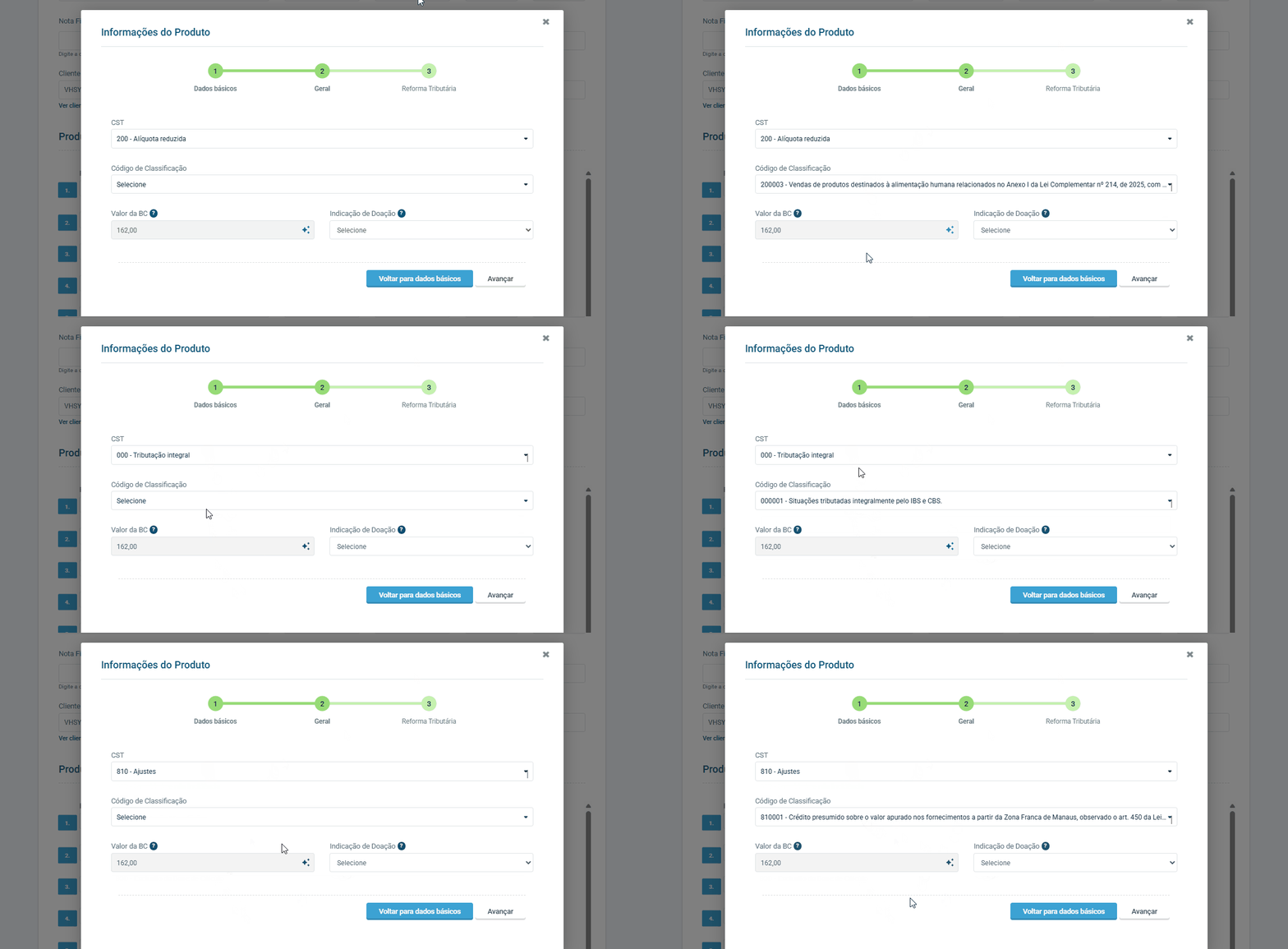
- Geral: defina informações que impactam diretamente na forma como o sistema calcula os impostos do item. É aqui que você deixa tudo alinhado com as regras fiscais do seu negócio.
Alguns campos só ficam disponíveis depois que você seleciona o CST. Assim, o sistema mostra apenas os códigos de classificação que realmente se aplicam ao seu caso, evitando confusão e preenchimentos desnecessários. Para entender melhor essas regras e garantir que tudo esteja conforme a Reforma Tributária, você pode consultar o Portal da Conformidade Fácil, que ajuda a validar o CST e os códigos de classificação de acordo com os documentos fiscais e traz mais segurança para o seu dia a dia.
-
Reforma tributária: mostra os dados necessários para que o sistema calcule automaticamente os novos tributos criados pela reforma. Os campos serão preenchidos pela Inteligência Artificial (
 ) conforme o que foi definido nos parâmetros do sistema.
Aqui, os campos só vão aparecer conforme o CST e o código de classificação definidos na tela anterior.
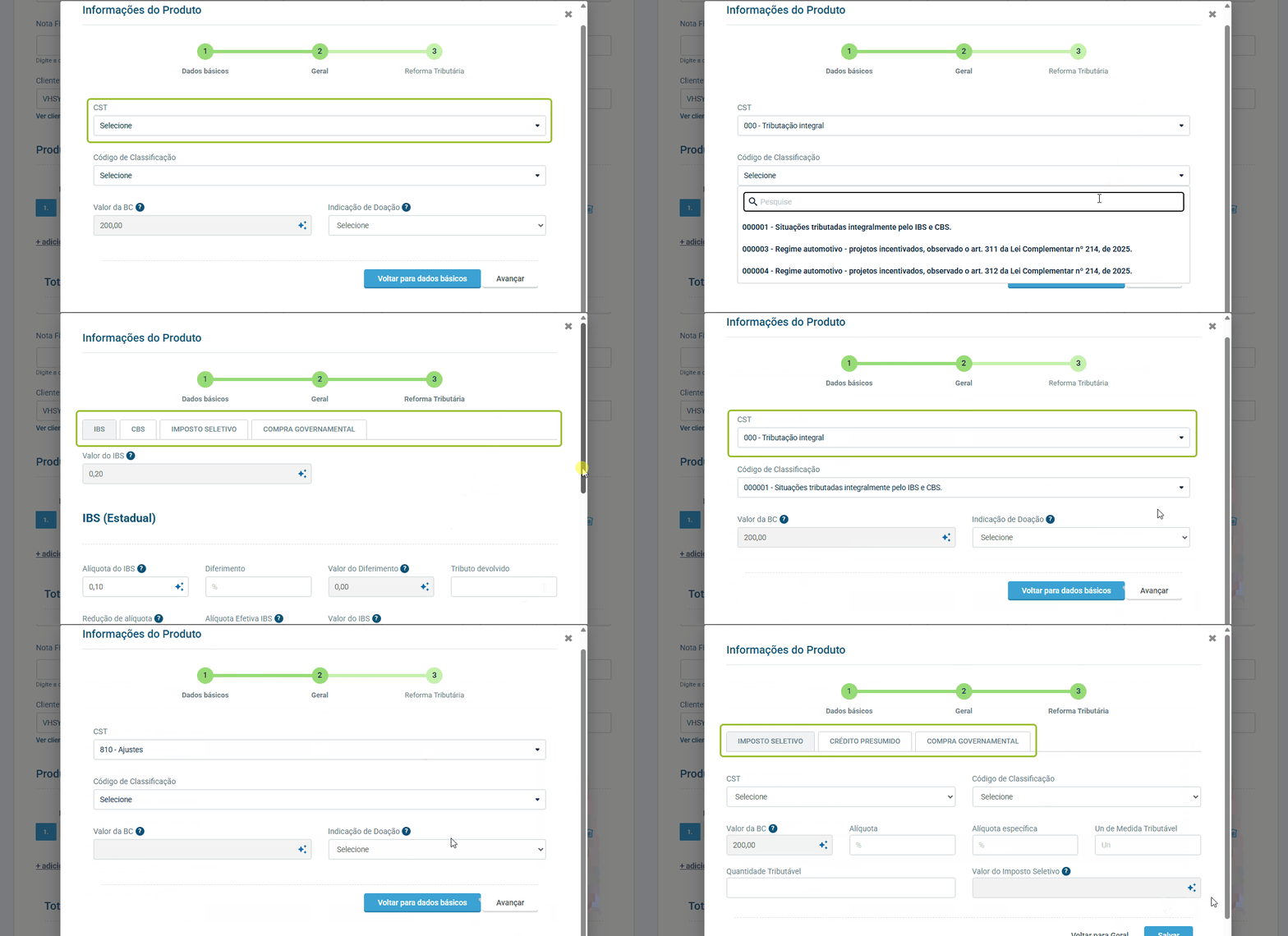
Após realizar todo o preenchimentos, clique em “Salvar”.
NF‑e: como revisar os totais da nota fiscal após a reforma
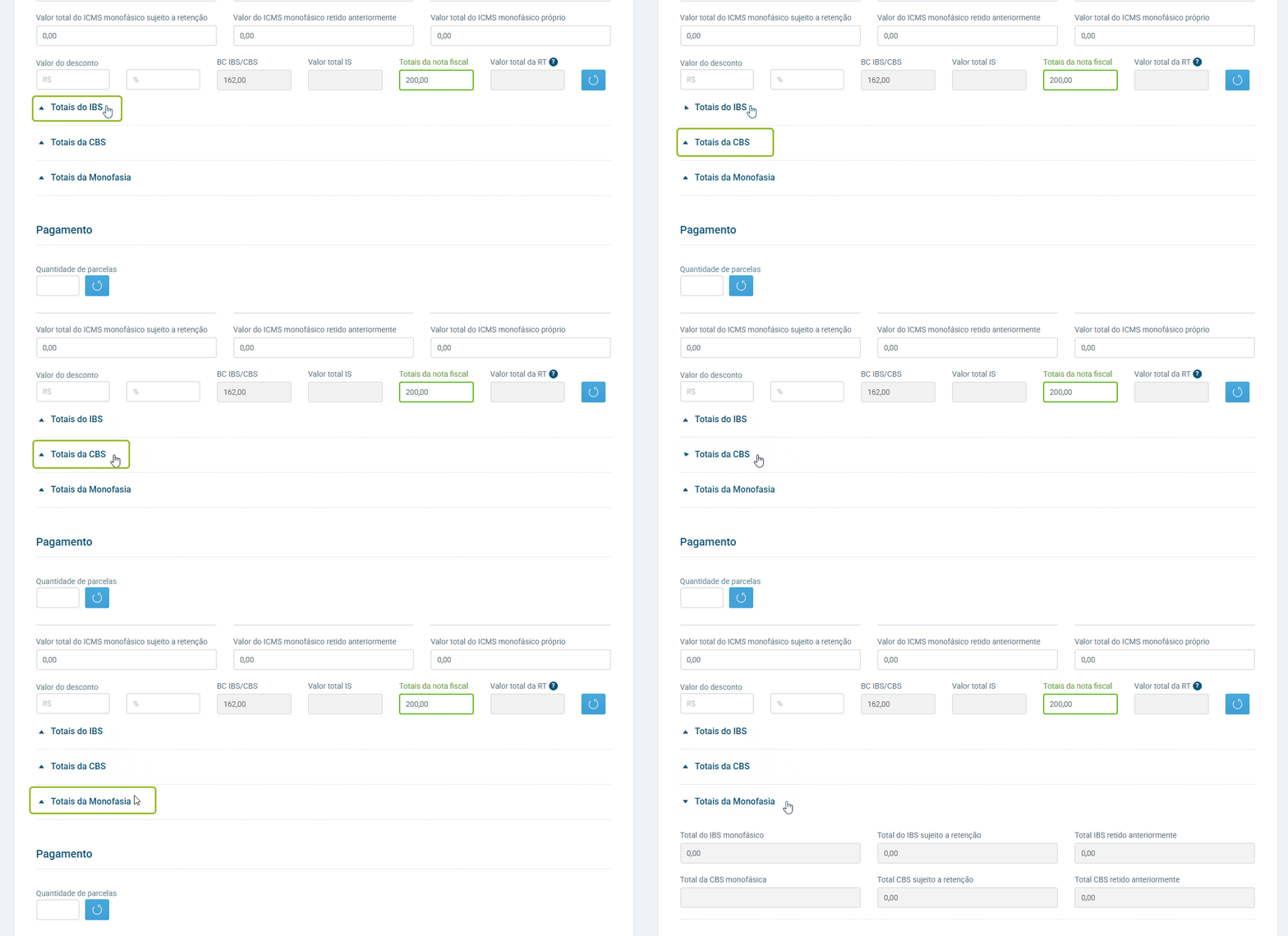
Quando você chega na parte de Totais da nota fiscal, é aqui que o vhsys reúne tudo o que foi informado na nota para te mostrar, de forma clara, os valores finais. Essa etapa ajuda a garantir que os cálculos estão corretos antes do envio.
A ideia é deixar tudo transparente: desde a base de cálculo até impostos, descontos e o valor total da nota da Reforma tributária.
A tela abaixo apresenta diversos campos que mostram como os valores da sua nota fiscal foram formados, incluindo os campos usados para operações dentro das novas regras da Reforma Tributária.
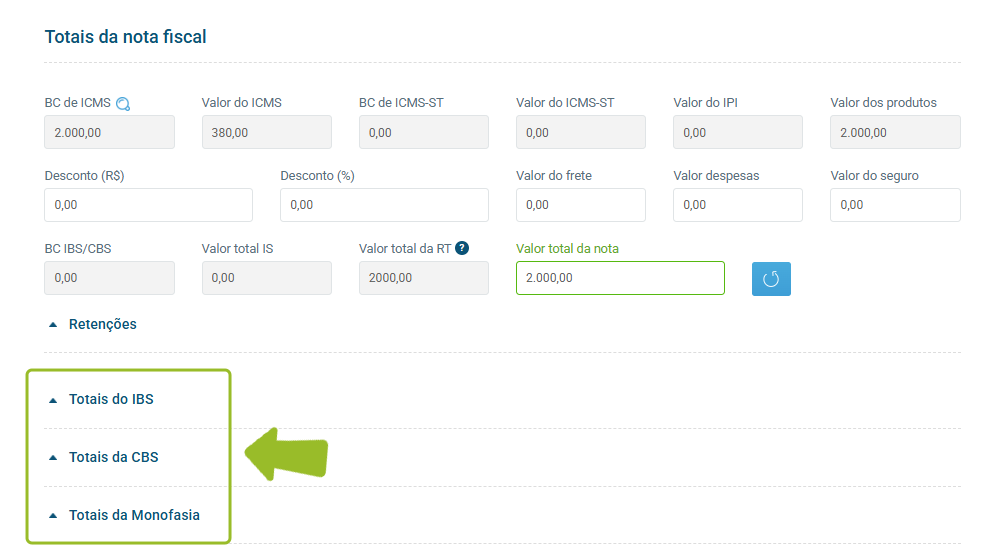
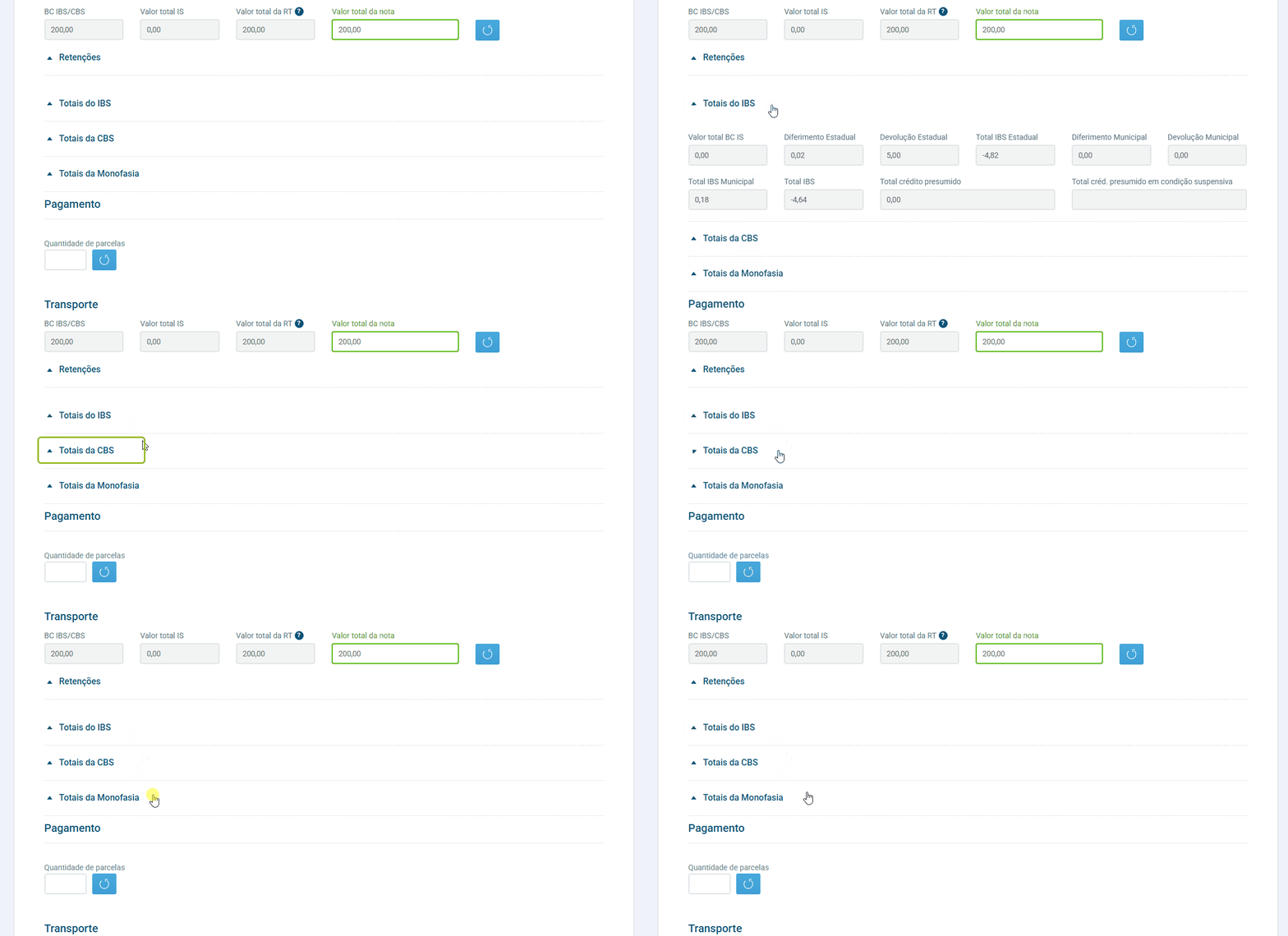
Além disso, você pode expandir seções como Retenções, Totais do IBS, Totais da CBS e Totais da Monofasia para visualizar detalhes adicionais quando necessário.
4. NFC‑e: como configurar os parâmetros da reforma tributária
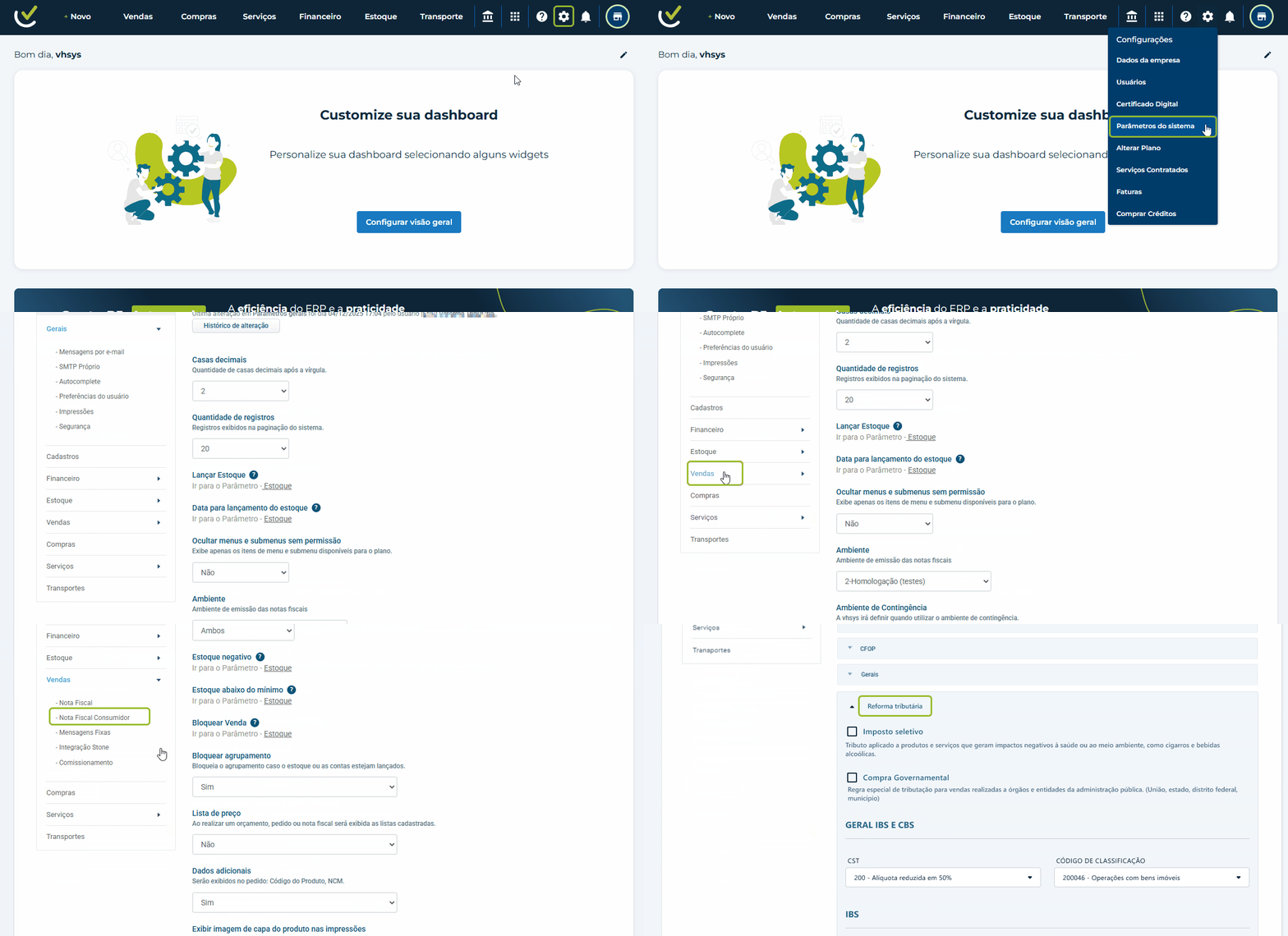
Se você já está com a opção da “Reforma tributária” habilitada. Para configurar a Nota Fiscal do consumidor (NFC-e):
- Acesse o menu “Configurações” no seu vhsys.
- Clique em “Parâmetros do sistema”.
- Clique em “Vendas”
- Clique em “Nota Fiscal do Consumidor”.
- Localize a aba “Reforma Tributária”.
Atenção
Agora que você já sabe onde ficam esses campos, vale lembrar que o passo mais importante é seguir as orientações do seu contador. É ele quem vai te guiar certinho no preenchimento da Reforma Tributária, garantindo que tudo fique do jeito certo e evitando dor de cabeça lá na frente. Se tiver qualquer dúvida sobre o sistema, estamos aqui pra te ajudar também!
Agora, vamos falar sobre os campos da Reforma tributária:
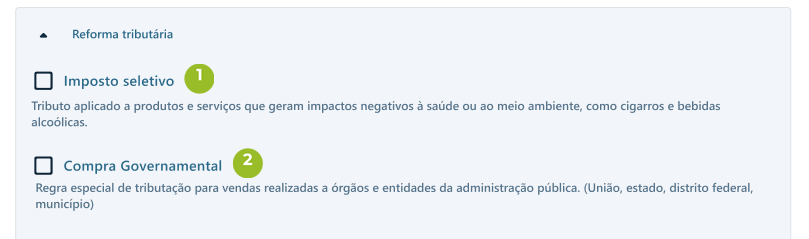
- Imposto Seletivo: esse imposto se aplica a produtos/serviços que podem gerar impactos negativos à saúde ou ao meio ambiente. Quando marcado, indica que o produto será tributado com esse imposto.
- Compra Governamental: regras especiais para vendas feitas para órgãos públicos. Ative se você vende para União, estados, municípios ou DF.
BLOCO - GERAL IBS E CBS
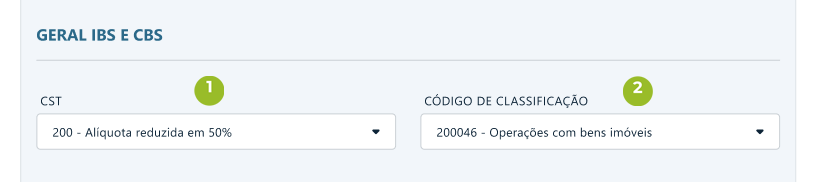
- CST: aqui você escolhe como o imposto será tratado na operação.
- Código de classificação: serve para identificar o tipo de operação que você está fazendo.
BLOCO - IBS
O IBS é o tributo que substitui ICMS e ISS. Aqui você informa como o produto será tributado.
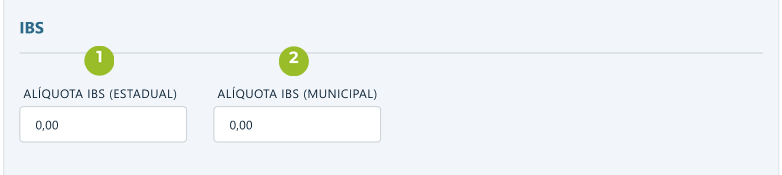
- Alíquota IBS (Estadual): percentual de imposto que o estado cobra sobre esse produto (em 2026 o percetual é 0,10).
- Alíquota IBS (Municipal): percentual definido pelo município (em 2026 o percetual é 0,00).
BLOCO - CBS
A CBS substitui PIS/COFINS e segue uma lógica parecida com o IBS.
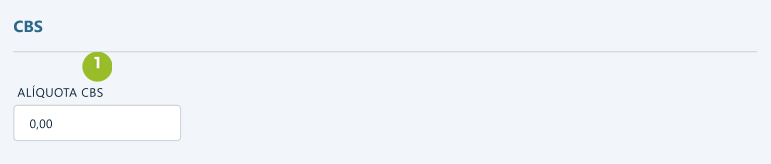
-
Alíquota CBS: percentual de CBS aplicado ao produto (em 2026 o percetual é 0,90).
BLOCO - Imposto Seletivo
Se o produto tiver relação com saúde ou meio ambiente, esse bloco entra em ação.
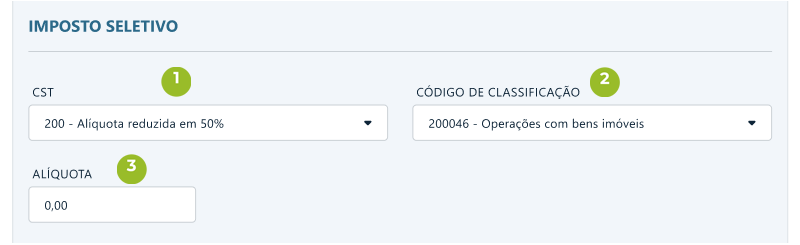
- CST (Imposto Seletivo): código que indica como o item será tratado dentro da tributação seletiva.
- Código de Classificação (Imposto Seletivo): Classificação que ajuda o sistema a aplicar corretamente o imposto adicional.
- Alíquota IS: percentual do Imposto Seletivo aplicado sobre o produto.
BLOCO - Tributação Regular
É a configuração padrão que considera IBS estadual, IBS municipal e CBS.
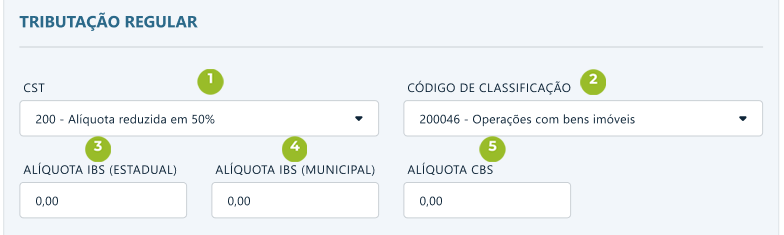
- CST: define como o produto será tributado dentro da regra padrão.
- Código de Classificação: indica em qual categoria fiscal o produto se enquadra.
- Alíquota IBS (Estadual): percentual cobrado pelo estado.
- Alíquota IBS (Municipal): percentual definido pelo município.
- Alíquota CBS: percentual aplicado sobre a receita do produto.
BLOCO - Crédito Presumido
Essa opção é usada quando o produto tem direito a crédito fiscal por presunção, reduzindo o valor total de imposto pago.
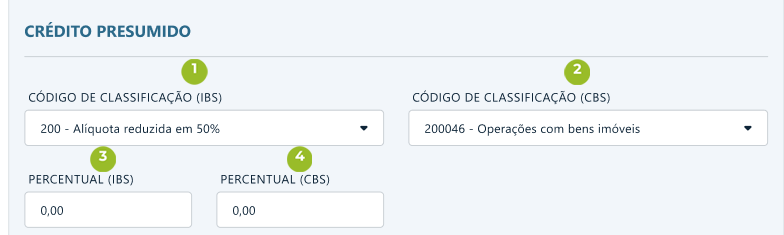
- Código de Classificação (IBS): define como o crédito presumido é enquadrado dentro do IBS.
- Código de Classificação (CBS): classificação específica para o crédito presumido dentro da CBS.
- Alíquota IBS: percentual de crédito que pode ser aproveitado referente ao IBS.
- Alíquota CBS: percentual de crédito referente à CBS.
BLOCO - Imposto Monofásico
Aplicada quando o imposto é concentrado na indústria ou em uma única etapa da cadeia.
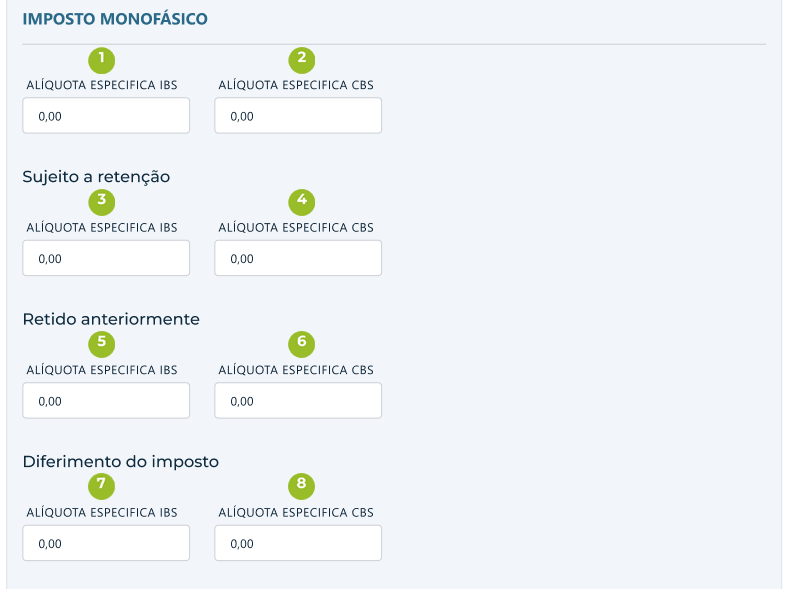
- Alíquota específica IBS: campo onde você informa a alíquota de IBS do imposto monofásico para esse produto. Usado quando a lei define um valor específico (por exemplo, por unidade, por litro, por quilo, etc.).
- Alíquota específica CBS: funciona igual ao campo anterior, mas para a CBS. Informe aqui a alíquota específica de CBS no regime monofásico.
- Alíquota específica IBS – Sujeito à retenção: use quando parte do IBS monofásico será retida pelo cliente (tomador da operação). Informe a alíquota específica que será retida.
- Alíquota específica CBS – Sujeito à retenção: mesmo conceito, mas para a CBS. Informe a alíquota específica de CBS que ficará retida pelo cliente.
- Alíquota específica IBS – Retido anteriormente: informe aqui a alíquota de IBS que já foi retida em uma operação anterior relacionada a esse produto.
- Alíquota específica CBS – Retido anteriormente: informe a alíquota de CBS já retida antes.
- Alíquota específica IBS – Diferimento do imposto: informe a parte do IBS monofásico que será cobrada apenas lá na frente, em outra etapa da cadeia.
- Alíquota específica CBS – Diferimento do imposto: informe a parte do CBS monofásico que será cobrada apenas lá na frente, em outra etapa da cadeia.
BLOCO - Compra Governamental
Esse grupo só deve ser usado quando a venda é feita para órgãos públicos (prefeitura, governo do estado, autarquias, fundações, etc.). Aqui você informa as alíquotas específicas de IBS e CBS aplicadas nesse tipo de operação.
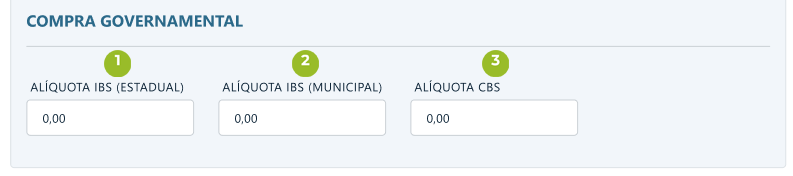
- Alíquota IBS (Estadual): informe aqui a parte do IBS que pertence ao Estado na venda governamental. Esse valor pode ser diferente da venda comum.
- Alíquota IBS (Municipal): informe a parte do IBS destinada ao Município. Também depende da regra da operação com o órgão público.
- Alíquota CBS: aqui vai a alíquota da CBS (imposto federal) para compra governamental. Pode ter regra própria, diferente de uma venda normal.
Após preencher todas as informações conforme as orientações do seu contador, clique em “Salvar configurações”.
NFC‑e: como configurar os tributos dentro da nota
Com os parâmetros da Nota Fiscal configurando, você pode gerar uma nota e verificar:
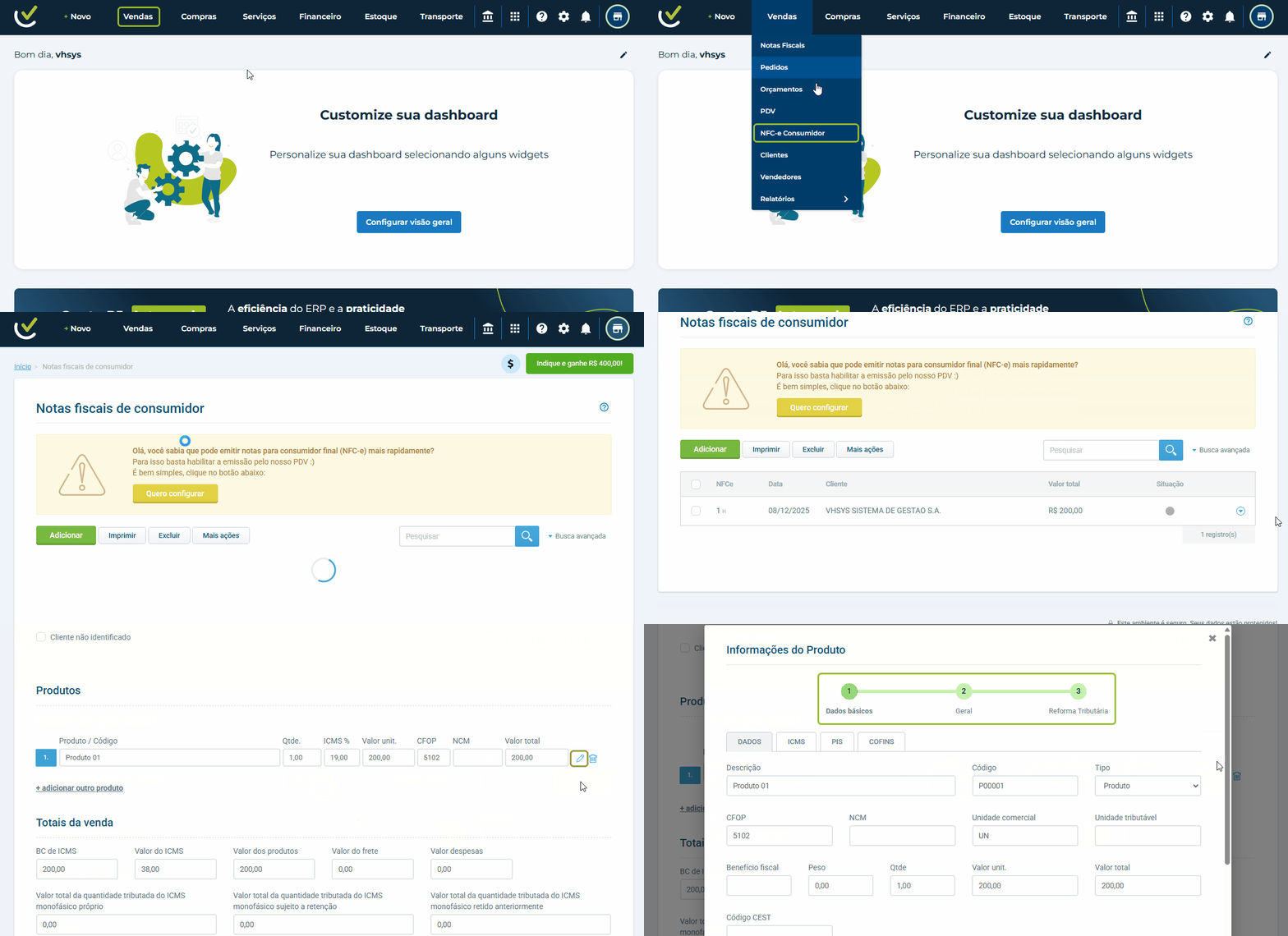
- Acesse o menu “Configurações” no seu vhsys.
- Clique em “Vendas”.
- Clique em “Nota Fiscal Consumidor”.
- Acesse a nota fiscal desejada.
- Vá até a parte de “Produto”.
- Clique em “Editar produto”.
Uma nova tela vai abrir com as informações do produto, sendo:
-
Dados básicos: confirme as informações essenciais do seu produto. É aqui que tudo começa para que o sistema calcule impostos, gere notas corretamente e mantenha seu catálogo organizado.
-
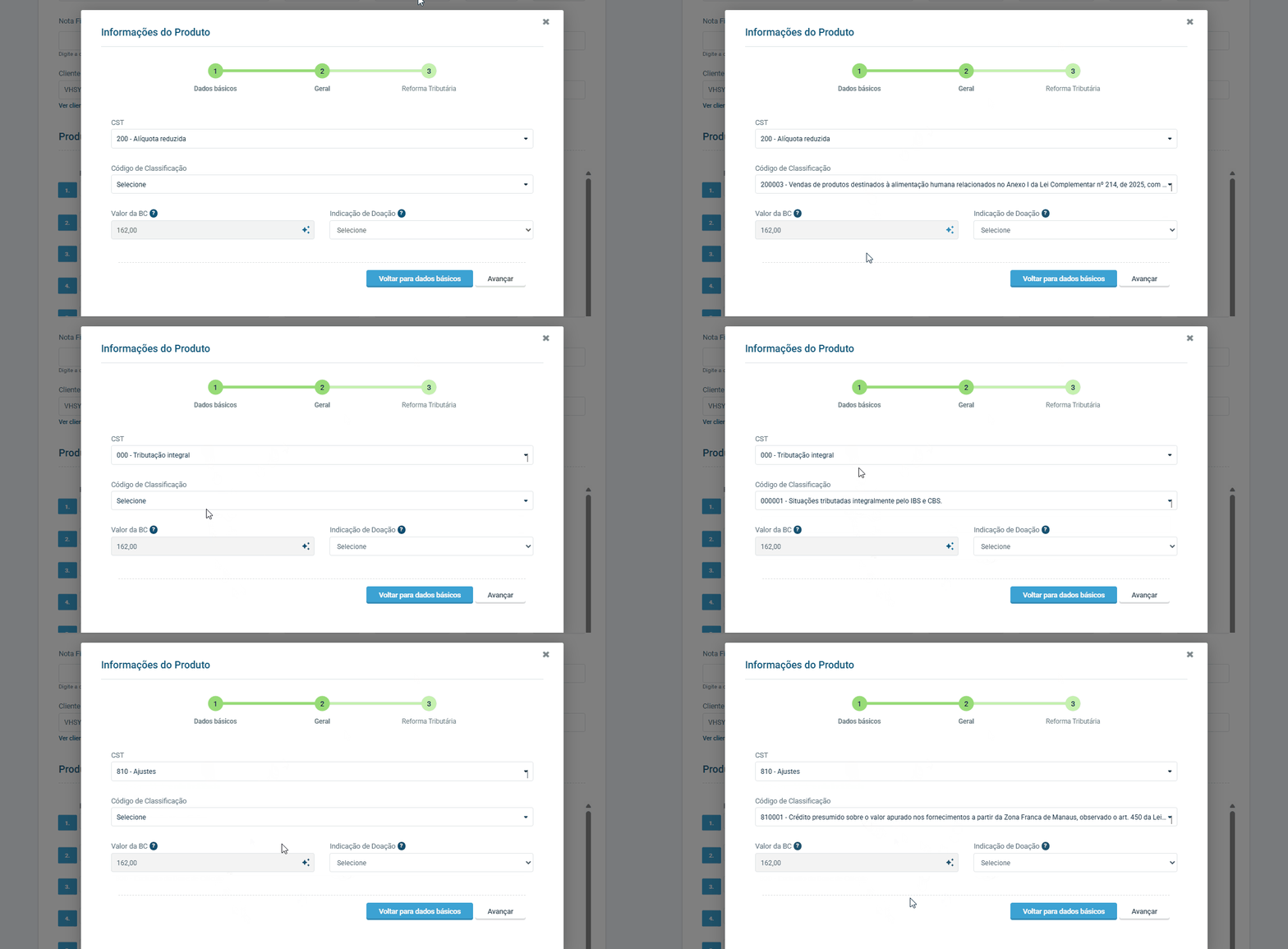
Geral: defina informações que impactam diretamente na forma como o sistema calcula os impostos do item. É aqui que você deixa tudo alinhado com as regras fiscais do seu negócio.
Alguns campos só ficam disponíveis depois que você seleciona o CST. Assim, o sistema mostra apenas os códigos de classificação que realmente se aplicam ao seu caso, evitando confusão e preenchimentos desnecessários. Para entender melhor essas regras e garantir que tudo esteja conforme a Reforma Tributária, você pode consultar o Portal da Conformidade Fácil, que ajuda a validar o CST e os códigos de classificação de acordo com os documentos fiscais e traz mais segurança para o seu dia a dia.
-
Reforma tributária: mostra os dados necessários para que o sistema calcule automaticamente os novos tributos criados pela reforma. Os campos serão preenchidos pela Inteligência Artificial (
) conforme o que foi definido nos parâmetros do sistema.
Aqui, os campos só vão aparecer conforme o CST e o código de classificação definidos na tela anterior.
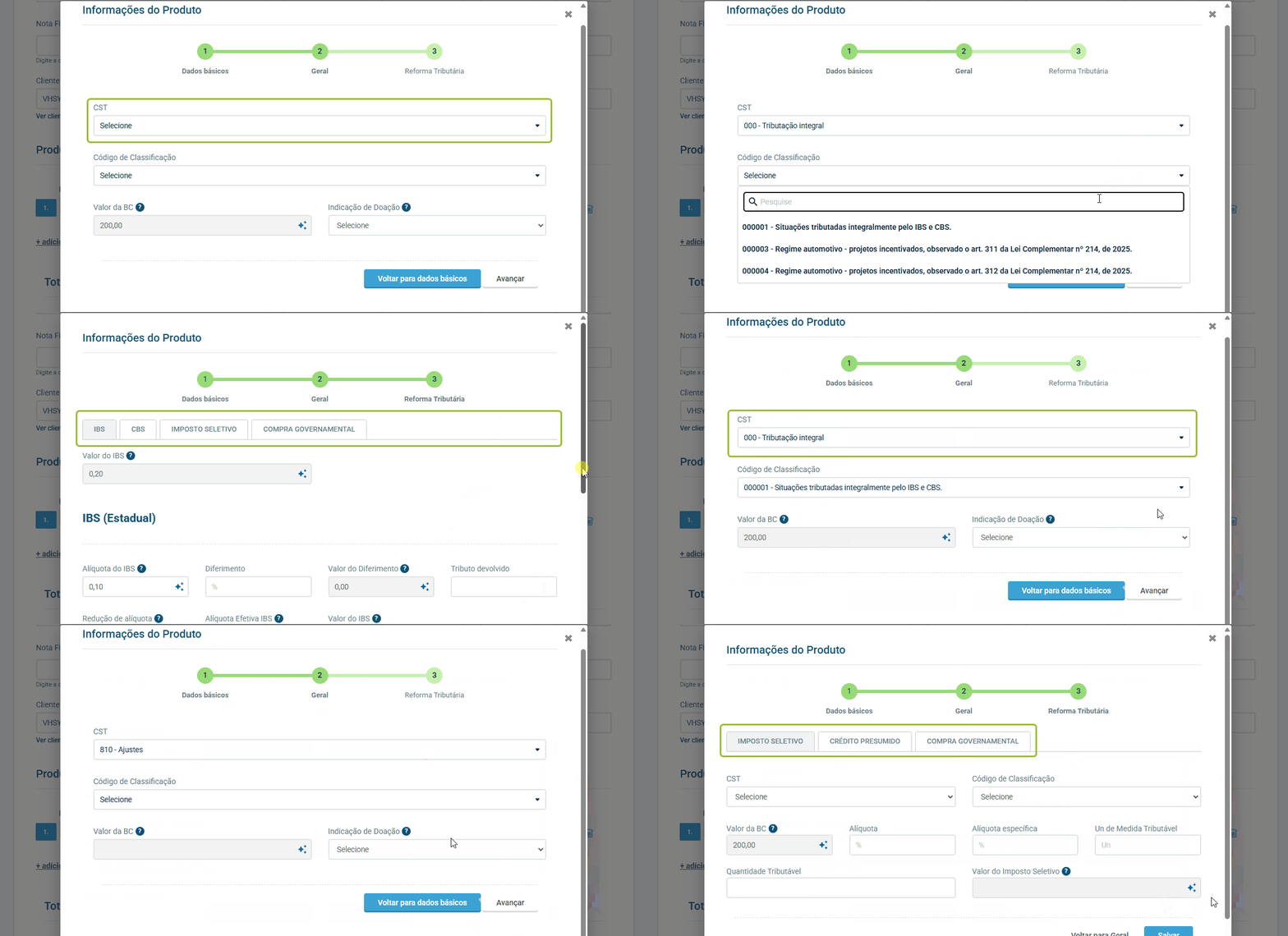
Após realizar todo o preenchimentos, clique em “Salvar”.
NFC‑e: como revisar os totais da nota fiscal após a reforma
Quando você chega na parte de Totais da nota fiscal, é aqui que o vhsys reúne tudo o que foi informado na nota para te mostrar, de forma clara, os valores finais. Essa etapa ajuda a garantir que os cálculos estão corretos antes do envio.
A ideia é deixar tudo transparente: desde a base de cálculo até impostos, descontos e o valor total da nota da Reforma tributária.
A tela abaixo apresenta diversos campos que mostram como os valores da sua nota fiscal foram formados, incluindo os campos usados para operações dentro das novas regras da Reforma Tributária.
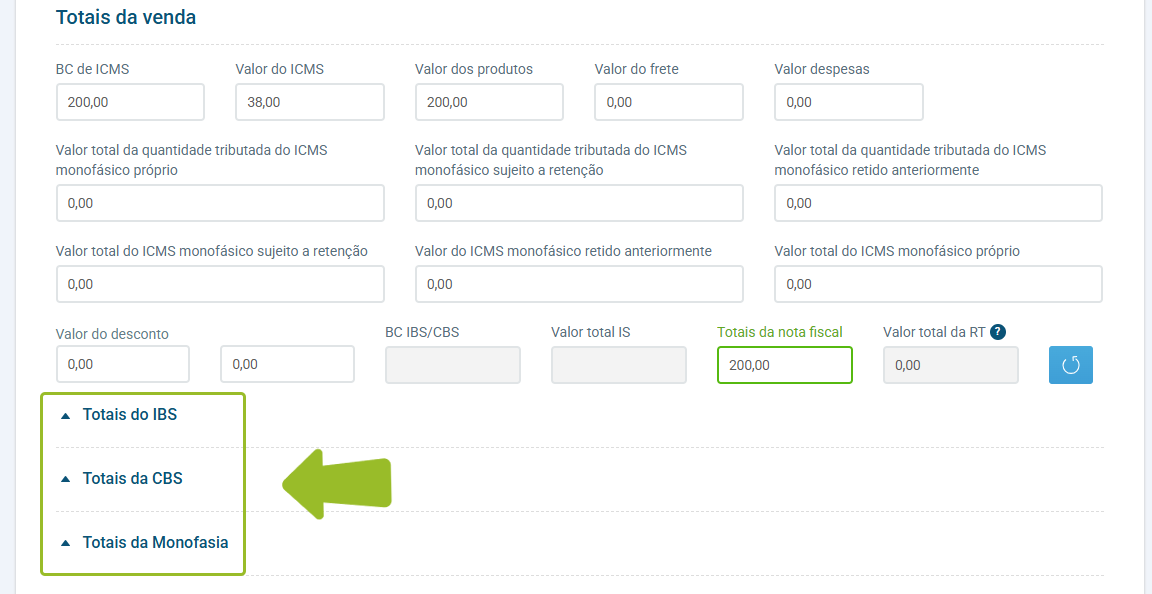
Além disso, você pode expandir seções como Retenções, Totais do IBS, Totais da CBS e Totais da Monofasia para visualizar detalhes adicionais quando necessário.
5. CT‑e: como ajustar o Conhecimento de Transporte para a reforma tributária
Antes de ver como será a emissão, será necessário parametrizar o seu sistema conforme as novas regras. Para isso:
- Acesse o menu ”Configurações” no seu vhsys.
- Clique em “Parâmetros do sistema”.
- Localize a opção de “Transportes”.
- Com auxílio do seu contador preencha as informações de:
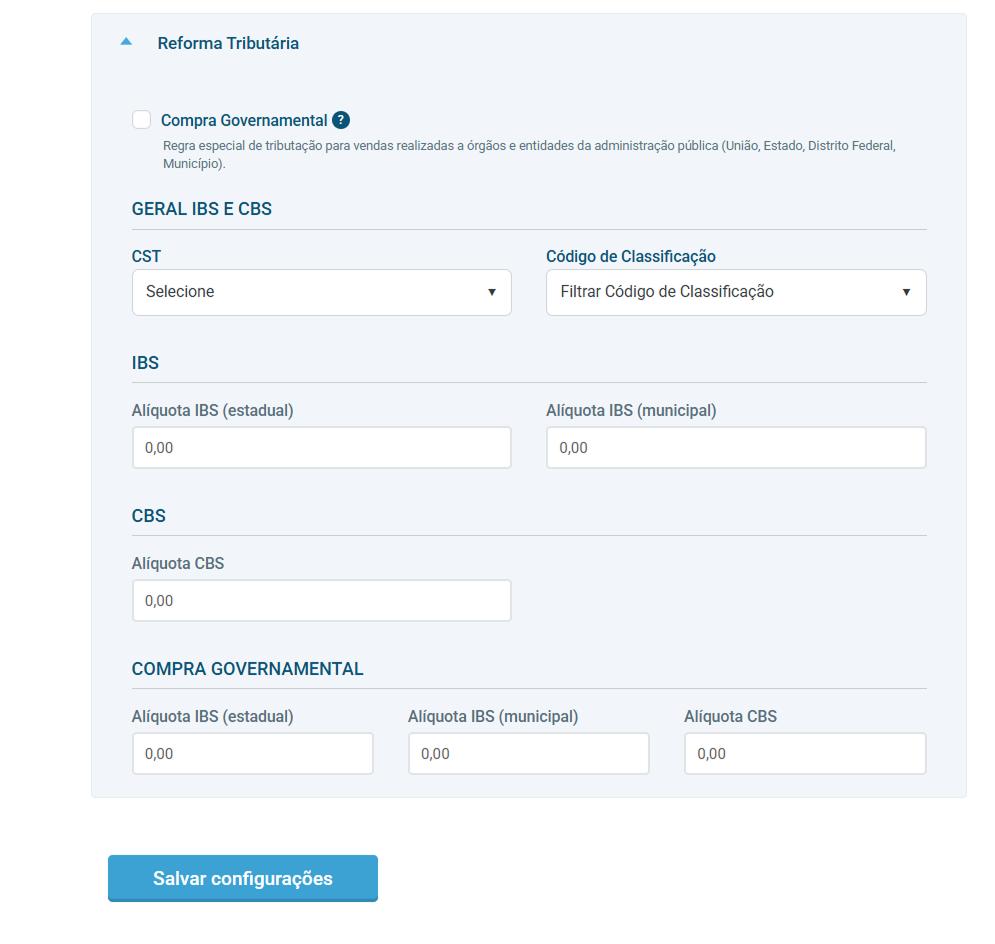
Compra Governamental: marque esta caixa apenas se você estiver fazendo uma venda para o governo (União, Estado ou Município). Isso ativa regras especiais para o cálculo dos impostos nessa transação.
BLOCO - Geral IBS e CBS
- CST: esse campo permite escolher o tipo de tributação que será aplicado na operação. É daqui que o sistema entende qual regra usar no cálculo dos impostos.
- Código de Classificação: identifica o tipo de operação. O sistema usa essa informação para aplicar as regras corretas da nova legislação.
BLOCO - IBS
- Alíquota IBS (Estadual): onde você informa o percentual do IBS que pertence ao estado.
- Alíquota IBS (Municipal): onde você informa o percentual do IBS que pertence ao município.
BLOCO - CBS
-
Alíquota CBS: campo usado para informar o percentual da CBS que será aplicada na operação.
BLOCO - Crédito Presumido
- Código de Classificação (IBS): classificação usada para identificar operações que permitem crédito presumido dentro do IBS.
- Código de Classificação (CBS): Classificação usada para identificar operações que permitem crédito presumido dentro da CBS.
- Percentual (IBS): Onde você insere o percentual de crédito presumido do IBS, quando aplicável.
- Percentual (CBS): Onde você insere o percentual de crédito presumido da CBS, quando a operação tiver direito.
BLOCO - Compra Governamental
- Alíquota IBS (Estadual): percentual do IBS cobrado pelo estado quando a venda é para órgãos públicos.
- Alíquota IBS (Municipal): percentual do IBS cobrado pelo município em compras governamentais.
- Alíquota CBS: percentual da CBS aplicada em operações com órgãos governamentais.
CT-e: Como configurar os tributos dentro da nota
Se você já está com a opção da “Reforma tributária” habilitada. Para configurar o CT-e:
-
Acesse o menu “Transportes” no seu vhsys.
-
Clique em “Conhecimento de transporte”.
-
Selecione o CT-e desejado.
-
Localize a opção ”Reforma tributária”.
Uma nova tela vai abrir com as informações do Conhecimento de transporte.
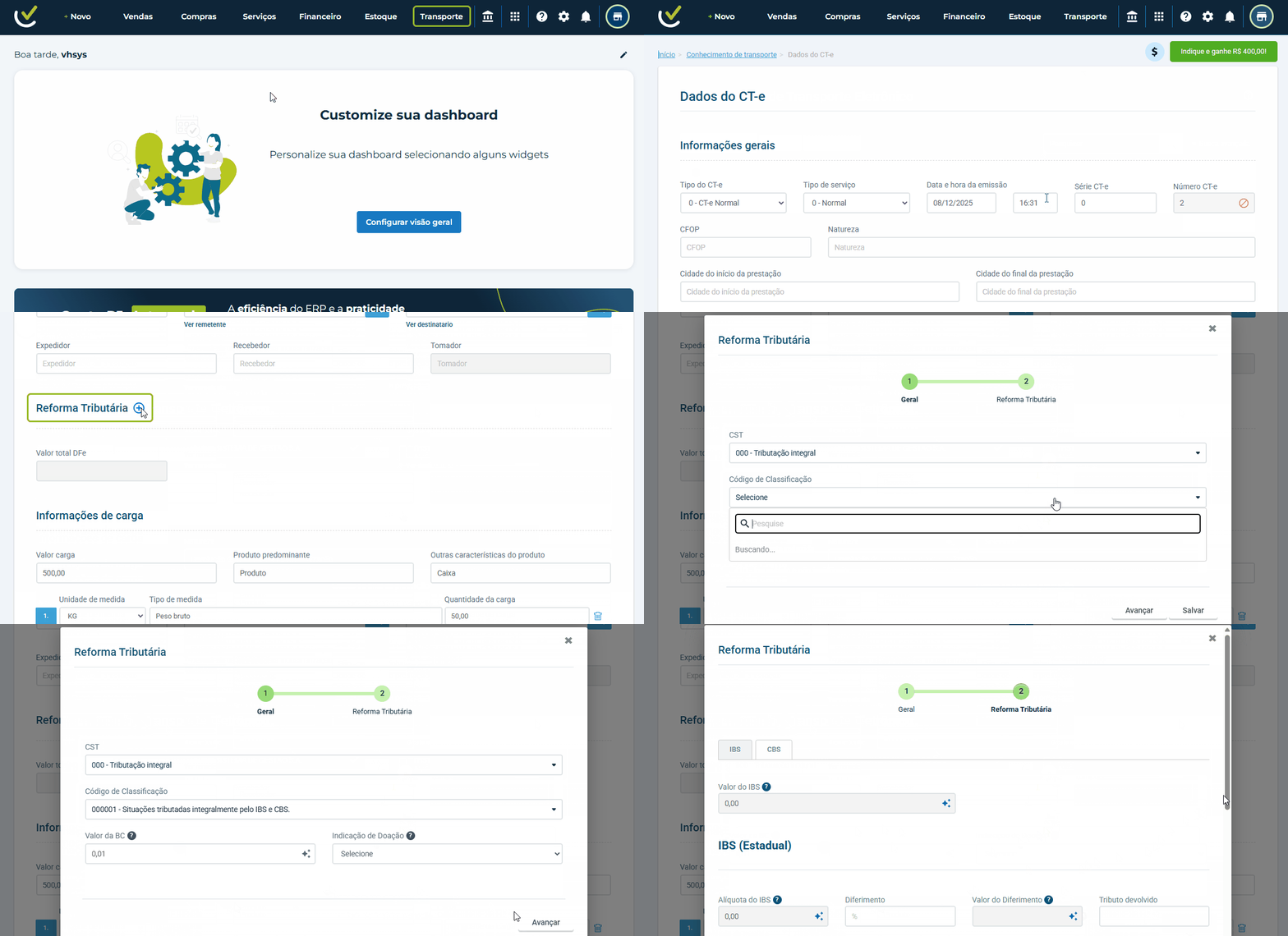
Após preencher todas as informações, clique em “Salvar”.
6. NFS‑e: como configurar os parâmetros da reforma tributária
Será necessário habilitar as opções da “Reforma tributária”. Para ativar:
- Acesse o menu “Configurações” no seu vhsys.
- Clique em “Parâmetros do sistema”.
- Clique em “Serviço”.
- Clique em “Nota Fiscal”
- Vá até as opções “Geral”.
- Ative a opção “Reforma tributária”.
- Clique em “Salvar configurações”.
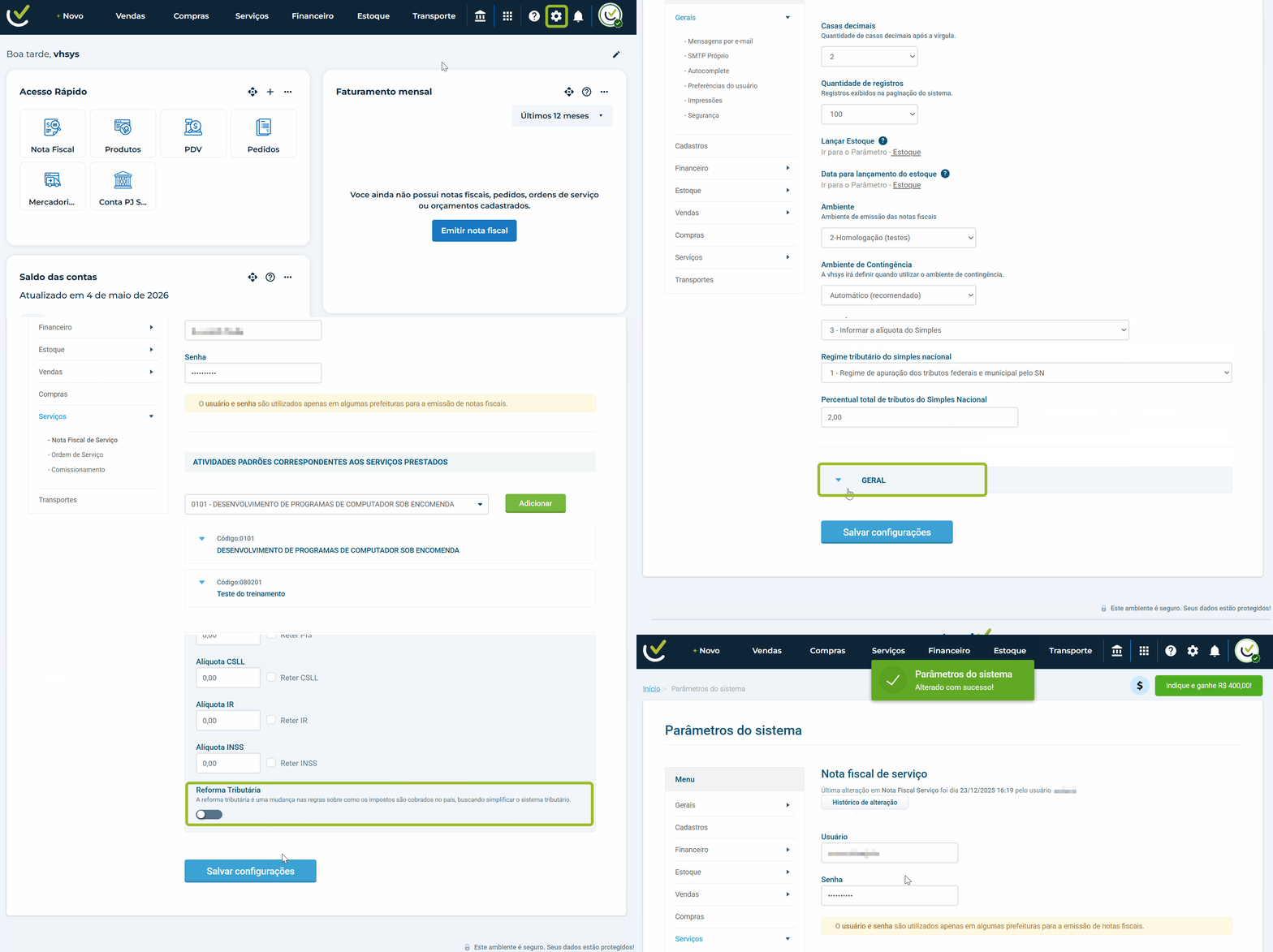
Atualize a página para acessar as configurações de parâmetros.
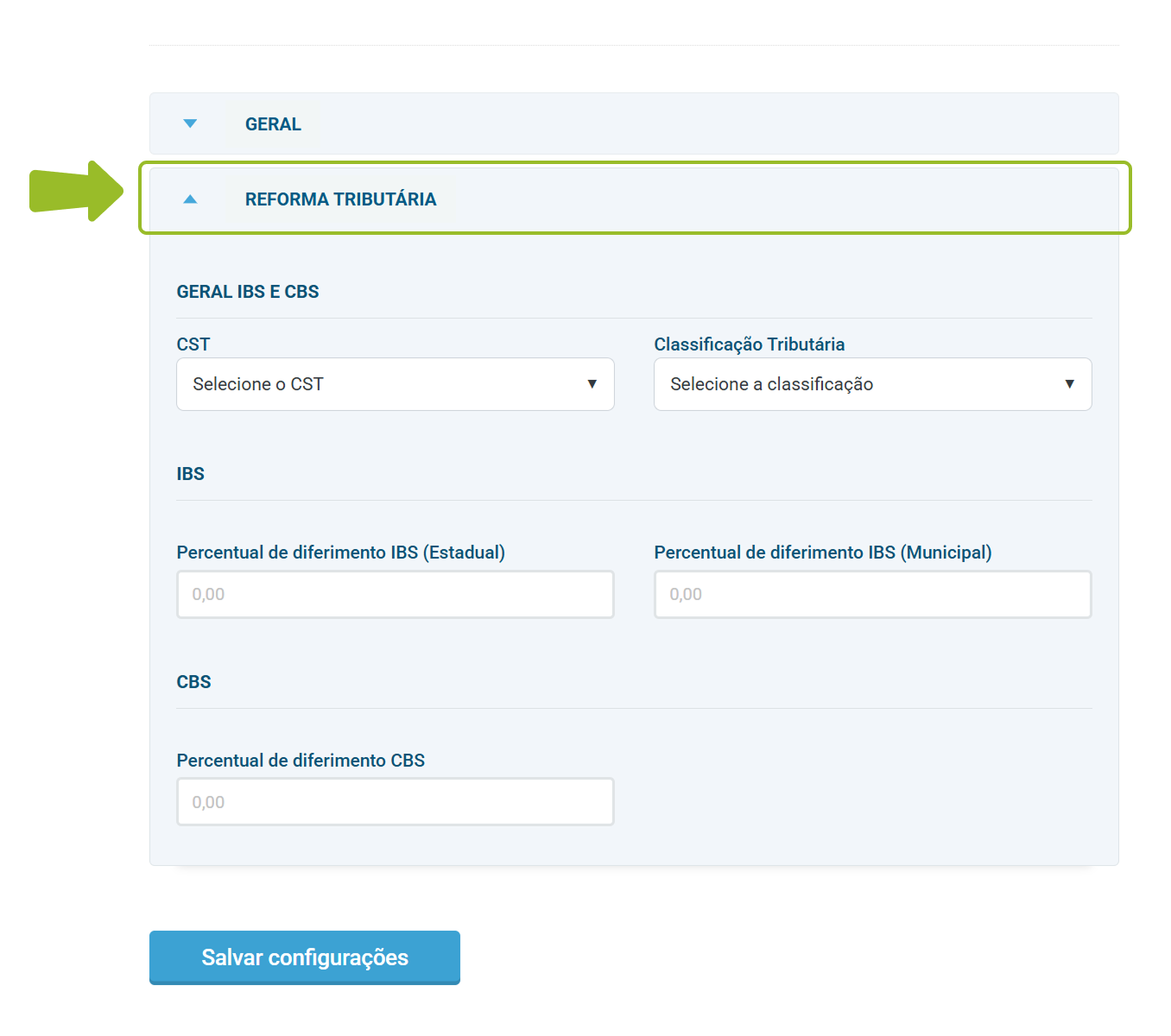
- CST (Código de Situação Tributária): indica “como” aquela operação será tributada no IBS/CBS (normal, reduzida, isenta, suspensa etc.).
- Código de Classificação: classifica o tipo de atividade/receita para fins de IBS e CBS, como venda, locação ou outras operações. Serve para o sistema aplicar as regras específicas da lei para aquele tipo de operação com bens e serviços, inclusive benefícios e regimes especiais.
BLOCO - IBS
O IBS é o tributo que substitui ICMS e ISS. Aqui você informa como o produto será tributado.
- Alíquota IBS (Estadual): percentual de imposto que o estado cobra sobre esse produto.
- Alíquota IBS (Municipal): percentual definido pelo município.
BLOCO - CBS
A CBS substitui PIS/COFINS e segue uma lógica parecida com o IBS.
-
Alíquota CBS: percentual de CBS aplicado ao produto.
Após preencher todas as informações conforme as orientações do seu contador, clique em “Salvar configurações”.
NFS‑e: como configurar os tributos dentro da nota
Com os parâmetros da Nota Fiscal de Serviço configurando, você pode gerar uma nota e verificar:
-
Acesse o menu “Configurações” no seu vhsys.
-
Clique em “Serviço”.
-
Clique em “Nota Fiscal”.
-
Acesse a nota fiscal desejada.
-
Vá até a parte de “Regime tributário”.
Uma nova tela vai abrir com as informações do serviço:
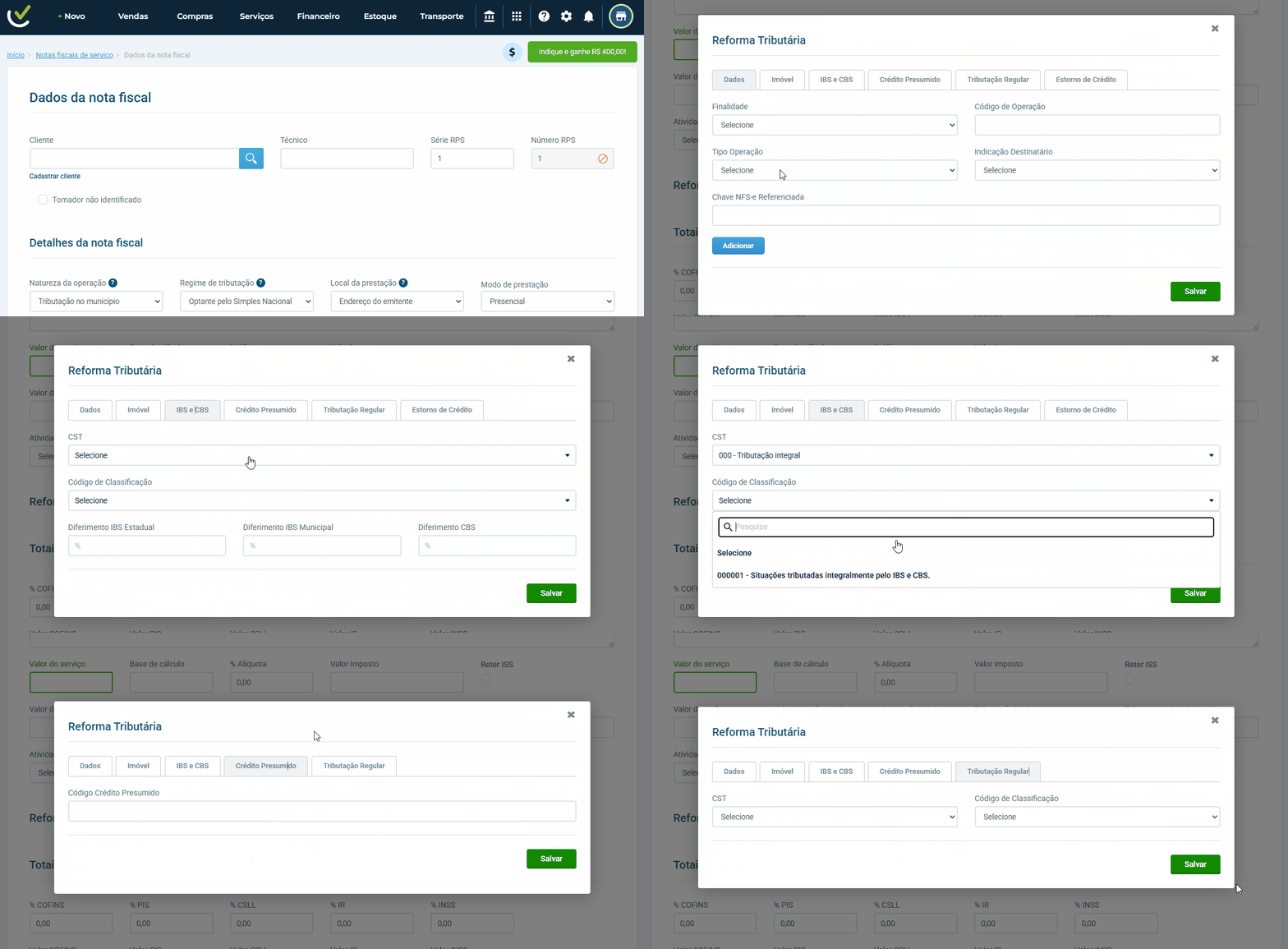
Após realizar todo o preenchimentos, clique em “Salvar”.
Sabemos que as mudanças fiscais podem gerar muitas dúvidas. Para te ajudar a entender o que muda na prática e como deixar seu sistema em dia, assista ao resumo que preparamos abaixo.
7. Cadastro de cliente: campos e ajustes para a reforma tributária
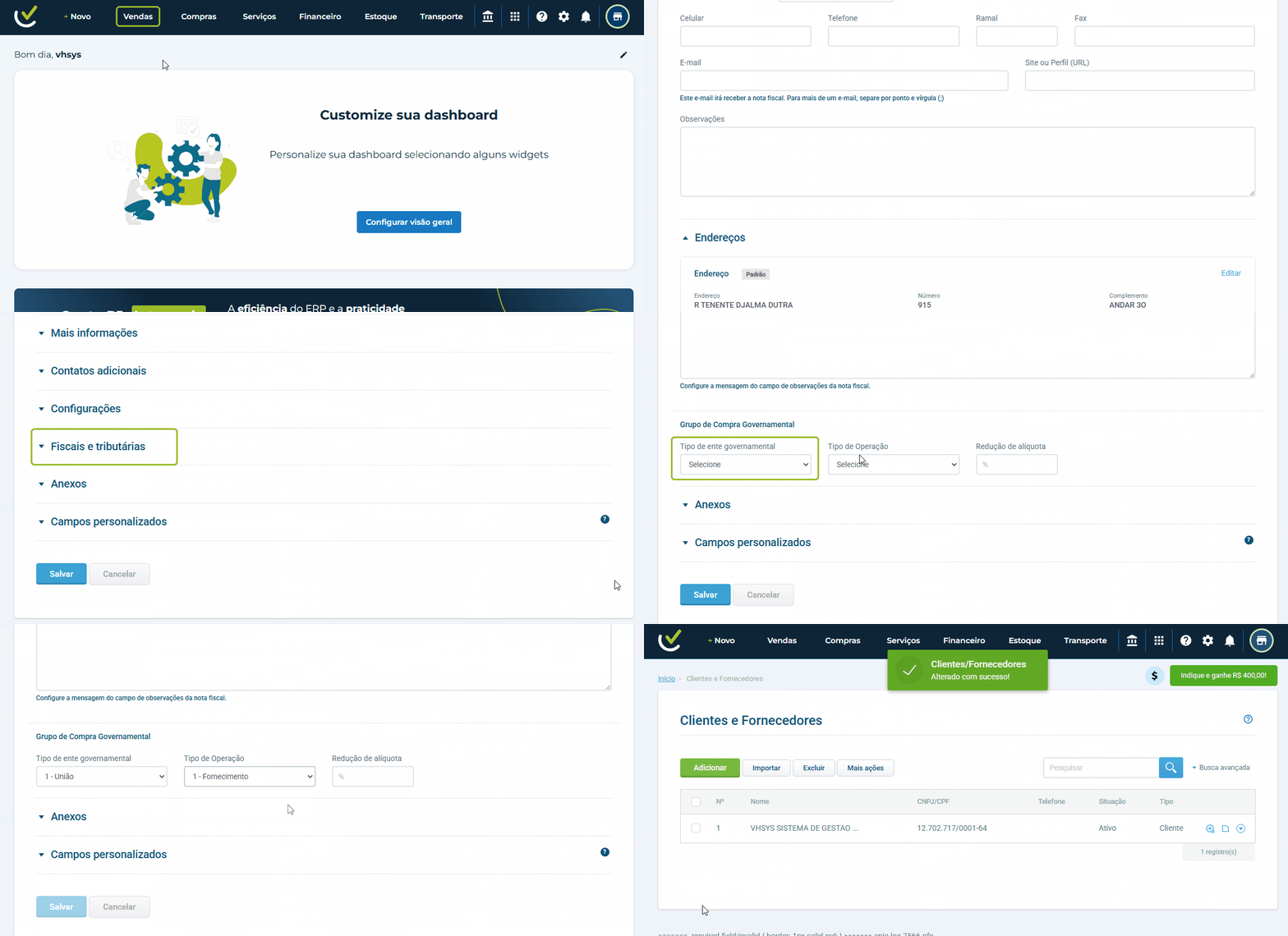
Se você tem algum ente governamental como cliente, você consegue configurar algumas informações:
-
Acesse o menu “Vendas” no seu vhsys.
-
Depois clique em “Clientes”.
-
Clique no cliente desejado ou cadastre um novo clicando em “Adicionar”.
-
Vá até a parte de “Fiscais e tributárias”.
-
Escolha qual o tipo de nota deseja parametrizar: Nota fiscal (NF-e) ou Nota Fiscal do Consumidor (NFC-e).
-
Assim, como nos parâmetros do sistema, preencha conforme as orientações do seu contador.
8. Cadastro de produto: como configurar tributos da reforma no vhsys
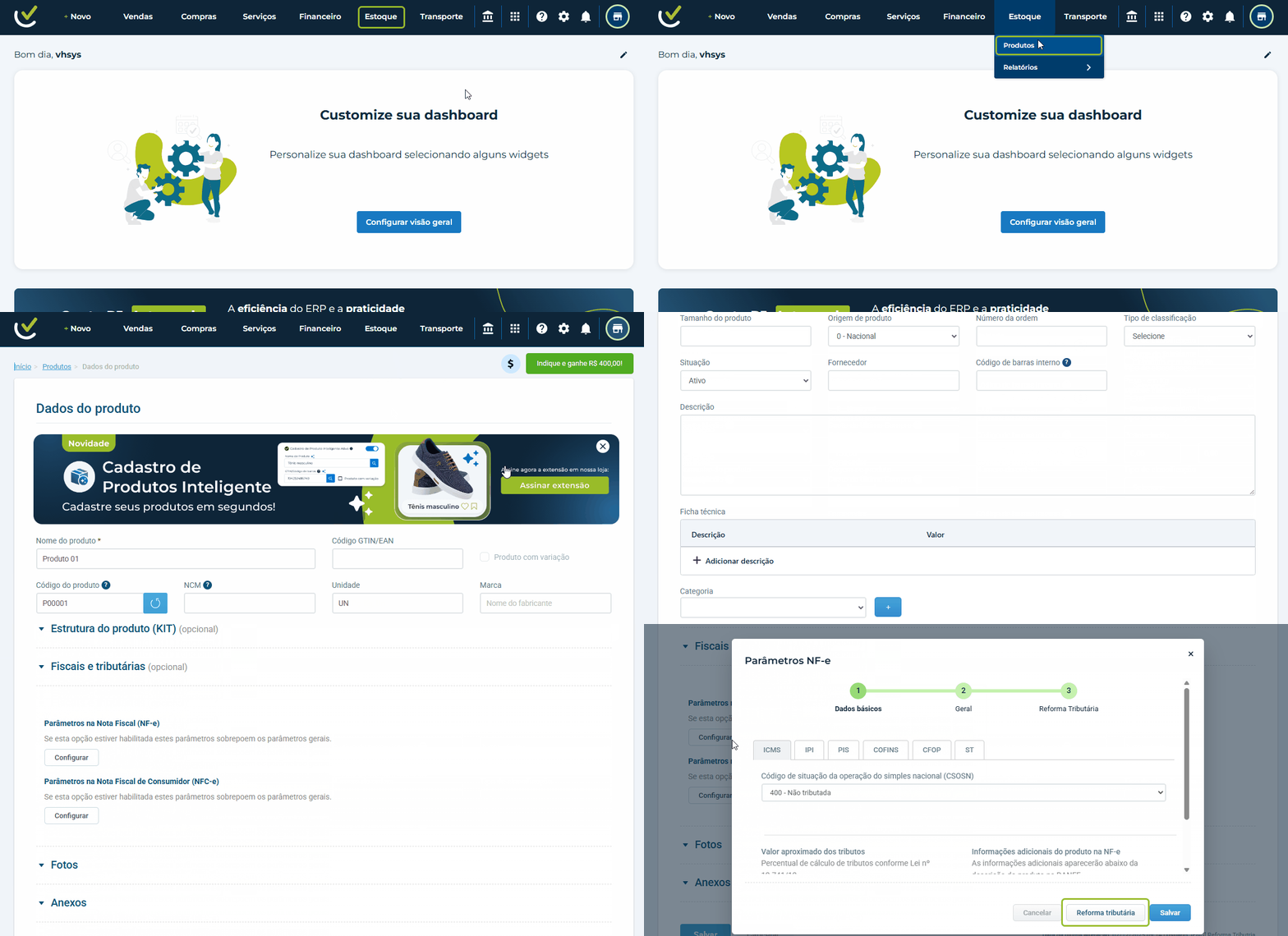
Se você preferir, pode configurar seu produto para que ele fique conforme as opções da Reforma tributária, assim, ao incluir o produto em uma Nota fiscal (NF-e) ou Nota Fiscal do Consumidor (NFC-e), por exemplo, você terá que preencher uma quantidade menor de informações.
Para realizar os ajustes:
- Acesse o menu “Estoque” no seu vhsys.
- Depois clique em “Produtos”.
- Clique no produto desejado ou cadastre um novo clicando em “Adicionar”.
- Vá até a parte de “Fiscais e tributárias”.
- Escolha quais parâmetros você quer configurar.
- Clique em “Reforma tributária” para ir direto para as opções da reforma.
9. Eventos dos documentos fiscais: como emitir e consultar após a reforma
No dia a dia, é normal precisar corrigir uma informação, cancelar uma nota ou confirmar uma operação. E é exatamente para isso que servem os eventos dos documentos fiscais: eles registram oficialmente tudo o que acontece com uma nota depois que ela é emitida.
Aqui você vai entender, de forma simples, a diferença entre os eventos do emitente (quem emite o documento) e os eventos do destinatário (quem recebe), além de quando cada um deve ser usado.
-
Eventos do emitente: são informações que você, que está emitindo o documento fiscal, precisa enviar para complementar, corrigir ou atualizar algo relacionado à operação.
Exemplos: correção de dados da operação, cancelamento, cartas de correção (quando previsto), ajustes relacionados ao imposto informado.
-
Eventos do destinatário: são informações que o cliente ou empresa que recebe o documento pode enviar para registrar a posição dele sobre aquela operação.
Exemplos: manifestação do destinatário, confirmação de operação, contestação ou ciência do documento.
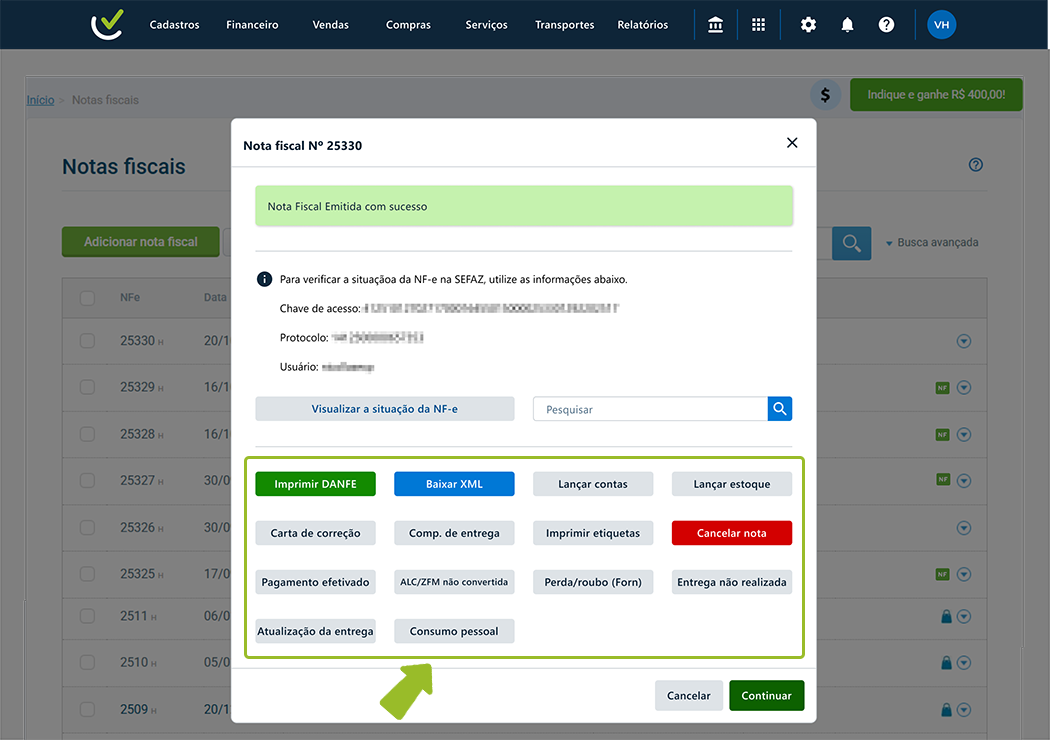
10. Como conferir os novos tributos (IBS, CBS e IS) no Relatório de estoque
Sabemos que a Reforma Tributária traz muitas mudanças, mas no vhsys nosso papel é simplificar o seu dia a dia. Por isso, atualizamos o relatório de Fiscais e Tributários para garantir que você tenha total controle sobre as novas regras.
Agora, o relatório está mais completo, incluindo campos essenciais como IBS (Estadual e Municipal), CBS, Imposto Seletivo, além de detalhamentos de créditos presumidos e operações monofásicas. Tudo pensado para que você não perca tempo com termos técnicos complicados e foque no que realmente importa: a gestão do seu negócio.
Quer entender detalhadamente o que mudou em cada campo e como gerar seu relatório?
 Confira o passo a passo completo para acessar o Relatório Fiscal e Tributário
Se você ainda tiver alguma dúvida, pode falar com o nosso time de suporte pelo chat ou pelos outros canais de atendimento. Estamos aqui para te ajudar!
Muito sucesso para o seu negócio e até breve. 😃
Cuidar da parte financeira não precisa ser complicado. A parceria entre vhsys e o banco Cora veio justamente para simplificar sua rotina. Agora, você emite boletos Cora direto pelo vhsys e, quando o pagamento cai, o sistema faz a baixa automática e atualiza o fluxo de caixa sem esforço.
Menos tarefas manuais, menos erros e mais tempo para focar no que faz o seu negócio crescer.
Atenção
Para usar a integração com o banco Cora, é necessário ter o serviço de Boleto com Registro ativo no vhsys. Sem essa contratação, a integração não fica disponível.
Neste artigo você vai aprender:
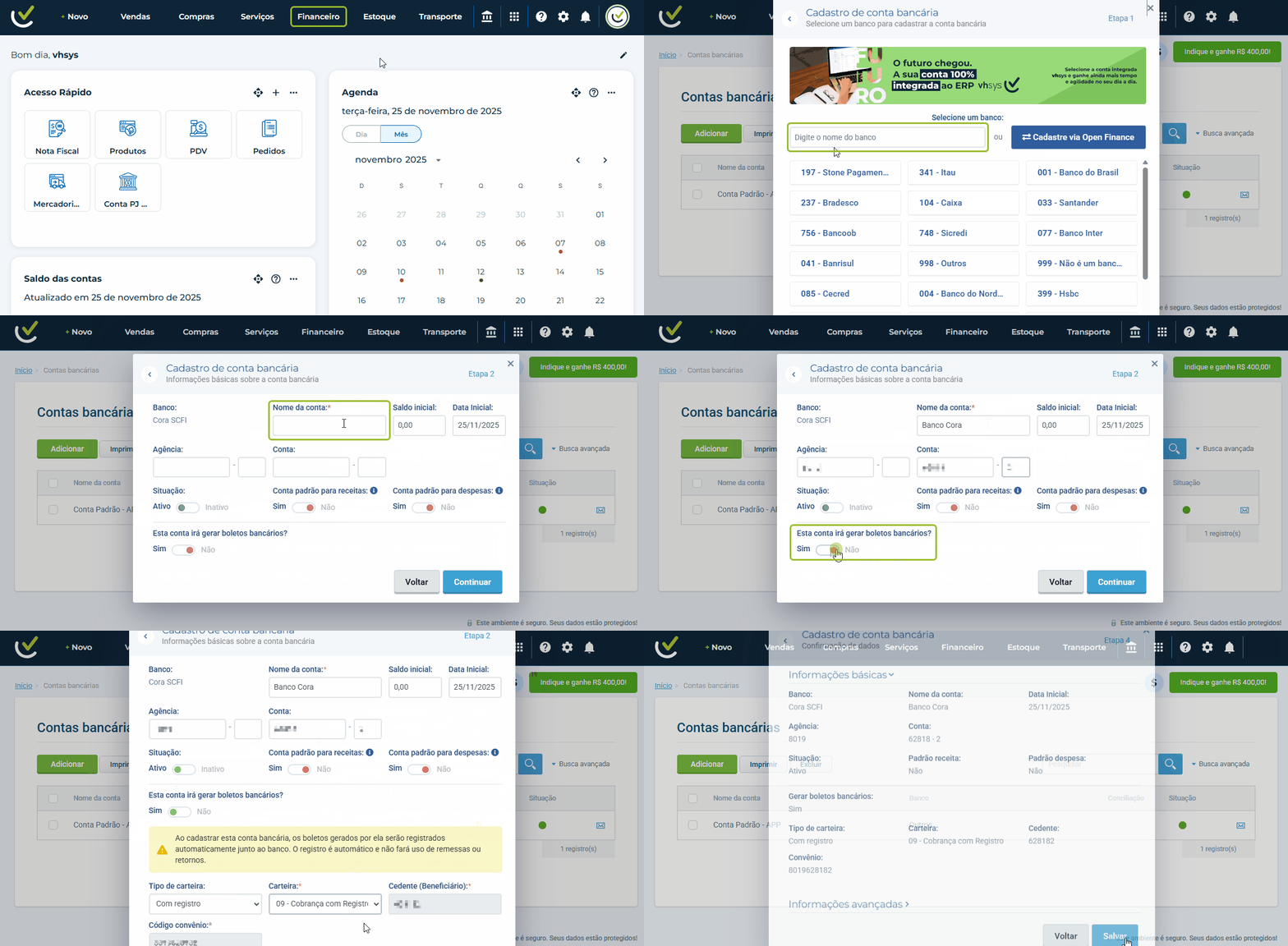
1. Cadastrar sua conta bancária do Cora
Ante de emitir seus boletos, é necessário realizar o cadastrar a sua conta do Banco cora. Para isso:
-
Acesse “Financeiro”.
-
Clique em “Contas bancárias”.
-
Clique em “Adicionar”.
-
Busque pelo banco “Cora”.
-
Selecione o banco “403 - Cora SCFI”.
-
Preencha as informações da sua conta bancária do Cora: nome da conta, agência e conta.
-
Marque “Sim” na opção “Esta conta irá gerar boletos bancários?”.
-
Na opção “Carteira”, selecione ”09 - Cobrança com Registro”.
-
Clique em “Continuar” até chegar a tela “Confirmação de dados”.
-
Clique em “Salvar”.
2. Validar a conta bancária do Cora
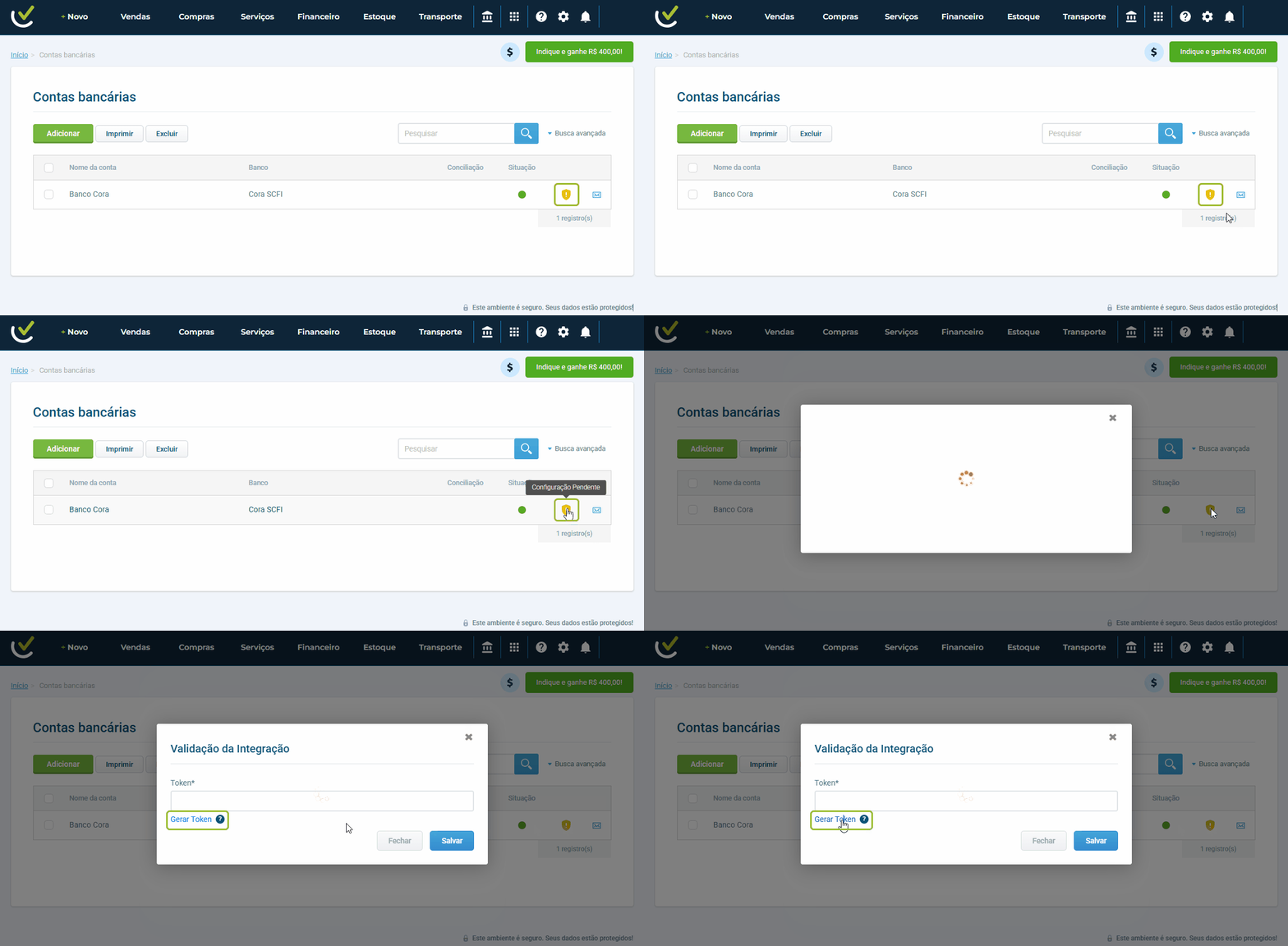
Como validar a integração da sua conta Cora:
-
Depois de cadastrar sua conta bancária do Cora, você vai ver o aviso "Configuração pendente".
-
Clique nesse aviso para abrir a tela de "Validação da integração".
-
Agora é só clicar em "Gerar Token" para pegar o Token.
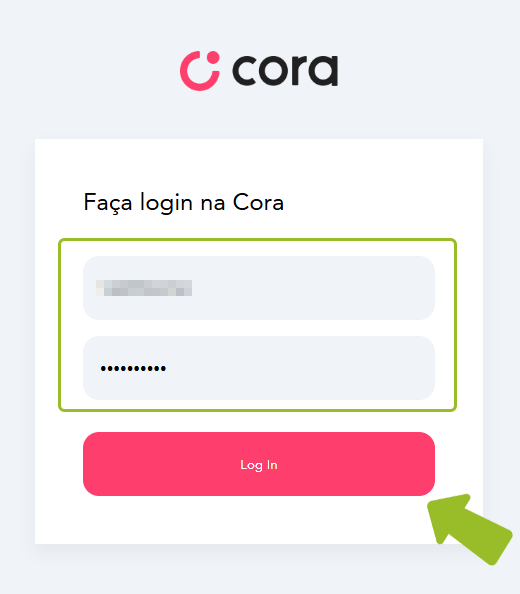
Você será direcionado para a tela do banco Cora, acesse normalmente com as suas credenciais.
Importante
Quando você acessar sua conta do Cora, o token de integração será gerado e enviado automaticamente para o ERP vhsys. Ou seja, você não precisa copiar nada manualmente: basta confirmar e salvar.
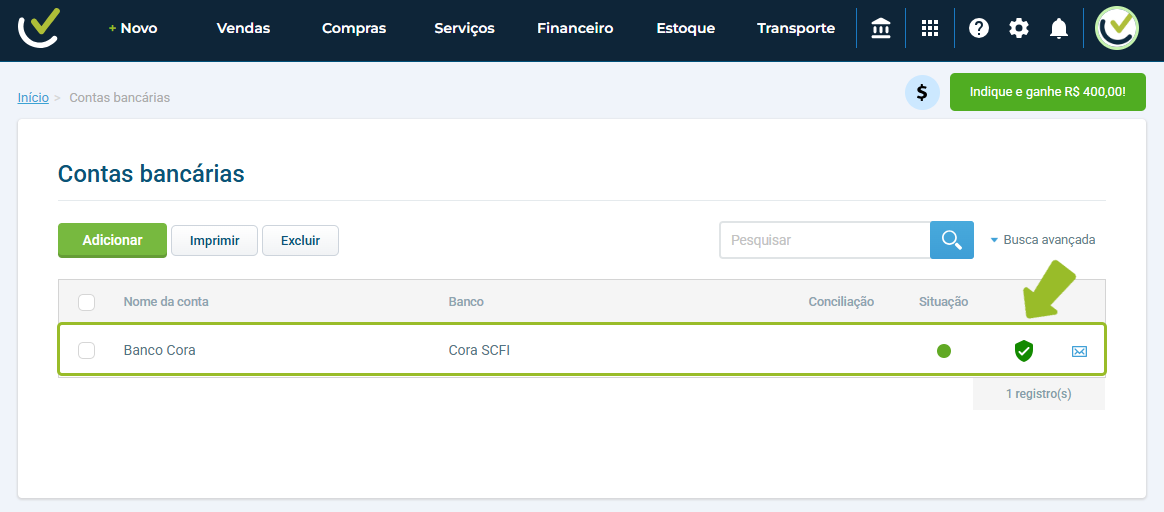
Ao lado da conta bancária do Cora vai ficar com o ícone de “Configuração realizada e validada”.
3. Emitindo um boleto manual
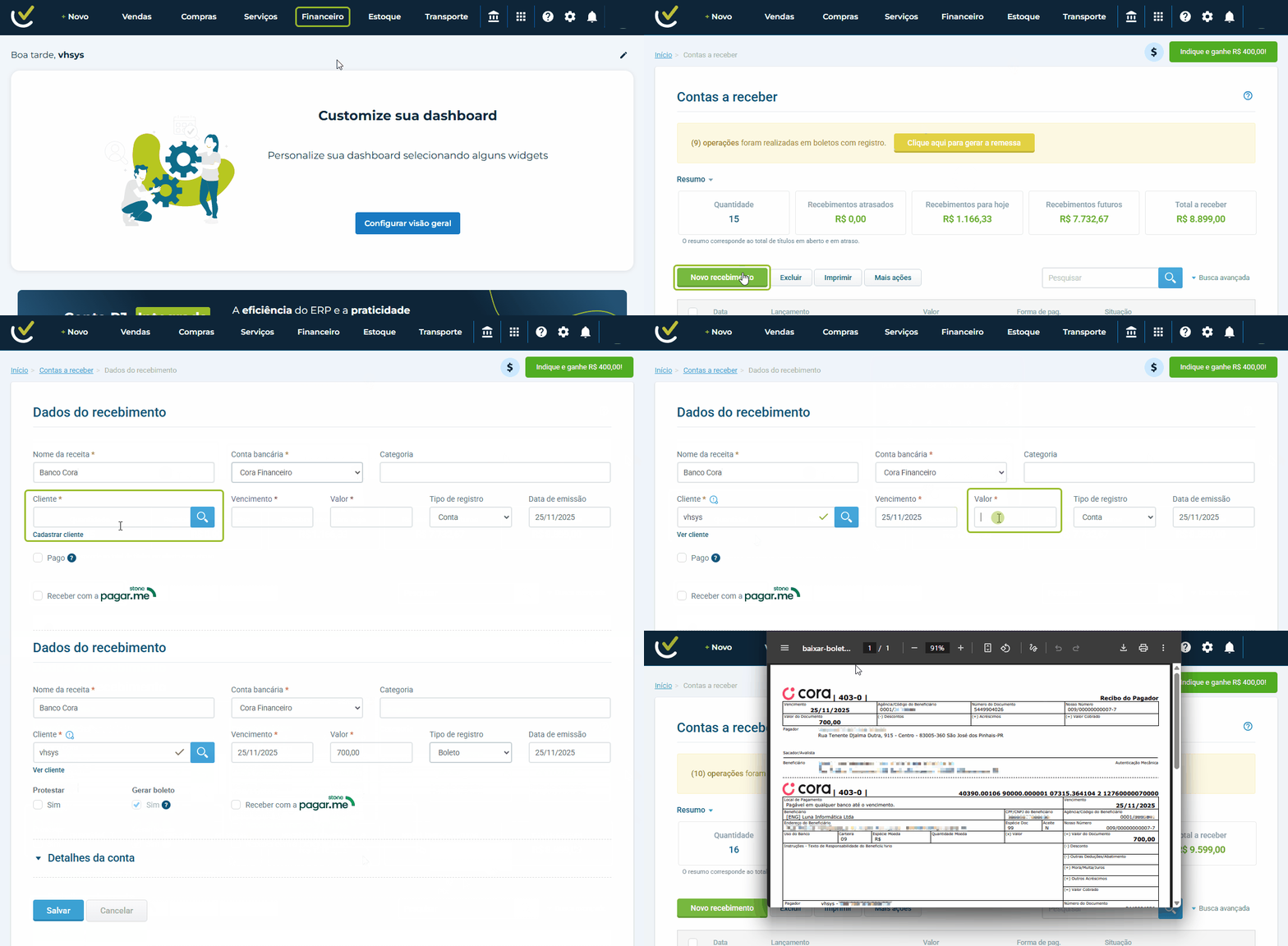
Para emitir um boleto manual:
-
Acesse o menu “Financeiro”.
-
Clique em “Contas a receber”.
-
Clique em “Novo recebimento”.
-
Preencha as informações “Dados do recebimento” (Nome da receita, Categoria, Cliente, Vencimento, Valor e Data de emissão).
-
Escolha em “Conta bancária” a conta Cora configurada para a emissão de boletos.
-
Marque a opção “Boleto” em “Tipo de registro”.
-
Marque a opção “Gerar boleto” para quando salvar o lançamento o boleto seja gerado em seguida.
-
Clique em “Salvar”.
4. Emitir boleto adicionando uma venda
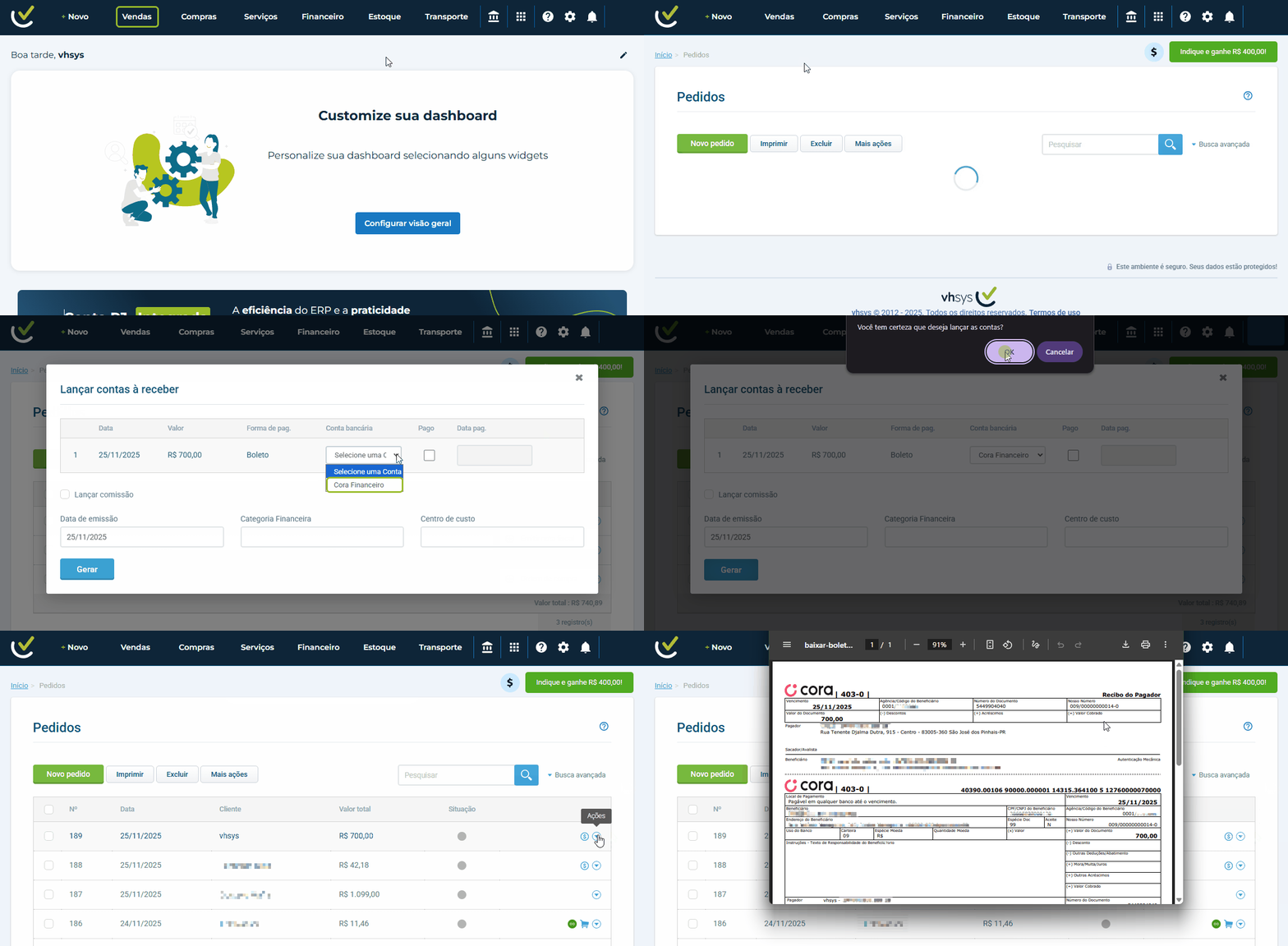
Para realizar a emissão por meio de uma venda:
-
Acesse o menu “Vendas”.
-
Clique em “Pedidos”.
-
Encontre o lançamento desejado e clique no botão “Ações”.
-
Se as contas ainda não estiverem lançadas, clique em “Lançar contas”.
-
Lembre-se: o pedido precisa ter a conta bancária do Cora configurada para emissão de boletos e a forma de pagamento definida como “Boleto”.
-
Passe o mouse sobre o ícone “Contas lançadas”.
-
Clique em “Imprimir” no boleto desejado.
Atenção
Não é preciso gerar ou importar remessa. Assim que você salva o recebimento, o processo acontece automaticamente. É só esperar alguns instantes e atualizar a página para visualizar o boleto.
Se você ainda tiver alguma dúvida, pode falar com o nosso time de suporte pelo chat ou pelos outros canais de atendimento. Estamos aqui para te ajudar!
Muito sucesso para o seu negócio e até breve. 😃
Saiba como configurar passo a passo a impressora Argox OS 214 Plus para funcionar com a extensão Etiquetas 2.0.
1. Instalando os drivers necessários
1° passo:
Para que a impressora funcione corretamente, é necessário baixar e instalar o driver no seu computador da Argox Windows Printer Driver – versão Argox_11.5.0 ou superior.
2° passo:
É importante que a extensão Etiquetas 2.0 já esteja instalada no seu vhsys.
Aqui, vamos mostrar as configurações específicas para a impressora Argox OS 214 Plus.
Se você ainda não instalou a extensão, acesse o artigo sobre o Etiquetas 2.0 e siga o passo a passo.
3° passo:
Em seguida, instale o ACBrMonitorPlus e configure conforme os valores indicados abaixo:
|
Campo |
Valor |
Descrição |
|
Porta |
RAW:Argox OS-214 plu |
Define o driver de impressão “Raw” do Windows. |
|
Modelo |
etqPpla |
Linguagem de impressão PPLA. |
|
Temperatura |
20 |
Ajusta a intensidade da impressão. |
|
DPI Impressora |
dpi203 |
Resolução padrão (203 dpi). |
|
Margem Esquerda |
0 |
Mantém o alinhamento correto. |
|
Velocidade |
-1 |
Usa a velocidade padrão da impressora. |
|
Avanço Etq |
0 |
Faz o ajuste fino do avanço da etiqueta. |
|
BackFeed |
bfNone |
Desativa o retrocesso do papel. |
|
Unidade |
etqMilimetros |
Define a unidade em milímetros. |
|
Origem |
ogNone |
Define a origem da impressão. |
|
Limpar Memória |
Marcado |
Limpa a memória antes de cada nova impressão. |
No monitor ACBR, ficará assim:
2. Configurando na extensão Etiquetas 2.0
As configurações a seguir foram testadas utilizando o modelo de etiqueta 3 colunas simples.
Esses parâmetros se aplicam apenas ao modelo 3 colunas simples. Para outros modelos, é importante ajustar as configurações conforme o formato da etiqueta.
Modelo: 3 colunas simples
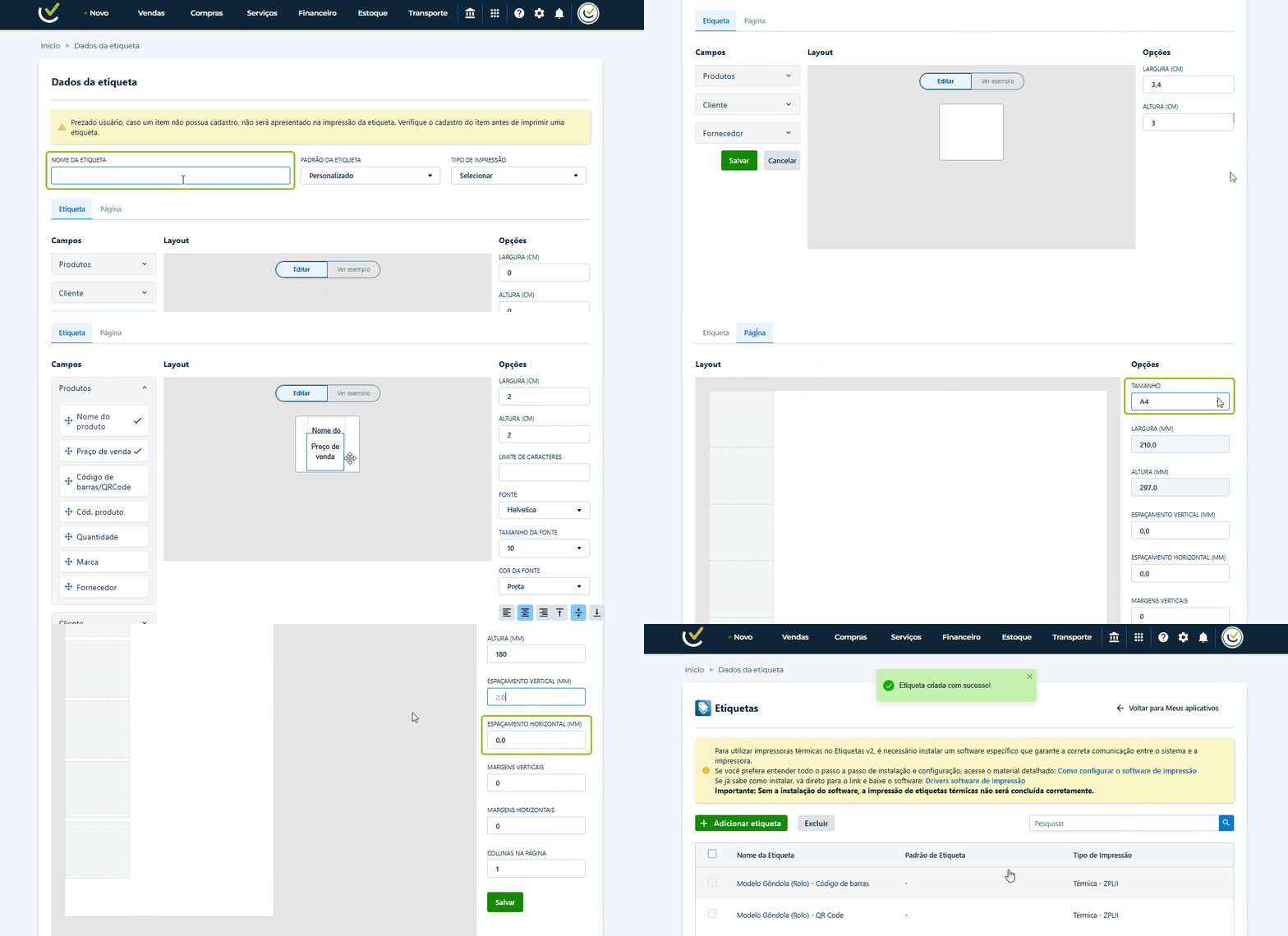
As configurações abaixo foram criadas manualmente na extensão Etiquetas 2.0.

-
Nome da etiqueta: Coloque o nome de fácil identificação (Ex: Etiqueta - Argox OS 214 Plus)
-
Padrão da etiqueta: Personalizado
-
Tipo de impressão: Térmica - PPLA
Agora vamos configurar as dimensões de cada etiqueta individual no layout.

-
Largura da etiqueta: 3,4 CM
-
Altura da etiqueta: 3,0 CM
Arraste os campos que você deseja imprimir.
Vamos ver as definições da "Página":

- Tamanho: Rolo
- Largura (mm): 110,0
- Altura (mm): 180,0
- Espaçamento vertical (mm): 2,0
- Espaçamento horizontal (mm): 3,0
- Margens verticais: 0,1
- Margens horizontais: 0
- Colunas na página: 3
Após os preenchimentos, basta clicar em “Salvar”.
Atenção
Ao configurar a impressora, você pode notar que a impressão sai um pouquinho mais para o lado. Isso acontece devido ao alinhamento próprio desse modelo. É normal e não interfere na leitura ou no funcionamento.
Se você tiver alguma dúvida em como realizar a impressão, acesse o nosso artigo sobre a extensão Etiquetas 2.0.
Veja o passo a passo em GIF:
3. Solução de Problemas
Problema: Impressão fraca, falhada ou com pouca tinta
Se a impressão estiver saindo com falhas, muito clara ou com partes em branco, siga as orientações abaixo:
Solução 1: Verifique a parte física
-
Ribbon (fita de impressão): confira se está bem colocado, sem rugas e em boas condições.
-
Cabeçote de impressão: limpe com cuidado e certifique-se de que não há cola, poeira ou sujeira acumulada.
Solução 2: Ajuste a intensidade da impressão
Impressões claras geralmente melhoram ao aumentar a temperatura do cabeçote (também chamada de Darkness ou Intensidade).
Como ajustar no Windows:
- Acesse Configurações.
- Escolha a opção Impressoras e Scanners.
- Encontre e selecione a impressora Argox OS 214.
- Clique em Propriedades da impressora.
- Vá até a aba "Geral" e selecione Preferências...
- Procure a opção Temperatura do cabeçote (ou Darkness).
- Aumente aos poucos (exemplo: de 10 para 12) e faça um teste de impressão.
- Repita até que a qualidade fique boa.

Se você ainda tiver alguma dúvida, pode falar com o nosso time de suporte pelo chat ou pelos outros canais de atendimento. Estamos aqui para te ajudar!
Muito sucesso para o seu negócio e até breve. 😃
No vhsys, não existe integração direta com impressoras específicas. Isso significa que o sistema não se comunica diretamente com a impressora.
O que acontece é simples: o vhsys envia a impressão para o navegador ou para o aplicativo de impressão direta instalado no computador.
Por isso, a compatibilidade depende apenas entre o computador e a impressora que você escolher usar.
E quando falamos da extensão de Etiquetas 1.0 e 2.0?
Na versão da extensão Etiquetas 1.0, a lógica é a mesma: o vhsys não se conecta diretamente às impressoras.
Na extensão Etiquetas 2.0, você vai perceber melhorias nos recursos e na flexibilidade de impressão, mas, ainda assim, a compatibilidade continua sendo entre o computador e a impressora escolhida. Por isso, não indicamos modelos específicos.
Por que não indicamos modelos de impressoras?
Sabemos que essa é uma dúvida comum. Mas existem alguns pontos importantes para explicar o motivo de não indicarmos marcas ou modelos de impressoras específicos:
1. Responsabilidade e Garantia
Se indicarmos uma impressora e ela apresentar defeito, mau desempenho ou incompatibilidade, pode parecer que a culpa é do sistema vhsys (quando, na verdade, o problema é do equipamento ou fabricante).
Isso pode trazer pedidos de suporte adicionais e afetar a sua experiência, pois envolve pontos que não fazem parte do sistema.
2. Compatibilidade Técnica não Garantida
Cada empresa possui um ambiente diferente:
- Tipo de computador
- Sistema operacional
- Rede de internet
- Drivers instalados
- Layouts de impressão
Ou seja: o que funciona bem para um cliente pode não funcionar para outro.
3. Limitação do Suporte
Nosso time de suporte é especialista no sistema vhsys, e não em assistência técnica de hardware.
Se indicássemos modelos, muitos clientes poderiam esperar um suporte completo também para impressoras.
4. Mudança Constante do Mercado
O mercado de impressoras muda rápido: modelos são descontinuados, novos são lançados.
Uma recomendação feita hoje pode estar obsoleta em poucos meses.
5. Impressoras homologadas
Existe o conceito de impressora homologada, que é um modelo testado e validado pelo time técnico apenas para garantir que as configurações e o funcionamento básico sejam compatíveis com o sistema.
Isso não representa uma recomendação de compra, mas sim uma referência técnica utilizada internamente nos testes de integração.
Atualmente, o vhsys possui as seguintes impressoras homologadas:
Essas impressoras são usadas como base para testes e exemplos de configuração, servindo apenas como padrão técnico de referência, sem vínculo comercial ou indicação de uso obrigatório.
Se você ainda tiver alguma dúvida, pode falar com o nosso time de suporte pelo chat ou pelos outros canais de atendimento. Estamos aqui para te ajudar!
Muito sucesso para o seu negócio e até breve. 😃
Se você tem muitos produtos e não quer perder tempo alterando item por item, o vhsys permite editar o CFOP em massa de forma rápida e prática.
Passo a passo para alterar o CFOP em massa:
- Acesse o vhsys.
- Clique no menu “Vendas”.
- Clique em “Notas Fiscais” ou “NFC Consumidor”.
- Localize a nota que deseja fazer a alteração em massa.
- Acesse o botão “Ações” na nota fiscal desejada.
- Clique em “Alterar o CFOP”.
- No campo “Alterar CFOP em massa”, insira o novo CFOP que deseja aplicar a todos os produtos.
- Confirme que deseja realizar a alteração.
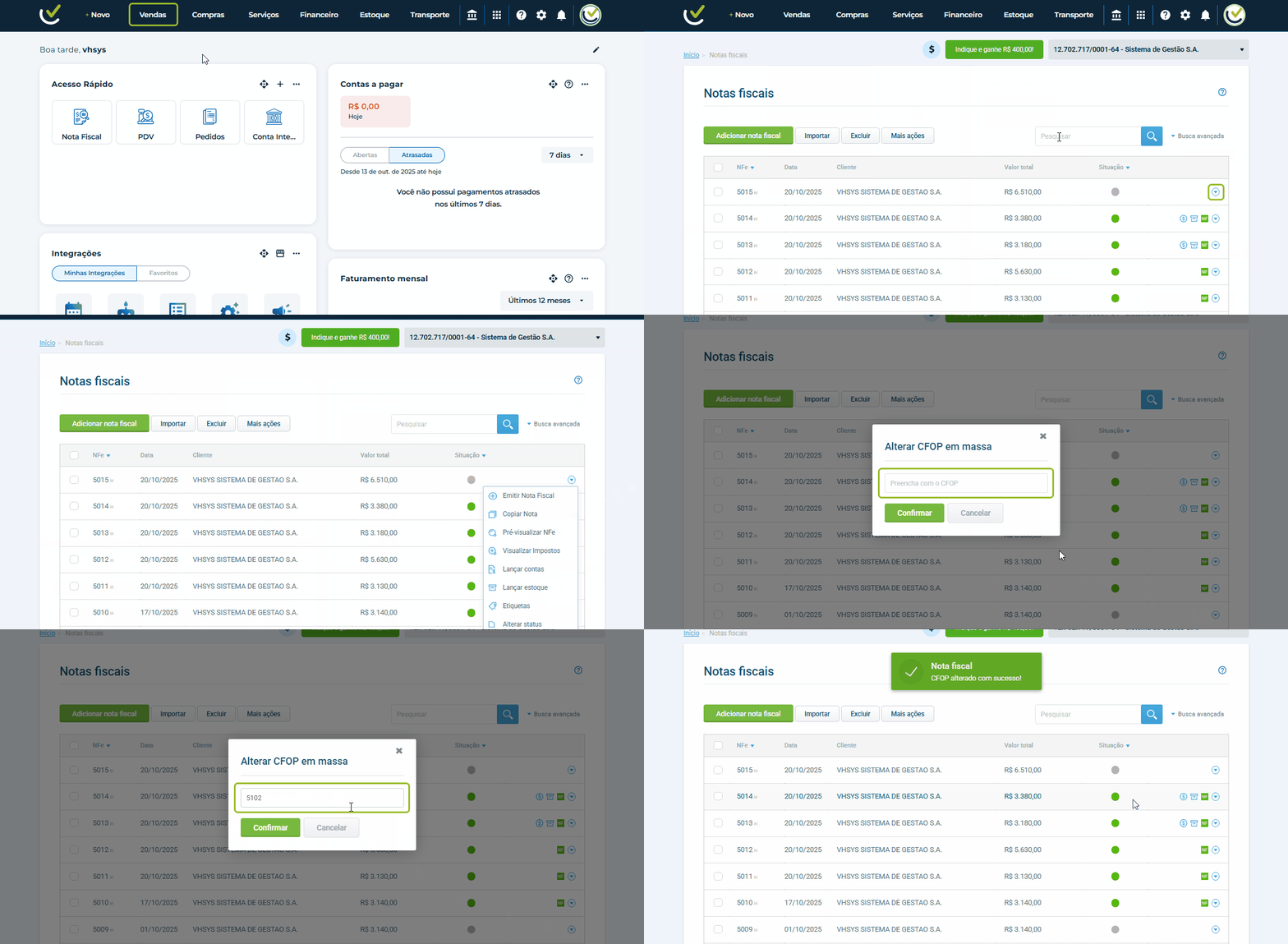
Pronto! Todos os itens da nota terão o CFOP atualizado automaticamente, sem precisar fazer isso manualmente.
O GTIN (ou EAN) é o código de barras que identifica cada produto de forma única.
Ele serve para organizar o estoque, agilizar as vendas e garantir que as notas fiscais saiam corretas.
Saiba mais sobre GTIN/EAN neste artigo detalhado.
1. Preciso ter GTIN para emitir NF-e ou NFC-e?
Não. Se o seu produto não tem código de barras, o sistema do vhsys envia automaticamente a informação “SEM GTIN”.
Assim, sua nota continua sendo autorizada normalmente.
2. O que mudou com a NT2021.003_v1.40?
A partir dessa nota técnica:
- O GTIN informado precisa ser válido;
- Estar cadastrado na GS1 Brasil;
- E estar correto no Cadastro Centralizado de GTIN (CCG).
Se houver erro ou informação desatualizada, a NF-e ou NFC-e será rejeitada pela Sefaz.
3. Quando essa regra começa a valer?
- Ambiente de testes (homologação): 01/07/2025
- Produção (valendo de fato): 01/10/2025
4. Quais produtos passam por validação obrigatória?
A Sefaz definiu grupos de mercadorias que terão o GTIN validado:
- Medicamentos, cigarros, brinquedos.
- Bebidas, cimento, perfumaria, higiene e cosméticos.
- Produtos da cesta básica (arroz, feijão, leite, açúcar, etc.).
5. O que acontece se meu GTIN estiver incorreto ou desatualizado?
Se o GTIN estiver errado, a nota fiscal será rejeitada.
Isso pode acontecer se:
- O número não existe no cadastro oficial.
- O GTIN não corresponde ao NCM ou ao CEST.
Por isso, fabricantes e donos da marca devem manter os dados atualizados na GS1 Brasil.
Mesmo que você não seja o dono da marca, sua nota pode ser rejeitada.
6. Como conseguir um GTIN para os meus produtos?
Para ter um código de barras oficial e exclusivo, é necessário se filiar à GS1 Brasil, que é a entidade responsável pelo cadastro de GTINs no país.
7. E se eu já uso produtos com GTIN válido?
Nada muda para você. O sistema continua funcionando normalmente. Apenas fique atento em manter os dados sempre atualizados.
8. O que muda na prática para minha empresa?
- Se você já usa produtos com GTIN válido: nada muda.
- Se você vende produtos sem GTIN: o vhsys já envia “SEM GTIN” por você.
- Se você vende produtos com GTIN inválido ou desatualizado: sua nota será rejeitada até que o fabricante corrija o cadastro na GS1 Brasil.
Você pode assistir como funciona o GTIN no vídeo abaixo.
Se você ainda tiver alguma dúvida, pode falar com o nosso time de suporte pelo chat ou pelos outros canais de atendimento. Estamos aqui para te ajudar!
Muito sucesso para o seu negócio e até breve. 😃
Se a sua empresa fica em Santa Catarina, temos uma boa notícia para simplificar a sua rotina! Desde o dia 1º de fevereiro de 2025, você não precisa mais se preocupar em acessar o sistema da SEFAZ-SC para vincular o seu emissor.
Quer entender como essa mudança funciona na prática e o que muda no seu dia a dia? Clique aqui e confira o nosso guia completo sobre o PAF-NFC-e.
Reduzir custos de armazenagem e minimizar perdas de produtos é essencial para qualquer negócio que busca eficiência operacional e maior rentabilidade. Com o vhsys, um sistema de gestão integrado, você pode implementar estratégias práticas para otimizar o controle de estoque, organizar seu armazém e planejar promoções de forma eficiente.
O vhsys pode ajudar na previsão de demanda, no armazenamento eficiente, no controle do estoque e no planejamento, oferecendo ferramentas específicas para cada etapa.
-
Previsão de demanda: Como planejar estoques de forma eficiente com relatórios detalhados.
-
Armazenamento eficiente: Otimize o espaço com funcionalidades do vhsys
-
Controle de estoque: Registre e acompanhe seus produtos em tempo real.
1. Previsão de Demanda com o vhsys
A previsão de demanda é essencial para evitar excessos de estoque e perdas.
Com o vhsys, você pode utilizar relatórios detalhados e dados históricos para planejar melhor seus níveis de estoque.
Ferramentas do vhsys para previsão de demanda:
-
Relatório de Produtos Mais Vendidos: Consulte quais itens têm maior saída em períodos específicos. Assim, você identifica tendências de consumo e ajusta seu estoque com precisão.
-
Gestão de Estoque Mínimo e Máximo: Configure no sistema os limites ideais para cada produto, garantindo que você nunca fique com falta ou excesso de mercadoria.
-
Planejamento baseado em dados: Use os relatórios integrados do vhsys para analisar e ajustar compras e promoções de forma estratégica.
2. Armazenamento Eficiente com o vhsys
Um armazém bem organizado reduz custos operacionais e agiliza processos. O vhsys oferece ferramentas para gerenciar locais de estoque e otimizar o uso do espaço disponível.
Como o vhsys ajuda na organização do armazém:
-
Locais de Estoque: Cadastre diferentes locais para organizar seus produtos, como zonas de alta rotatividade, itens frágeis ou produtos pesados.
-
Integração com o Controle de Estoque: Organize os produtos no sistema conforme a configuração física do armazém, facilitando a localização e a movimentação dos itens.
3. Controle de Estoque Eficiente com o vhsys
Manter o controle do estoque em dia evita desperdícios e perdas. O vhsys possui funcionalidades completas para registrar entradas, saídas e acompanhar o inventário em tempo real.
Recursos do vhsys para controle de estoque:
-
Inventário Periódico: Realize contagens regulares com relatórios detalhados e evite discrepâncias.
-
Controle de Vencimento: Cadastre datas de validade para produtos e receba alertas de itens próximos ao vencimento, reduzindo desperdícios.
-
Movimentações Automáticas: Ao realizar uma venda, você pode configurar a extensão Automação para que o lançamento seja feito de forma automática.
4. Promoções e Liquidações com o vhsys
Promoções são essenciais para escoar produtos com baixa rotatividade ou próximos do vencimento. Com o vhsys, você pode planejar e acompanhar campanhas promocionais de maneira estratégica.
-
Cadastro de Promoções: Configure descontos e condições especiais diretamente no sistema.
-
Controle de Estoque Integrado: Garanta que os produtos em promoção estejam disponíveis e em quantidades suficientes.
Com as ferramentas do vhsys, reduzir custos de armazenagem e perdas de produtos torna-se mais simples e eficiente. O sistema oferece funcionalidades que auxiliam em todas as etapas do processo, desde a previsão de demanda até a organização do estoque e o planejamento de promoções.
Aplique essas práticas com o vhsys e veja como ele pode transformar a gestão do seu negócio, trazendo mais eficiência e economia.
Planejar o estoque é uma das tarefas mais importantes para qualquer negócio, seja ele grande ou pequeno. Um estoque bem gerenciado garante que você tenha os produtos certos, na quantidade certa e no momento certo. Isso evita que seus clientes fiquem sem os itens que procuram e que você acumule produtos parados, que geram custos desnecessários.
1. Analise seu histórico de vendas
Identifique os produtos mais vendidos: Com a vhsys, é possível gerar relatórios personalizados para identificar os produtos campeões de venda. Dessa forma, você otimiza o estoque, garantindo que sempre tenha à disposição os itens mais procurados pelos seus clientes.
Observe a sazonalidade: Utilize as listas de preços no ERP para criar tabelas personalizadas para diferentes épocas do ano, ajustando seus preços a feriados, eventos e tendências de consumo.
2. Controle seu estoque
Ao utilizar a vhsys, você tem controle total sobre seus produtos, acompanhando em tempo real a quantidade disponível, as movimentações e os pedidos. O sistema proporciona um gerenciamento preciso, gerando relatórios personalizados que otimizam seu planejamento e aumentam sua eficiência.
Para gerenciar o estoque no vhsys:
-
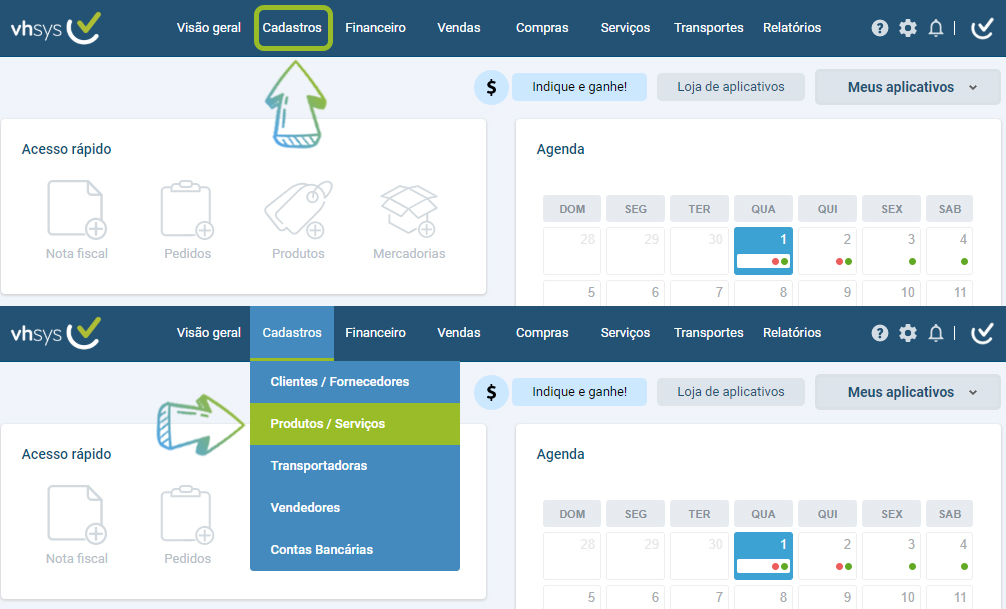
Acesse o menu: Cadastros ⇢ Produtos / Serviços.
-
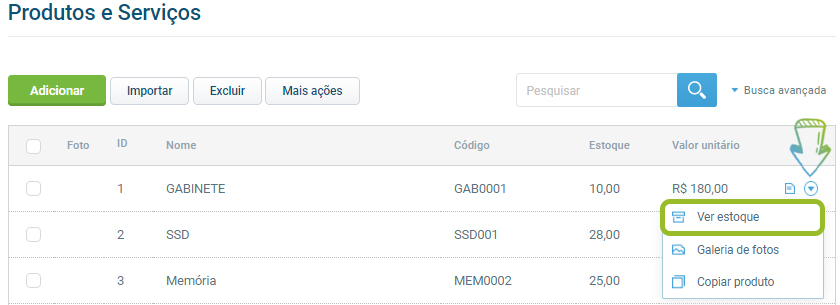
Clique em "Ações" e selecione a opção "Ver estoque".
-
Ao clicar em "Ver estoque", você poderá visualizar todo o histórico de movimentação do produto.
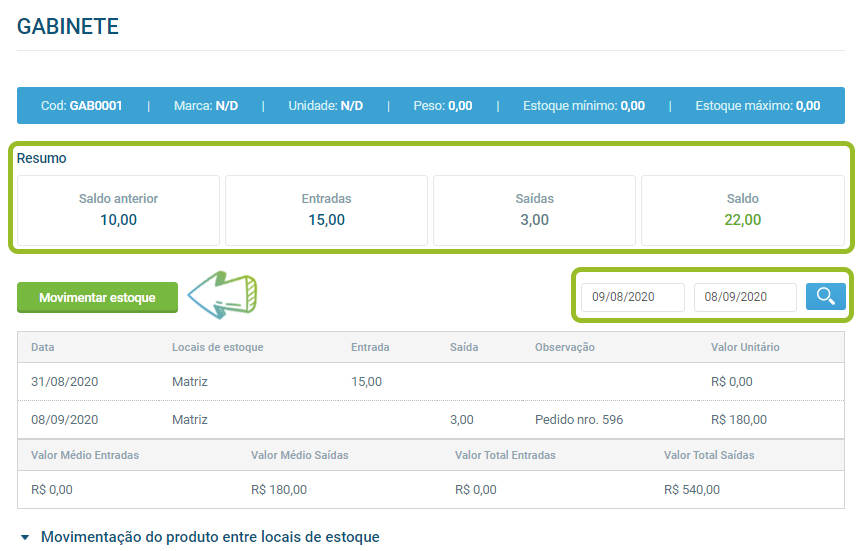
As informações disponíveis incluem:
-
Saldo Anterior: Quantidade de produtos em estoque antes do período selecionado.
-
Entradas: Registros de todos os produtos adicionados ao estoque.
-
Saídas: Registros de produtos que saíram do estoque (vendas, pedidos, etc.).
-
Saldo Atual: Quantidade total de produtos em estoque no momento.
Para filtrar os dados por período, basta inserir as datas desejadas e clicar em "Pesquisar".
3. Estabeleça um ponto de reposição
Defina a quantidade mínima de cada produto: Isso garante que você não fique sem estoque e evita pedidos emergenciais.
Considere o tempo de entrega dos fornecedores: Calcule o tempo necessário para receber os produtos e ajuste o ponto de reposição de acordo.
No vhsys, existem diversas formas de registrar os produtos recebidos no estoque, como a importação de XML ou o uso das funcionalidades de inventário do sistema.
Saiba mais sobre as ferramentas de Entrada de Mercadoria - Importar XML e Relatório de Inventário.
4. Considere o custo de armazenamento
Evite o excesso de estoque: Estoques muito grandes geram custos com armazenamento, seguro e obsolescência.

Ao cadastrar os produtos no sistema, insira:
-
Localização: Onde o produto está armazenado na empresa.
-
Estoque Mínimo: Quantidade mínima recomendada para reposição.
-
Estoque Máximo: Limite máximo para evitar excesso de estoque.
5. Ofereça promoções para produtos encalhados
Crie kits: Combine produtos com pouca saída com itens mais populares para aumentar as vendas.
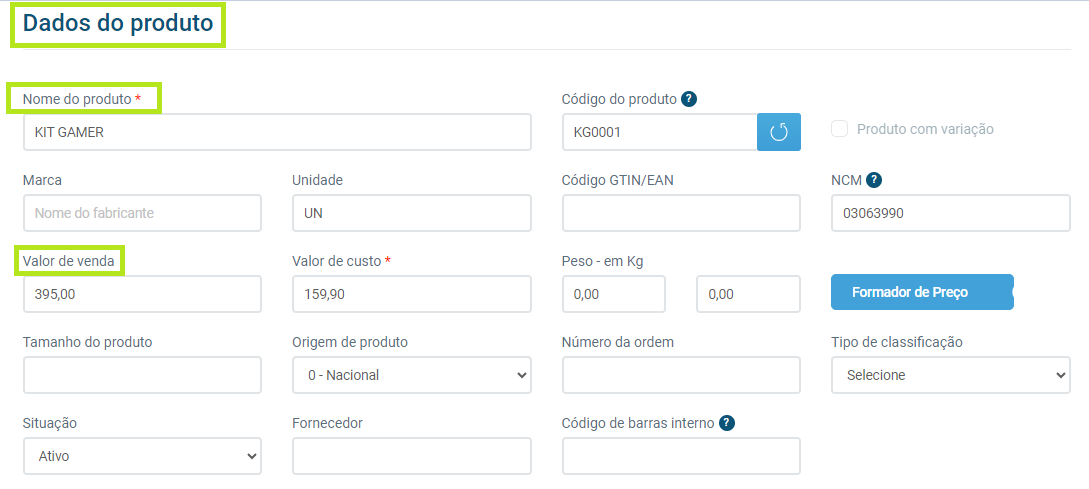
Ao cadastrar um produto, forneça todas as informações necessárias para sua correta identificação e uso.
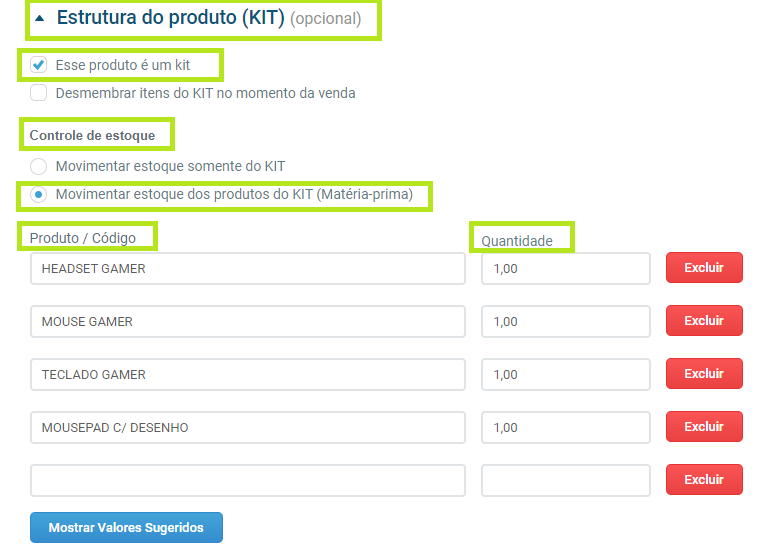
Ao escolher “Desmembrar itens do kit”, cada produto que compõe o kit será adicionado individualmente à venda.
No caso de kits, você pode escolher entre dois tipos de controle de estoque:
-
Controle por kit: Ao vender um kit, a quantidade total do kit é descontada do estoque. Por exemplo, se você tem 5 kits e vende 1, restam 4 kits no estoque.
-
Controle por item: Ao vender um kit, a quantidade de cada item que o compõe é descontada individualmente do estoque. Por exemplo, se cada kit contém 5 carregadores e você vende 1 kit, restam 4 carregadores no estoque.
Saiba mais sobre a funcionalidade de Composição de Produtos (KIT) no sistema vhsys.
Integrar o controle de estoque com suas vendas é essencial para manter sua gestão organizada e eficiente. No vhsys, você encontra ferramentas práticas para registrar e acompanhar entradas e saídas de produtos, garantindo um controle preciso.
O sistema vhsys oferece a ferramenta “Lançamento de Estoque”, que simplifica o controle de todas as movimentações de produtos, apresentando uma interface intuitiva. Confira abaixo as funcionalidades disponíveis para facilitar o dia a dia do seu controle de estoque.
Configurações iniciais
Para manter o estoque atualizado, é essencial que seus pedidos, orçamentos e vendas contemplem as quantidades corretas de cada item. Com isso, o sistema pode realizar o controle automático das movimentações.
Durante o cadastro de produtos, informe o estoque inicial no campo “Estoque Atual”. Depois de cadastrado, o estoque inicial não pode ser alterado diretamente, mas você pode ajustar a quantidade por meio de movimentações.

Configure o estoque mínimo e máximo de cada produto. Esses parâmetros geram alertas automáticos ao realizar movimentações que ultrapassem os limites estabelecidos, garantindo que você não fique sem estoque ou com excesso.

Lançamento de estoque
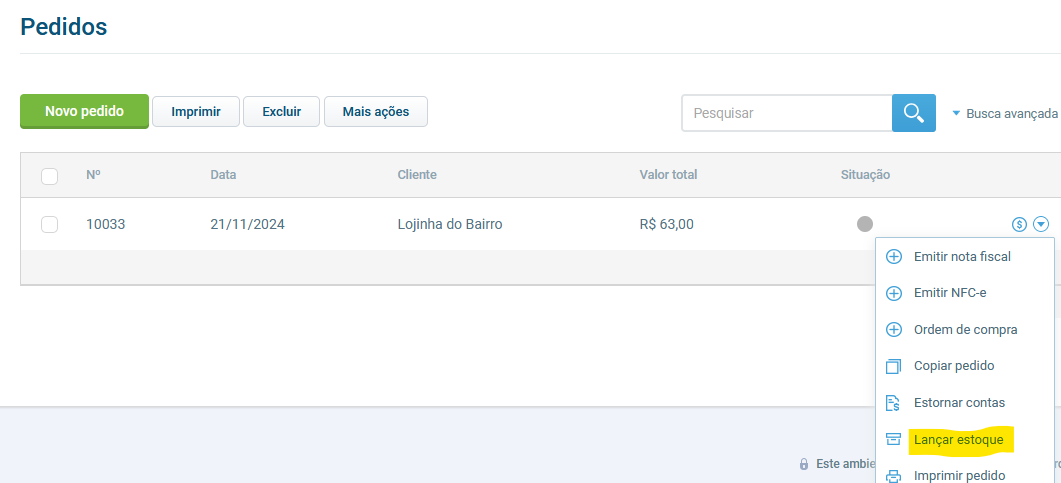
A função “Lançar Estoque” permite controlar automaticamente as entradas e saídas de produtos a partir de pedidos, notas fiscais, NFC-e, ordens de serviço e vendas realizadas pelo PDV.
-
Como lançar estoque:
-
Após emitir o pedido, acesse Ações > Lançar Estoque.
-
O sistema dará baixa ou entrada nos itens listados, desde que estejam devidamente cadastrados.
-
Edições posteriores:
Caso seja necessário realizar qualquer edição no pedido após isso, você perceberá que os itens estão acinzentados, bloqueando a edição dos campos.

Uma vez que o estoque é lançado, o sistema trava alterações para impedir conflitos e alterações acidentais.
Ajustes manuais
Se ocorrerem imprevistos ou erros, é possível corrigir manualmente as quantidades no inventário:
-
Acesse o produto desejado.
-
Clique em Ações > Ver Estoque.
-
Use a opção “Movimentar Estoque” para adicionar ou remover quantidades.
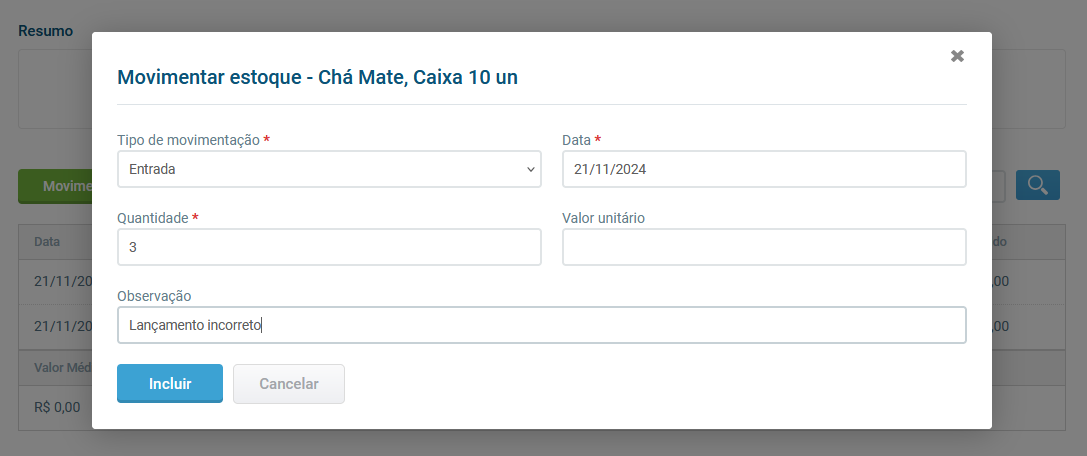
Observação: Ajustes manuais devem incluir valores unitários para evitar inconsistências no cálculo de custos.
Automação
A extensão Automação do vhsys possibilita que lançamentos de estoque sejam feitos automaticamente em operações como:
-
Pedidos criados ou editados;
-
Pagamentos realizados por links;
-
Vendas finalizadas no PDV;
-
Emissão de notas fiscais;
-
Criação de ordens de serviço.

Com isso, o sistema atualiza o estoque de forma automática e registra no histórico de movimentação, otimizando o processo.
Locais de estoque e lotes
Locais de estoque
O recurso “Locais de Estoque” permite controlar produtos armazenados em diferentes locais. Para habilitar a função, acesse Parâmetros do Sistema > Estoque > Lotes e Locais de Estoque.
-
Configure endereços e localizações específicas, como almoxarifados ou galpões.
-
Associe os produtos cadastrados a essas localizações, facilitando o rastreamento.
-
Defina localizações padrão para simplificar futuras movimentações.
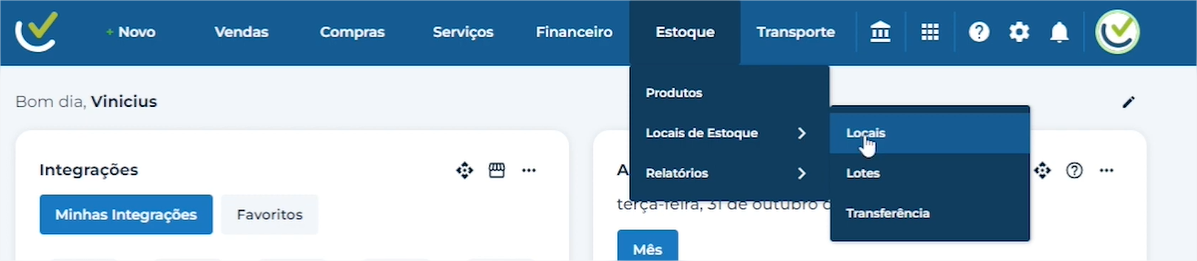
Lotes
Cada produto pode ter a opção de Lotes ligada. Cada produto da sua base precisa ter essa configuração ligada para poder utilizar lotes. É importante notar que um produto que já tem um estoque registrado no sistema não pode ligar a opção de lote. Portanto, se você precisar habilitar essa opção, é necessário remover todo o estoque do produto do sistema primeiro.
Com a opção de lote ligada, o sistema não vai mais te pedir para inserir o estoque presente em cada localização; Isto porque, agora, o sistema irá registrar o estoque dentro de um lote, e o lote estará dentro da localização, assim dando um grau de distância entre estes registros.
Também é possível ligar a opção de controlar a validade, o que é útil para produtos que vencem ou estragam com o tempo.
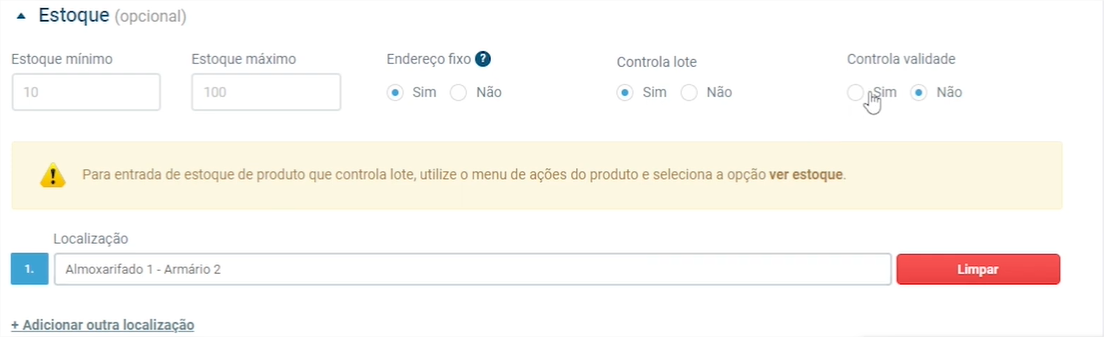
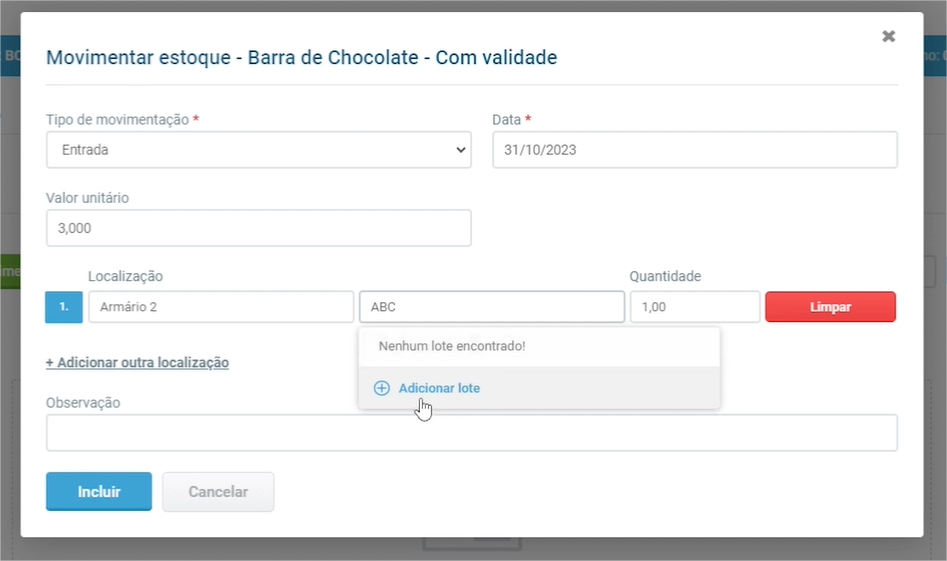
Com Lotes sendo controlados, toda vez que você movimentar este produto, haverá a opção de Lote para ser preenchido (ou cadastrado) também.
Ao cadastrar um lote, você deve informar o nome e a data de fabricação dele. Você também pode informar a data de validade daquele lote, caso esteja controlando esta informação, como também um lembrete para te avisar que aquele lote está chegando perto da validade uma quantia definida de dias antes.
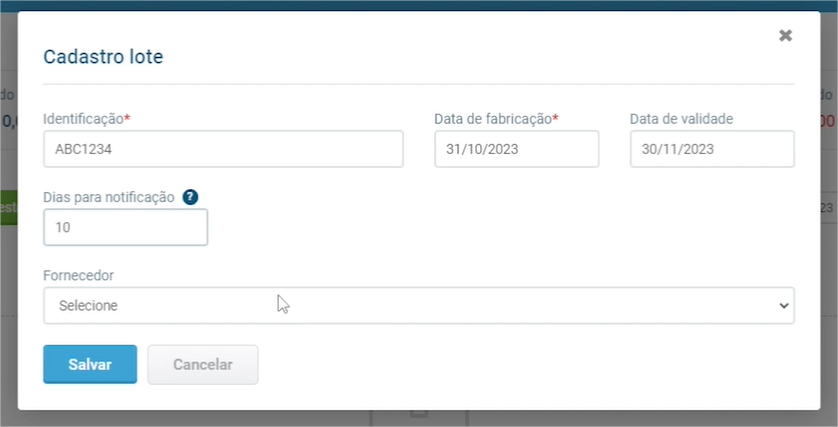
Mais uma vez, tendo definido essa opção, o campo de lote também passa a ser registrado em toda movimentação de estoque.
Relatórios de movimentação
O vhsys oferece relatórios detalhados para monitorar o estoque de forma eficiente:
-
Relatório de Saldo: Mostra a quantidade atual de produtos ou o saldo em um período específico.
-
Relatório de Movimentações: Exibe o histórico completo de entradas e saídas com filtros customizáveis.
-
Relatório de Custo: Analisa custos e rendimentos para calcular lucros.
-
Relatório de Inventário: Permite ajustes em massa e exibe o saldo geral do estoque.
Manter o controle do estoque é fundamental para qualquer negócio. Com o sistema vhsys, você pode acompanhar a quantidade de produtos disponíveis de forma rápida e prática, utilizando relatórios e módulos específicos. Abaixo, explicamos como fazer isso passo a passo.
1. Acessando os relatórios de estoque
Para consultar as quantidades disponíveis, você pode utilizar os seguintes caminhos no sistema:
-
Estoque > Relatórios > Estoque > Relatório de Saldo
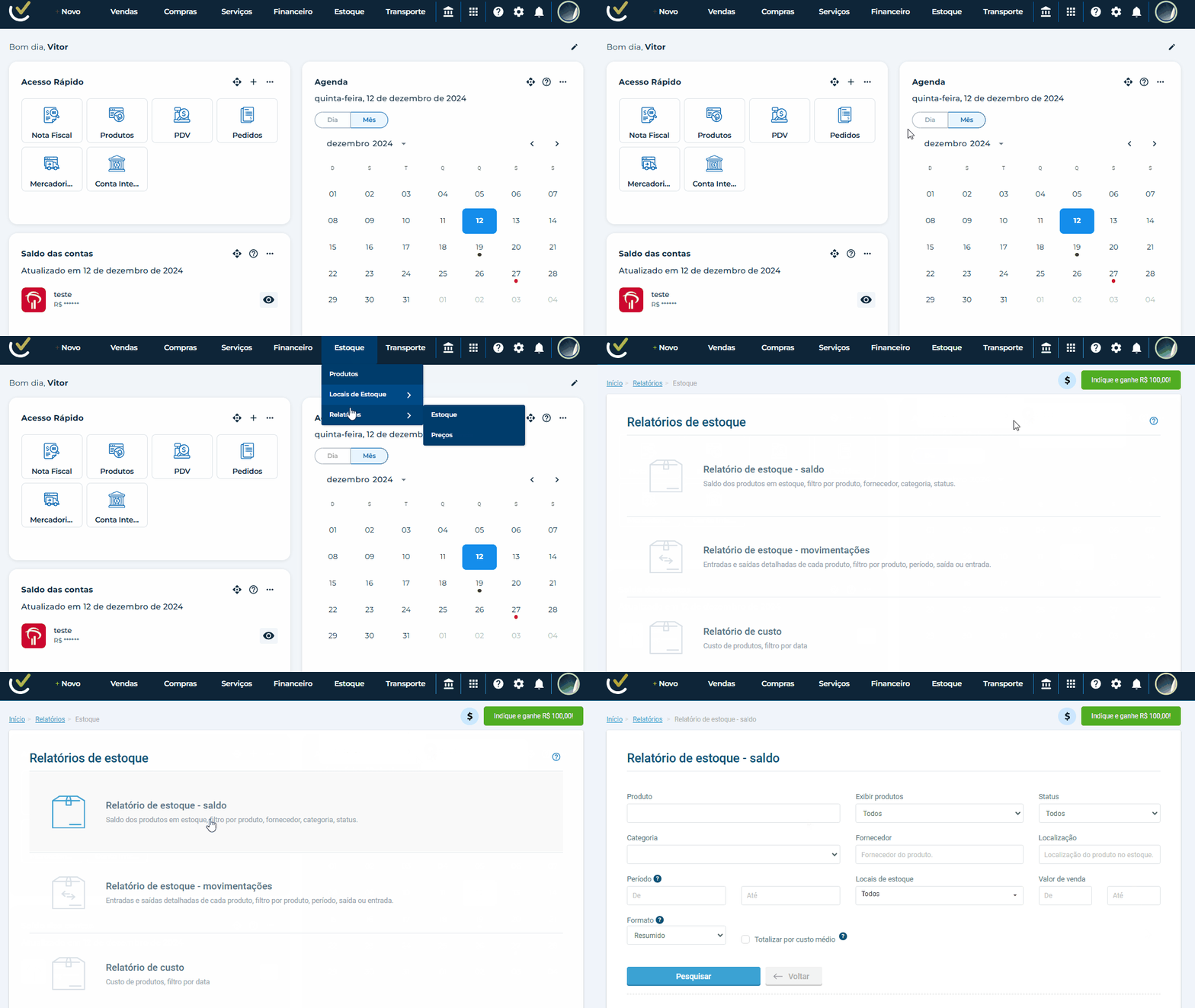
-
Estoque > Relatórios > Estoque > Relatório de Inventário
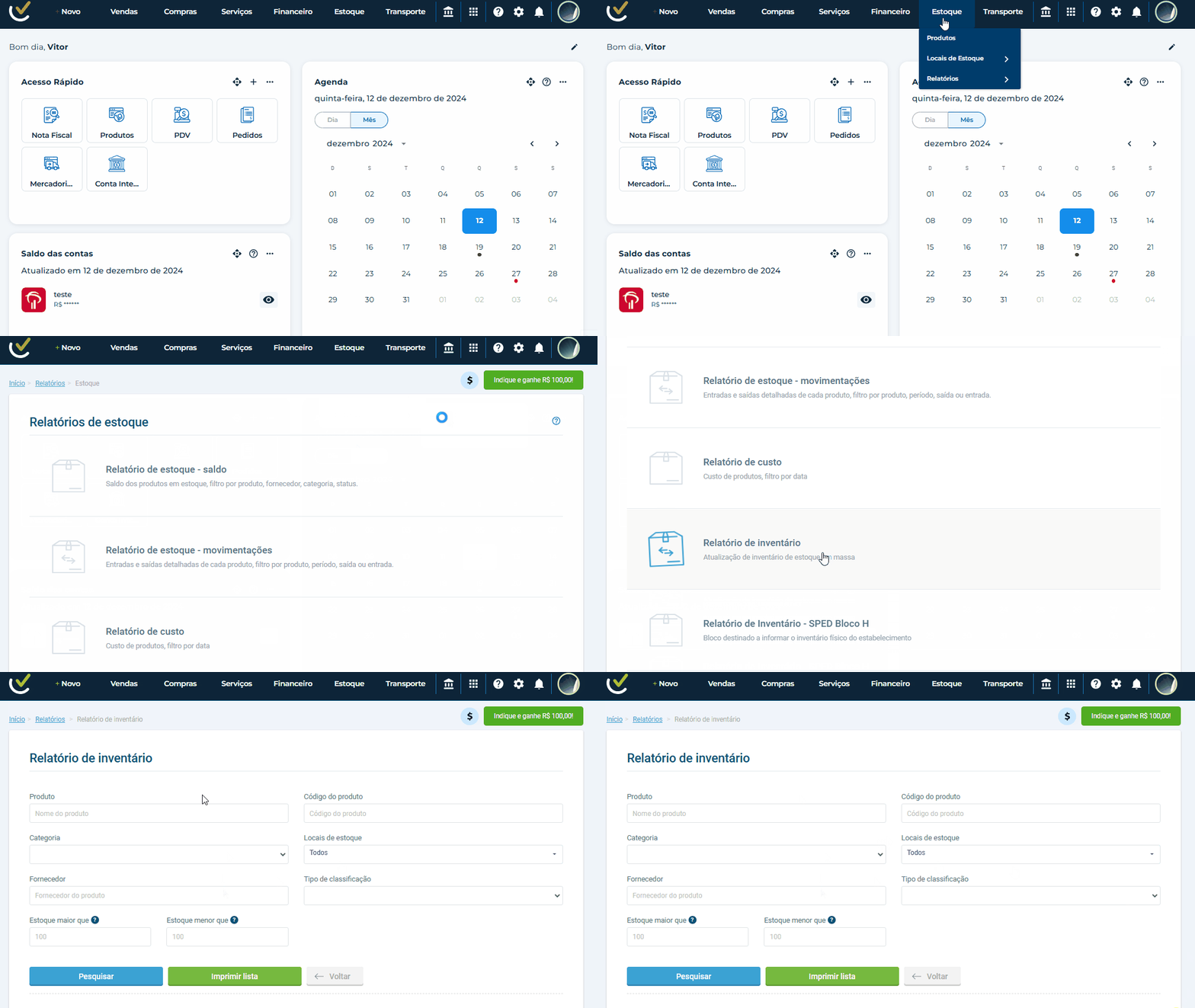
-
Estoque > Relatórios > Estoque > Relatório de Movimentações
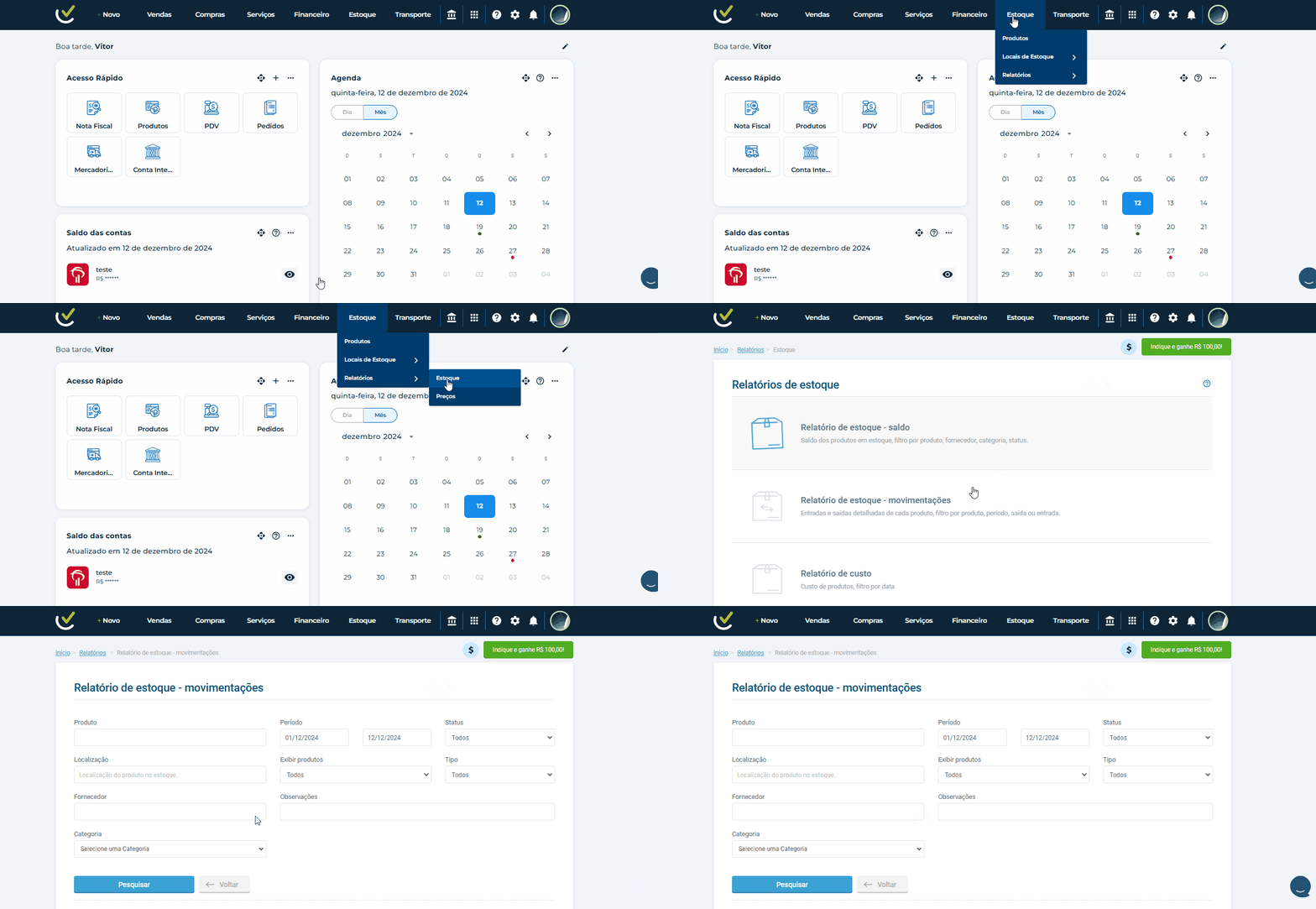
-
Cadastro > Produtos > Ver Estoque
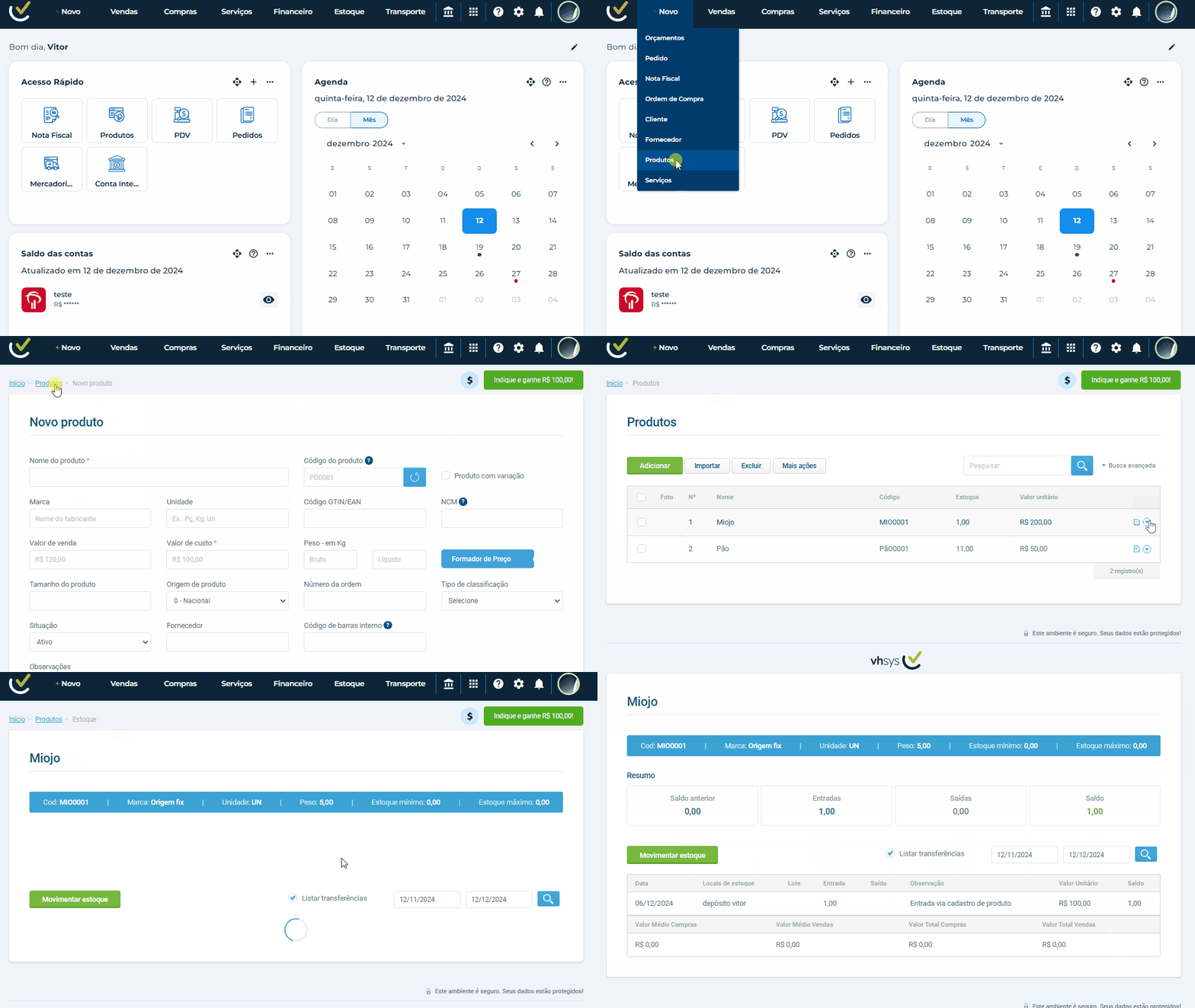
Esses relatórios oferecem diferentes visões sobre o estoque, permitindo maior controle e organização.
2. Entendendo os relatórios
Para que possamos ter mais clareza e validar seu estoque, sempre recomendamos acessar pelos relatórios, conforme acima mostrado, vamos pontuar alguns deles
Relatório de Estoque - Saldo
Este relatório é o mais utilizado para consultar o saldo atual dos produtos. Ele conta com diversos filtros que facilitam a busca, como:
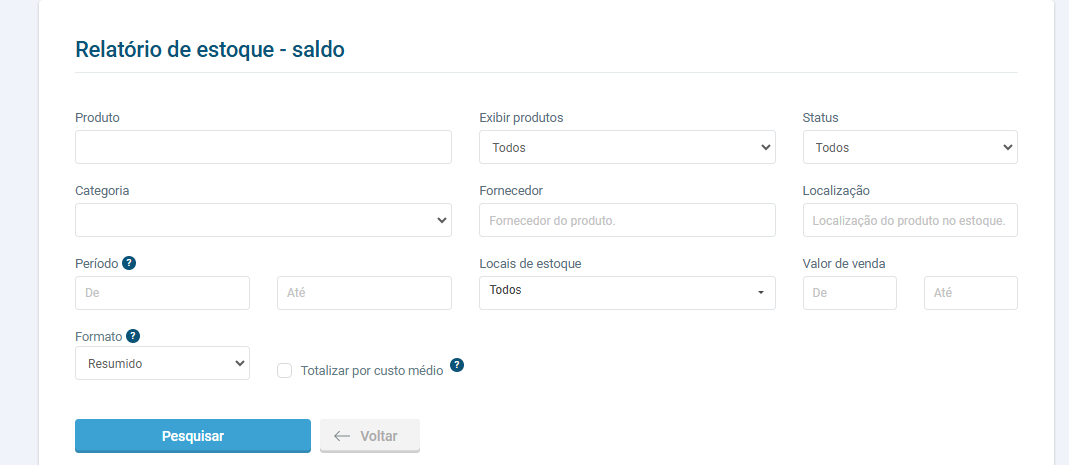
Você pode escolher entre dois formatos:
-
Resumido: Mostra apenas os totais gerais.
-
Detalhado: Exibe informações completas, como saldos, entradas e saídas de cada produto.
Além disso, é possível personalizar as colunas do relatório e habilitar totalizadores que exibem o somatório de valores de custo, venda e estoque.
O relatório pode ser exportado em PDF, Excel ou HTML, ou ainda ser impresso diretamente.
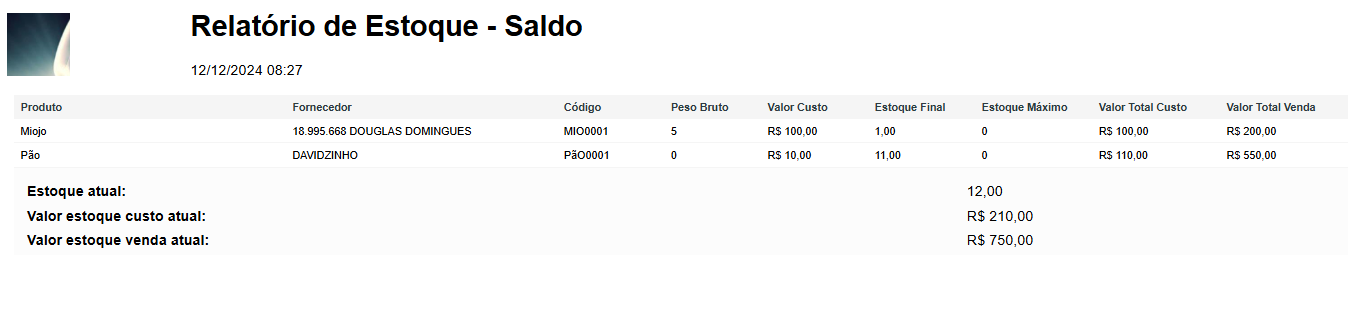
Relatório de Inventário
Focado nas quantidades reais em estoque, o relatório de inventário é ideal para conferências e contagens. Ele exibe informações como:
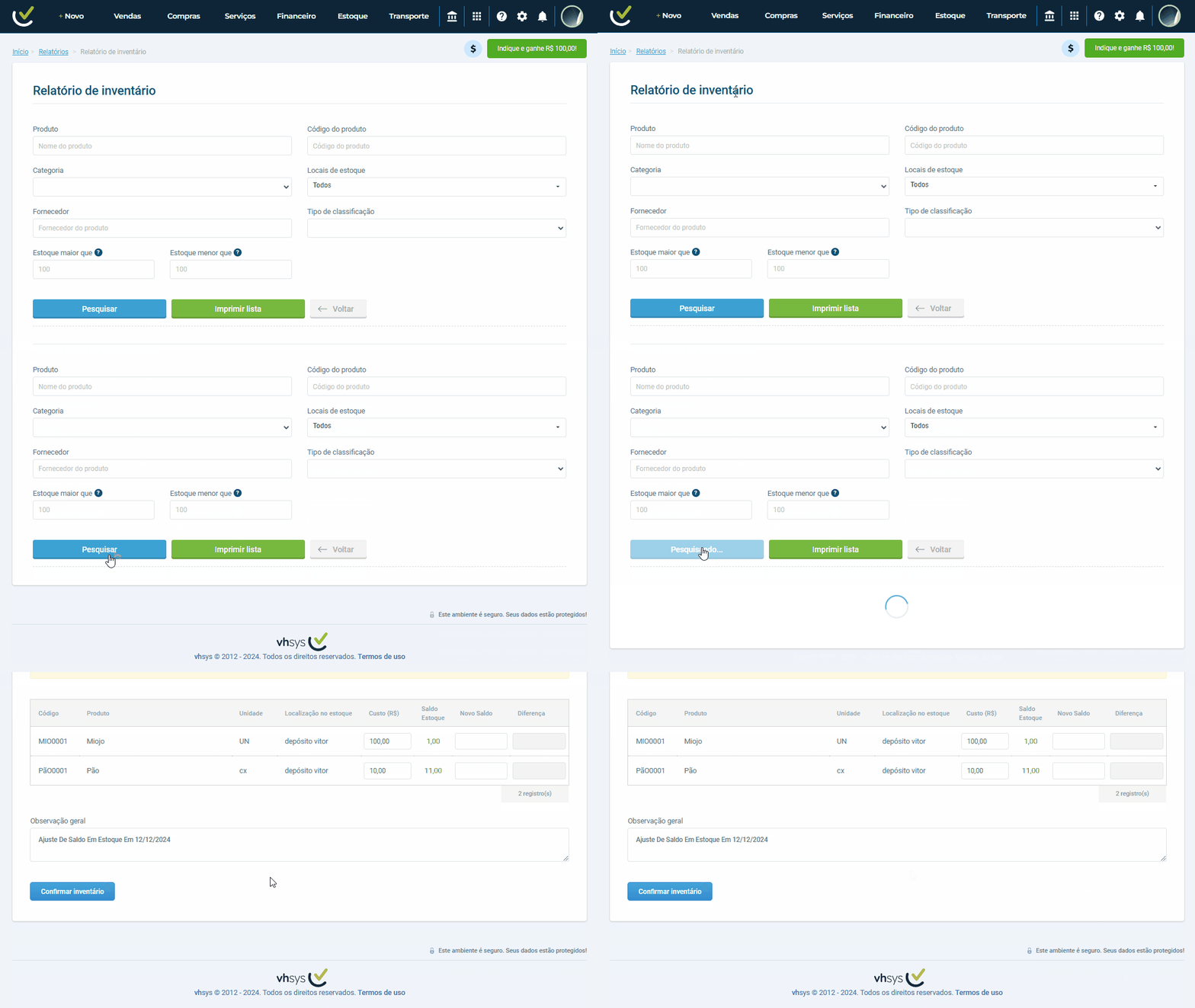
Este relatório também pode ser impresso para facilitar o processo de inventário físico.
Relatório de Movimentações
Este relatório detalha todas as movimentações de estoque, como entradas, saídas e transferências. É possível filtrar por períodos, produtos específicos ou fornecedores, ajudando a entender a origem de cada alteração no estoque.
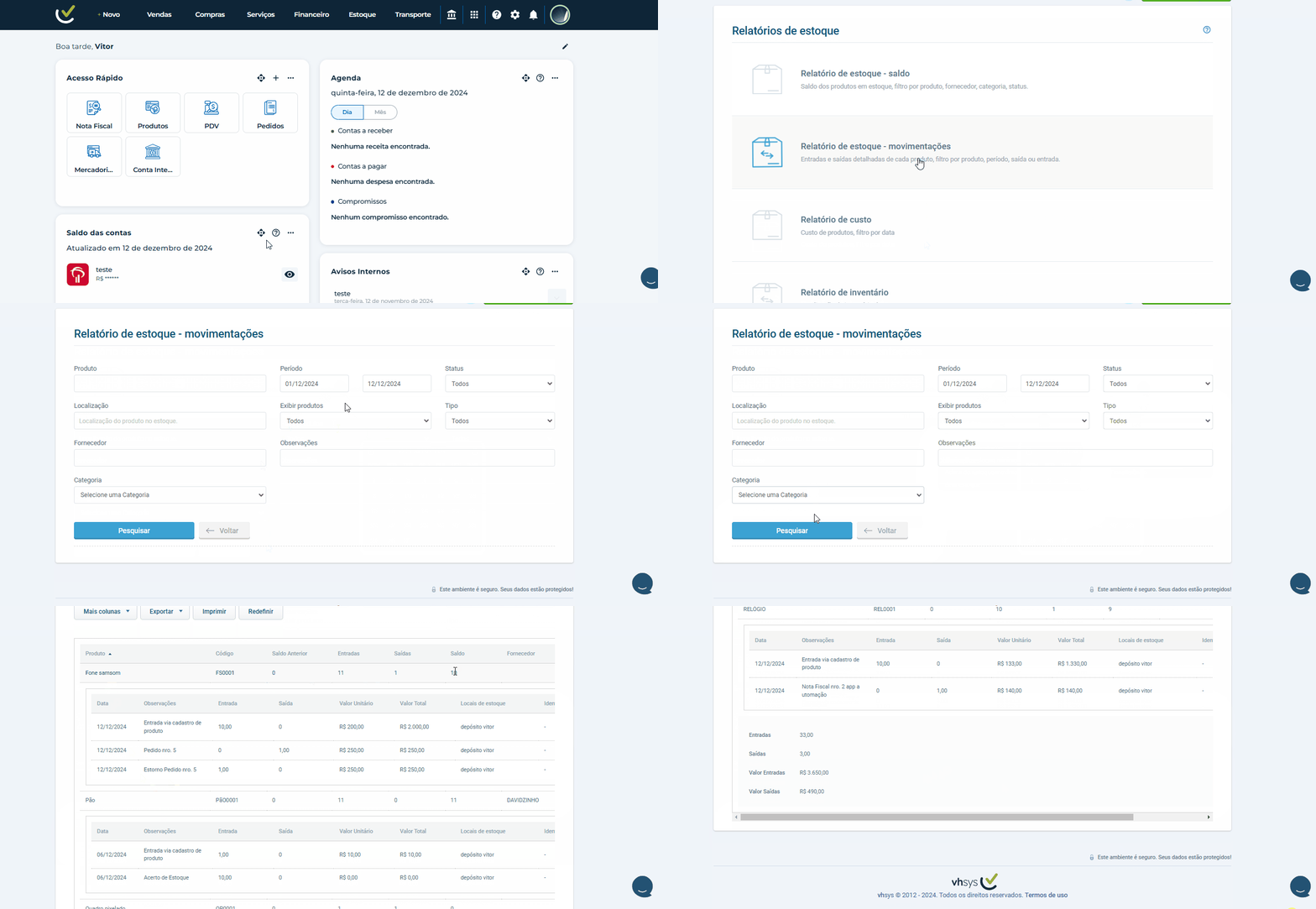
Módulo "Ver Estoque"
No módulo Ver Estoque, você pode visualizar saldos atuais, movimentações anteriores, entradas e saídas de produtos.
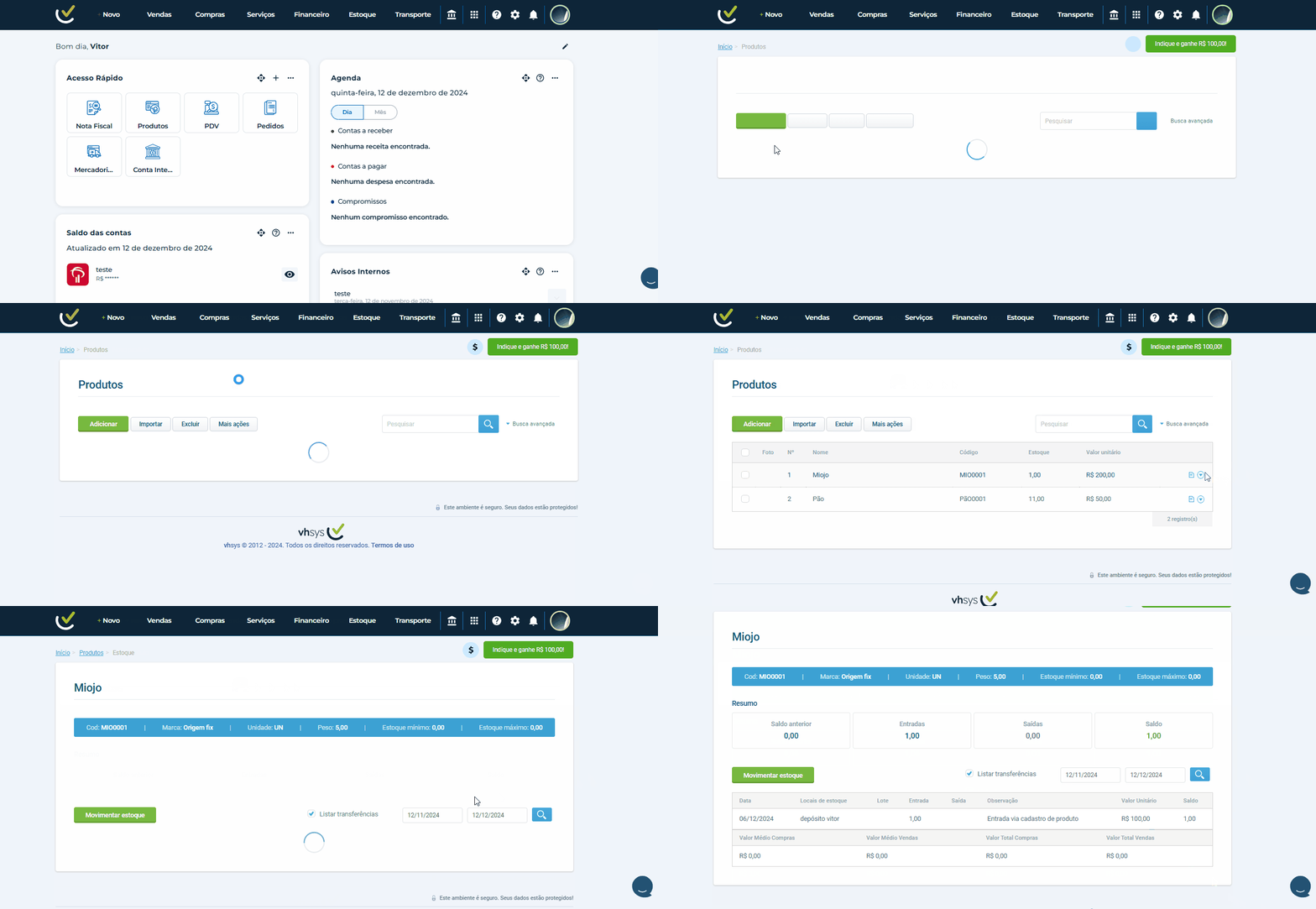
Também é possível registrar novas movimentações diretamente nesta tela, como ajustes de saldo ou transferências entre locais de estoque(caso a funcionalidade esteja ativa no seu vhsys).
3. Trabalhe seu estoque da melhor forma
É importante ressaltar que, para que a quantidade de produtos seja controlada de forma correta e sem riscos de divergências na contagem de estoque, é fundamental sempre cadastrar os produtos no vhsys. Assim, no momento da venda ou entrada, é possível localizar o cadastro do produto pelo nome ou código, selecionando-o e direcionando a ação apenas para o item especificado.
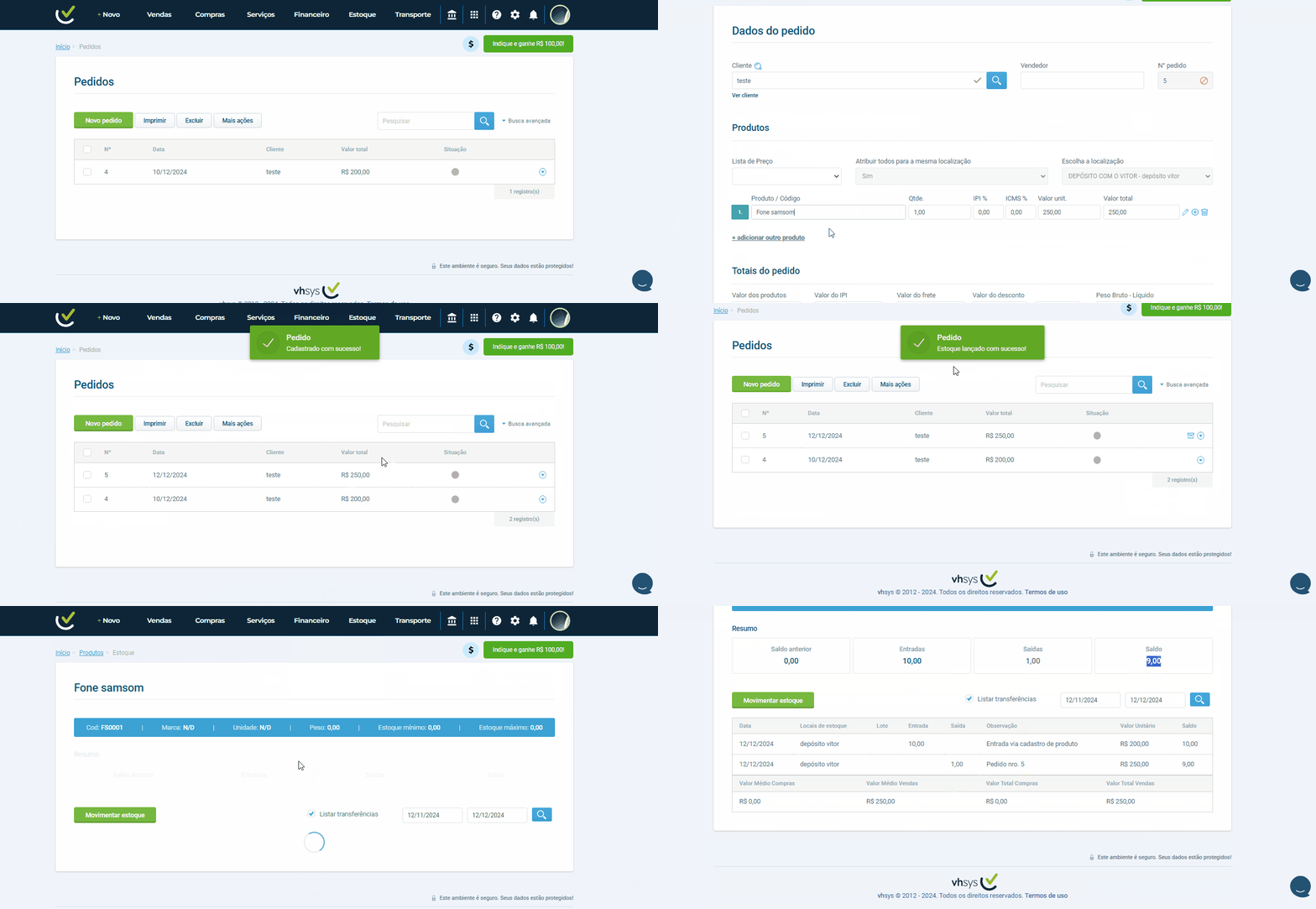
E para agilizar o processo e amenizar o seu tempo, temos o aplicativo de automação, onde podemos habilitar lançamentos de estoque automáticos ao criar um pedido, editar um pedido, criar NF, salvar um PDV, link de pagamento e por fim ao salvar uma Ordem de serviço
Após habilitar essas funções, assim que um produto for movimentado em uma das situações descritas, como mostrado na imagem acima, o sistema realizará automaticamente a baixa no estoque, considerando a quantidade informada.
Exemplo por Nota Fiscal:
Se o produto "Relógio" possui um saldo inicial de 10 unidades em estoque e for emitida uma Nota Fiscal número 7 com a venda de 1 unidade, ao salvar a NF, o sistema fará automaticamente a baixa no estoque. Após o processamento, ao consultar "Ver estoque", será exibida a movimentação como saída automática, resultando no saldo atualizado de 9 unidades.
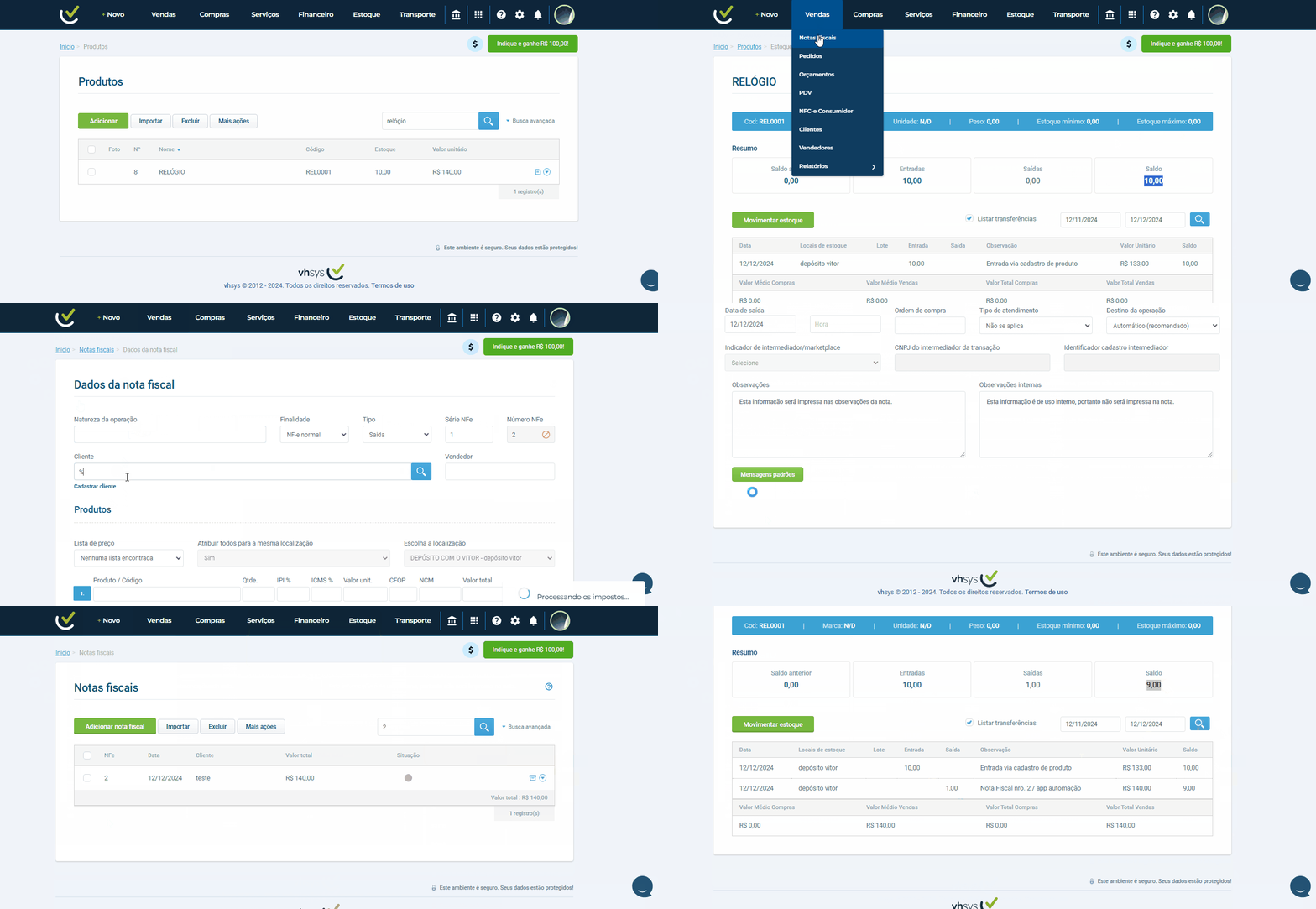
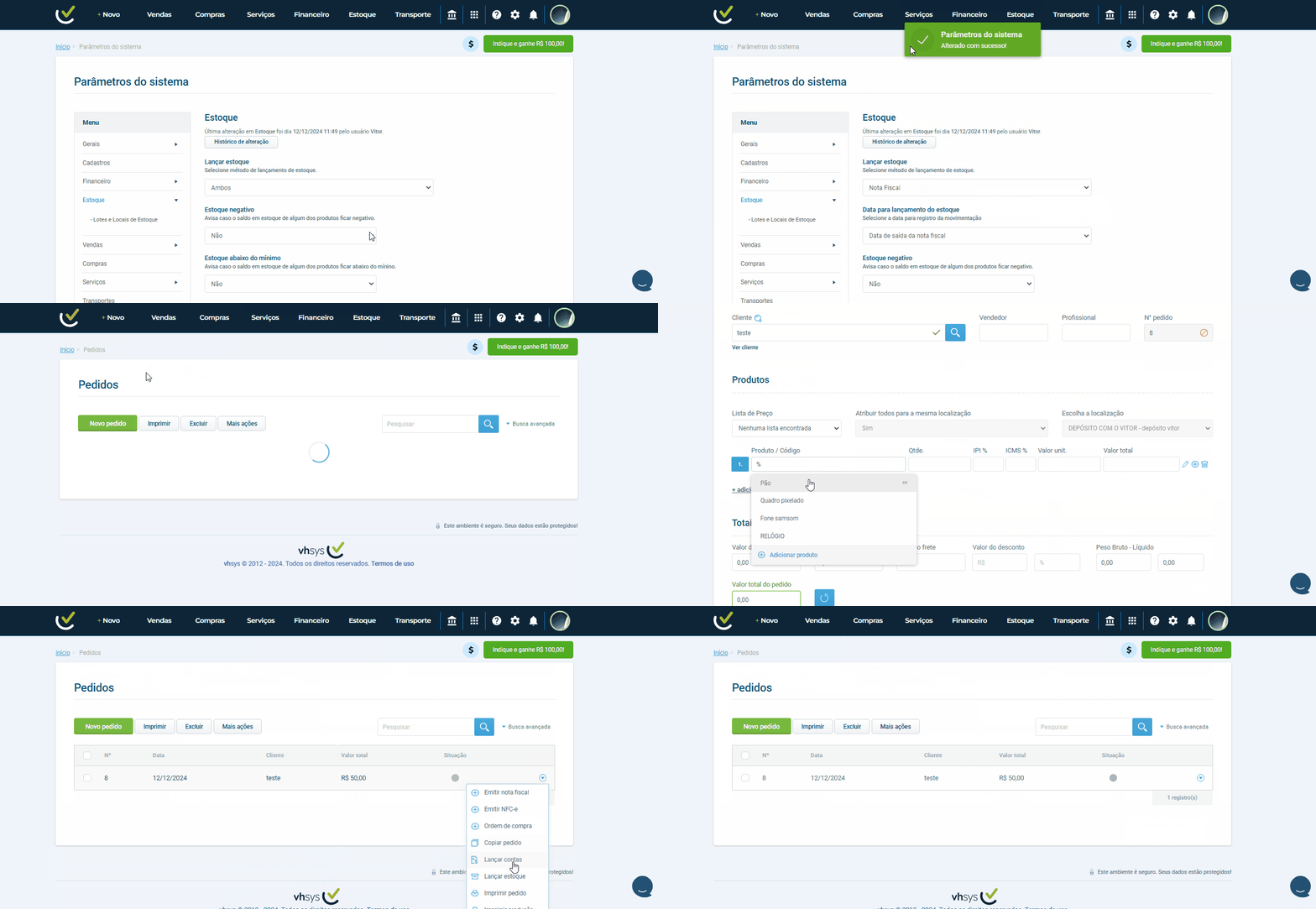
Além disso, o sistema conta com a funcionalidade de bloquear lançamentos de estoque caso o saldo esteja negativo, garantindo maior controle. Também é possível realizar lançamentos de estoque por meio de um único módulo.
Quais são as vantagens?
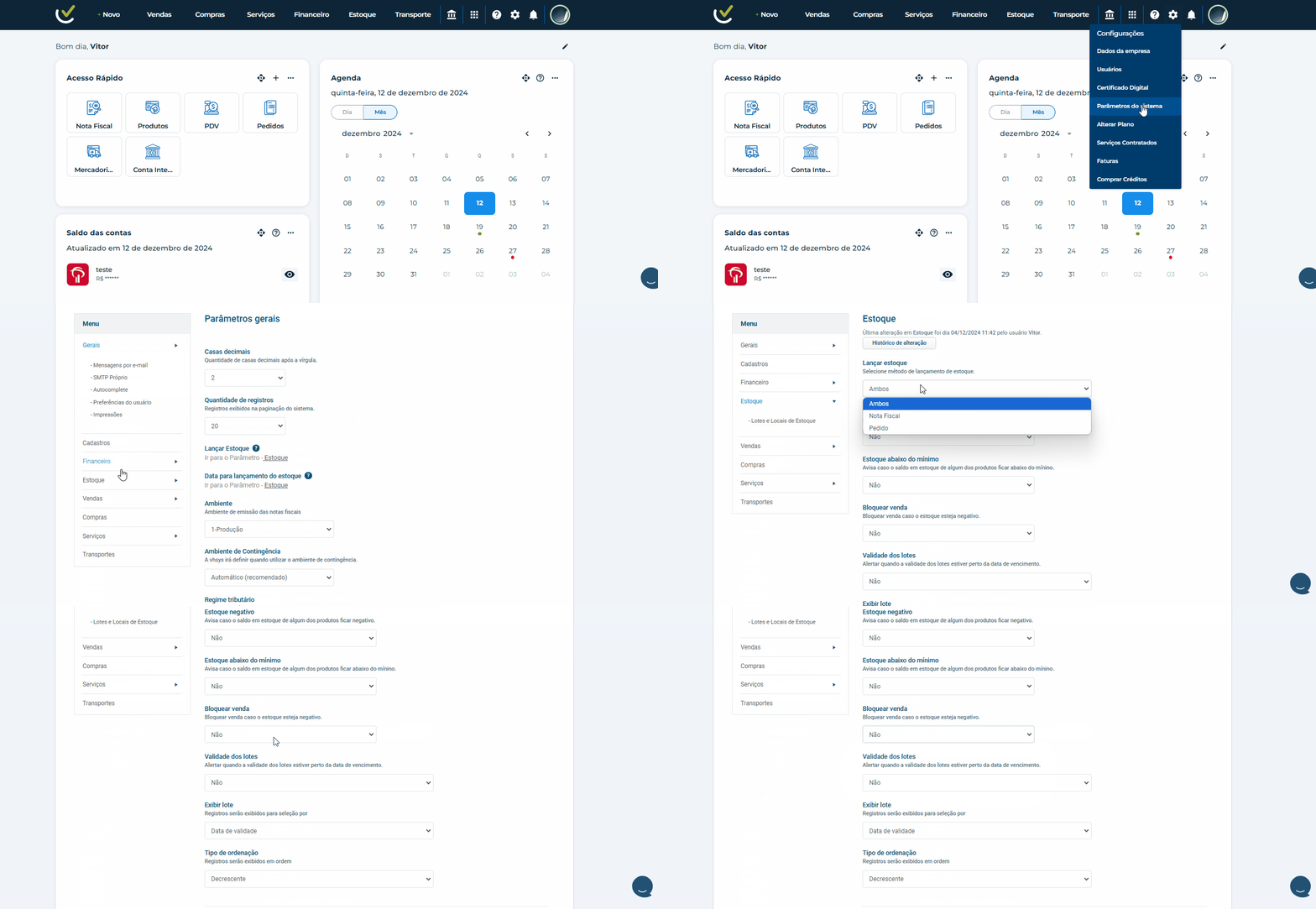
Controle interno aprimorado:
Imagine um cenário em que determinados produtos no seu comércio estejam sem estoque. O sistema VHSYS permite bloquear a venda de itens cadastrados com saldo negativo, evitando quebras no controle de estoque. Isso garante que as operações respeitem o saldo em tempo real, permitindo a finalização da venda apenas quando houver saldo positivo.
Flexibilidade nos lançamentos de estoque:
É possível optar por lançar o estoque por um único módulo (Nota Fiscal ou Pedido) ou por ambos. Essa funcionalidade é ideal para evitar lançamentos duplicados e assegurar que cada produto tenha o controle correto, mesmo em operações realizadas de maneira diferente.
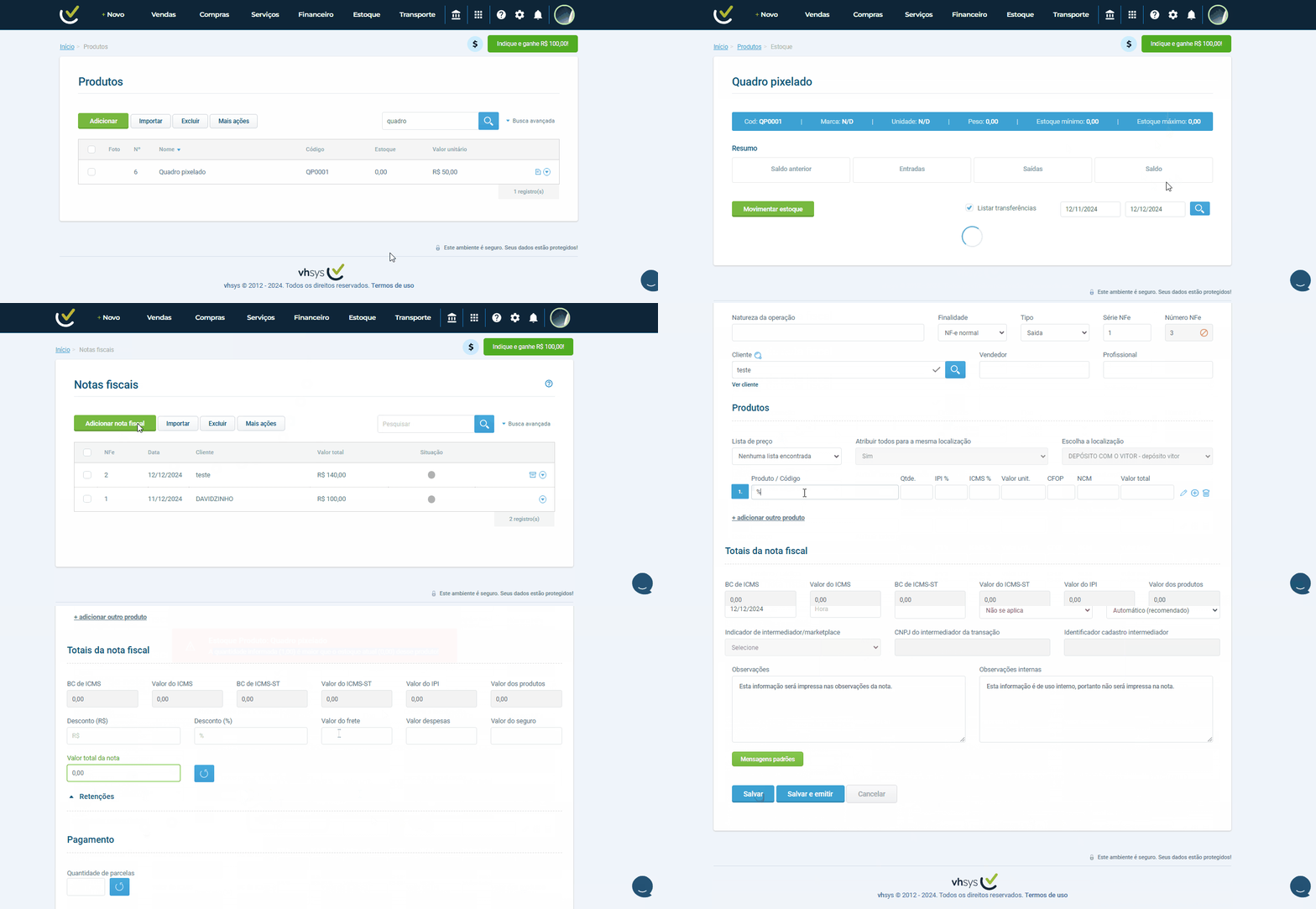
Observação: Esta funcionalidade também se aplica a estornos de estoque!
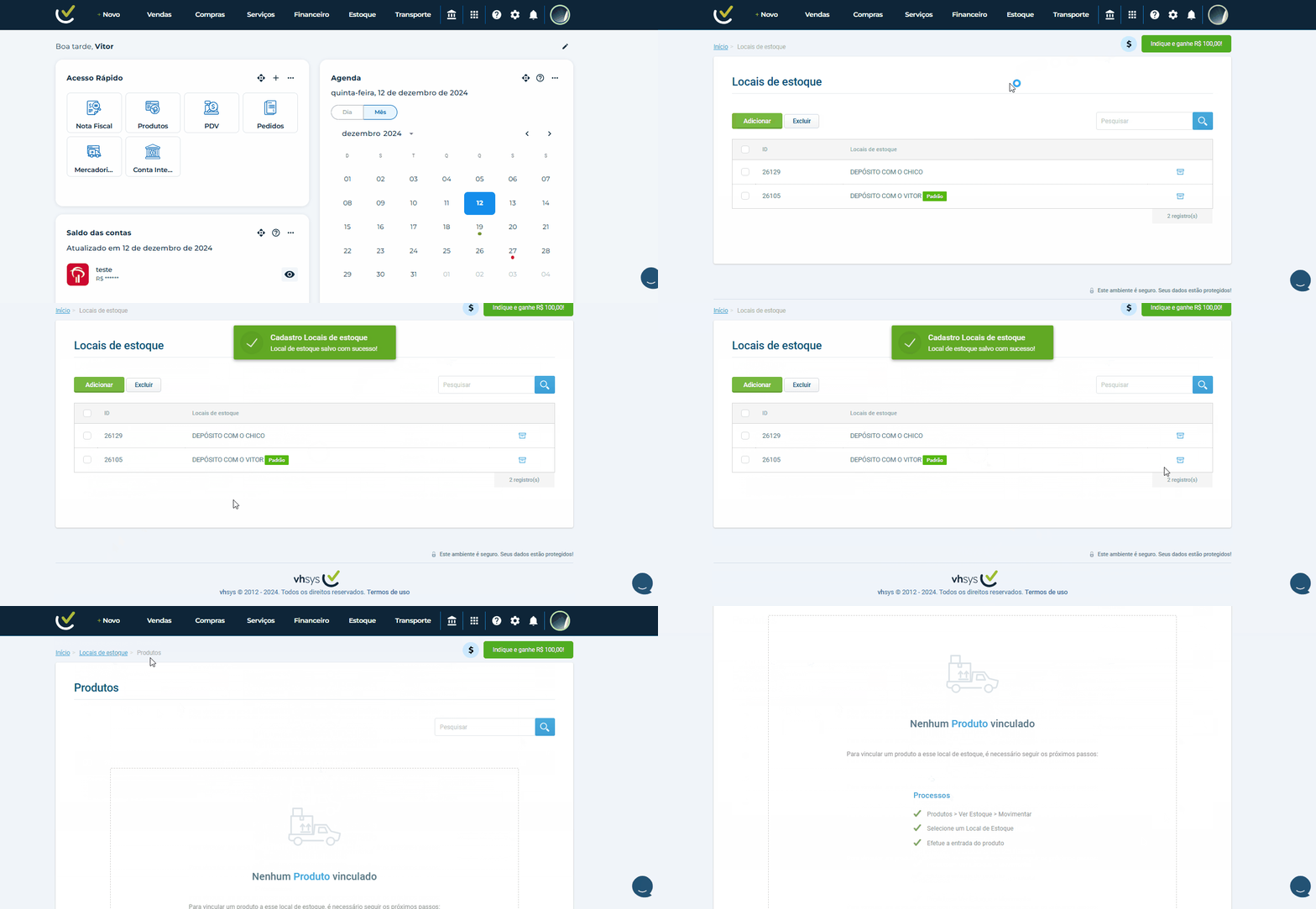
O recurso de Local de Estoque oferece uma maneira eficiente de gerenciar produtos em diferentes locais de armazenamento. Ele é especialmente útil em cenários onde o controle separado de estoques é necessário, como quando há dois produtos e você deseja que cada um seja utilizado em locais diferentes.
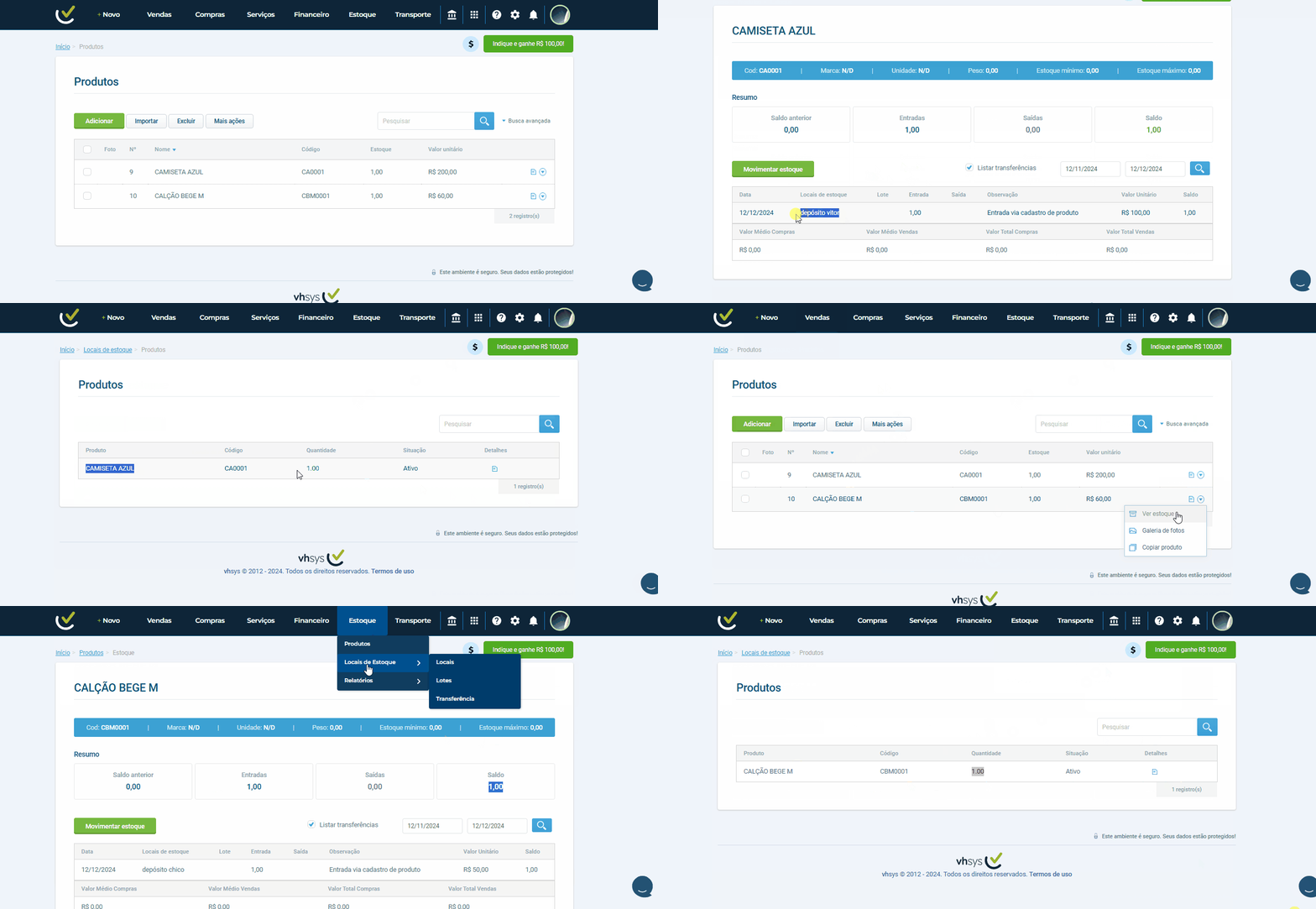
No menu Estoque > Locais de Estoque, é possível configurar mais de um local, permitindo vincular os produtos ao local correspondente durante o cadastro inicial ou em movimentações posteriores.
De forma prática, ao acessar os locais, você pode visualizar os produtos vinculados após as entradas, identificando claramente quais estão em cada local de estoque.
Controlar o estoque é essencial para o sucesso de qualquer empresa, pois garante a disponibilidade de produtos para atender à demanda, evita custos desnecessários com excessos e contribui para a eficiência operacional.
Um estoque bem gerido melhora o fluxo de caixa e permite uma previsão de compras mais precisa, minimizando desperdícios e a obsolescência de mercadorias. Além disso, um bom controle aumenta a satisfação dos clientes e a competitividade no mercado.
Confira as principais dicas para evitar erros na contagem de estoque:
1. Treine sua equipe
Garanta que sua equipe esteja devidamente capacitada para realizar a contagem de estoque. Essa tarefa exige atenção, calma e o uso correto das ferramentas disponíveis. Ofereça treinamentos para que todos saibam utilizar os recursos de maneira eficiente e possam identificar possíveis erros com facilidade.
A vhsys disponibiliza aulas ao vivo gratuitas três vezes por semana, incluindo um módulo específico sobre controle de estoque. As aulas acontecem às segundas, quartas e sextas-feiras, às 10h.
Para participar, acesse o nosso artigo sobre o Treinamento.
2. Acompanhe o estoque constantemente
O acompanhamento contínuo é crucial para a saúde financeira e operacional da empresa. Monitorar os níveis de estoque evita excessos, faltas de produtos e minimiza o risco de fraudes ou erros.
Essa prática também oferece insights valiosos sobre padrões de consumo e tendências de mercado, permitindo decisões mais estratégicas. Com uma supervisão regular, sua empresa otimiza o fluxo de trabalho e aumenta as chances de sucesso no mercado.
3. Utilize ferramentas automatizadas
Ferramentas certas podem transformar a gestão de estoque. A extensão Automação, da vhsys, é um recurso gratuito que permite automatizar lançamentos de estoque ao registrar pedidos, notas fiscais, ordens de serviço ou vendas finalizadas no PDV.
Como ativar a Automação:
Confira o passo a passo completo para instalar novos recursos no seu vhsys no artigo Como instalar um aplicativo.
-
Acesse o menu Integrações no sistema.
-
Clique em Loja de Integrações.
-
Pesquise por Automação e selecione a opção.
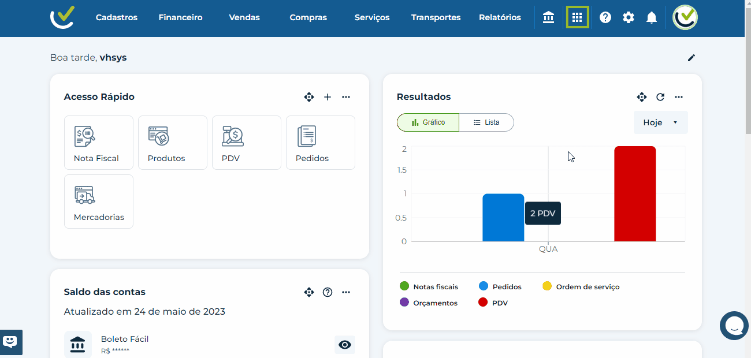
Descubra todos os detalhes sobre o recurso Automações acessando este artigo.
Além disso, a vhsys disponibiliza relatórios específicos para garantir que o estoque físico esteja sempre alinhado ao estoque registrado no sistema. Os relatórios mais úteis para essa tarefa são:
-
Relatório de estoque - saldo: Apresenta o saldo atual dos produtos com base nos filtros aplicados.
-
Relatório de estoque - movimentações: Mostra as entradas e saídas de produtos, facilitando a identificação de operações incorretas.
-
Relatório de inventário: Permite ajustar os saldos em massa, economizando tempo e oferecendo uma visão mais clara do estoque.
Esses relatórios podem ser encontrados nos menus:
-
Estoque > Relatórios > Estoque, ou
-
Relatórios > Estoque, dependendo do layout do seu sistema.
Seguir essas orientações ajudará a garantir um controle de estoque mais preciso e confiável, reduzindo problemas e otimizando recursos.
Conheça também a funcionalidade de Locais de estoque, que ajuda a organizar e gerenciar seus produtos de forma ainda mais eficiente!
Ter uma visão clara do seu fluxo de caixa é fundamental para a saúde financeira de qualquer negócio. Ao entender as entradas e saídas de dinheiro, você pode tomar decisões mais assertivas e evitar problemas financeiros.
1. O que é fluxo de caixa?
O fluxo de caixa é o registro de todas as entradas e saídas de dinheiro em um determinado período. Ele mostra a situação financeira da sua empresa em tempo real, permitindo que você identifique se há mais dinheiro entrando do que saindo ou se a situação é inversa.
2. Por que é importante controlar o fluxo de caixa?
-
Previsão de pagamentos: Permite planejar os pagamentos e evitar atrasos.
-
Identificação de problemas: Ajuda a identificar problemas financeiros antes que eles se agravem.
-
Tomada de decisões: Facilita decisões mais assertivas sobre investimentos, contratações e outros aspectos do negócio.
-
Planejamento financeiro: Facilita a criação de orçamentos e projeções financeiras.
3. Como controlar o fluxo de caixa?
Organize suas finanças e evite surpresas! Com a vhsys, você tem uma visão completa do seu fluxo de caixa. Acompanhe seus gastos, projete suas receitas e tome decisões mais inteligentes para o seu negócio. Simplifique a gestão financeira da sua empresa com a nossa ferramenta.
Para acessar o Fluxo de Caixa:
-
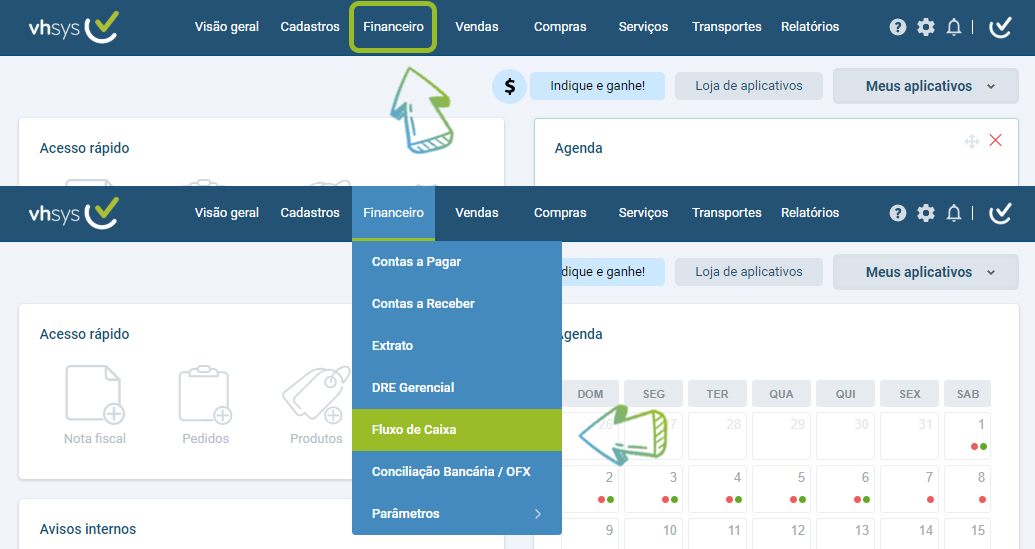
Acesse o menu: Financeiro ⇢ Fluxo de Caixa.
-
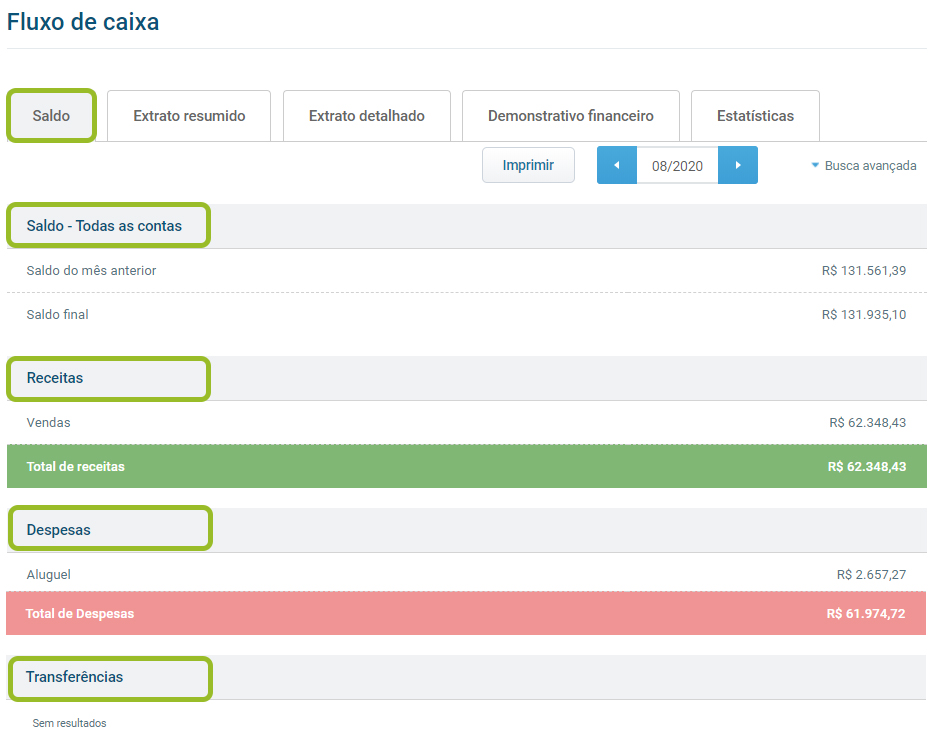
Na tela inicial, você verá um resumo completo do seu saldo, detalhado por receitas, despesas ou ambas, organizadas por categoria financeira.
Funcionalidades disponíveis:
-
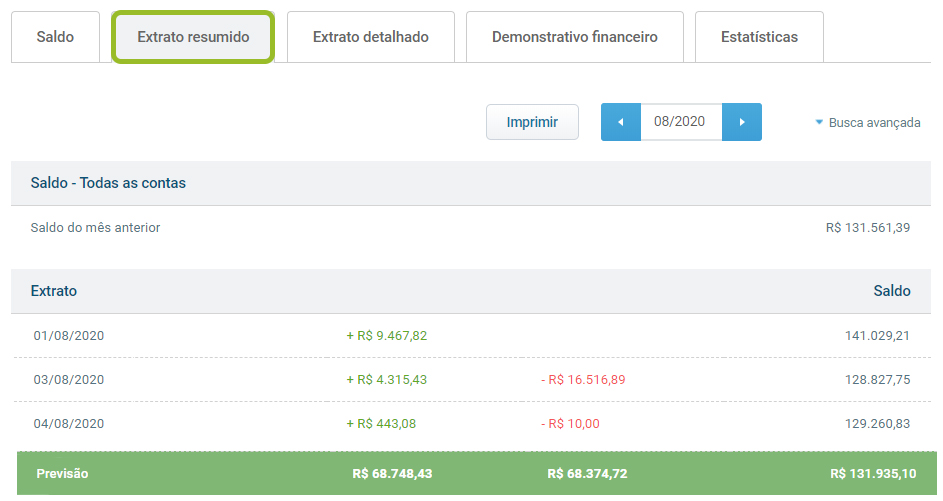
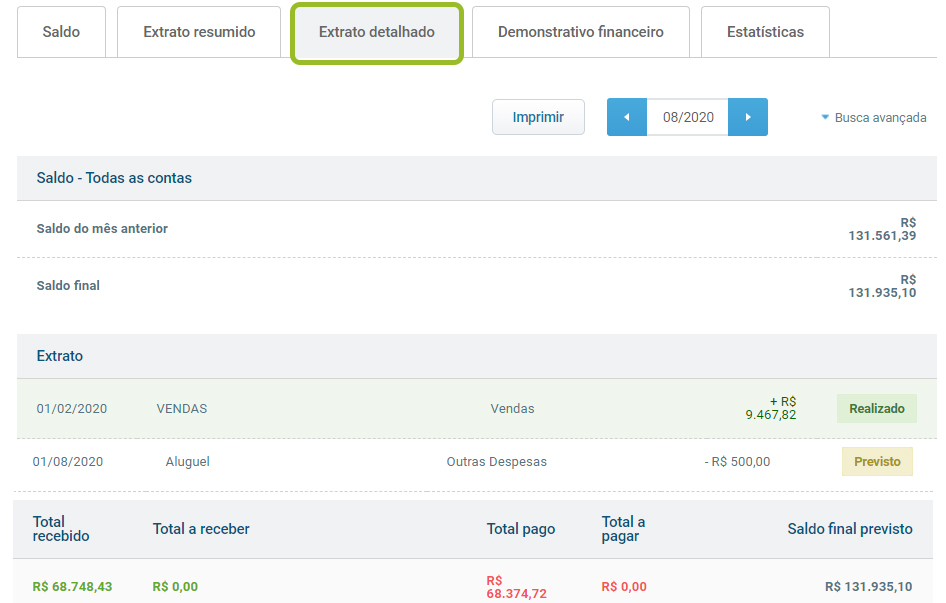
Extrato Resumido: Apresenta um resumo completo da sua conta, incluindo o saldo anterior e todas as transações realizadas.
-
Extrato Detalhado: Mostra um extrato detalhado do mês, incluindo o saldo anterior, as receitas, as despesas e o saldo atual.
-
Demonstrativo Financeiro: Detalha a apuração do lucro líquido, com informações sobre receitas brutas, impostos, custos variáveis e fixos, além do lucro operacional.

-
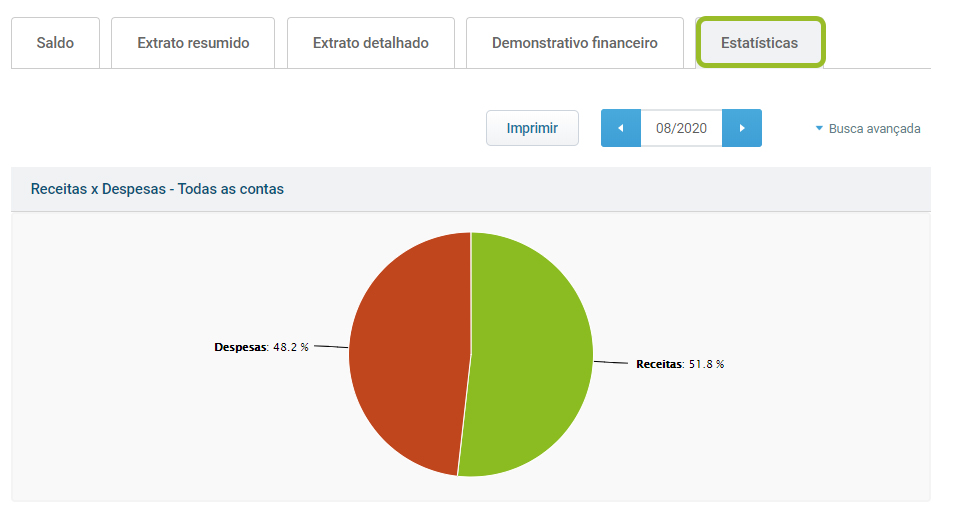
Estatísticas: Gráficos detalhados, como:
-
Receitas x Despesas: Balanço gráfico das receitas versus despesas.
-
Receitas x Categorias: Distribuição das receitas por categoria financeira.
-
Despesas x Categorias: Distribuição das despesas por categoria financeira.
Dicas para controlar o fluxo de caixa:
-
Registre todas as entradas e saídas de dinheiro: Seja rigoroso ao registrar todas as suas transações financeiras.
-
Categorize as transações: Organize as transações por categorias (vendas, compras, salários, etc.) para facilitar a análise.
-
Concilie o fluxo de caixa com os extratos bancários: Verifique se as informações estão corretas e atualizadas.
-
Analise o fluxo de caixa regularmente: Avalie periodicamente para identificar tendências e tomar medidas necessárias.
-
Conciliação bancária automatizada: Evite erros manuais com a automação disponível no nosso ERP.
-
Relatórios gerenciais: Gere relatórios personalizados para acompanhar os indicadores financeiros do seu negócio.
Controlar o fluxo de caixa é essencial para a saúde financeira do seu negócio. Com uma visão clara das suas finanças, você pode tomar decisões mais assertivas e garantir a sustentabilidade da sua empresa.
Automatizar cobranças pode transformar a gestão financeira do seu negócio, trazendo mais agilidade, organização e economia de tempo.
Com as ferramentas certas, você pode centralizar processos, reduzir inadimplência e garantir um controle mais eficiente dos seus recebimentos. Vamos mostrar como você pode usar as soluções da vhsys para simplificar e automatizar suas cobranças de forma prática e eficaz.
1. Automatizando seus Recebimentos
Escolher a ferramenta certa é essencial para automatizar seus recebimentos e manter o controle financeiro em dia. Pensando nisso, a vhsys oferece uma Conta PJ Integrada, que permite:
-
Centralizar todos os recebimentos em uma única plataforma.
-
Acessar um extrato totalmente integrado ao sistema, sem a necessidade de criar lançamentos manuais.
-
Eliminar o trabalho de gerar remessas para emitir boletos.
Com essa funcionalidade, você economiza tempo e simplifica o gerenciamento financeiro do seu negócio.
2. Emissão Automática de Boletos
Para empresas que trabalham com serviços recorrentes, o módulo de Serviços Recorrentes da vhsys é uma solução eficiente. Ele permite:
-
Configurar a emissão automática de boletos e notas fiscais de serviço.
-
Encaminhar boletos diretamente para os clientes por e-mail.
Esse módulo é ideal para quem atende clientes que utilizam o mesmo serviço de forma recorrente, garantindo agilidade e organização no seu processo de cobrança.
3. Automação de Lançamentos
A vhsys também disponibiliza uma extensão que automatiza os lançamentos de contas ao gerar pedidos. Benefícios dessa funcionalidade:
-
Controle financeiro facilitado, com relatórios detalhados de clientes inadimplentes.
-
Lançamento automático de contas, estoque e comissões.
-
Sem custos adicionais para utilização.
Importante: essa extensão não encaminha cobranças nem gera boletos, mas garante que todas as suas vendas sejam devidamente registradas. Saiba mais aqui.
4. Ferramenta de Cobranças Automatizadas
A vhsys também oferece uma extensão exclusiva para automação de cobranças. Com ela, você pode:
-
Enviar alertas personalizados por e-mail ou SMS para seus clientes.
-
Anexar boletos aos alertas, configurando envios antes e/ou após o vencimento.
-
Personalizar o funcionamento da ferramenta de acordo com as suas preferências.
Dica: Para que a ferramenta funcione de maneira totalmente automatizada, é necessário cadastrar corretamente os e-mails e números de telefone dos seus clientes. Veja o passo a passo aqui.
A conciliação contábil é um processo fundamental para garantir a precisão e a integridade dos registros financeiros de uma empresa. Esse processo consiste em comparar os dados internos de uma organização (como os lançamentos no sistema financeiro) com os extratos bancários.
1. Como automatizar o processo de conciliação contábil
Para otimizar esse processo, é importante avaliar as vantagens e desvantagens da conciliação automática e manual. Qual a melhor abordagem para cada situação?
2. Conciliação automática
-
Vantagens: maior agilidade, menor margem de erro e possibilidade de análise de grandes volumes de dados em curto prazo.
-
Funcionamento: sistemas contábeis utilizam algoritmos para comparar automaticamente os dados, identificar divergências e propor ajustes.
Após clicar em “Importar Arquivo” e selecionar o extrato OFX, o sistema importará todas as transações bancárias. Em seguida, o vhsys realizará uma busca automática por lançamentos com o mesmo valor e vencimento nos seus registros financeiros. Caso encontre correspondências, você será notificado para selecionar o lançamento correto.
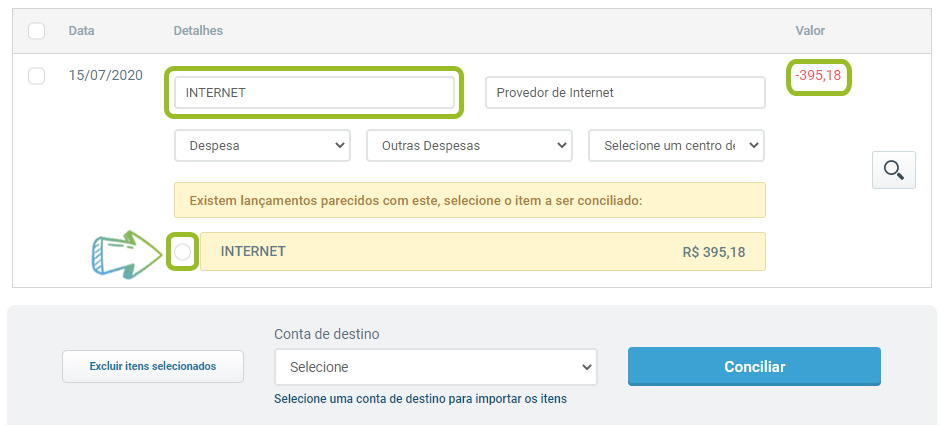
Se o lançamento identificado pelo sistema for o mesmo registrado no extrato OFX, siga os passos abaixo:
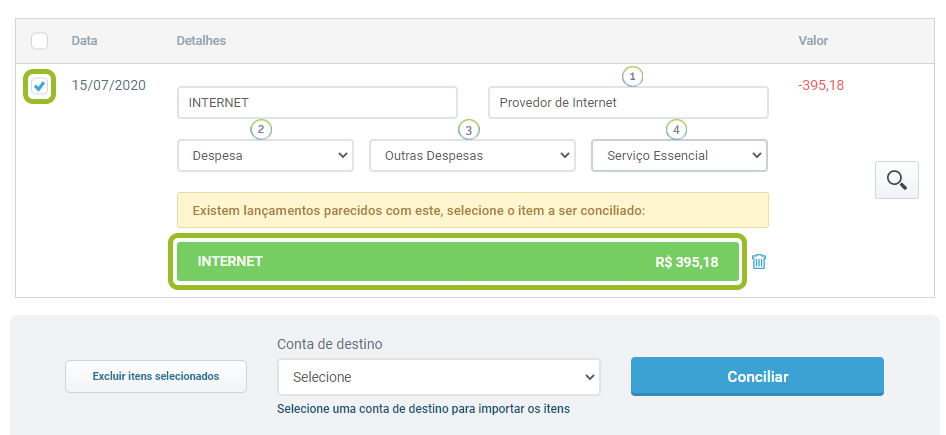
-
Insira o cliente/fornecedor.
-
Selecione se é uma despesa ou uma transferência.
-
Preencha a categoria financeira do lançamento.
-
Informe um centro de custo para o lançamento.
3. Conciliação manual
-
Necessidade: em casos mais complexos, como conciliações de contas com muitos lançamentos ou regras específicas, a análise manual pode ser indispensável.
-
Processo: envolve a comparação linha a linha dos registros, exigindo atenção aos detalhes e conhecimento contábil.
Caso o vhsys não identifique automaticamente o lançamento no seu extrato bancário, você terá a opção de realizar a conciliação manualmente. Para isso, clique no botão de pesquisa ao lado do lançamento e localize a transação correspondente nos registros financeiros.
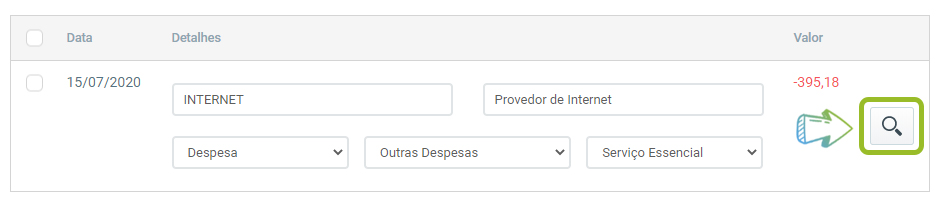
Passos para conciliação manual:
-
Utilize o campo de pesquisa para inserir a descrição e a data do lançamento. Lembre-se de digitar pelo menos três caracteres para iniciar a busca.
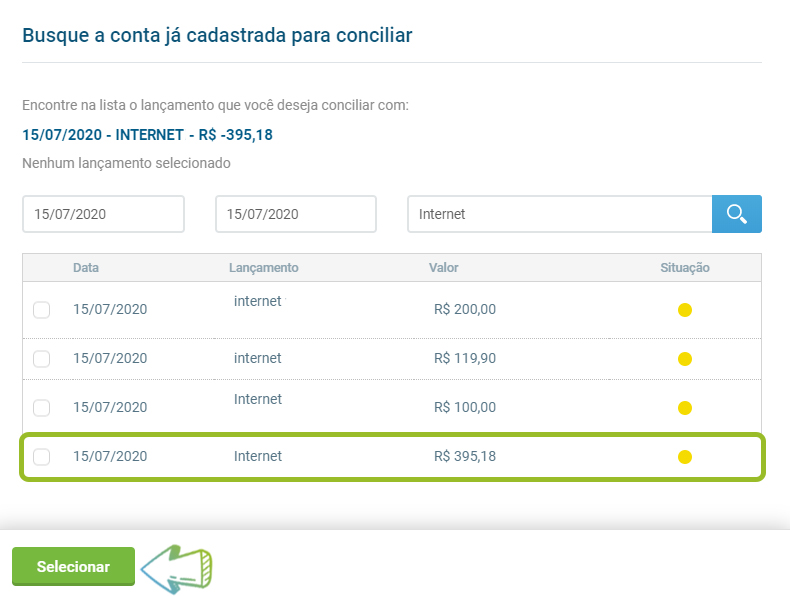
-
Após definir e selecionar todos os lançamentos a serem conciliados, clique no botão “Conciliar” para finalizar o processo.
Ajustes contábeis:
Se houver uma diferença entre o valor total do extrato bancário e o valor registrado no sistema vhsys, será necessário realizar um ajuste. Veja as opções:
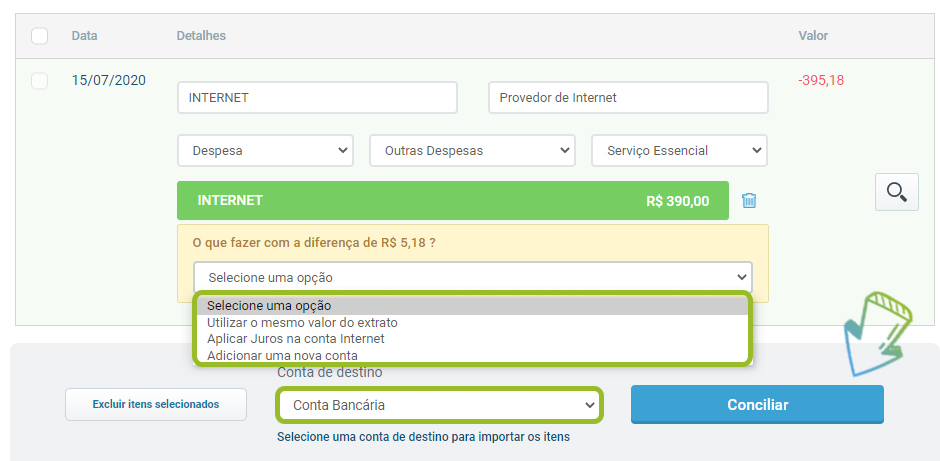
-
Utilizar o mesmo valor do extrato: o valor da conta será atualizado para corresponder ao extrato, substituindo o valor atual no sistema.
-
Aplicar juros na conta: a diferença será registrada como juros.
-
Adicionar uma nova conta: será possível vincular outra conta para compensar a diferença.
4. Lançamentos inexistentes no financeiro
Se o extrato OFX for importado e não houver lançamentos financeiros correspondentes, você poderá criar novos lançamentos diretamente no sistema.
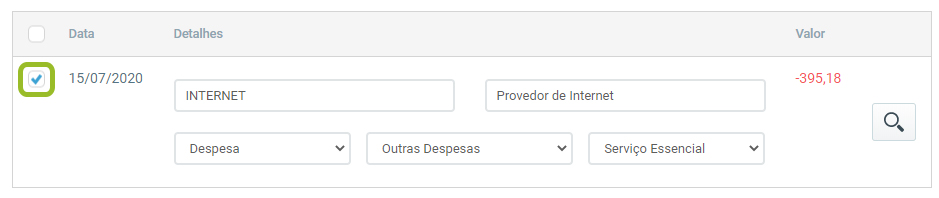
5. Conciliar transferências
Ao importar o extrato, registre transferências com facilidade. Localize o lançamento correspondente e escolha a opção “Transferência”. Essa ação irá classificar corretamente a operação, indicando a origem e o destino da transferência.
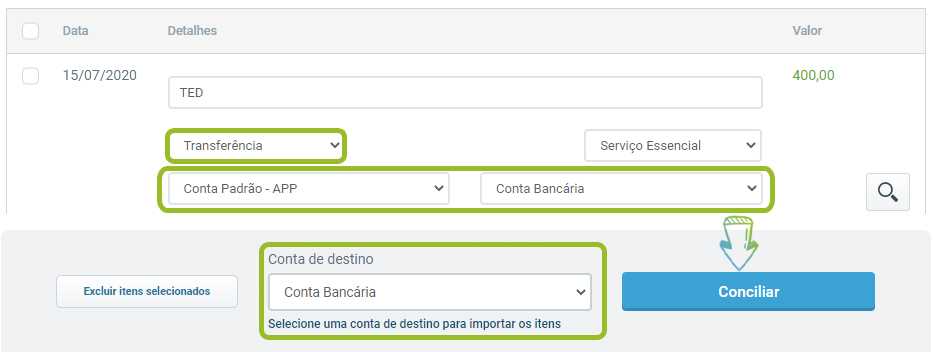
A conciliação contábil é essencial para a saúde financeira de qualquer empresa. A automação simplifica e agiliza o processo, mas a análise manual ainda é indispensável em determinadas situações. A qualidade dos dados cadastrados, como lançamentos e transferências, é fundamental para a eficácia da conciliação.
Dicas importantes:
-
Lançamentos incorretos ou incompletos podem gerar divergências e dificultar a identificação de erros.
-
O registro preciso de transferências é essencial para garantir que todos os valores sejam contabilizados corretamente.
Quando falamos em reduzir custos, é essencial entender a quais tipos de custos estamos nos referindo. Neste artigo, abordaremos os tipos mais comuns de custos e apresentaremos as funcionalidades mais adequadas para gerenciar e auxiliar na redução de custos do seu negócio.
1. Custos Variáveis
Ao acessar o menu: Financeiro ⇢ Contas a Pagar

Será exibido um Resumo com totalizadores que correspondem ao total de lançamentos de despesas com pagamento pendente, ou seja, que apresentam a situação "em aberto" ou "em atraso".

Você pode criar um lançamento de despesa/custo clicando em Novo pagamento. Este lançamento pode ser referente a um custo variável, que muda conforme o aumento na demanda de produção ou prestação de serviços.
Exemplos de custos variáveis: matérias-primas, mão de obra, frete, embalagens e comissões de vendas.
2. Custos Fixos
Ainda na tela de Contas a Pagar, você pode clicar em Despesas recorrentes para adicionar os custos fixos. Esses custos não sofrem variações em função de mudanças na demanda, como aumento ou diminuição da produção/prestação de serviços.
Por meio dessa funcionalidade, os custos fixos serão lançados automaticamente e de forma recorrente no Contas a Pagar, de acordo com a periodicidade definida (mensal, anual ou semestral).
Exemplos de custos fixos: aluguel, folha de pagamento, pró-labore, internet e parcelas de empréstimos.
Observação: Despesas recorrentes são lançadas automaticamente no Contas a Pagar no dia 1º de cada mês, mas também podem ser registradas antecipadamente por meio de lançamentos prévios.
3. Compras
Entrada de Mercadorias
No sistema, existe um módulo específico para registrar compras e realizar a entrada de mercadorias no estoque. Acesse o menu: Compras ⇢ Entrada de Mercadorias.
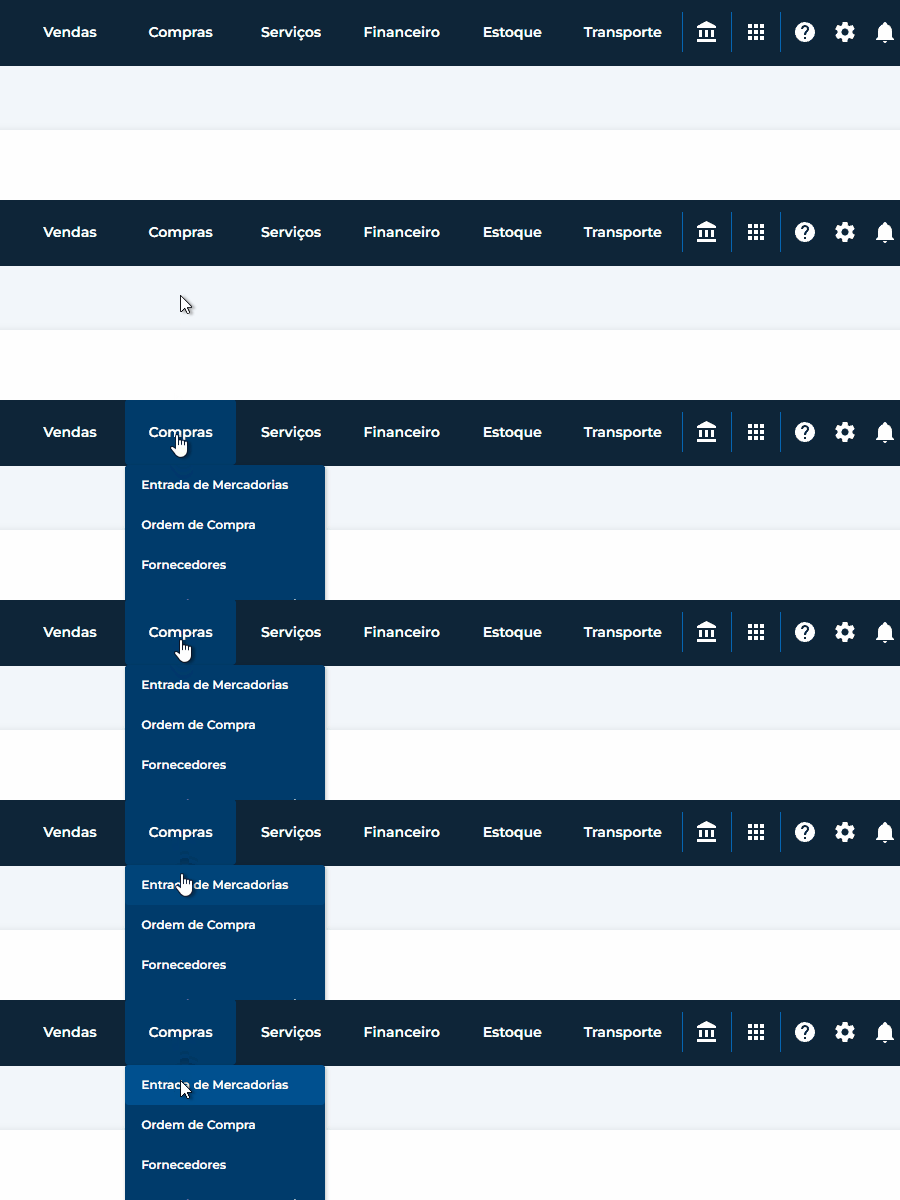
Para adicionar uma entrada, você pode:
-
Adicionar manualmente: clique em Adicionar e cadastre os produtos de forma manual.

-
Importar arquivos: clique em Importar e escolha uma das opções:
-
Importar via XML: necessário possuir o arquivo XML de uma nota fiscal emitida para o seu CNPJ.
-
Importar via Receita: necessário ter o certificado digital A1 instalado no sistema.
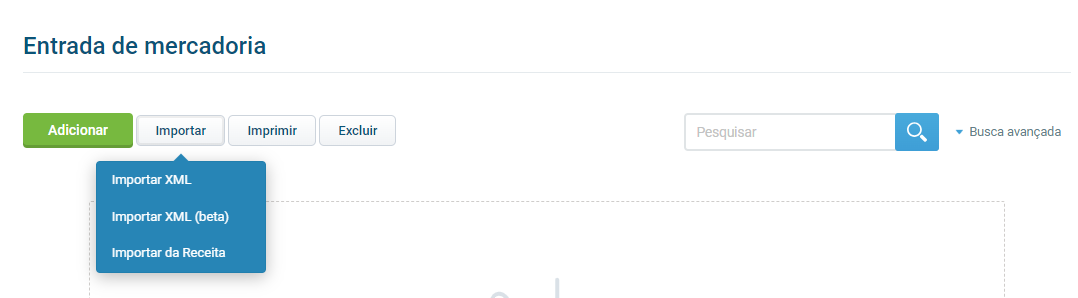
Após salvar a entrada, você poderá lançar contas e estoque clicando em Ações ⇢ Lançar Contas/Estoque.
-
Lançar Contas: envia os dados de pagamento para o Contas a Pagar.
-
Lançar Estoque: realiza a entrada da quantidade no estoque.
Ordem de Compra
No módulo de Compras, também é possível criar uma Ordem de Compra, que pode ser usada como orçamento/carrinho de compras para negociar com fornecedores.
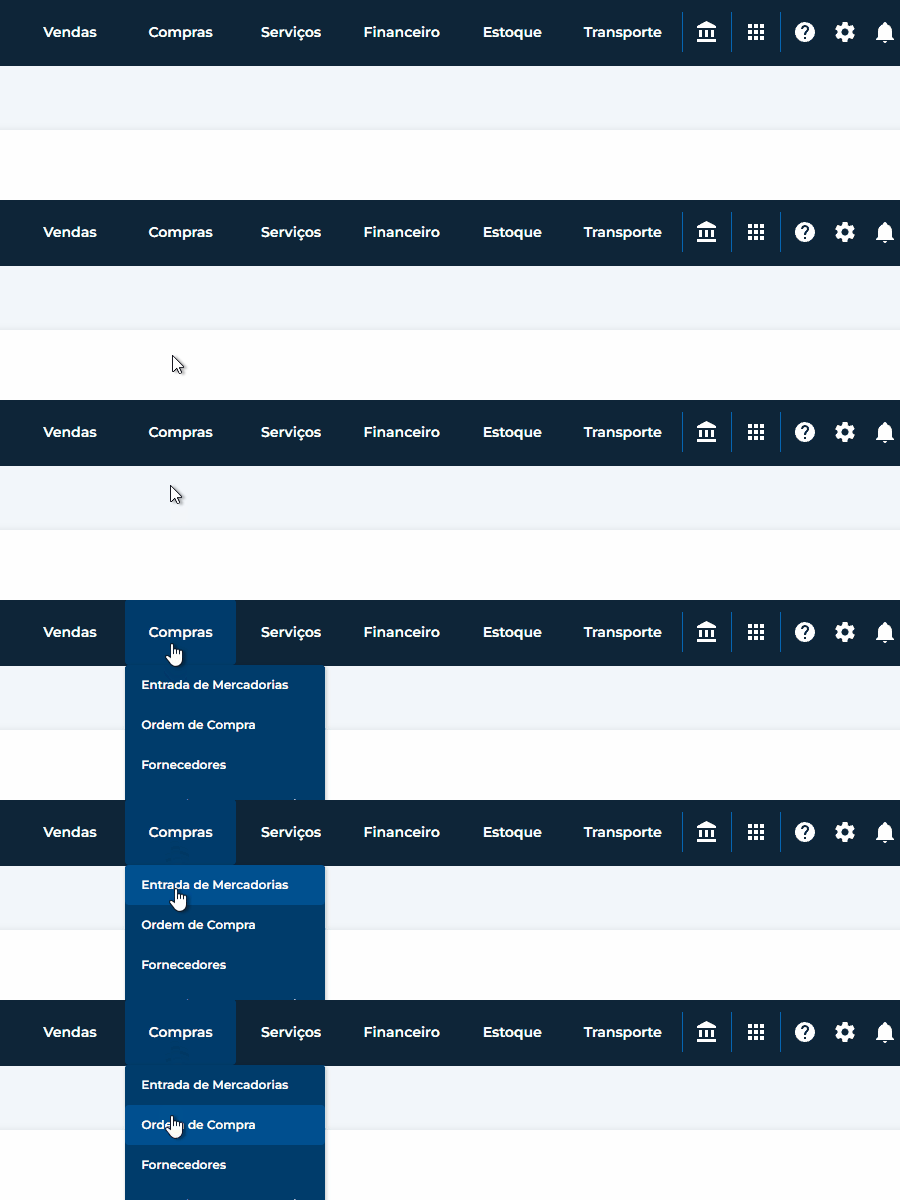
A ordem de compra pode ser criada ao clicar em Adicionar. Em seguida, utilize o botão Ações para visualizar opções como Enviar por e-mail ou Enviar pelo WhatsApp.
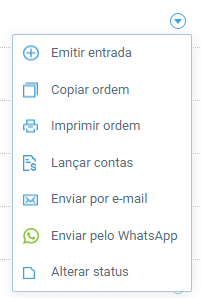
4. Centro de Custos
No sistema, é possível filtrar lançamentos financeiros usando parâmetros como categorias e centros de custos.
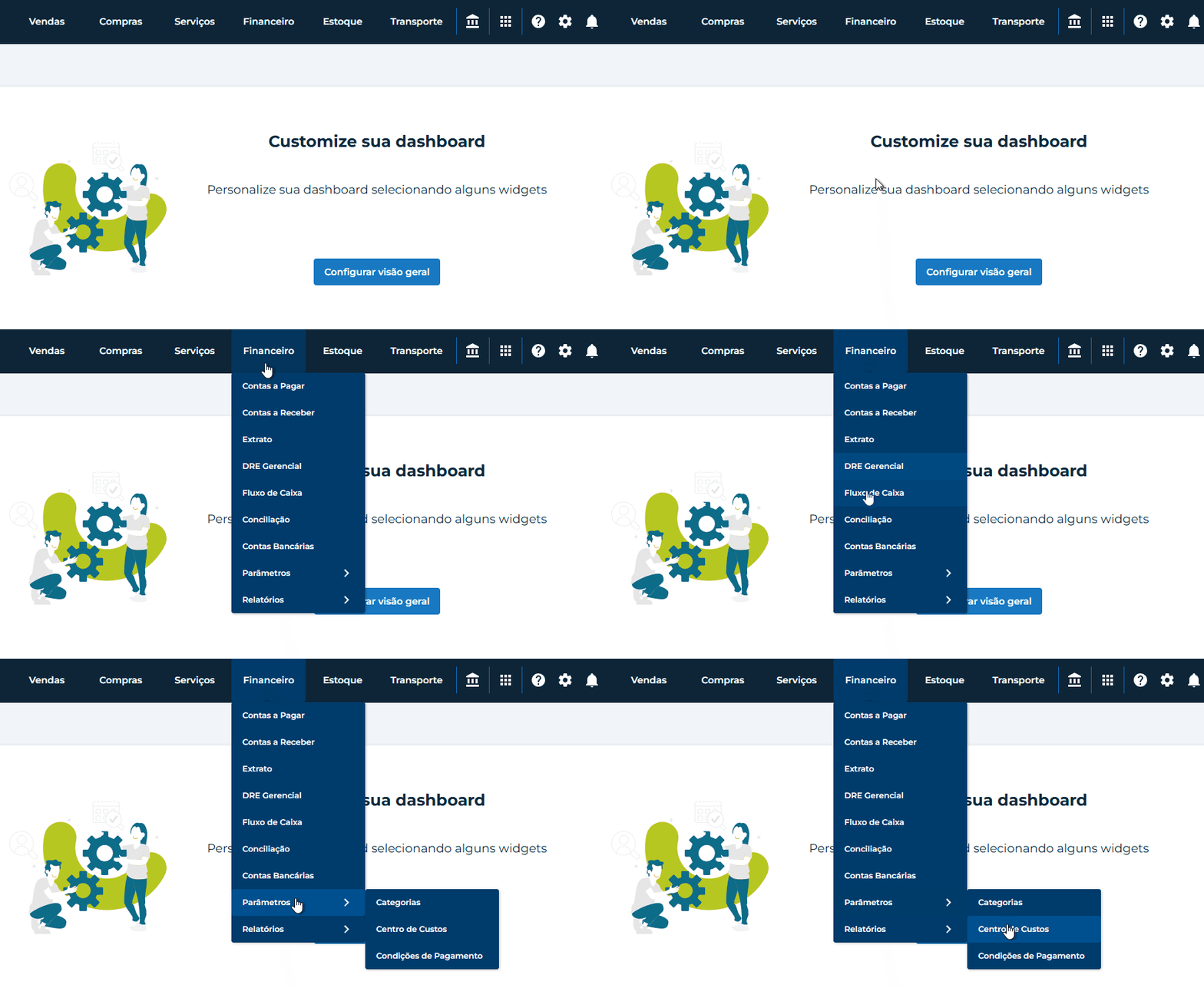
O uso de centros de custos permite vincular lançamentos do Contas a Pagar, facilitando uma análise segmentada nos relatórios financeiros. Para cadastrar um centro de custos, acesse: Financeiro ⇢ Parâmetros ⇢ Centro de Custos e clique em Adicionar.
5. Relatórios
Com os dados inseridos no sistema, você pode gerar relatórios para visualizar e analisar melhor as informações.
-
Relatório de Produtos Mais Vendidos
Localizado em: Vendas ⇢ Relatórios ⇢ Vendas ⇢ Relatório de produtos mais vendidos.
Mostra a quantidade de vendas realizadas por produto. -
Relatório de Margem de Lucro
Localizado em: Vendas ⇢ Relatórios ⇢ Vendas ⇢ Relatório de Margem de Lucro.
Calcula a margem de lucro dos produtos vendidos. -
Relatório de Contas a Pagar
Localizado em: Financeiro ⇢ Relatórios ⇢ Financeiro ⇢ Relatório de Contas a Pagar.
Auxilia na visualização de lançamentos com opções de filtragem e totalizadores. -
Relatório de Centro de Custos
Localizado em: Financeiro ⇢ Relatórios ⇢ Financeiro ⇢ Relatório de centro de custos.
Apresenta totalizadores por centro de custo, lançamentos e categorias. -
Relatório de Custo
Localizado em: Estoque ⇢ Relatórios ⇢ Estoque ⇢ Relatório de custo.
Exibe o valor de custo de cada produto cadastrado no sistema.
6. DRE Gerencial
A ferramenta DRE Gerencial permite visualizar, de forma clara, se a empresa teve lucro ou prejuízo.
Dentro do DRE Gerencial, clique em Gerenciar modelos para criar a estrutura do seu DRE ou utilizar modelos prontos. A estrutura é composta por grupos financeiros, categorias, subcategorias e totalizadores, que contabilizam despesas, receitas e custos.
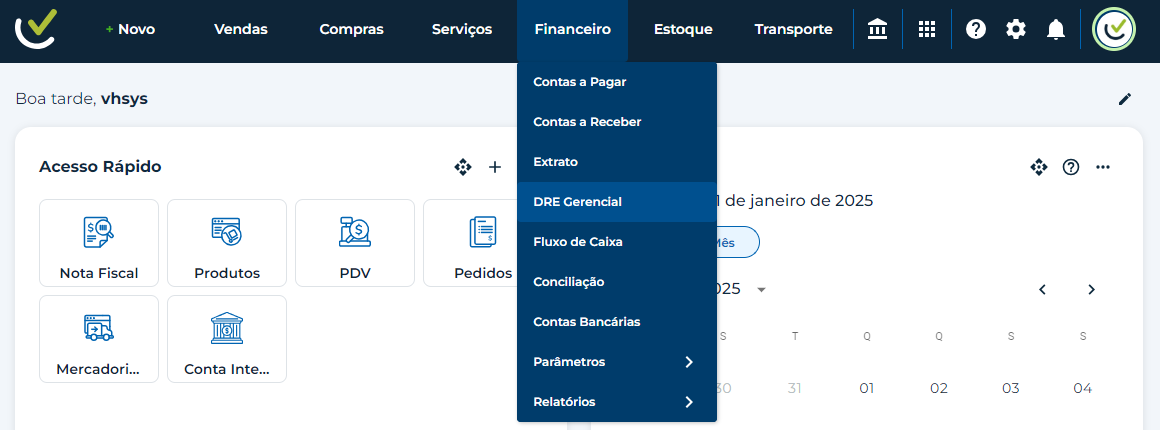
7. Cotações
Com a ferramenta de cotações, é possível centralizar as informações de diferentes fornecedores, facilitando o processo de organização e seleção.
Para acessá-la: Integrações ⇢ Loja de Aplicativos ⇢ Cotações.
Adicione uma cotação clicando em Adicionar. Para enviar uma mensagem ao fornecedor, clique em Ações ⇢ Enviar por e-mail.
Observação: Esta funcionalidade pode ter custo adicional.
Acompanhar e planejar as finanças do seu negócio é essencial para garantir sua saúde financeira e tomar decisões estratégicas. Um bom controle permite prever despesas, aumentar a lucratividade e evitar surpresas desagradáveis. Confira nossas dicas práticas e ferramentas úteis para organizar suas finanças de maneira eficiente.
1. Organize suas Contas
Uma boa organização começa pela separação das finanças pessoais e empresariais. Mantenha contas bancárias diferentes para evitar confusões e ter um controle mais preciso de receitas e despesas.
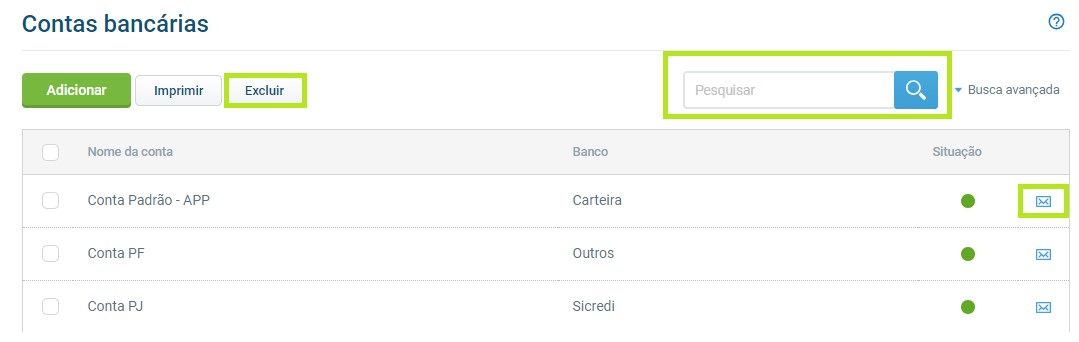
Além disso, aproveite ferramentas de gestão financeira que automatizam processos e facilitam o gerenciamento. No vhsys, você pode:
-
Pesquisar rapidamente: Localize as contas com facilidade digitando o nome.
-
Excluir com segurança: Remova contas individuais ou em grupo com poucos cliques.
-
Compartilhar dados: Envie informações bancárias diretamente para seus clientes por e-mail.
Gerenciar as finanças com eficiência também inclui registrar todas as transações do seu negócio. Cada pedido, serviço, produto ou nota fiscal deve ser devidamente lançado para garantir que você tenha um controle claro das contas a pagar e a receber.
No vhsys, o processo é simples:
-
Acesse a tela de Pedidos e clique em "Ações".
-
Selecione “Lançar Contas” para enviar os dados ao módulo financeiro.
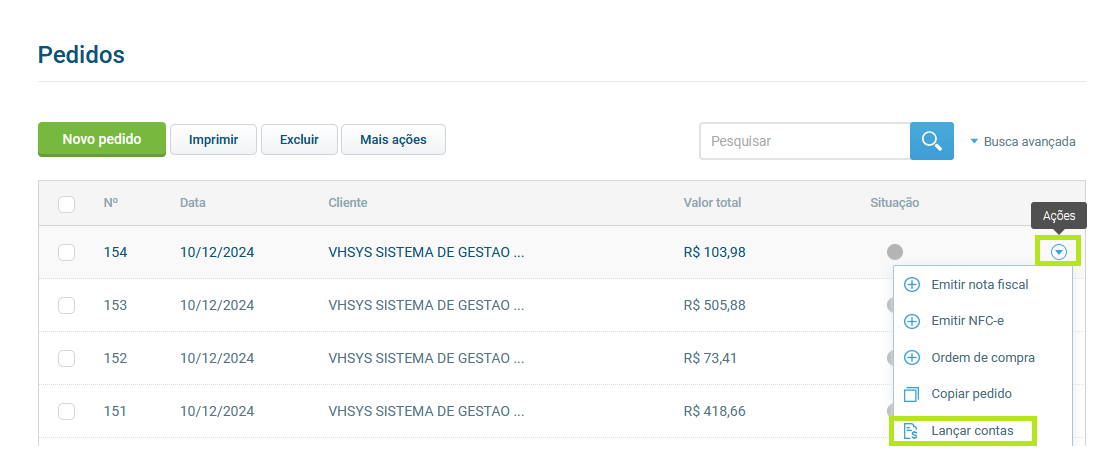
-
Após gerar o lançamento, atualize informações como status de pagamento, datas de vencimento e dados específicos da transação.
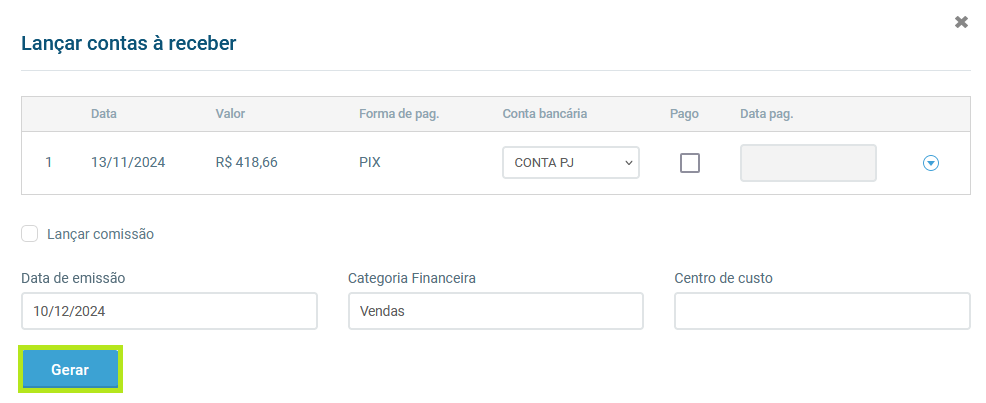
Em seguida, após clicar em “Gerar”, você poderá gerenciar suas contas no financeiro, atualizando o status de faturamento (se a conta já foi paga ou não), ajustando as datas de vencimento, pagamento e personalizando os dados de acordo com cada situação.
Esse processo também está disponível em outros módulos do sistema, garantindo que você mantenha todas as áreas do negócio organizadas.
2. Controle o Fluxo de Caixa
O fluxo de caixa é uma das ferramentas mais importantes para monitorar a saúde financeira da sua empresa. Registre todas as entradas e saídas de dinheiro, desde vendas até pagamentos de fornecedores, para ter um panorama completo das finanças.
Com o vhsys, você pode:
-
Registrar todas as transações financeiras.
-
Criar relatórios personalizados para analisar o desempenho do negócio.
-
Fazer projeções financeiras para identificar oportunidades de investimento, redução de custos e aumento de lucros.
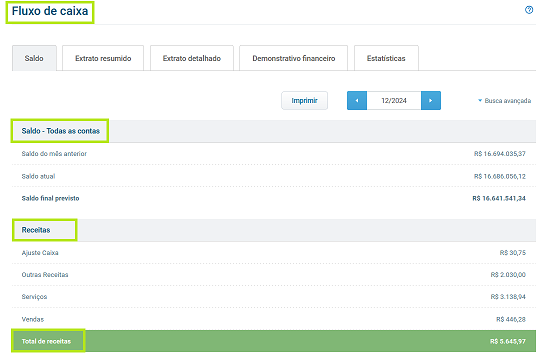
Além disso, o uso de recursos como o Demonstrativo do Resultado do Exercício (DRE) Gerencial e o Extrato Completo proporciona uma visão ainda mais detalhada.
DRE Gerencial: O DRE Gerencial é uma ferramenta indispensável para gerir as finanças de uma empresa. Ele oferece um retrato preciso do desempenho financeiro em um determinado período.
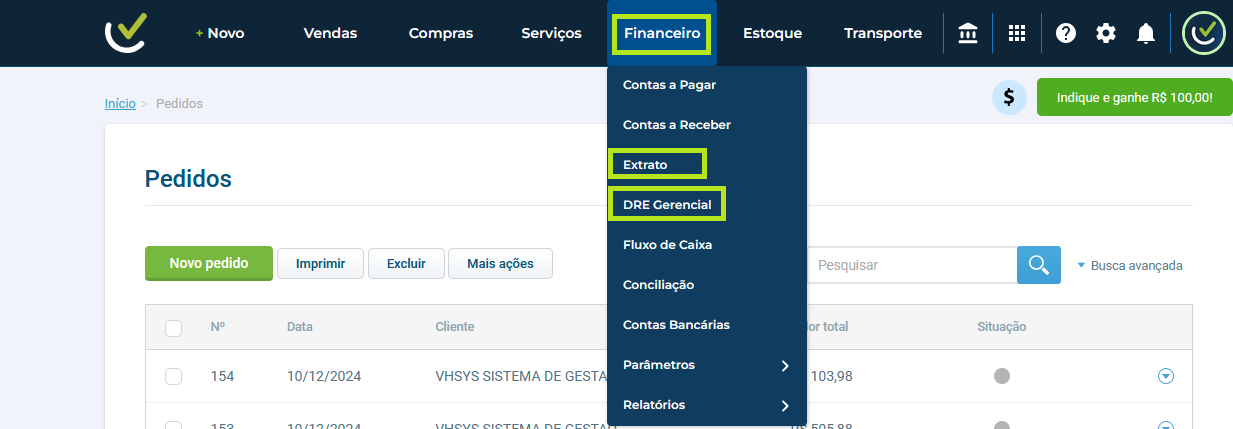
Essas ferramentas ajudam a organizar as contas de forma prática e a tomar decisões estratégicas com mais segurança.
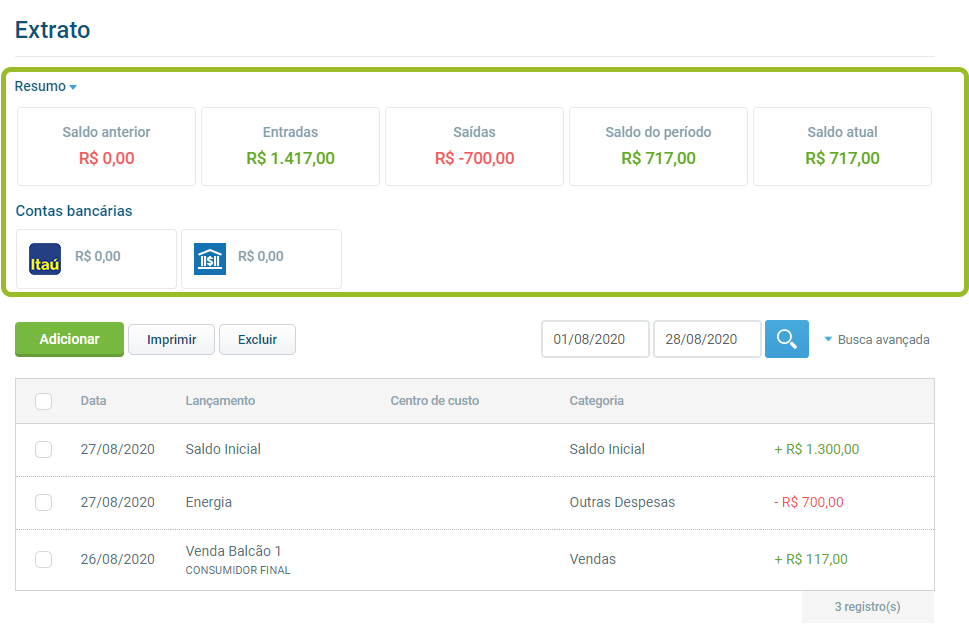
3. Analise seus Indicadores Financeiros
Acompanhar os indicadores financeiros é essencial para entender o desempenho do seu negócio.
-
Calcule a margem de lucro: O vhsys disponibiliza relatórios financeiros detalhados, permitindo uma análise aprofundada dos dados e otimização da margem de lucro de sua empresa.
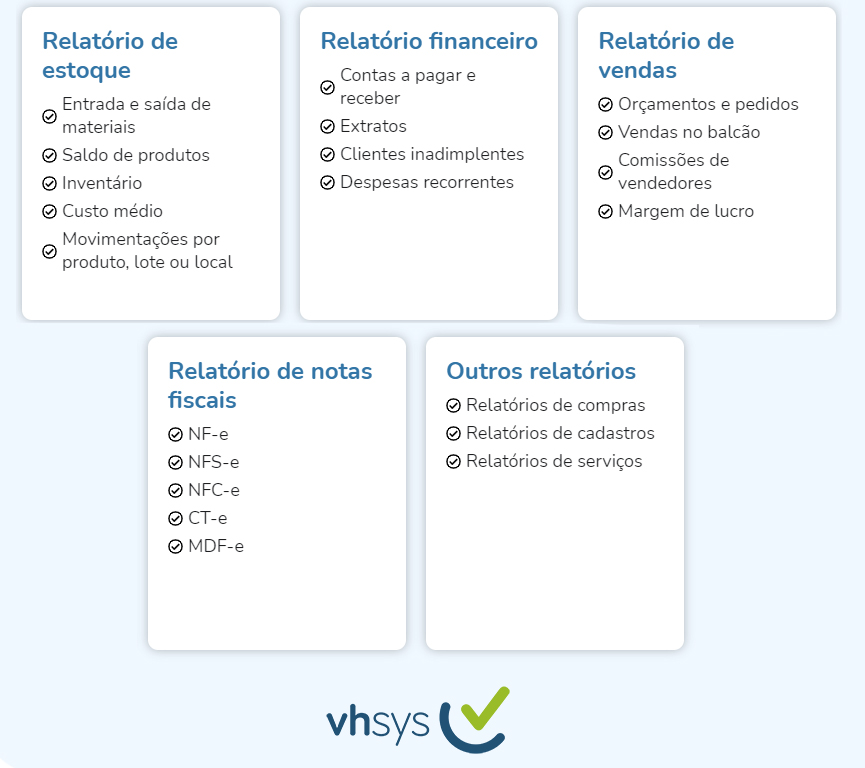
No vhsys, relatórios financeiros detalhados estão disponíveis para te ajudar:
-
Acesse a seção de Relatórios no sistema.
-
Escolha entre as diversas categorias disponíveis para uma análise personalizada.
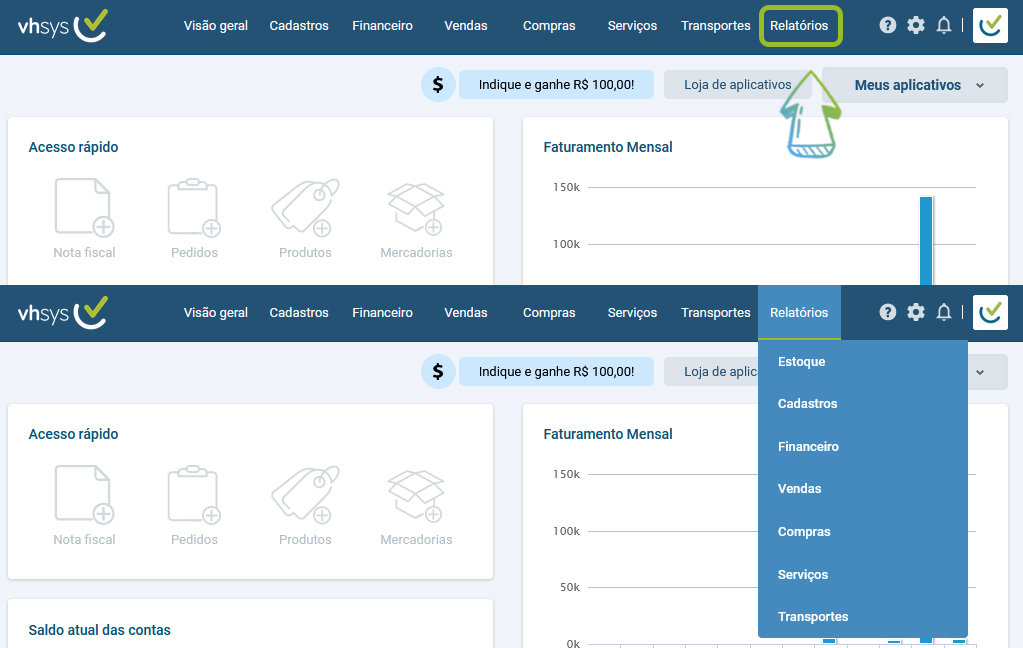
Esses relatórios fornecem insights valiosos sobre o desempenho do negócio, permitindo ajustes estratégicos para aumentar a lucratividade.
4. Estabeleça um Orçamento
Definir um orçamento é crucial para manter as despesas sob controle. Com o auxílio de centros de custos, você pode monitorar os gastos por setor e garantir que as metas financeiras sejam alcançadas.
Dica: Para aprender a configurar centros de custos e melhorar o planejamento financeiro, confira nosso artigo específico sobre o tema.
O vhsys é uma solução integrada que centraliza a gestão financeira e administrativa da sua empresa. Com ele, você tem acesso a uma visão completa e em tempo real de todas as operações, facilitando a tomada de decisões e o planejamento do futuro.
Emitir uma Nota Fiscal Eletrônica (NF-e), uma Nota Fiscal de Consumidor Eletrônica (NFC-e) ou uma Nota Fiscal de Serviço Eletrônica (NFS-e) de maneira correta exige atenção aos requisitos legais e ao preenchimento dos campos obrigatórios. Este guia detalhado ajudará você a entender como emitir sua nota fiscal de forma adequada e sem erros.
1. Tipos de Nota Fiscal Eletrônica
NF-e (Nota Fiscal Eletrônica, modelo 55)
Usada principalmente para transações comerciais entre empresas, envolvendo circulação de mercadorias ou prestação de serviços sujeitos ao ICMS (Imposto sobre Circulação de Mercadorias e Serviços).
NFC-e (Nota Fiscal de Consumidor Eletrônica, modelo 65)
Destinada a transações de varejo com o consumidor final. Mais simplificada, geralmente dispensada de transporte e com requisitos menores em relação aos dados do cliente.
NFS-e (Nota Fiscal de Serviço Eletrônica)
Usada para formalizar a prestação de serviços. Essencial para empresas e autônomos, pois facilita o cumprimento das obrigações fiscais relacionadas ao ISS (Imposto Sobre Serviços), com regras específicas que podem variar conforme o município.
2. Requisitos Básicos para Emissão de Notas Fiscais
Certificado Digital
Adquira um certificado digital (tipo A1 ou A3) para autenticar a emissão da nota fiscal. Este é um requisito essencial para garantir a segurança e a validade jurídica da operação.
Licença vhsys ativa
Certifique-se de que a licença do ERP vhsys está ativa, pois somente clientes com a licença válida podem emitir notas fiscais.
Credenciamento junto à SEFAZ ou Prefeitura
Antes de emitir NF-e ou NFC-e, a empresa precisa estar credenciada junto à Secretaria da Fazenda (SEFAZ) do estado.
Caso seja do Paraná e nunca tenha emitido notas fiscais por sistemas de terceiro, entre em contato com nosso time de suporte via ligação, chat ou ticket e solicite a liberação da UPD.
Para a NFS-e, é necessário obter autorização da prefeitura para utilizar o Webservice de emissão de notas fiscais.
Código de Regime Tributário (CRT)
Verifique o regime tributário da empresa: Simples Nacional, Lucro Presumido ou Lucro Real. O CRT afeta os cálculos e a descrição das informações fiscais.
Cadastro atualizado
Garanta que os dados cadastrais da empresa, como CNPJ e endereço, estão atualizados na Receita Federal. A Inscrição Estadual é obrigatória para NF-e e NFC-e, e a Inscrição Municipal é obrigatória para NFS-e.
3. Estrutura da Emissão de Nota Fiscal
Identificação da Operação
O tipo de operação (entrada, saída, exportação ou importação) é essencial para determinar os tributos aplicáveis e garantir que a venda seja registrada corretamente.
Natureza da Operação
Descrições como venda, devolução ou consignação são necessárias para identificar a finalidade da transação e o tratamento fiscal adequado.
Finalidade da Emissão
A finalidade pode ser Normal, Ajuste, Complementar ou Devolução/Retorno, e deve ser especificada para garantir o correto tratamento da transação.

Numeração e Série
A numeração da nota fiscal deve ser sequencial e sem saltos, de acordo com a SEFAZ. A série é usada para identificar diferentes tipos de operações ou filiais. Para evitar duplicidade, certifique-se de manter a sequência correta, principalmente ao trocar de sistema.
4. Dados do Destinatário

NF-e
Ao cadastrar o cliente, preencha os dados completos, como CNPJ/CPF, razão social/nome e endereço.
NFC-e
Em transações de baixo valor ou com o consumidor final, os dados do cliente não são obrigatórios, mas é importante questionar se o cliente deseja CPF na nota.
5. Produtos e Serviços
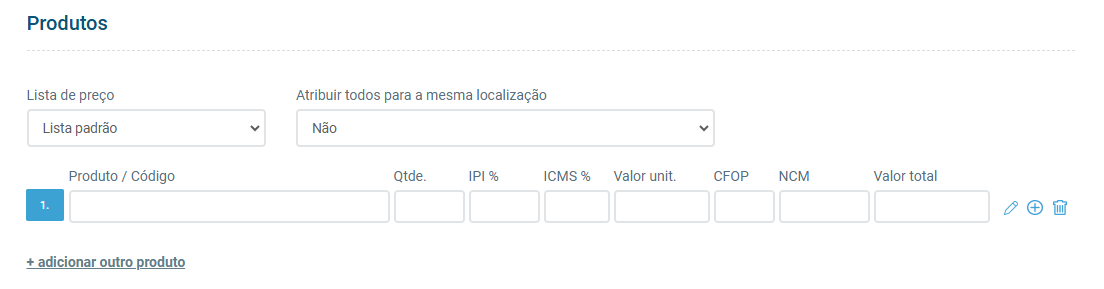
Descrição Detalhada
Preencha corretamente a descrição dos produtos ou serviços, incluindo quantidade e, se aplicável, a unidade de medida (como kg). Verifique a alíquota do ICMS com a contabilidade.
CFOP e NCM
O CFOP (Código Fiscal de Operações e Prestações) e o NCM (Nomenclatura Comum do Mercosul) são essenciais para a classificação fiscal. Confirme com o contador os códigos e a situação tributária do produto (CST/CSOSN).
6. Informações de Pagamento
Dados de Pagamento
Inclua informações como quantidade de parcelas, forma de pagamento e valor das parcelas. A ausência ou inconsistência desses dados pode levar à rejeição da nota pela SEFAZ.
7. Informações de Transporte
Peso e Volumes
Informe o peso bruto e líquido das mercadorias, a quantidade de volumes e a embalagem utilizada. Esses dados são cruciais para o cálculo do frete e a fiscalização tributária.
Modalidade de Frete e Transportadora
Defina quem arca com o frete (remetente, destinatário ou terceiro) e inclua o nome da transportadora, placa do veículo e número do registro da transportadora (RNTC).
8. Emissão da Nota Fiscal
Após preencher todos os campos, clique em “Salvar e Emitir” para que a nota fiscal seja gerada e transmitida à SEFAZ. Caso use o certificado digital A3, será necessário clicar em "Salvar" e usar o aplicativo Emissor.
9. Boas Práticas para Evitar Erros
Atualização dos Cadastros
Mantenha os dados de produtos, clientes e fornecedores sempre atualizados para evitar erros durante a emissão.
Verificação dos Códigos Fiscais
Consulte regularmente as tabelas atualizadas de NCM, CFOP e CST para garantir que está utilizando os códigos corretos.
Validação Prévia
Antes de emitir a nota fiscal, faça auditorias internas para identificar possíveis erros nos dados.
Armazenamento de XML
Guarde os arquivos XML das notas fiscais por pelo menos 5 anos, conforme a legislação tributária brasileira.
Capacitação da Equipe
Certifique-se de que os responsáveis pela emissão estão bem treinados para utilizar o sistema e entender a legislação fiscal.
Emitir notas fiscais de forma correta e sem erros é essencial para o bom funcionamento do seu negócio e para evitar problemas fiscais. Caso tenha dúvidas, nosso time de suporte está à disposição para ajudar.
A emissão de uma nota fiscal com erros pode gerar consequências graves para o seu negócio. Além de comprometer a imagem da empresa, erros fiscais podem trazer multas, penalidades e aumentar a complexidade do controle interno. Veja abaixo os principais riscos e como evitá-los.
1. Multas e Penalidades
Emitir uma nota fiscal incorreta pode acarretar multas aplicadas pela Receita Federal ou pelas secretarias da Fazenda estaduais e municipais. O valor das multas varia conforme o tipo de erro, a gravidade e o tempo de irregularidade, podendo alcançar cifras significativas.
2. Problemas Fiscais
Erros em notas fiscais podem gerar inconsistências nas informações fornecidas aos órgãos fiscais, resultando em problemas legais e financeiros. Além disso, a empresa pode enfrentar dificuldades para cumprir suas obrigações tributárias corretamente.
3. Comprometimento da Imagem da Empresa
Emitir notas fiscais com erros pode prejudicar a credibilidade do seu negócio. Clientes e fornecedores podem perder a confiança na empresa, afetando relações comerciais, especialmente em casos recorrentes.
4. Custos com Retificação de Notas
Quando ocorre um erro, é necessário corrigir a nota fiscal, seja por meio de uma carta de correção ou cancelamento e reemissão. Isso pode gerar custos administrativos, além de aumentar a complexidade contábil.
5. Impacto no Controle Interno
Notas fiscais incorretas dificultam a organização e o controle interno do negócio, prejudicando o planejamento financeiro e a gestão fiscal da empresa.
Como evitar erros ao emitir notas fiscais?
Confira algumas práticas essenciais para evitar erros:
1. Consulte um contador de confiança
Antes de emitir uma nota fiscal, valide todas as informações tributárias com o apoio de um contador. Ele também pode ajudar a verificar se o cliente está habilitado para emissão de notas fiscais no estado ou município correspondente.
2. Verifique os dados com atenção
-
Dados cadastrais: Confirme se informações como CNPJ/CPF, endereço e regime tributário do cliente estão corretas.
-
Produtos e serviços: Revise descrições, códigos e unidades para evitar problemas de tributação.
-
Certificado digital: Certifique-se de que está válido e funcionando corretamente.
-
Cadastro de produtos: Garanta que as informações tributárias e fiscais dos produtos estejam corretas.
3. Realize uma revisão manual
-
Revisão detalhada: Antes de emitir a nota fiscal, peça para um responsável revisar todas as informações, especialmente em casos mais complexos.
-
Lista de verificação: Use checklists para validar dados como CNPJ, CFOP, alíquotas e bases de cálculo.
-
Pré-visualização da NF-e: Utilize ferramentas de pré-visualização para revisar como a nota será emitida. Isso evita erros e facilita correções.
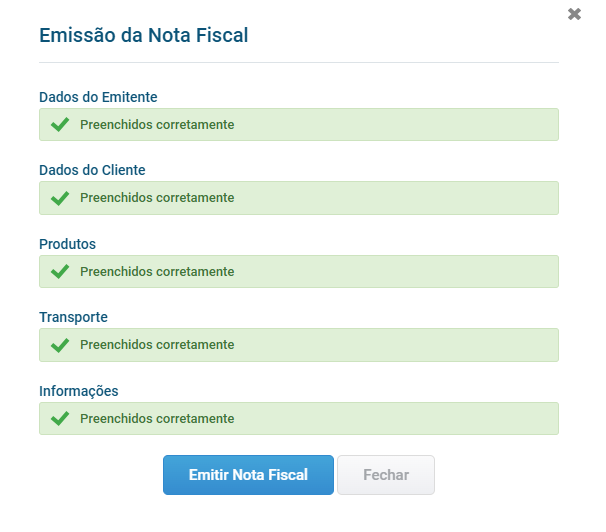
4. Conte com o suporte de sistemas especializados
O sistema vhsys oferece ferramentas que ajudam a preencher informações tributárias corretamente. Veja como ele pode simplificar a sua rotina:
-
Acesse Configurações > Parâmetros do sistema > Vendas > Nota Fiscal. Aqui, você pode configurar corretamente os códigos tributários para evitar erros.
-
Utilize o aplicativo ICMS-ST, que valida e calcula automaticamente o imposto ICMS-ST, otimizando o processo de emissão. Saiba mais sobre o ICMS-ST aqui.
Emitir notas fiscais de forma ágil e eficiente é essencial para qualquer empresa. Abaixo, apresentamos dicas práticas para configurar e otimizar os processos de emissão de notas fiscais, economizando tempo e garantindo conformidade com a legislação.
1. Ajustando a Sequência das Notas
No menu Configurações > Parâmetros do Sistema, é possível configurar a numeração sequencial de suas notas fiscais.
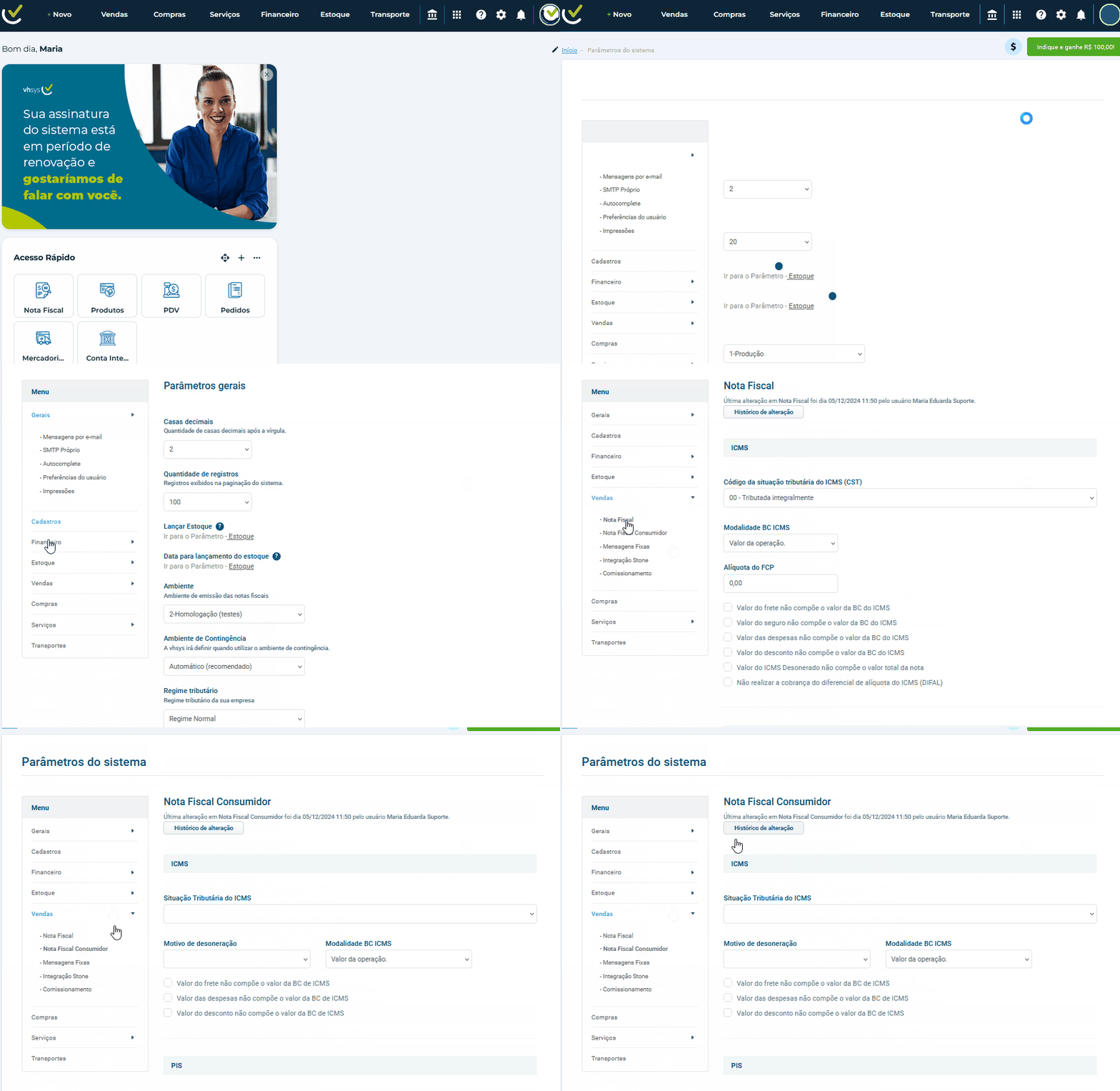
-
Primeira emissão: Se sua empresa está emitindo notas pela primeira vez, a numeração começa automaticamente do zero.
-
Continuidade da numeração: Caso já emita notas fiscais, informe o número da última nota no grupo Numerações. Isso vale para Nota Fiscal Eletrônica (NF-e) e Nota Fiscal de Consumidor Eletrônica (NFC-e), garantindo que as próximas notas sigam a sequência correta.
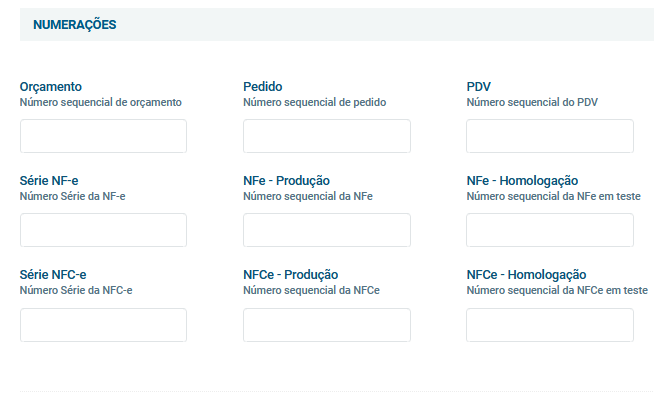
Para empresas prestadoras de serviços, a configuração da Nota Fiscal de Serviço (NFS-e) está disponível no menu Serviços dentro de Parâmetros Gerais, onde também é possível ajustar as tributações específicas.
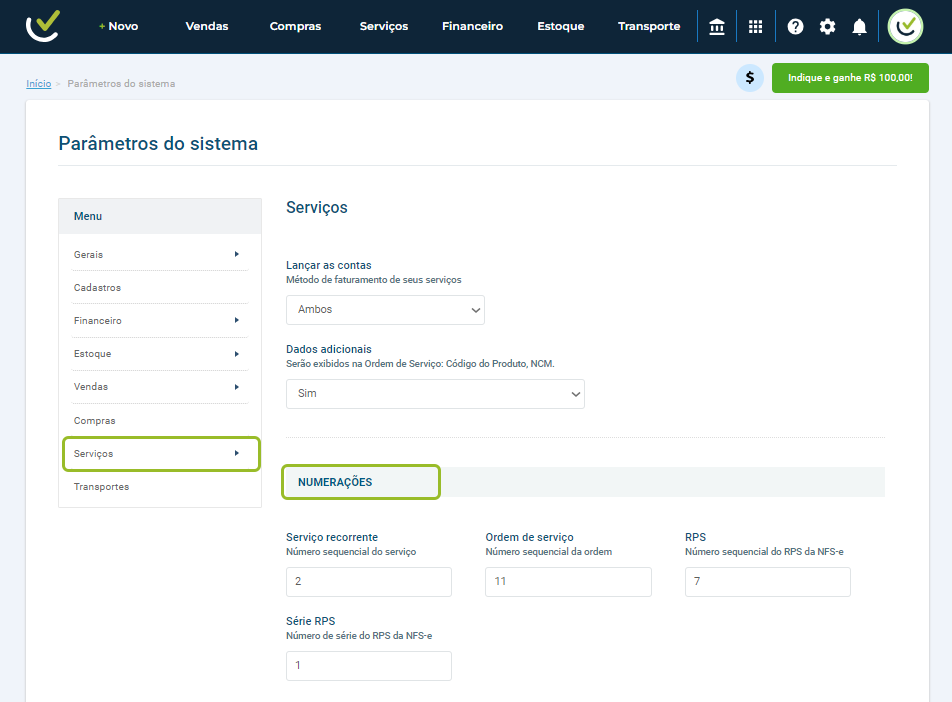
2. Configurando a Tributação
O preenchimento correto da tributação é indispensável para evitar problemas fiscais. Aqui, o auxílio de um contador é fundamental. As informações devem ser configuradas conforme as características das suas operações.
Nota Fiscal Eletrônica (NF-e)
Preencha os campos abaixo conforme orientações do contador:
-
CST do ICMS: Para empresas do Regime Normal (ou CSOSN para Simples Nacional).
-
IPI: Inclua a alíquota e o código de enquadramento (se aplicável).
-
PIS e COFINS: Alíquotas e CST.
-
CFOP: Código de operações fiscais específicas.
-
Substituição Tributária (ST): Caso aplicável.
Nota Fiscal de Consumidor Eletrônica (NFC-e)
Campos obrigatórios:
-
ICMS, PIS e COFINS: Situação Tributária e alíquotas.
-
CFOP: Venda para consumidor final.
-
CSC (Código de Segurança do Contribuinte): Necessário para autenticação e assinatura digital. Ele é obtido no portal da SEFAZ do estado da empresa.
Nota Fiscal de Serviço (NFS-e)
Configure:
-
Natureza da Operação, Regime Tributário e Alíquota de ISS.
-
Usuário e senha: Dados do portal da prefeitura.
-
Atividade de Serviço: Cadastrada conforme as orientações da prefeitura. É possível adicionar várias atividades à lista.
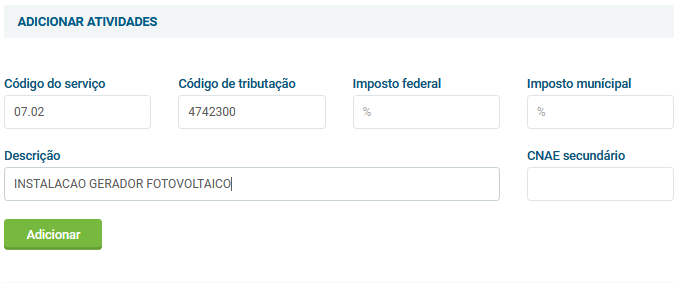
Importante: A configuração correta garante que as notas sejam compatíveis com o padrão exigido pelo webservice da prefeitura.
3. Parâmetros Específicos
Produtos
Produtos com tributação especial, como combustíveis, devem ter os dados configurados diretamente no cadastro do item, na seção Fiscais e Tributárias. Essas configurações prevalecem sobre os parâmetros gerais ao emitir a nota.
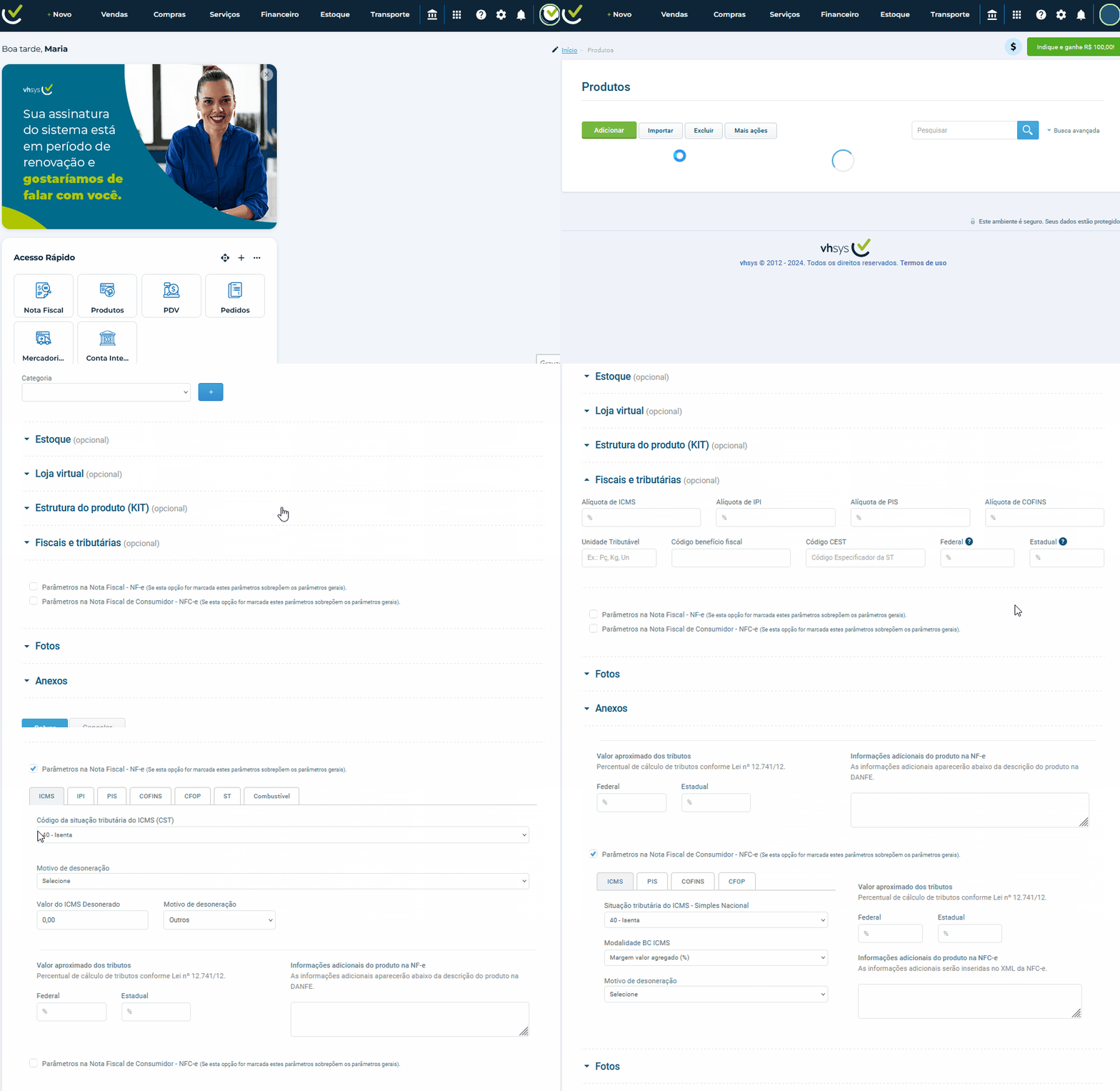
Clientes e Fornecedores
Ao cadastrar clientes:
-
Consumidor Final: Habilitado por padrão para pessoas físicas.
-
Contribuinte de ICMS: Para empresas com Inscrição Estadual (IE). Caso a IE não seja preenchida corretamente, a nota não será emitida.

Esses ajustes evitam erros e retrabalhos ao tentar emitir a nota, como as rejeições da SEFAZ.
4. ICMS por Substituição Tributária (ICMS-ST)
A integração de ICMS-ST automatiza os cálculos de impostos, eliminando erros manuais. Para configurar corretamente:
-
Ajuste as alíquotas de ICMS e a Margem de Valor Agregado (MVA) no cadastro de produtos e clientes.
-
Crie regras específicas por NCM, cliente ou produto.
Para saber mais, acesse o artigo sobre ICMS-ST.
O primeiro passo — e o mais importante — para garantir que suas notas fiscais estejam integradas corretamente é assegurar que seu cadastro esteja regularizado e autorizado para a emissão de notas fiscais pela SEFAZ. Para os clientes do estado do Paraná, é necessário, após solicitar a liberação para emissão de notas fiscais, requerer o permissionamento junto à vhsys para começar a emitir as suas notas fiscais.
É fundamental também acompanhar as constantes alterações nas exigências fiscais, verificando as notas técnicas e os manuais disponibilizados pela SEFAZ. Fique atento ao status de comunicação da SEFAZ com o seu estado, especialmente em casos de instabilidade, para garantir que suas notas fiscais sejam emitidas corretamente.
1. Confirmando os Dados da Empresa
Verifique se os dados da sua empresa informados no sistema estão corretos e condizentes com os registros da SEFAZ. Isso inclui informações como CNPJ, razão social, endereço e demais dados fiscais obrigatórios.
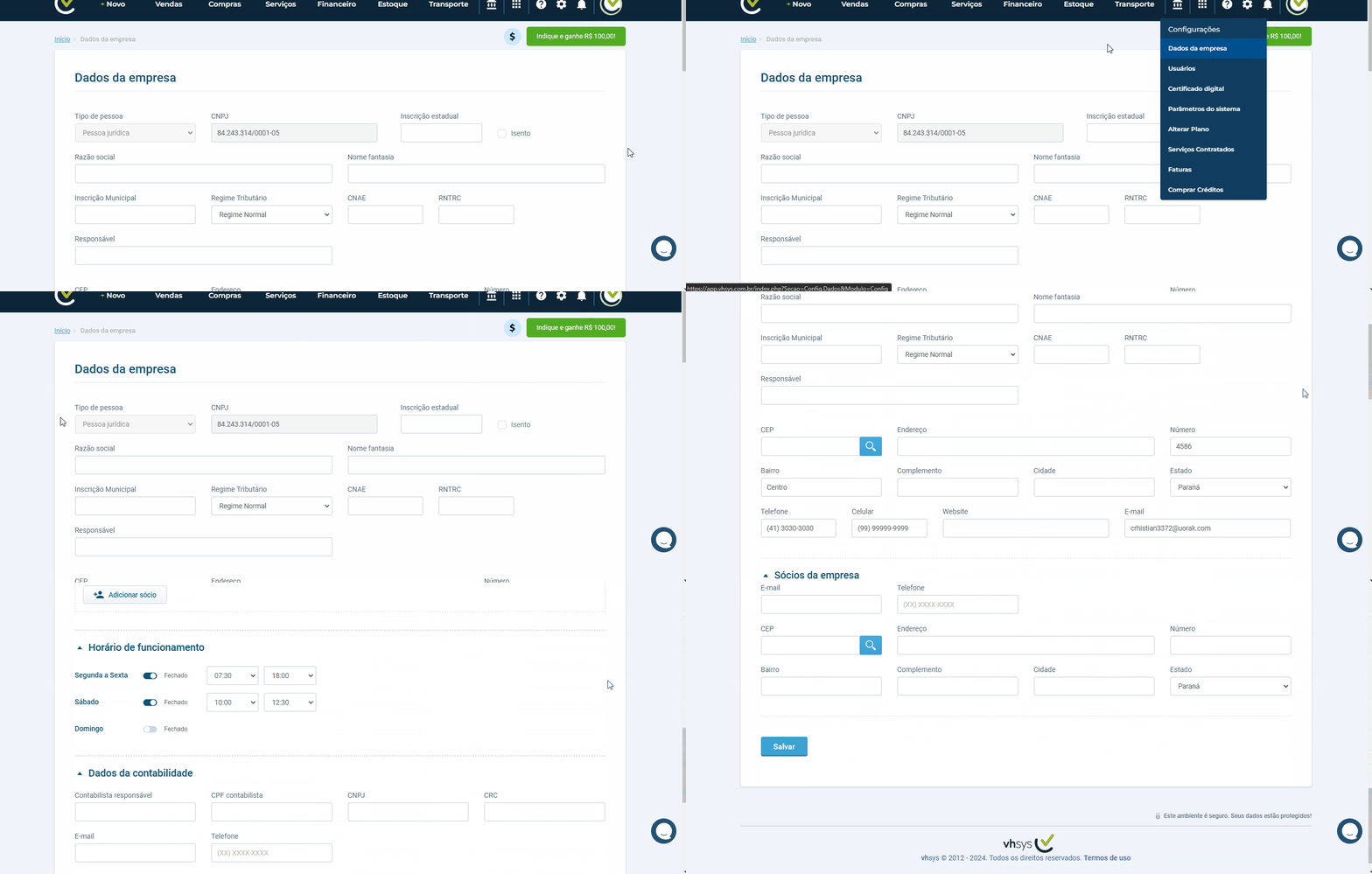
Além disso, é essencial garantir que o seu certificado digital esteja instalado corretamente no sistema.
Para certificados digitais do tipo A3, é necessário instalar o emissor diretamente na sua máquina.
Caso tenha dúvidas sobre o processo de instalação, consulte o guia completo no link abaixo:
Como instalar seu certificado digital
2. Parametrizando as Informações da Nota Fiscal
A parametrização correta das informações da sua nota fiscal é essencial para evitar erros na emissão. Nesse processo, conte com a ajuda da sua contabilidade para preencher adequadamente campos como alíquotas, CFOP, CST, entre outros.
Confira a seguir o caminho para confirmar os dados necessários no sistema. Se precisar de assistência, acione o suporte técnico ou sua contabilidade.

3. Contate sua Contabilidade
Sempre que tiver dúvidas sobre o preenchimento de notas fiscais, entre em contato com a sua contabilidade. Os profissionais podem orientá-lo sobre as informações obrigatórias e como evitar inconsistências que possam gerar problemas fiscais ou tributários. Emitir notas corretamente também ajuda a evitar multas fiscais e garante maior segurança para o seu negócio.
4. Backup NF-e
O armazenamento adequado das suas notas fiscais é um passo importante para a gestão fiscal. Pensando nisso, a vhsys oferece a integração Backup NF-e. Essa funcionalidade permite gerar arquivos de um período específico, contendo todas as suas notas fiscais, incluindo PDF e XML, facilitando o envio à contabilidade.
5. ICMS-ST
Para os clientes que emitem notas fiscais com a tributação ST (Substituição Tributária), a vhsys conta com uma ferramenta que realiza automaticamente o cálculo do imposto. Você pode configurar as regras por NCM, produto, cliente e estado, o que facilita o preenchimento da nota fiscal e garante sua integração com a SEFAZ.
Para mais informações, acesse o link abaixo:
Armazenar suas notas fiscais de forma adequada é essencial para evitar complicações legais e financeiras no futuro.
Confira soluções práticas, como o armazenamento na nuvem, o backup de documentos fiscais e a proteção contra exclusão acidental. Além disso, veja como garantir que seus dados estejam sempre protegidos, mesmo em casos de cancelamento de assinatura.
1. Armazenamento de notas fiscais no sistema vhsys
O sistema vhsys armazena suas notas fiscais emitidas de forma segura na nuvem. Mesmo em caso de cancelamento de assinatura, as informações permanecem no sistema por até 5 anos, garantindo que não haja risco de desaparecimento ou exclusão acidental em um curto período.
É importante destacar que, para solicitar o envio das notas fiscais após o cancelamento, é necessário apresentar documentação conforme a Lei Geral de Proteção de Dados Pessoais (LGPD). Os documentos exigidos incluem:
-
Contrato Social (com o administrador responsável descrito);
-
Documento oficial com foto do responsável;
-
Foto do responsável segurando o documento próximo ao rosto.
Essa é uma limitação comum em diversos sistemas, que enfrentam dificuldades devido ao grande volume de notas emitidas. O vhsys oferece uma solução prática e eficiente, permitindo armazenamento seguro e acessível. Além disso, é possível configurar o envio automático de notas tanto para você quanto para sua contabilidade, proporcionando ainda mais praticidade e controle.
2. Backup NF-e
A funcionalidade Backup NF-e é amplamente utilizada pelos usuários do vhsys, economizando tempo e otimizando a gestão das notas fiscais. Essa ferramenta permite criar um backup completo de todas as notas emitidas no sistema, com filtros por período (até 6 meses) ou por clientes específicos.
As principais vantagens incluem:
-
Comodidade: Todos os arquivos XML ficam centralizados em um único backup.
-
Organização: O arquivo gerado é compactado no formato .rar e organizado em pastas, facilitando a classificação de notas de venda, compra e serviço.
Essa funcionalidade torna a administração das suas informações fiscais mais prática e segura. Veja como funciona a extensão Backup NF-e.
3. Proteção contra exclusão de notas emitidas
Os documentos fiscais possuem alta relevância, e no vhsys, nós garantimos a segurança dessas informações. Para assegurar que nenhuma nota seja excluída por engano, o sistema adota os seguintes mecanismos:
-
Bloqueio de exclusão: Ao tentar excluir uma nota fiscal emitida, o sistema exibe uma mensagem de erro, impedindo a ação. Isso protege a integridade das suas informações fiscais.
-
Exclusão controlada: Caso a exclusão seja realmente necessária, o usuário deve entrar em contato com o suporte e apresentar a documentação mencionada anteriormente. Antes de qualquer exclusão, um backup completo das notas emitidas é gerado para garantir a segurança e a integridade dos dados.

Com as ferramentas do vhsys, você pode automatizar processos, evitar atrasos e manter um controle eficiente sobre os pagamentos.
Vamos responder às suas dúvidas usando os recursos do vhsys!
Emissão de Boletos e Gestão de Prazos
O vhsys permite emitir boletos bancários e gerenciar vencimentos para evitar atrasos.
-
Extensão de cobranças: Este recurso integrado ao sistema facilita a comunicação com os clientes via e-mail ou SMS, ajudando a reduzir custos operacionais e simplificar a gestão do negócio. Além disso, é possível gerenciar boletos pelo aplicativo de cobranças, diminuindo a inadimplência.
-
Lembretes de vencimento: Configure notificações automáticas para alertar os clientes sobre pagamentos próximos ao vencimento. Essas notificações podem ser enviadas por e-mail ou SMS, garantindo um aviso adequado.
-
Cobrança amigável: Envie mensagens amigáveis em caso de atraso, oferecendo alternativas de pagamento e incentivando a regularização.
-
Segunda via de boletos: O sistema permite a emissão de segunda via de boletos, evitando que o cliente deixe de pagar por não ter acesso ao documento.
Monitoramento de Contas a Receber
A funcionalidade de gerenciamento de contas a receber do vhsys é essencial para acompanhar pagamentos pendentes e simplificar o controle da inadimplência.
-
Categorização de pendências: Organize os pagamentos por status, como "em atraso", "a vencer" ou "vencidos", para priorizar as cobranças mais urgentes.
-
Análise de risco: O sistema possibilita o registro das informações financeiras dos seus clientes, como o histórico de pagamentos, para determinar o limite de crédito que cada um pode solicitar.
-
Relatórios detalhados: Gere relatórios completos para analisar o histórico de pagamentos de cada cliente, identificando débitos e montantes pendentes. Essas informações permitem tomar decisões estratégicas para lidar com clientes inadimplentes.
Descubra como simplificar o controle de contas a receber no vhsys!
Negociação e Ajustes nos Recebimentos
Ofereça métodos de pagamento flexíveis, como parcelamento, para reduzir a inadimplência. Com o vhsys, é possível registrar e acompanhar parcelamentos de forma prática.
-
Condições de pagamento personalizadas: Ofereça descontos para pagamentos à vista ou condições de parcelamento sem juros, ajustando as opções ao perfil do cliente.
-
Controle de renegociações: Monitore renegociações de dívidas, registrando novos prazos e pagamentos diretamente no sistema.
Análises e Relatórios Gerenciais
Os relatórios do vhsys auxiliam na avaliação do desempenho das cobranças e na identificação de padrões de inadimplência.
-
Revisão de estratégias: Ajuste suas táticas de cobrança e negociação com base nos dados.
-
Prevenção: Identifique clientes com maior risco de inadimplência e adote medidas preventivas, como modificações nos prazos ou maior acompanhamento.
Veja como é fácil utilizar os Relatórios gerenciais no vhsys!
Comunicação Proativa com o Cliente
Embora a automação simplifique os processos, manter uma comunicação clara e próxima com o cliente é essencial.
Explique as condições de pagamento, ofereça soluções e fortaleça a relação antes que a inadimplência se torne um problema.
Utilizando o vhsys estrategicamente, você pode automatizar processos, controlar pagamentos e implementar ações preventivas para reduzir a inadimplência. Isso assegura um fluxo financeiro mais saudável e maior estabilidade para o seu negócio.
Todas as principais dúvidas sobre a Conta PJ Stone:
-
O que é a Conta PJ Stone?
-
Preciso pagar alguma taxa para emitir boletos pela Conta PJ Stone?
-
É necessário ter CNPJ para emitir boletos pela Conta PJ Stone?
-
Após abrir a Conta PJ Stone, quanto tempo leva para começar a emitir boletos?
-
Posso emitir boletos para pessoas físicas e jurídicas usando a Conta PJ Stone?
-
Quanto tempo leva para os valores dos boletos pagos aparecerem na minha Conta PJ Stone?
-
Existe alguma taxa para abrir a Conta PJ Stone?
-
Existe um aplicativo oficial para a Conta PJ Stone?
-
Os boletos emitidos pela Conta PJ Stone são registrados?
-
Há alguma taxa para cancelar boletos?
-
Quais são as vantagens de emitir boletos pela Conta PJ Stone?
1. O que é a Conta PJ Stone?
A Conta PJ Stone é uma conta 100% digital que está conectada ao sistema de gestão vhsys, permitindo realizar cobranças e transações bancárias de forma integrada, fácil e rápida.
2. Preciso pagar alguma taxa para emitir boletos pela Conta PJ Stone?
Não, a emissão de boletos pela Conta PJ Stone é gratuita e não há limites na quantidade. Você só será cobrado pelas transações dos boletos que forem pagos.
3. É necessário ter CNPJ para emitir boletos pela Conta PJ Stone?
Sim, a Conta PJ Stone é exclusiva para pessoas jurídicas que utilizam o sistema de gestão vhsys.
4. Após abrir a Conta PJ Stone, quanto tempo leva para começar a emitir boletos?
Assim que a abertura da Conta PJ Stone for confirmada, você poderá emitir os boletos imediatamente, sem perder tempo.
5. Posso emitir boletos para pessoas físicas e jurídicas usando a Conta PJ Stone?
Sim, os boletos emitidos pela Conta PJ Stone podem ser utilizados tanto para cobranças de pessoas físicas quanto jurídicas.
6. Quanto tempo leva para os valores dos boletos pagos aparecerem na minha Conta PJ Stone?
O prazo para que os valores dos boletos pagos sejam creditados na sua Conta PJ Stone depende das regras bancárias para a liquidação dos boletos.
7. Existe alguma taxa para abrir a Conta PJ Stone?
Não, a abertura da Conta PJ Stone é totalmente gratuita, sem cobrança de taxas.
8. Existe um aplicativo oficial para a Conta PJ Stone?
Atualmente, a Conta PJ Stone pode ser acessada apenas por meio do navegador dentro do sistema de gestão vhsys. Em breve, serão lançados recursos da Conta PJ Stone no aplicativo do vhsys.
9. Os boletos emitidos pela Conta PJ Stone são registrados?
Sim, todos os boletos emitidos pela Conta PJ Stone são registrados.
10. Há alguma taxa para cancelar boletos?
Não, o cancelamento de boletos pela Conta PJ Stone é gratuito.
11. Quais são as vantagens de emitir boletos pela Conta PJ Stone?
Ao emitir boletos pela Conta PJ Stone, sua empresa ganha agilidade, pois a emissão é realizada diretamente dentro do vhsys, sem a necessidade de utilizar outros sistemas. Além disso, a baixa de quitação e a conciliação bancária são automáticas, proporcionando maior comodidade. Perder tempo com atividades bancárias não vai mais fazer parte da sua rotina!
Isso pode ter ocorrido por uma alteração na hora da emissão da Nota Fiscal ou ter sido alterado nos próprios “Parâmetros do Sistema”, você pode verificar isso acessando a aba Configurações > Parâmetros do Sistema.
No canto esquerdo tem uma caixa com o menu, nela clique em vendas, deslize a tela para baixo até encontrar a aba numerações.
Note que existe a caixa NF-e - Produção e NFC-e Produção, nessa caixa está o número de sua última nota emitida, automaticamente o sistema pula para o próximo número. Lembrando que você não pode utilizar as numerações que ficaram para trás.
Estamos com dificuldades em liberar o acesso para 2 usuários para emissão de cartas de correção. Onde o usuário administrador precisa ir para liberar este acesso?
Para dar essa permissão aos seus usuários basta acessar Configurações > Usuários > Clique sobre seu usuário > Desça até as "Permissões do Sistema para o usuário" > Clique sobre a opção "Configurações" > Marque a opção "Carta de correção" > Salve o cadastro.
Utilize o nosso Aplicativo de Backup de Notas Fiscais, onde é possível filtrar por período e o sistema irá fornecer um arquivo zipado com os arquivos em xml das notas que foram emitidas e canceladas neste período determinado.
Para realizar esse processo, usando o Certificado digital A1, siga os passos abaixo:
-
Acesse o módulo de “Vendas” e clique em “Notas Fiscais”.
-
Selecione o botão “Mais ações” e escolha a opção “Inutilizar numeração”.
-
Informe a série, o número inicial e o número final que deseja invalidar.
-
Preencha a justificativa (mínimo de 15 caracteres) e confirme o envio.
Este recurso é essencial para evitar problemas com o fisco quando ocorre um erro de sistema ou salto de sequência que impede a emissão de um número específico. Saiba mais sobre a Inutilização de numeração das notas.
Estou na cidade de Cotia/SP e não estou conseguindo emitir NFS-e, substituir NFS-e e nem cancelar NFS-e. Estão suspensas?
O município de Cotia/SP alterou o seu Web Service, possuindo um padrão próprio para emissão de Notas fiscais de serviço e o sistema vhsys segue o padrão ABRASF para emissão das notas de serviço. Por conta disso, no momento não é possível realizar a nova homologação com a Prefeitura Municipal de Cotia.
Diante disso não conseguimos informar um prazo ou em que momento conseguiremos novamente realizar a homologação.
Estou tentando emitir uma Nota Fiscal de vendas e o sistema vhsys repassa a informação de NCM inexiste. O que pode ser isso?
O NCM - É a Nomenclatura Comum do Mercosul, possui 08 (oito) dígitos e esse código é passível de mudança pela SEFAZ (Secretaria da Fazenda).
Orientamos que procure o seu contador para maiores informações sobre essa mensagem de erro de NCM inexiste.
Onde lanço IPI de uma Nota Fiscal de devolução no campo despesas acessórias?
O sistema vhsys não possui um campo denominado despesas acessórias, que são valores cobrados à parte do valor da mercadoria.
Mas, você poderá utilizar o campo de “Despesas” apresentado em “Totais da Nota Fiscal” para informar o valor do IPI, conforme instrução da sua Contabilidade para a emissão da nota de devolução.
Está ocorrendo um erro no sistema vhsys, pois sempre que saímos do sistema e conectamos novamente, tem que ser feito uma nova importação do certificado digital. Na primeira tentativa aparece a mensagem de inválido, ai tenho que sair e logar de novo no sistema até conseguir. É possível ficar conectado direto no sistema sem desconectar?
É possível que seja o cache de seu equipamento (computador) esteja necessitando de uma limpeza.
Sendo assim, algumas vezes ele pode não carregar completamente, ou até demorar muito até carregar, neste sentido, gostaríamos que realizasse o seguinte procedimento de limpeza de cache em seu navegador de internet.
Com o navegador Google Chrome siga o passo a passo a seguir: pressione CTRL + SHIFT + DELETE > no Campo "Intervalo de tempo" coloque "Todo o Período" > marque as caixas: "Histórico de navegação", "Cookies e outros dados do site" e "Imagens e arquivos armazenados em cache" > então clique em "Limpar dados de navegação".
Com o navegador Mozilla Firefox siga o passo a passo a seguir: pressione CTRL + SHIFT + DELETE > em intervalo de tempo a limpar, escolha como "TUDO" > marque os campos: "Histórico de navegação e download", "Cookies" e "Cache" > então clique em "Limpar agora".
Com o navegador Internet Explorer siga o passo a passo a seguir: pressione CTRL + SHIFT + DELETE > marque as caixas: "Arquivos de internet Temporários e arquivos de sites","Cookies e dados de sites","Dados de Proteção contra Rastreamento..." > então clique em " excluir".
Se essa mensagem aparecer no momento da importação do seu arquivo XML, não hesite, abra um chamado com o suporte técnico da vhsys que vamos ajudar.
Após o procedimento, verifique o comportamento do sistema, se a situação persistir, abra um novo chamado com o suporte técnico da vhsysque vamos ajudar.
Cada estado brasileiro tem sua própria legislação pertinente ao prazo para cancelamento de emissão de uma NF-e, alguns estados estabelecem o prazo de (2) duas horas como o estado do Mato Grosso (MT), outros de (24) vinte e quatro horas como o Ceará (CE), São Paulo (SP) e Santa Catarina (SC) entre outros.
Existem estados como Alagoas (AL), Paraná (PR) e Rio Grande do Sul (RS) que estabelecem um prazo bem maior, de 168 (cento e sessenta e oito horas) ou 07 dias corridos (desde que não tenha ocorrido a circulação da mercadoria).
Sugiro que procure o seu contador, ele é o profissional capacitado para verificar esse prazo de cancelamento no seu estado, ou se for o caso, questione-o sobre a forma de cancelamento extemporâneo.
Essa mensagem de erro pode ser alguma falha de comunicação, ou dificuldade de processamento do servidor devido à incompatibilidade ou configuração incorreta em alguma aplicação do site.
Se essa mensagem aparecer no momento da importação do seu arquivo XML, não hesite, abra um chamado com o suporte técnico da vhsys que vamos ajudar.