 Configurações Básicas
 Cadastros
 Financeiro
 Vendas
 Compras
 Serviços
 Transportes
 Relatórios
 Apps e Integrações
 Dúvidas Frequentes
 Conta PJ Stone
 Erros e rejeições - NFes
Saiba como configurar passo a passo a impressora Argox OS 214 Plus para funcionar com a extensão Etiquetas 2.0.
1. Instalando os drivers necessários
1° passo:
Para que a impressora funcione corretamente, é necessário baixar e instalar o driver no seu computador da Argox Windows Printer Driver – versão Argox_11.5.0 ou superior.
2° passo:
É importante que a extensão Etiquetas 2.0 já esteja instalada no seu vhsys.
Aqui, vamos mostrar as configurações específicas para a impressora Argox OS 214 Plus.
Se você ainda não instalou a extensão, acesse o artigo sobre o Etiquetas 2.0 e siga o passo a passo.
3° passo:
Em seguida, instale o ACBrMonitorPlus e configure conforme os valores indicados abaixo:
|
Campo |
Valor |
Descrição |
|
Porta |
RAW:Argox OS-214 plu |
Define o driver de impressão “Raw” do Windows. |
|
Modelo |
etqPpla |
Linguagem de impressão PPLA. |
|
Temperatura |
20 |
Ajusta a intensidade da impressão. |
|
DPI Impressora |
dpi203 |
Resolução padrão (203 dpi). |
|
Margem Esquerda |
0 |
Mantém o alinhamento correto. |
|
Velocidade |
-1 |
Usa a velocidade padrão da impressora. |
|
Avanço Etq |
0 |
Faz o ajuste fino do avanço da etiqueta. |
|
BackFeed |
bfNone |
Desativa o retrocesso do papel. |
|
Unidade |
etqMilimetros |
Define a unidade em milímetros. |
|
Origem |
ogNone |
Define a origem da impressão. |
|
Limpar Memória |
Marcado |
Limpa a memória antes de cada nova impressão. |
No monitor ACBR, ficará assim:
2. Configurando na extensão Etiquetas 2.0
As configurações a seguir foram testadas utilizando o modelo de etiqueta 3 colunas simples.
Esses parâmetros se aplicam apenas ao modelo 3 colunas simples. Para outros modelos, é importante ajustar as configurações conforme o formato da etiqueta.
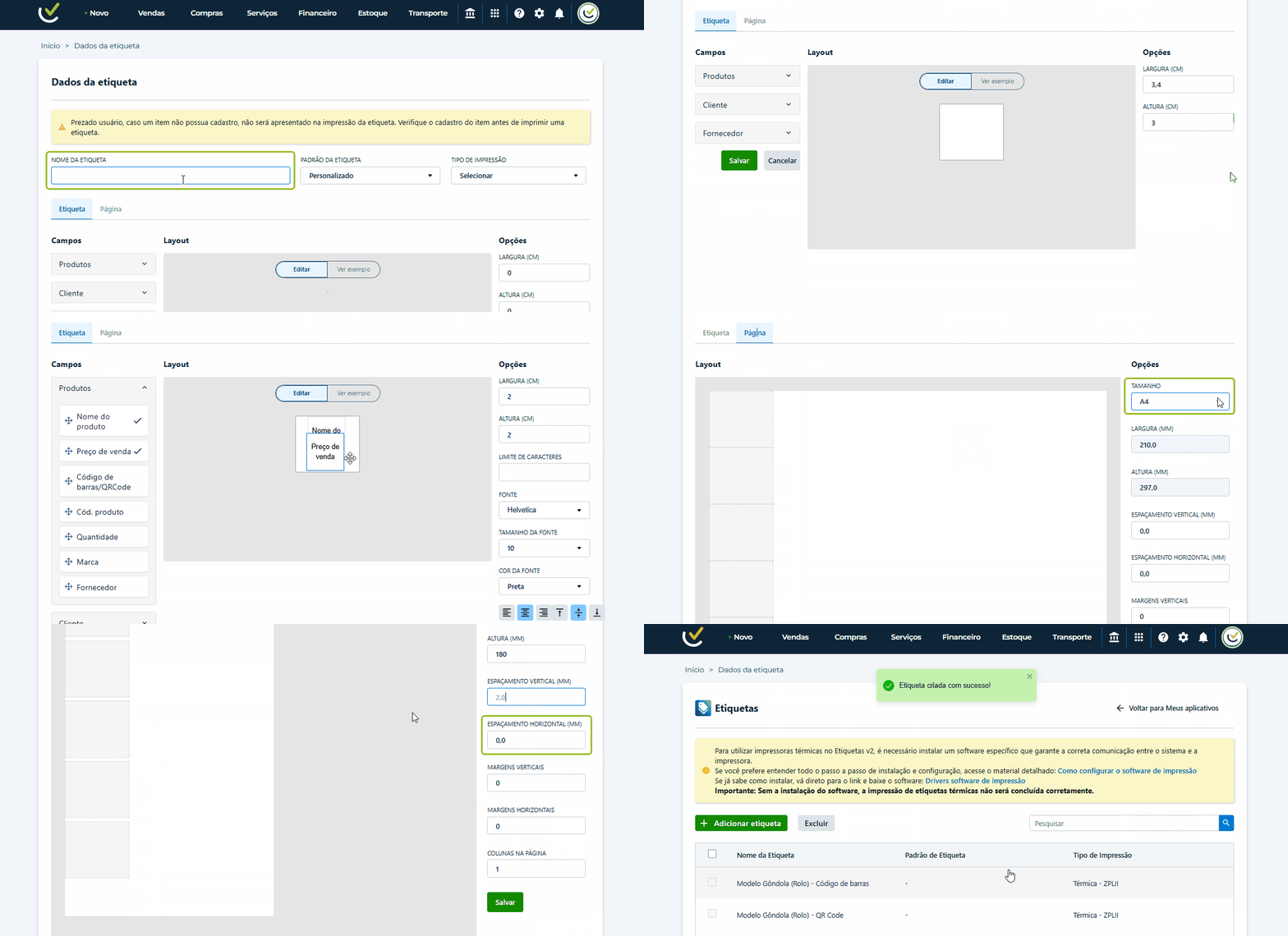
Modelo: 3 colunas simples
As configurações abaixo foram criadas manualmente na extensão Etiquetas 2.0.

-
Nome da etiqueta: Coloque o nome de fácil identificação (Ex: Etiqueta - Argox OS 214 Plus)
-
Padrão da etiqueta: Personalizado
-
Tipo de impressão: Térmica - PPLA
Agora vamos configurar as dimensões de cada etiqueta individual no layout.

-
Largura da etiqueta: 3,4 CM
-
Altura da etiqueta: 3,0 CM
Arraste os campos que você deseja imprimir.
Vamos ver as definições da "Página":

- Tamanho: Rolo
- Largura (mm): 110,0
- Altura (mm): 180,0
- Espaçamento vertical (mm): 2,0
- Espaçamento horizontal (mm): 3,0
- Margens verticais: 0,1
- Margens horizontais: 0
- Colunas na página: 3
Após os preenchimentos, basta clicar em “Salvar”.
Atenção
Ao configurar a impressora, você pode notar que a impressão sai um pouquinho mais para o lado. Isso acontece devido ao alinhamento próprio desse modelo. É normal e não interfere na leitura ou no funcionamento.
Se você tiver alguma dúvida em como realizar a impressão, acesse o nosso artigo sobre a extensão Etiquetas 2.0.
Veja o passo a passo em GIF:
3. Solução de Problemas
Problema: Impressão fraca, falhada ou com pouca tinta
Se a impressão estiver saindo com falhas, muito clara ou com partes em branco, siga as orientações abaixo:
Solução 1: Verifique a parte física
-
Ribbon (fita de impressão): confira se está bem colocado, sem rugas e em boas condições.
-
Cabeçote de impressão: limpe com cuidado e certifique-se de que não há cola, poeira ou sujeira acumulada.
Solução 2: Ajuste a intensidade da impressão
Impressões claras geralmente melhoram ao aumentar a temperatura do cabeçote (também chamada de Darkness ou Intensidade).
Como ajustar no Windows:
- Acesse Configurações.
- Escolha a opção Impressoras e Scanners.
- Encontre e selecione a impressora Argox OS 214.
- Clique em Propriedades da impressora.
- Vá até a aba "Geral" e selecione Preferências...
- Procure a opção Temperatura do cabeçote (ou Darkness).
- Aumente aos poucos (exemplo: de 10 para 12) e faça um teste de impressão.
- Repita até que a qualidade fique boa.

Se você ainda tiver alguma dúvida, pode falar com o nosso time de suporte pelo chat ou pelos outros canais de atendimento. Estamos aqui para te ajudar!
Muito sucesso para o seu negócio e até breve. 😃