 Configurações Básicas
 Cadastros
 Financeiro
 Vendas
 Compras
 Serviços
 Transportes
 Relatórios
 Apps e Integrações
 Dúvidas Frequentes
 Conta PJ Stone
 Erros e rejeições - NFes
Cuidar da parte financeira não precisa ser complicado. A parceria entre vhsys e o banco Cora veio justamente para simplificar sua rotina. Agora, você emite boletos Cora direto pelo vhsys e, quando o pagamento cai, o sistema faz a baixa automática e atualiza o fluxo de caixa sem esforço.
Menos tarefas manuais, menos erros e mais tempo para focar no que faz o seu negócio crescer.
 Atenção
Para usar a integração com o banco Cora, é necessário ter o serviço de Boleto com Registro ativo no vhsys. Sem essa contratação, a integração não fica disponível.
Neste artigo você vai aprender:
1. Cadastrar sua conta bancária do Cora
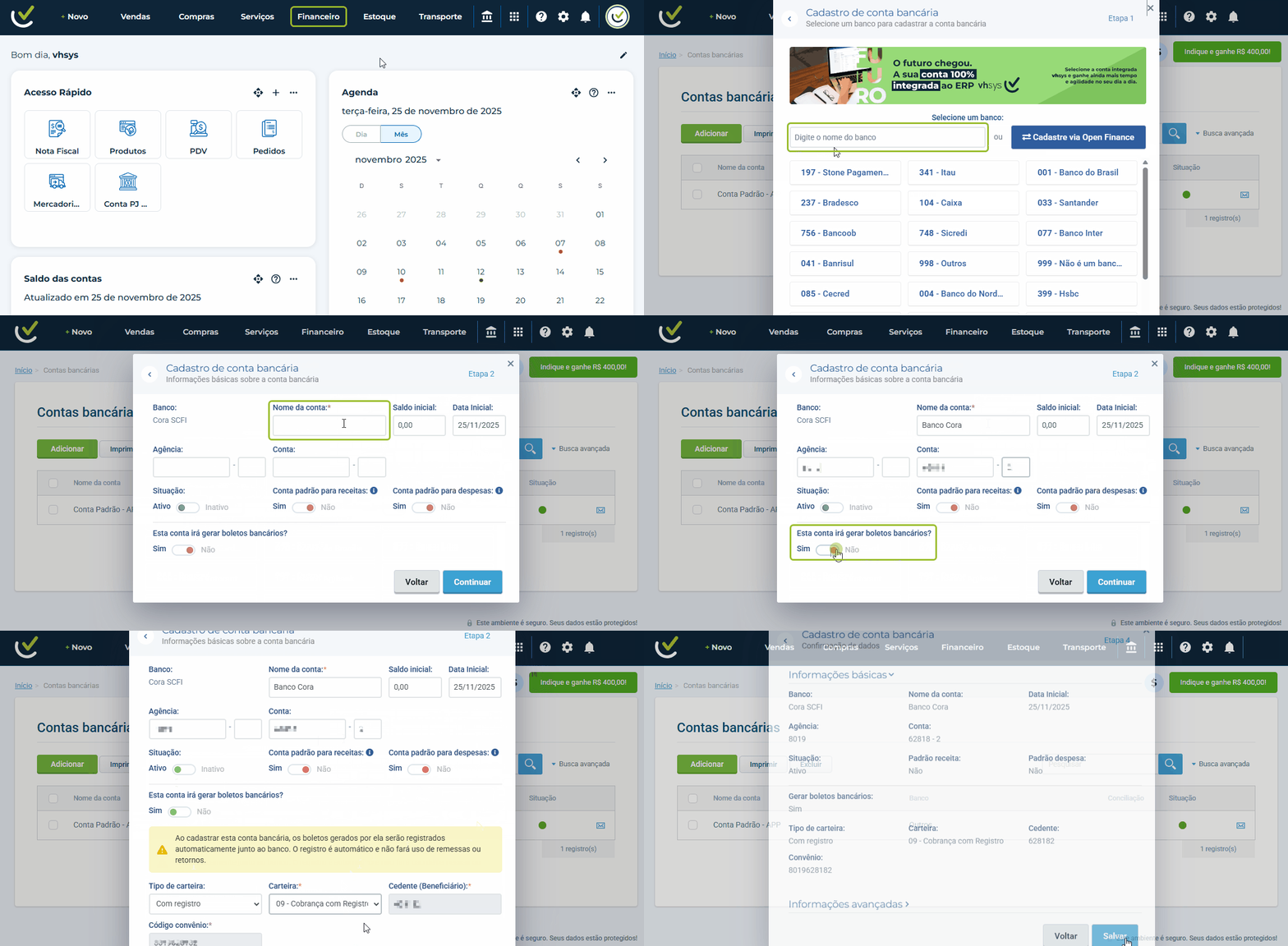
Ante de emitir seus boletos, é necessário realizar o cadastrar a sua conta do Banco cora. Para isso:
-
Acesse “Financeiro”.
-
Clique em “Contas bancárias”.
-
Clique em “Adicionar”.
-
Busque pelo banco “Cora”.
-
Selecione o banco “403 - Cora SCFI”.
-
Preencha as informações da sua conta bancária do Cora: nome da conta, agência e conta.
-
Marque “Sim” na opção “Esta conta irá gerar boletos bancários?”.
-
Na opção “Carteira”, selecione ”09 - Cobrança com Registro”.
-
Clique em “Continuar” até chegar a tela “Confirmação de dados”.
-
Clique em “Salvar”.
2. Validar a conta bancária do Cora
Como validar a integração da sua conta Cora:
-
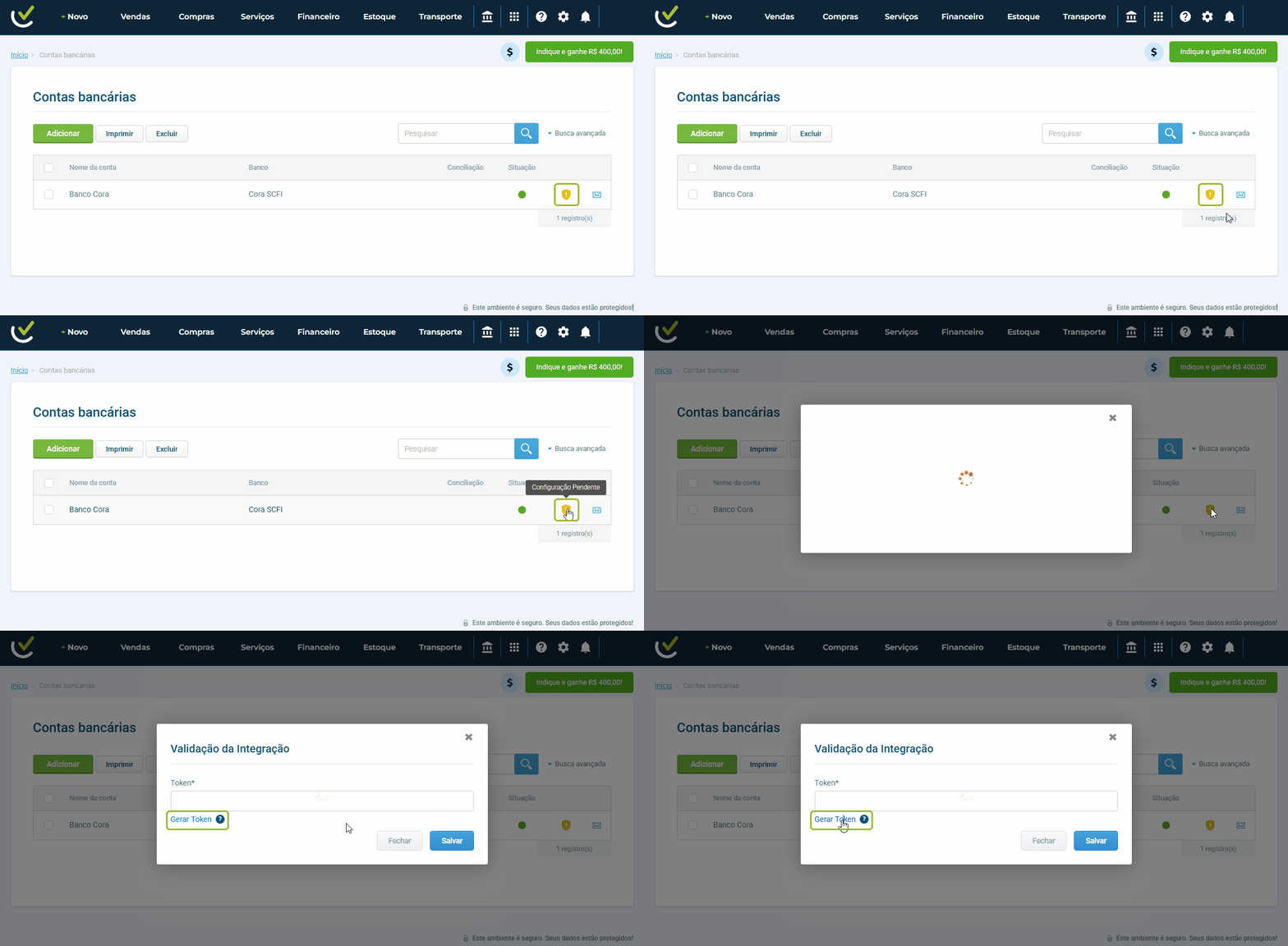
Depois de cadastrar sua conta bancária do Cora, você vai ver o aviso "Configuração pendente".
-
Clique nesse aviso para abrir a tela de "Validação da integração".
-
Agora é só clicar em "Gerar Token" para pegar o Token.
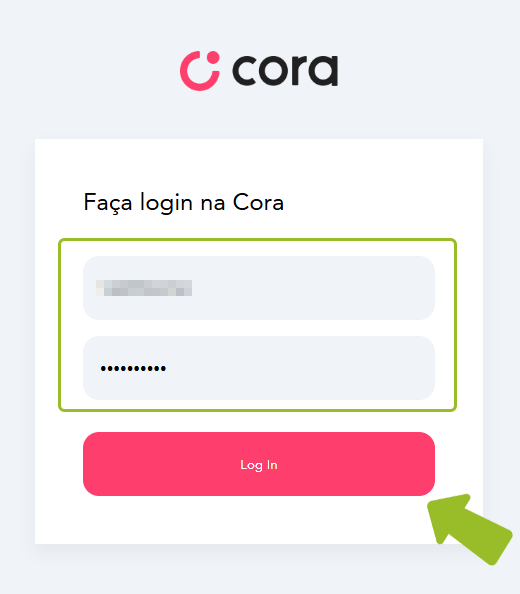
Você será direcionado para a tela do banco Cora, acesse normalmente com as suas credenciais.
 Importante
Quando você acessar sua conta do Cora, o token de integração será gerado e enviado automaticamente para o ERP vhsys. Ou seja, você não precisa copiar nada manualmente: basta confirmar e salvar.
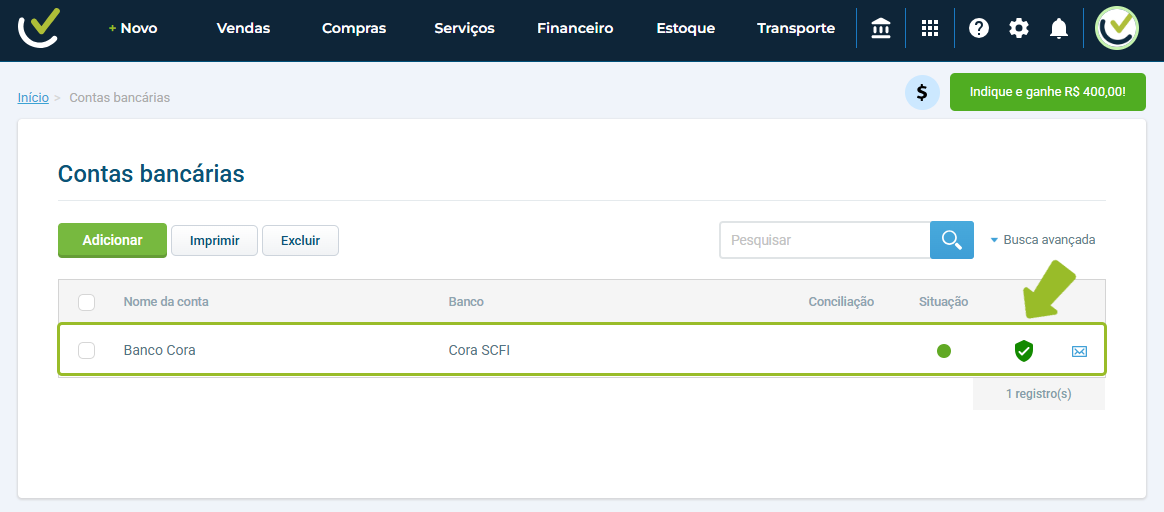
Ao lado da conta bancária do Cora vai ficar com o ícone de “Configuração realizada e validada”.
3. Emitindo um boleto manual
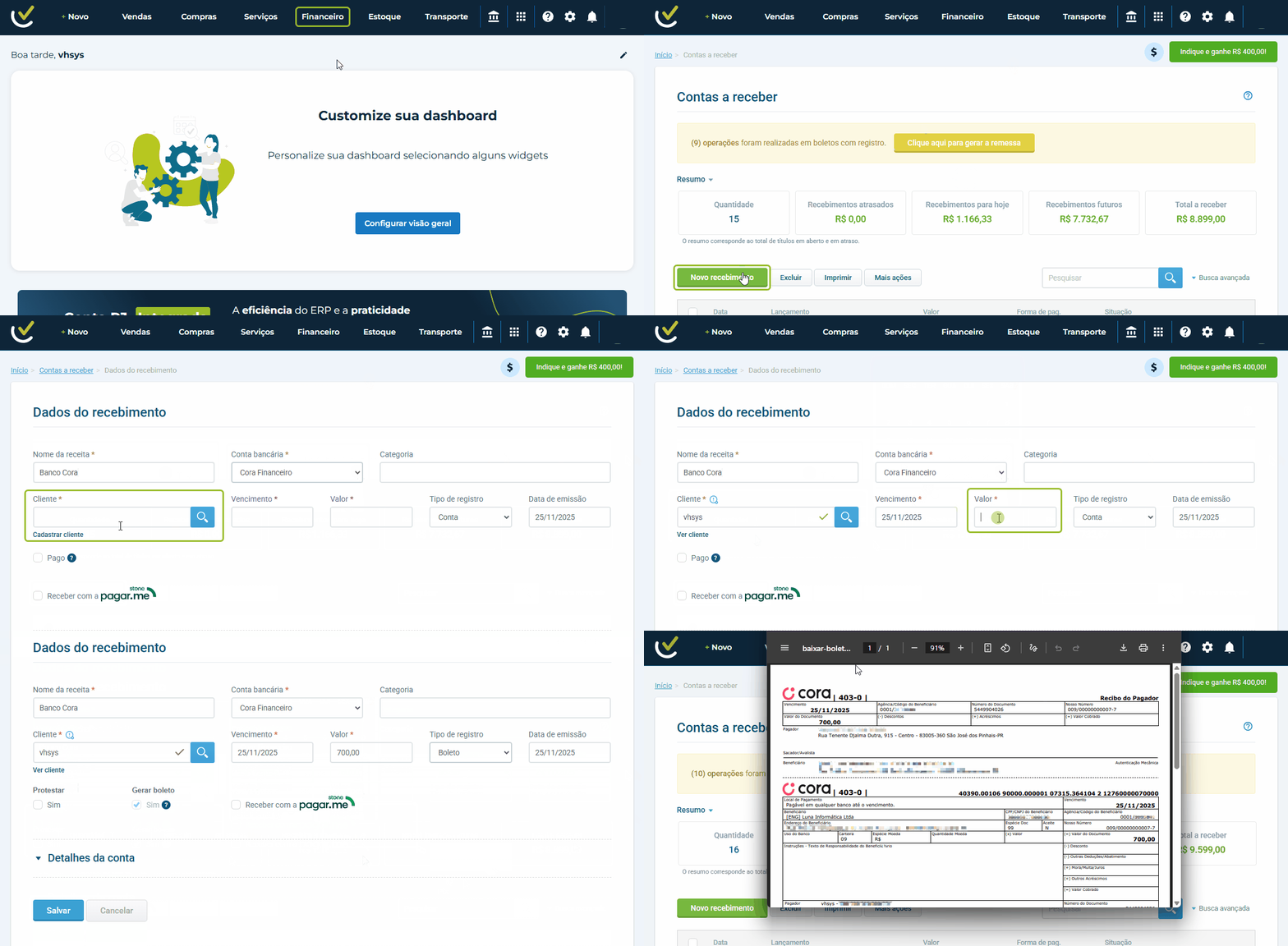
Para emitir um boleto manual:
-
Acesse o menu “Financeiro”.
-
Clique em “Contas a receber”.
-
Clique em “Novo recebimento”.
-
Preencha as informações “Dados do recebimento” (Nome da receita, Categoria, Cliente, Vencimento, Valor e Data de emissão).
-
Escolha em “Conta bancária” a conta Cora configurada para a emissão de boletos.
-
Marque a opção “Boleto” em “Tipo de registro”.
-
Marque a opção “Gerar boleto” para quando salvar o lançamento o boleto seja gerado em seguida.
-
Clique em “Salvar”.
4. Emitir boleto adicionando uma venda
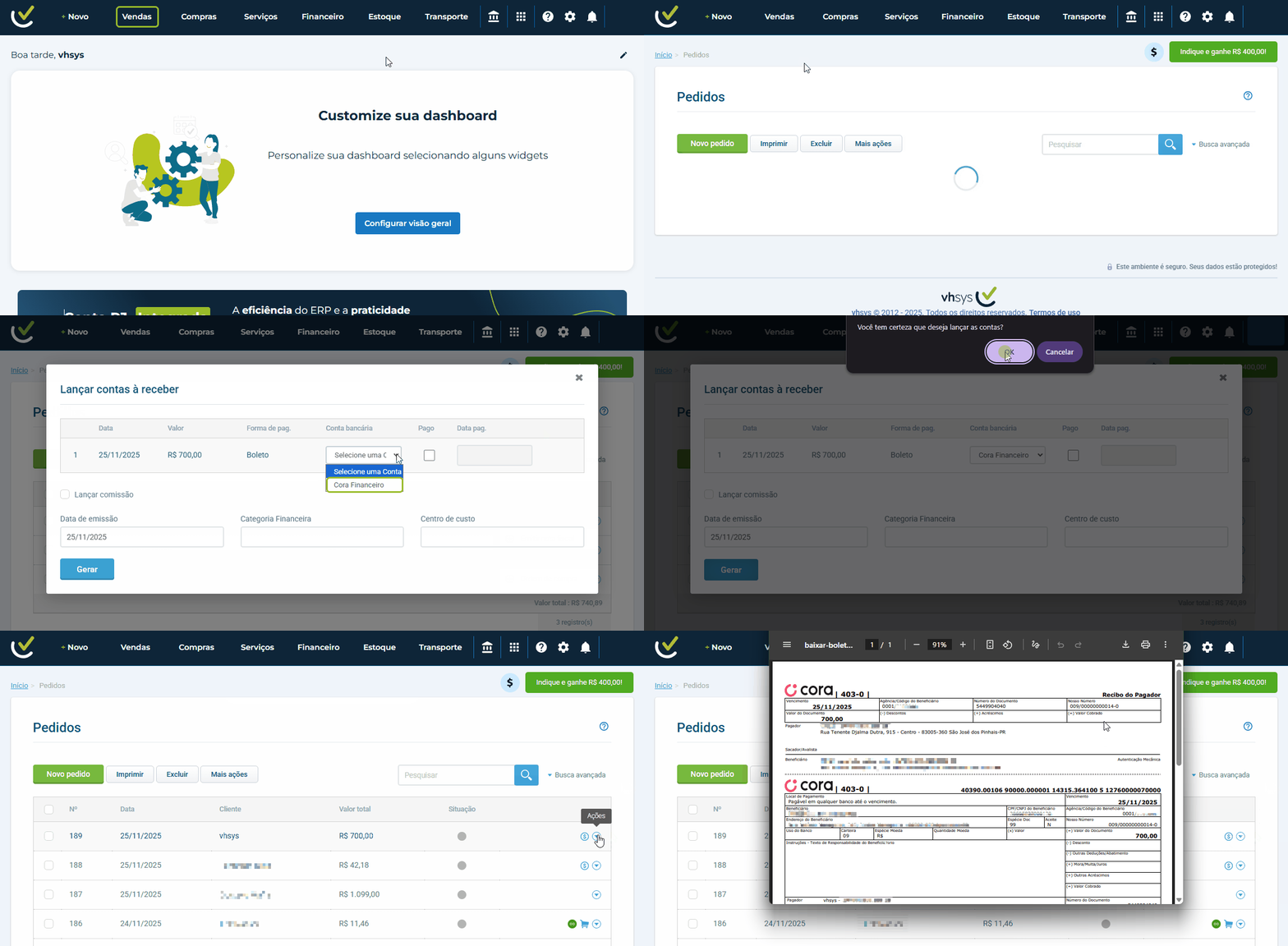
Para realizar a emissão por meio de uma venda:
-
Acesse o menu “Vendas”.
-
Clique em “Pedidos”.
-
Encontre o lançamento desejado e clique no botão “Ações”.
-
Se as contas ainda não estiverem lançadas, clique em “Lançar contas”.
-
Lembre-se: o pedido precisa ter a conta bancária do Cora configurada para emissão de boletos e a forma de pagamento definida como “Boleto”.
-
Passe o mouse sobre o ícone “Contas lançadas”.
-
Clique em “Imprimir” no boleto desejado.
Atenção
Não é preciso gerar ou importar remessa. Assim que você salva o recebimento, o processo acontece automaticamente. É só esperar alguns instantes e atualizar a página para visualizar o boleto.
Se você ainda tiver alguma dúvida, pode falar com o nosso time de suporte pelo chat ou pelos outros canais de atendimento. Estamos aqui para te ajudar!
Muito sucesso para o seu negócio e até breve. 😃