 Configurações Básicas
 Cadastros
 Financeiro
 Vendas
 Compras
 Serviços
 Transportes
 Relatórios
 Apps e Integrações
 Dúvidas Frequentes
 Conta PJ Stone
 Erros e rejeições - NFes
A Reforma Tributária chegou para simplificar e trazer mais transparência na cobrança de impostos sobre bens e serviços. E para que essa mudança seja tranquila no seu dia a dia, o vhsys já está ajustando o sistema para acompanhar cada etapa da transição.
Como o seu tempo é valioso, reunimos aqui tudo o que você precisa saber de forma clara, prática e direto ao ponto para configurar o seu vhsys.
É só navegar pelas guias (índice) e encontrar rapidinho a informação que você precisa.
Neste artigo você vai aprender:
-
Antes de começar: como habilitar a Reforma Tributária no vhsys
-
CT‑e: como ajustar o Conhecimento de Transporte para a reforma tributária
-
Cadastro de cliente: campos e ajustes para a reforma tributária
-
Cadastro de produto: como configurar tributos da reforma no vhsys
-
Eventos dos documentos fiscais: como emitir e consultar após a reforma
- Como conferir os novos tributos (IBS, CBS e IS) no Relatório de estoque
1. Reforma tributária no vhsys: o que muda nas notas fiscais
A Reforma substitui vários tributos atuais por novos impostos unificados, com o objetivo de reduzir burocracias e deixar os cálculos fiscais mais simples.
Os impostos antigos PIS, COFINS, ICMS, ISS e IPI serão substituídos por:
- CBS - tributo federal que unifica PIS e COFINS.
- IBS - tributo estadual e municipal que unifica ICMS e ISS.
- IS - Imposto Seletivo aplicado a produtos que possam causar danos à saúde ou ao meio ambiente.
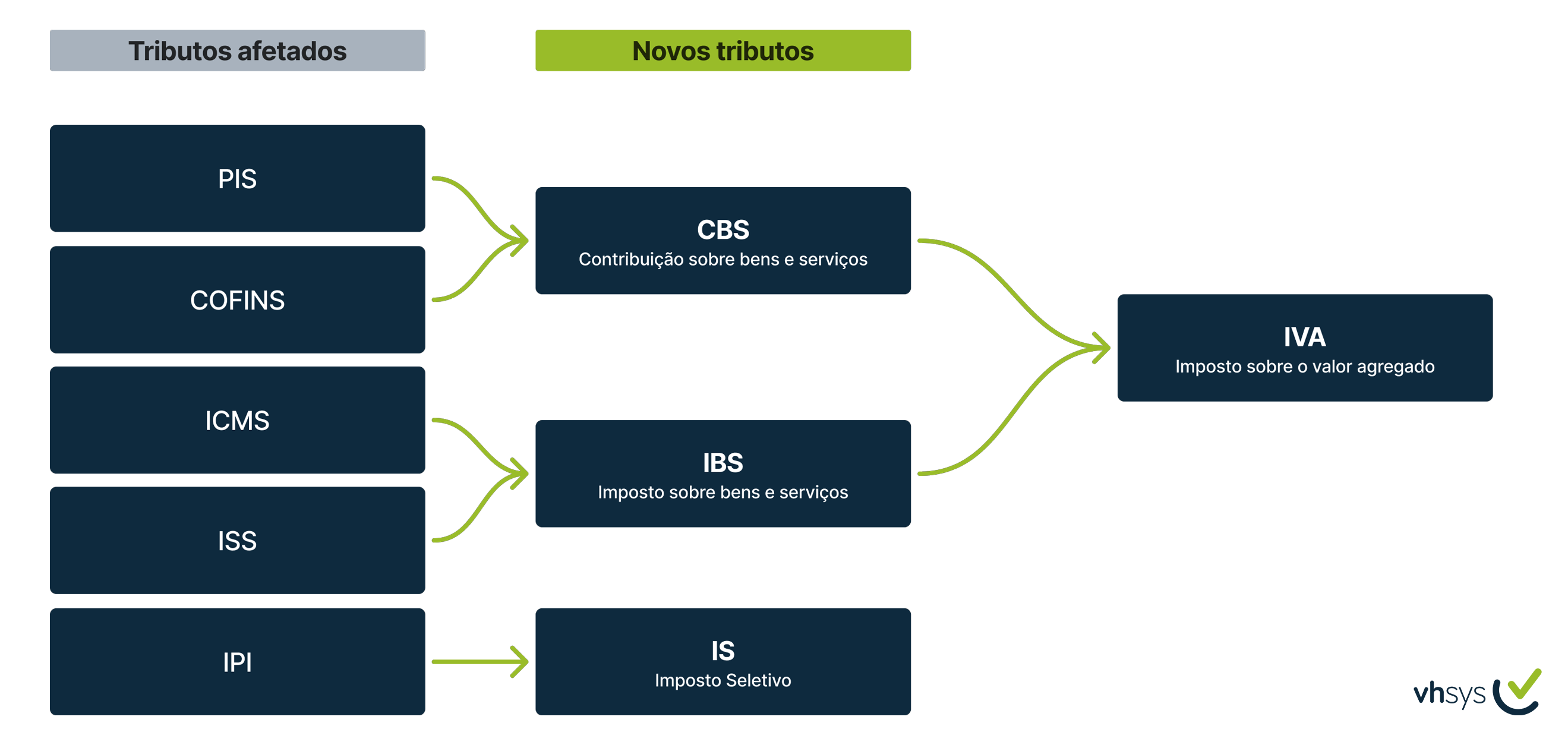
Essas mudanças pretendem tornar o sistema tributário mais claro, reduzir o efeito cascata e evitar cobranças duplicadas. Para empreendedores significa menos complexidade. Para consumidores, preços mais transparentes.
Os seguintes documentos serão atualizados conforme as novas regras:
- Conhecimento de Transporte Eletrônico (CT-e)
- Nota Fiscal Eletrônica (NF-e)
- Nota Fiscal do Consumidor Eletrônica (NFC-e)
- Nota Fiscal de Serviço (NFS-e)
- Nota Fiscal de Serviço Nacional (NFS-e Nacional)
Aqui, vamos entender como vai funcionar cada um desses documentos fiscais no vhsys. Mas caso queira saber mais sobre a Reforma, acesse o nosso blog sobre Reforma Tributária e Simples Nacional: principais mudanças, riscos e vantagens.
Acesse também o nosso vídeo sobre a Reforma tributária:
 Atenção
Nós estamos atualizando o sistema para atender às novas exigências da SEFAZ.
Essas mudanças valem tanto para a emissão quanto para os arquivos XML. Como todo o processo depende das definições liberadas pela própria SEFAZ, algumas opções ainda podem não estar disponíveis até que o órgão finalize todas as especificações.
2. Antes de começar: como habilitar a Reforma Tributária no vhsys
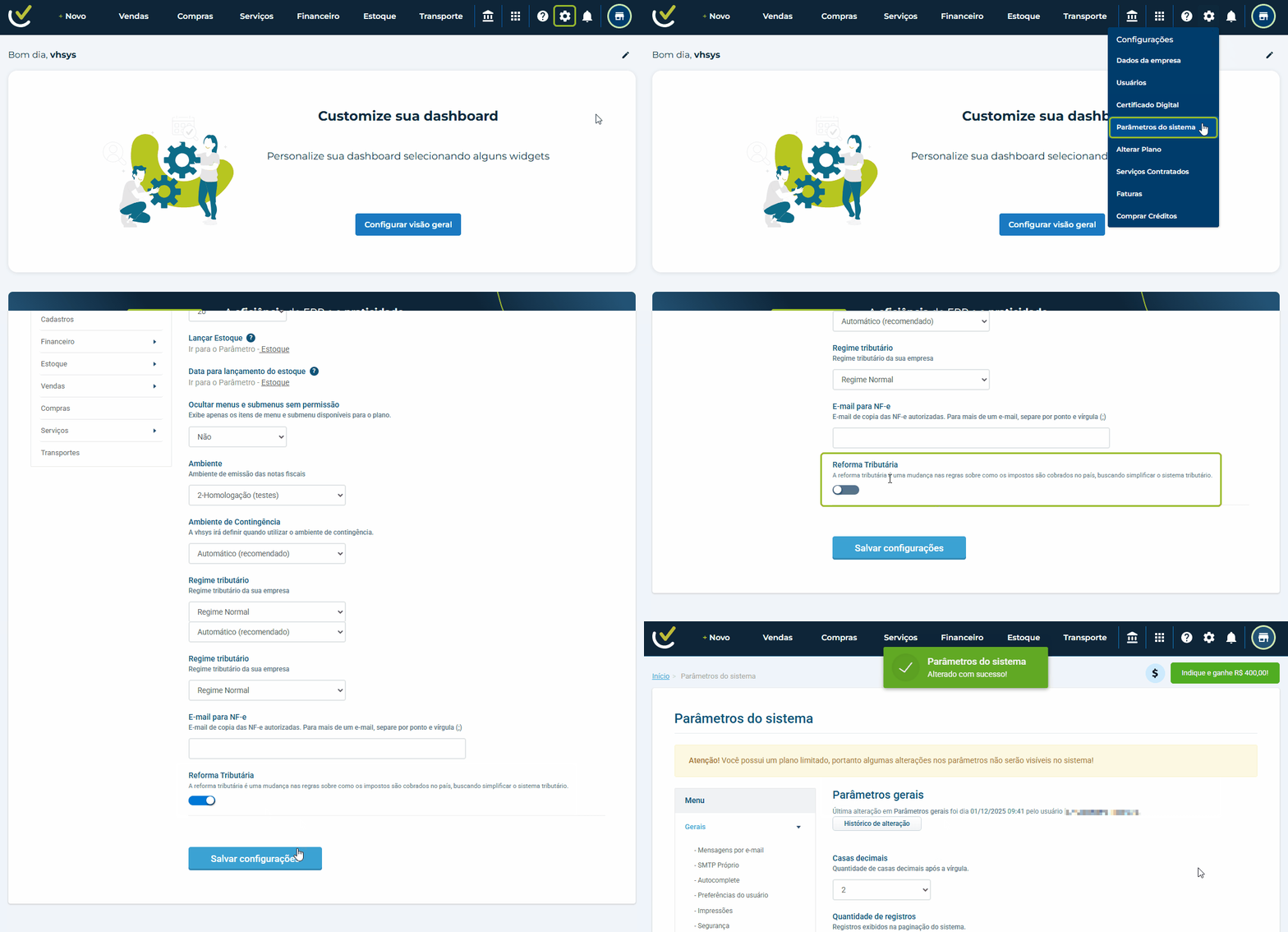
Antes de configurar todos os dados, será necessário habilitar os parâmetros da Reforma tributária. Para isso:
-
Acesse o menu “Configurações” no seu vhsys.
-
Clique em “Parâmetros do sistema”.
-
Vá até o final da página e habilite a opção de “Reforma Tributária”.
Pronto, agora as opções referentes a Reforma Tributária ficarão disponíveis para configurar.
 Importante
Sem habilitar a opção da reforma tributária, os campos não vão aparecer no seu vhsys.
3. NF‑e: como configurar os parâmetros da reforma tributária
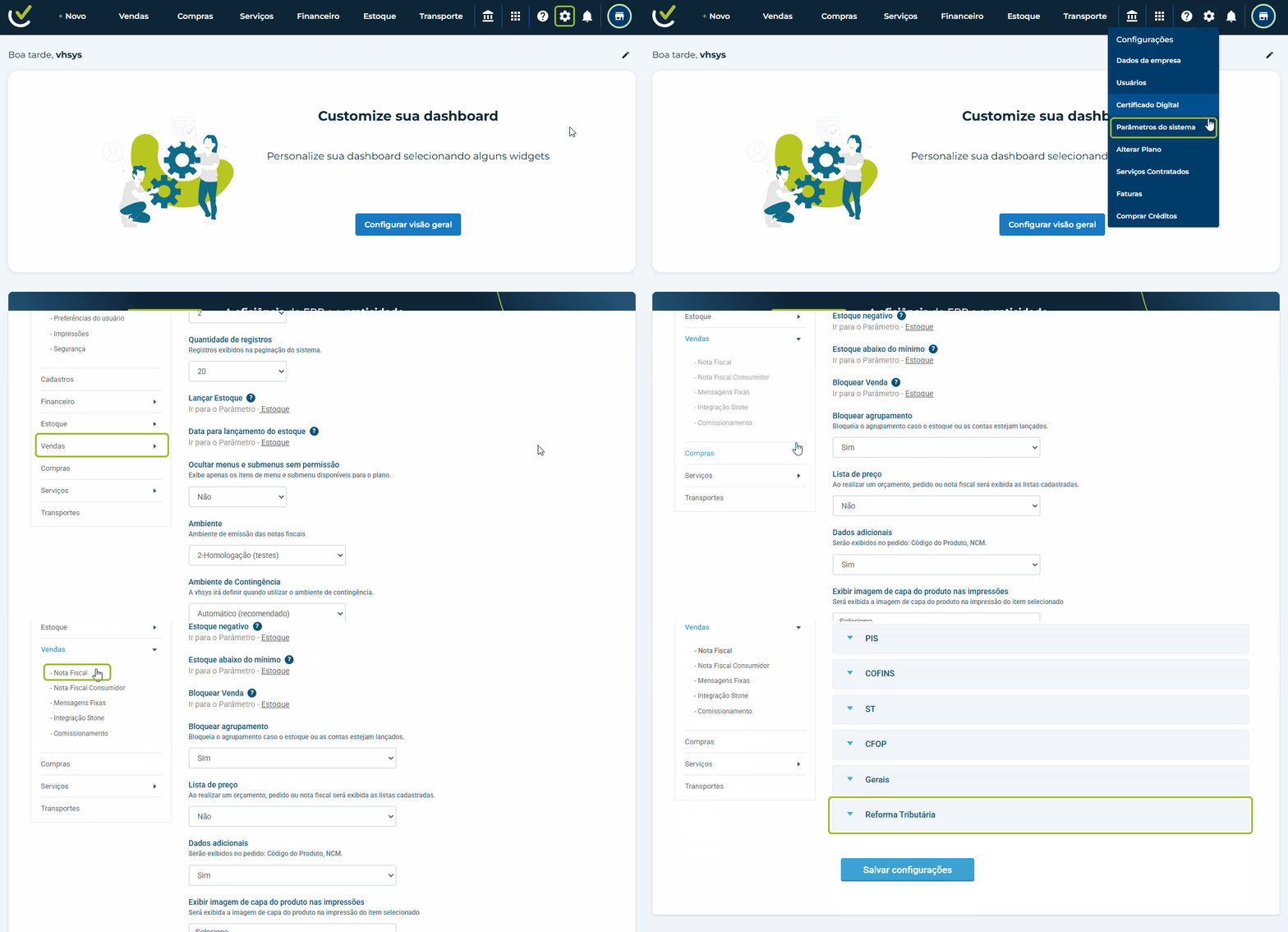
Se você já está com a opção da “Reforma tributária” habilitada. Para configurar a Nota Fiscal (NF-e):
-
Acesse o menu “Configurações” no seu vhsys.
-
Clique em “Parâmetros do sistema”.
-
Clique em “Vendas”
-
Clique em “Nota Fiscal”
-
Localize a aba “Reforma Tributária”.
Atenção
Agora que você já sabe onde ficam esses campos, vale lembrar que o passo mais importante é seguir as orientações do seu contador. É ele quem vai te guiar certinho no preenchimento da Reforma Tributária, garantindo que tudo fique do jeito certo e evitando dor de cabeça lá na frente. Se tiver qualquer dúvida sobre o sistema, estamos aqui pra te ajudar também!
Agora, vamos falar sobre os campos da Reforma tributária:
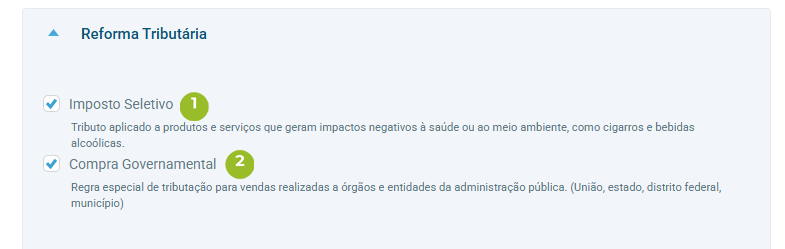
- Imposto Seletivo: esse imposto se aplica a produtos/serviços que podem gerar impactos negativos à saúde ou ao meio ambiente. Quando marcado, indica que o produto será tributado com esse imposto.
- Compra Governamental: regras especiais para vendas feitas para órgãos públicos. Ative se você vende para União, estados, municípios ou DF.
BLOCO - IBS
O IBS é o tributo que substitui ICMS e ISS. Aqui você informa como o produto será tributado.
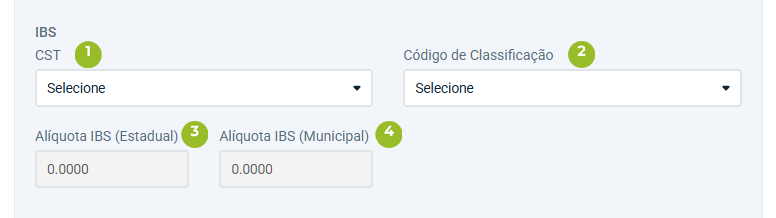
- CST (IBS): selecione o código que define a situação tributária do IBS para esse item (ex.: tributado, isento, etc.).
- Código de Classificação (IBS): código numérico que identifica a categoria fiscal do produto. Ajuda o sistema a aplicar a regra certa automaticamente.
- Alíquota IBS (Estadual): percentual de imposto que o estado cobra sobre esse produto (em 2026 o percetual é 0,10).
- Alíquota IBS (Municipal): percentual definido pelo município (em 2026 o percetual é 0,00).
BLOCO - CBS
A CBS substitui PIS/COFINS e segue uma lógica parecida com o IBS.
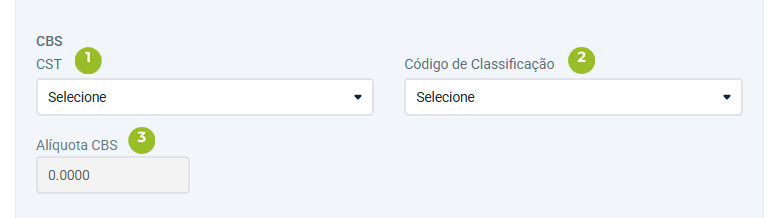
-
CST (CBS): situação tributária específica para CBS.
-
Código de Classificação (CBS): classificação usada pelo sistema para identificar o produto dentro das regras da CBS.
-
Alíquota CBS: percentual de CBS aplicado ao produto (em 2026 o percetual é 0,90).
BLOCO - Imposto Seletivo
Se o produto tiver relação com saúde ou meio ambiente, esse bloco entra em ação.
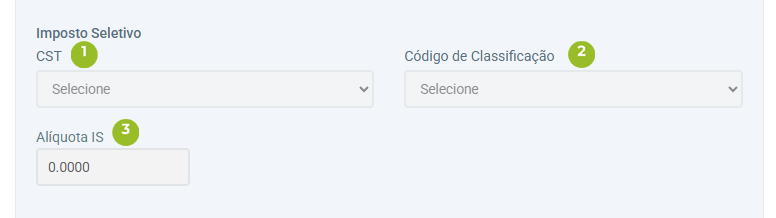
-
CST (Imposto Seletivo): código que indica como o item será tratado dentro da tributação seletiva.
-
Código de Classificação (Imposto Seletivo): Classificação que ajuda o sistema a aplicar corretamente o imposto adicional.
-
Alíquota IS: percentual do Imposto Seletivo aplicado sobre o produto.
BLOCO - Tributação Regular
É a configuração padrão que considera IBS estadual, IBS municipal e CBS.
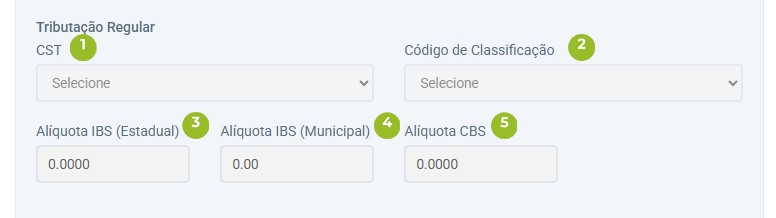
- CST: define como o produto será tributado dentro da regra padrão.
- Código de Classificação: indica em qual categoria fiscal o produto se enquadra.
- Alíquota IBS (Estadual): percentual cobrado pelo estado (em 2026 o percetual é 0,10).
- Alíquota IBS (Municipal): percentual definido pelo município (em 2026 o percetual é 0,00).
- Alíquota CBS: percentual aplicado sobre a receita do produto (em 2026 o percetual é 0,90).
BLOCO - Crédito Presumido
Essa opção é usada quando o produto tem direito a crédito fiscal por presunção, reduzindo o valor total de imposto pago.
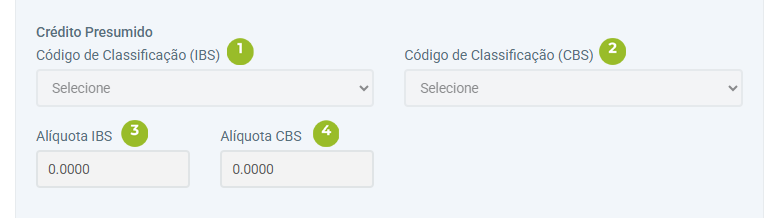
- Código de Classificação (IBS): define como o crédito presumido é enquadrado dentro do IBS.
- Código de Classificação (CBS): classificação específica para o crédito presumido dentro da CBS.
- Alíquota IBS: percentual de crédito que pode ser aproveitado referente ao IBS.
- Alíquota CBS: percentual de crédito referente à CBS.
BLOCO - Tributação Monofásica
Aplicada quando o imposto é concentrado na indústria ou em uma única etapa da cadeia.

- Quantidade tributada: quantidade sobre a qual o imposto será calculado (ex.: unidade, litro, kg).
- Alíquota específica IBS: valor fixo aplicado por unidade no IBS (não é percentual).
- Alíquota específica CBS: valor fixo por (unidade) aplicado para CBS.
Após preencher todas as informações conforme as orientações do seu contador, clique em “Salvar configurações”.
NF‑e: como configurar os tributos dentro da nota
Com os parâmetros da Nota Fiscal configurando, você pode gerar uma nota e verificar:
- Acesse o menu “Configurações” no seu vhsys.
- Clique em “Vendas”.
- Clique em “Nota Fiscal”.
- Acesse a nota fiscal desejada.
- Vá até a parte de “Produto”.
- Clique em “Editar produto”.
Uma nova tela vai abrir com as informações do produto, sendo:
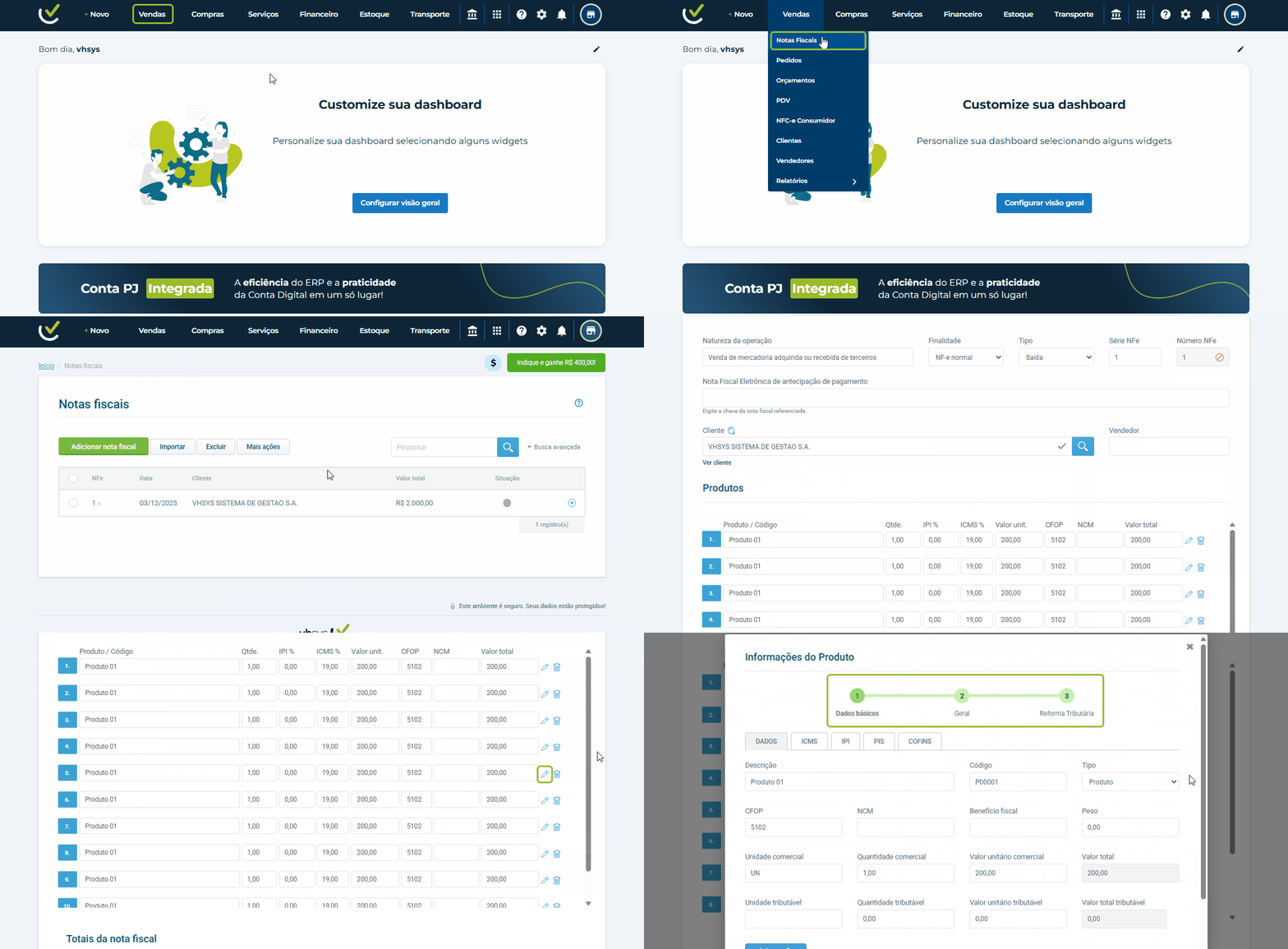
- Dados básicos: confirme as informações essenciais do seu produto. É aqui que tudo começa para que o sistema calcule impostos, gere notas corretamente e mantenha seu catálogo organizado.
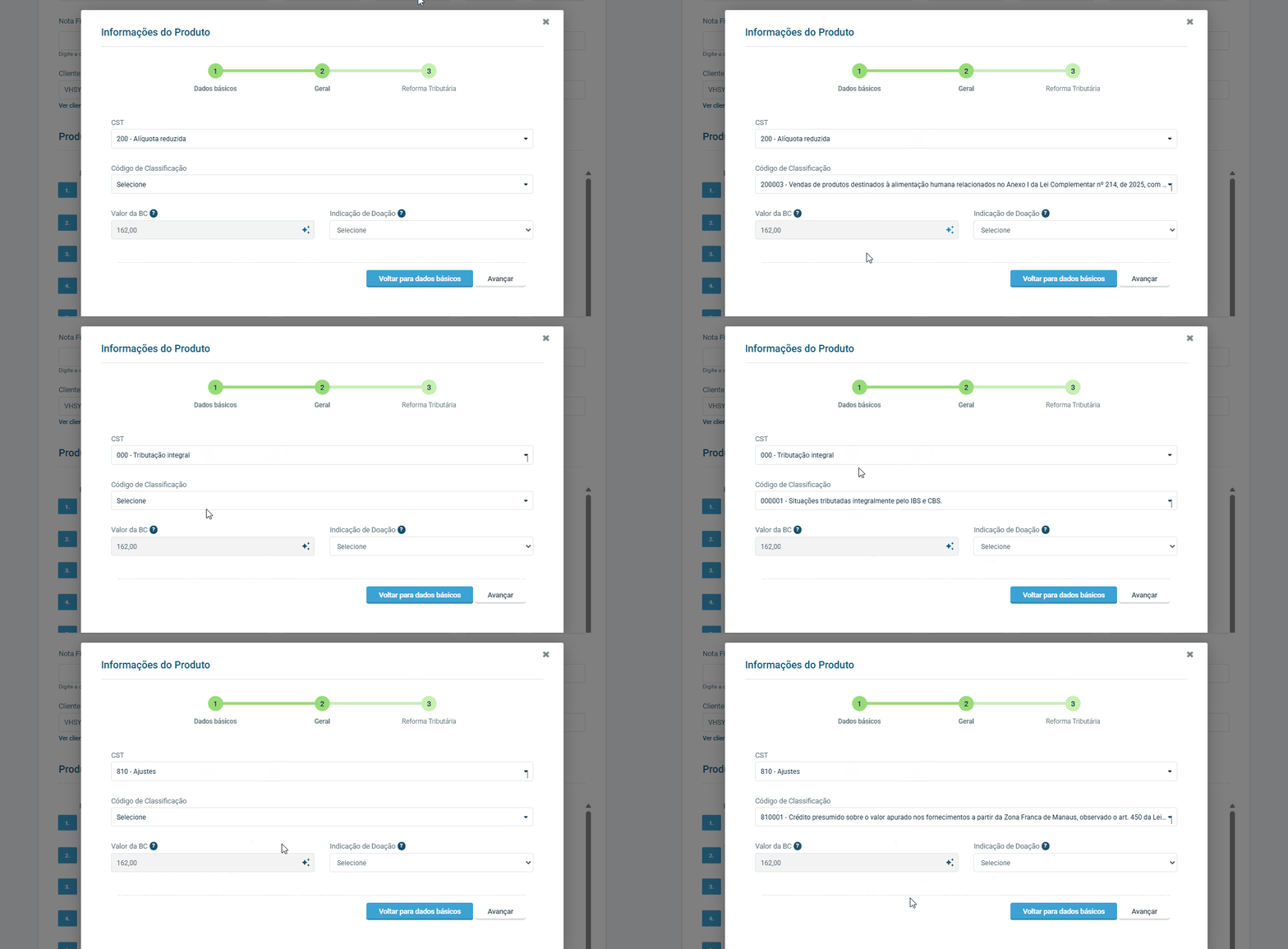
- Geral: defina informações que impactam diretamente na forma como o sistema calcula os impostos do item. É aqui que você deixa tudo alinhado com as regras fiscais do seu negócio.
Alguns campos só ficam disponíveis depois que você seleciona o CST. Assim, o sistema mostra apenas os códigos de classificação que realmente se aplicam ao seu caso, evitando confusão e preenchimentos desnecessários. Para entender melhor essas regras e garantir que tudo esteja conforme a Reforma Tributária, você pode consultar o Portal da Conformidade Fácil, que ajuda a validar o CST e os códigos de classificação de acordo com os documentos fiscais e traz mais segurança para o seu dia a dia.
-
Reforma tributária: mostra os dados necessários para que o sistema calcule automaticamente os novos tributos criados pela reforma. Os campos serão preenchidos pela Inteligência Artificial (
 ) conforme o que foi definido nos parâmetros do sistema.
Aqui, os campos só vão aparecer conforme o CST e o código de classificação definidos na tela anterior.
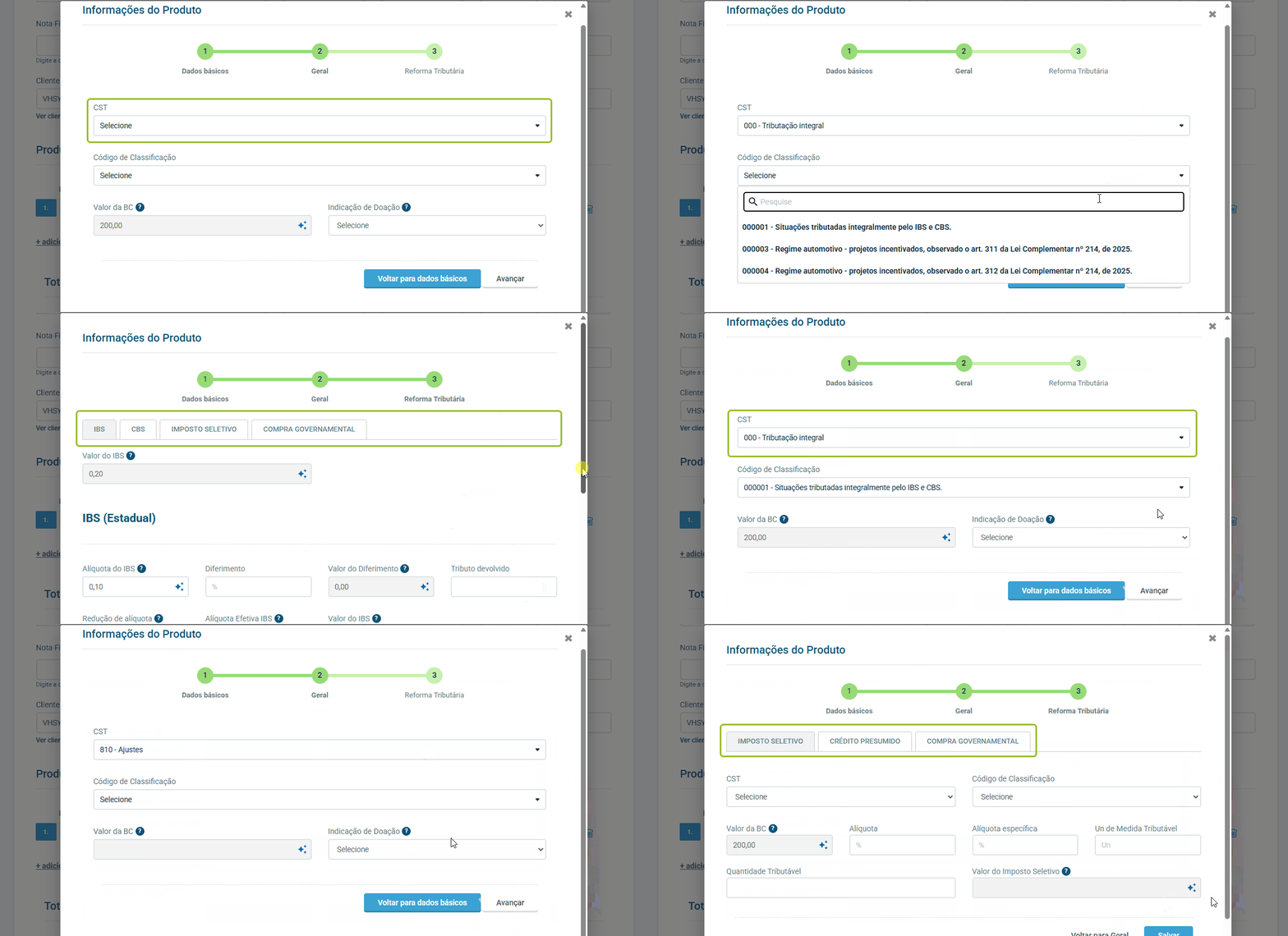
Após realizar todo o preenchimentos, clique em “Salvar”.
NF‑e: como revisar os totais da nota fiscal após a reforma
Quando você chega na parte de Totais da nota fiscal, é aqui que o vhsys reúne tudo o que foi informado na nota para te mostrar, de forma clara, os valores finais. Essa etapa ajuda a garantir que os cálculos estão corretos antes do envio.
A ideia é deixar tudo transparente: desde a base de cálculo até impostos, descontos e o valor total da nota da Reforma tributária.
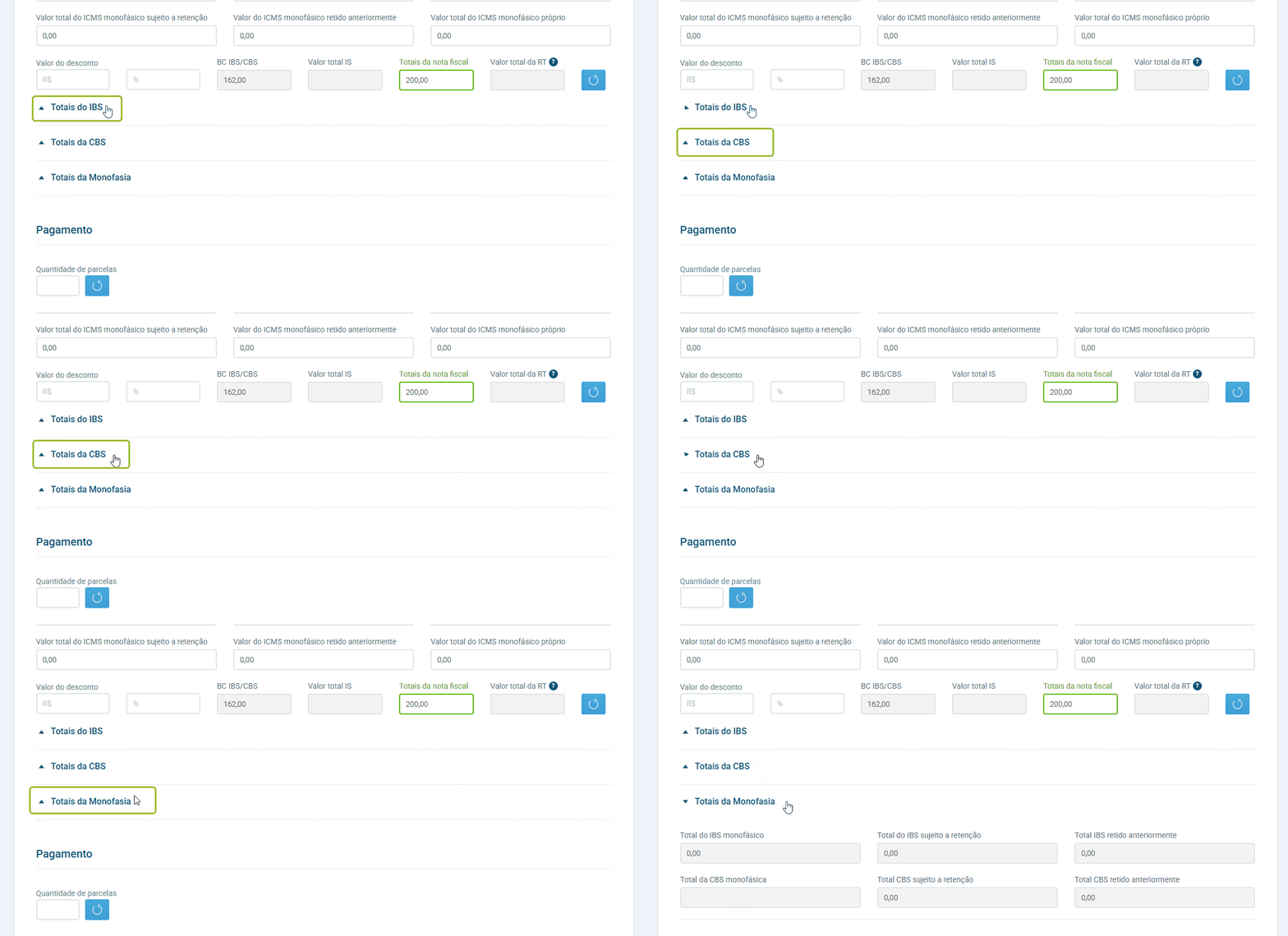
A tela abaixo apresenta diversos campos que mostram como os valores da sua nota fiscal foram formados, incluindo os campos usados para operações dentro das novas regras da Reforma Tributária.
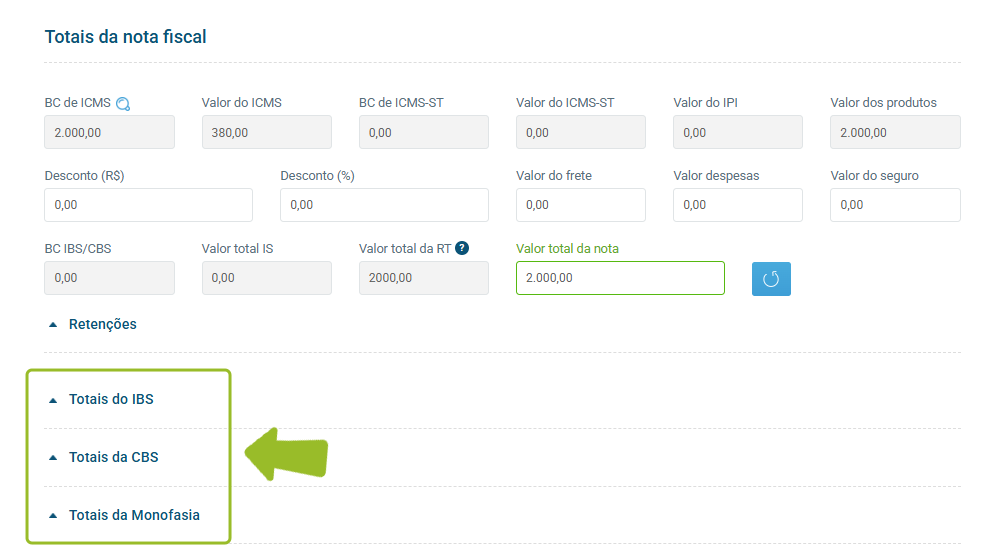
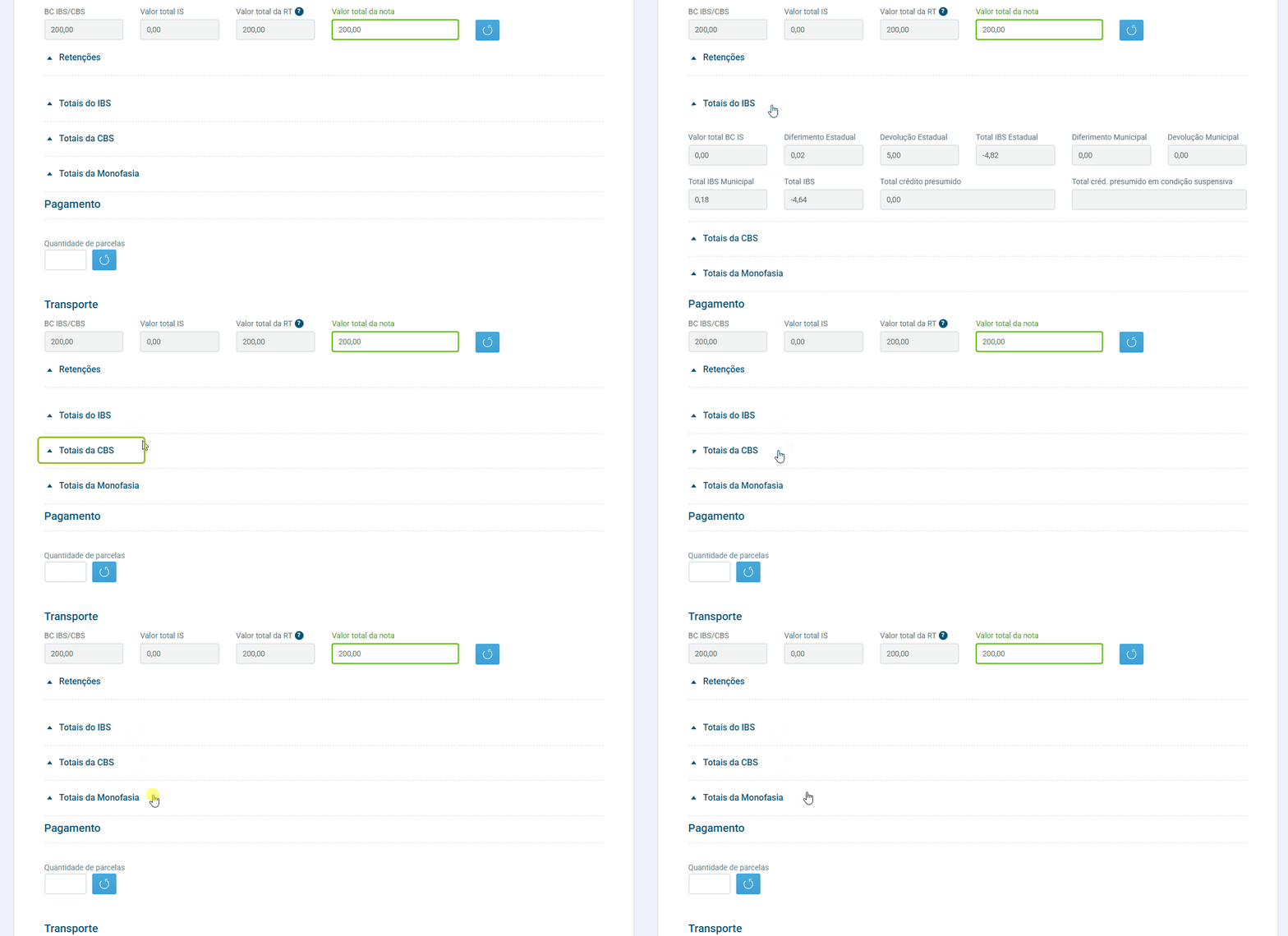
Além disso, você pode expandir seções como Retenções, Totais do IBS, Totais da CBS e Totais da Monofasia para visualizar detalhes adicionais quando necessário.
4. NFC‑e: como configurar os parâmetros da reforma tributária
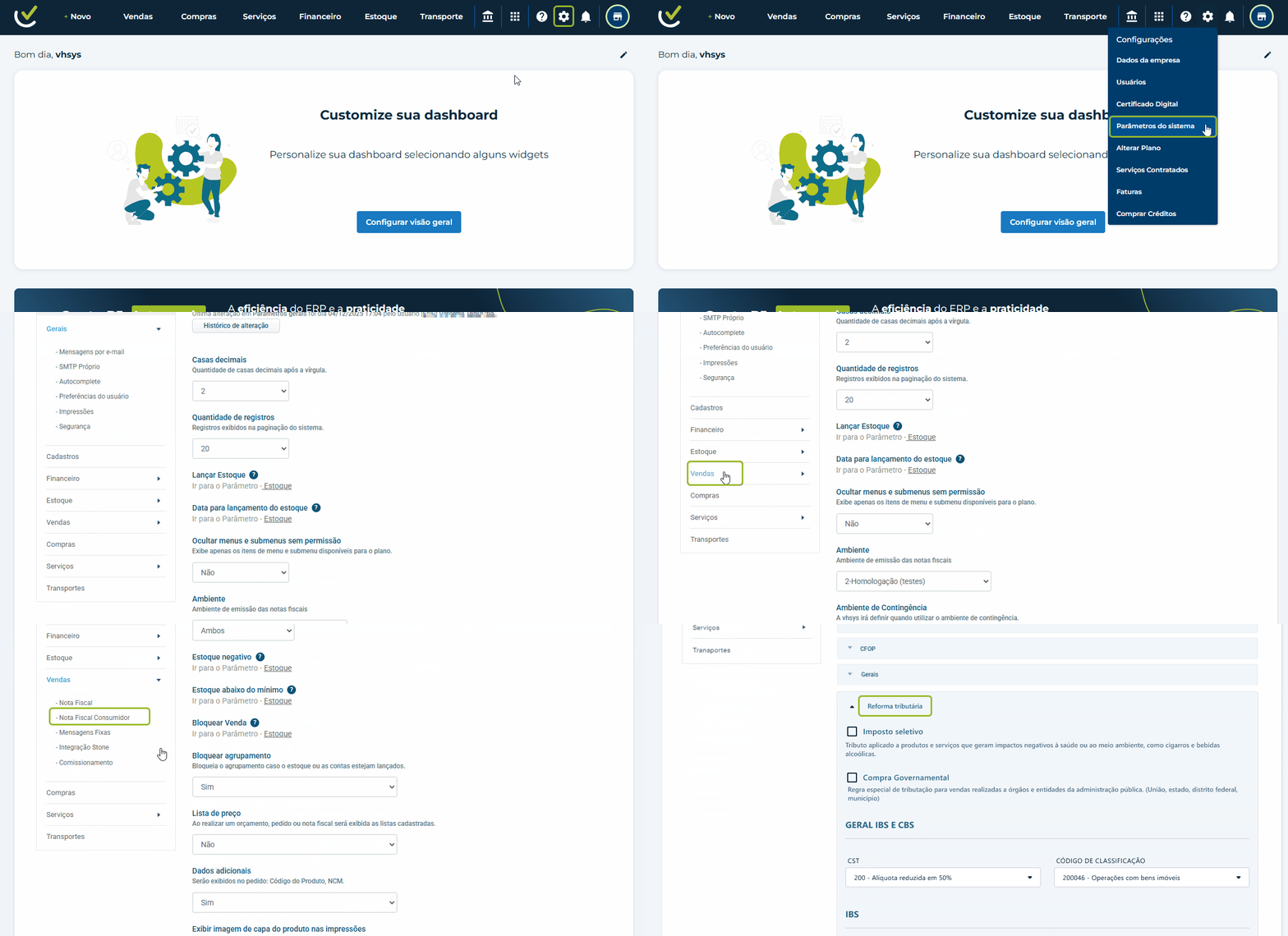
Se você já está com a opção da “Reforma tributária” habilitada. Para configurar a Nota Fiscal do consumidor (NFC-e):
- Acesse o menu “Configurações” no seu vhsys.
- Clique em “Parâmetros do sistema”.
- Clique em “Vendas”
- Clique em “Nota Fiscal do Consumidor”.
- Localize a aba “Reforma Tributária”.
Atenção
Agora que você já sabe onde ficam esses campos, vale lembrar que o passo mais importante é seguir as orientações do seu contador. É ele quem vai te guiar certinho no preenchimento da Reforma Tributária, garantindo que tudo fique do jeito certo e evitando dor de cabeça lá na frente. Se tiver qualquer dúvida sobre o sistema, estamos aqui pra te ajudar também!
Agora, vamos falar sobre os campos da Reforma tributária:
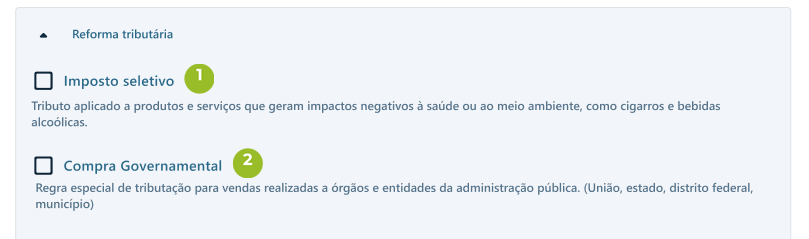
- Imposto Seletivo: esse imposto se aplica a produtos/serviços que podem gerar impactos negativos à saúde ou ao meio ambiente. Quando marcado, indica que o produto será tributado com esse imposto.
- Compra Governamental: regras especiais para vendas feitas para órgãos públicos. Ative se você vende para União, estados, municípios ou DF.
BLOCO - GERAL IBS E CBS
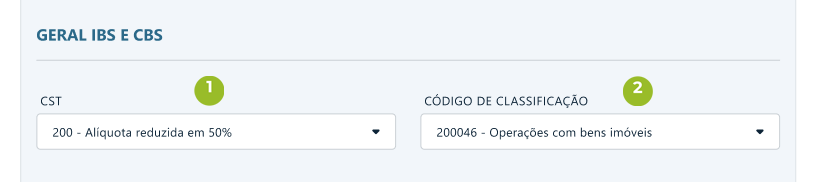
- CST: aqui você escolhe como o imposto será tratado na operação.
- Código de classificação: serve para identificar o tipo de operação que você está fazendo.
BLOCO - IBS
O IBS é o tributo que substitui ICMS e ISS. Aqui você informa como o produto será tributado.
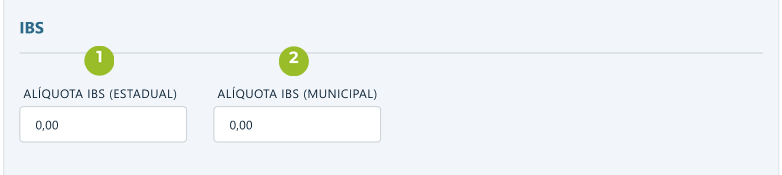
- Alíquota IBS (Estadual): percentual de imposto que o estado cobra sobre esse produto (em 2026 o percetual é 0,10).
- Alíquota IBS (Municipal): percentual definido pelo município (em 2026 o percetual é 0,00).
BLOCO - CBS
A CBS substitui PIS/COFINS e segue uma lógica parecida com o IBS.
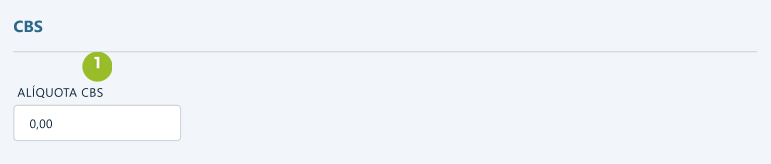
-
Alíquota CBS: percentual de CBS aplicado ao produto (em 2026 o percetual é 0,90).
BLOCO - Imposto Seletivo
Se o produto tiver relação com saúde ou meio ambiente, esse bloco entra em ação.
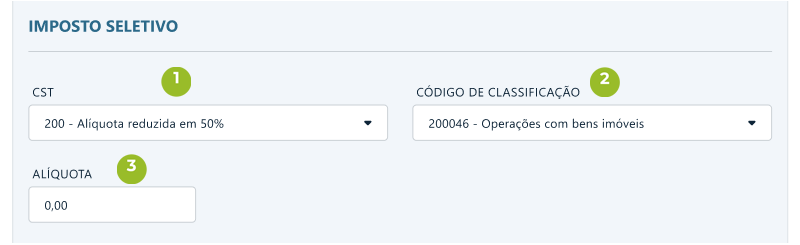
- CST (Imposto Seletivo): código que indica como o item será tratado dentro da tributação seletiva.
- Código de Classificação (Imposto Seletivo): Classificação que ajuda o sistema a aplicar corretamente o imposto adicional.
- Alíquota IS: percentual do Imposto Seletivo aplicado sobre o produto.
BLOCO - Tributação Regular
É a configuração padrão que considera IBS estadual, IBS municipal e CBS.
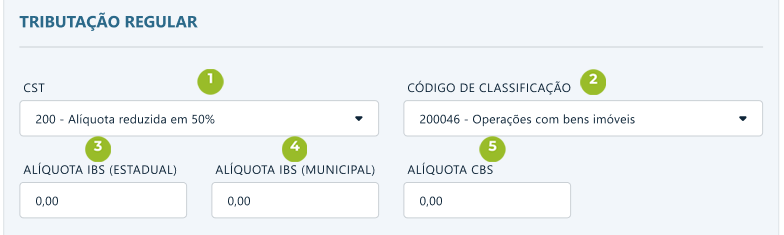
- CST: define como o produto será tributado dentro da regra padrão.
- Código de Classificação: indica em qual categoria fiscal o produto se enquadra.
- Alíquota IBS (Estadual): percentual cobrado pelo estado.
- Alíquota IBS (Municipal): percentual definido pelo município.
- Alíquota CBS: percentual aplicado sobre a receita do produto.
BLOCO - Crédito Presumido
Essa opção é usada quando o produto tem direito a crédito fiscal por presunção, reduzindo o valor total de imposto pago.
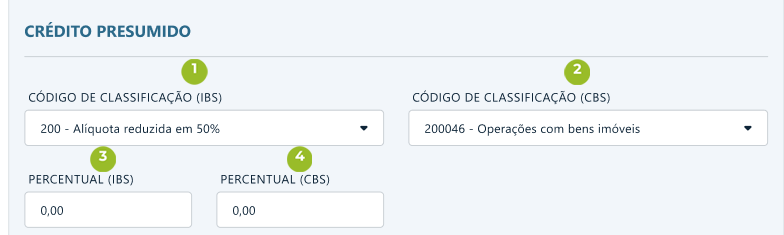
- Código de Classificação (IBS): define como o crédito presumido é enquadrado dentro do IBS.
- Código de Classificação (CBS): classificação específica para o crédito presumido dentro da CBS.
- Alíquota IBS: percentual de crédito que pode ser aproveitado referente ao IBS.
- Alíquota CBS: percentual de crédito referente à CBS.
BLOCO - Imposto Monofásico
Aplicada quando o imposto é concentrado na indústria ou em uma única etapa da cadeia.
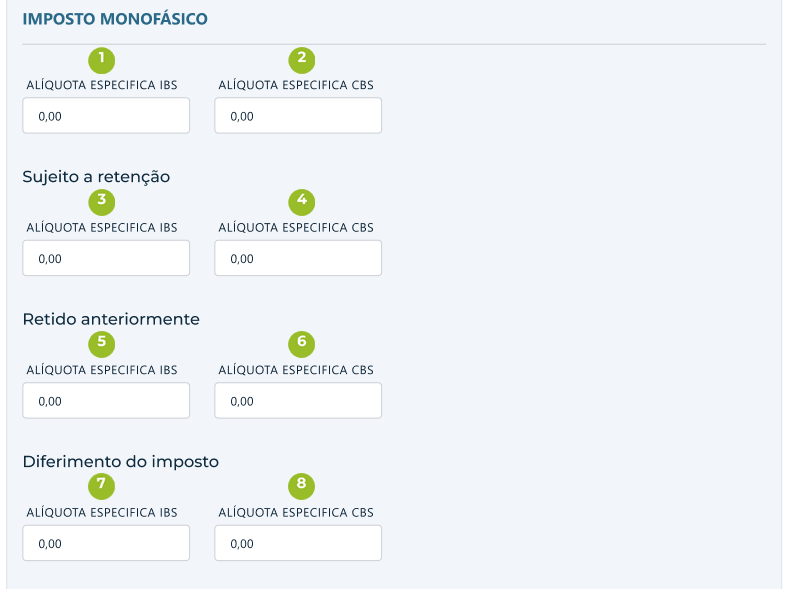
- Alíquota específica IBS: campo onde você informa a alíquota de IBS do imposto monofásico para esse produto. Usado quando a lei define um valor específico (por exemplo, por unidade, por litro, por quilo, etc.).
- Alíquota específica CBS: funciona igual ao campo anterior, mas para a CBS. Informe aqui a alíquota específica de CBS no regime monofásico.
- Alíquota específica IBS – Sujeito à retenção: use quando parte do IBS monofásico será retida pelo cliente (tomador da operação). Informe a alíquota específica que será retida.
- Alíquota específica CBS – Sujeito à retenção: mesmo conceito, mas para a CBS. Informe a alíquota específica de CBS que ficará retida pelo cliente.
- Alíquota específica IBS – Retido anteriormente: informe aqui a alíquota de IBS que já foi retida em uma operação anterior relacionada a esse produto.
- Alíquota específica CBS – Retido anteriormente: informe a alíquota de CBS já retida antes.
- Alíquota específica IBS – Diferimento do imposto: informe a parte do IBS monofásico que será cobrada apenas lá na frente, em outra etapa da cadeia.
- Alíquota específica CBS – Diferimento do imposto: informe a parte do CBS monofásico que será cobrada apenas lá na frente, em outra etapa da cadeia.
BLOCO - Compra Governamental
Esse grupo só deve ser usado quando a venda é feita para órgãos públicos (prefeitura, governo do estado, autarquias, fundações, etc.). Aqui você informa as alíquotas específicas de IBS e CBS aplicadas nesse tipo de operação.
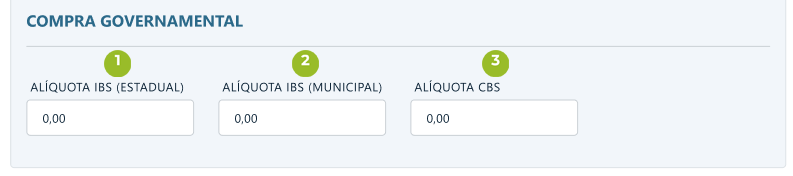
- Alíquota IBS (Estadual): informe aqui a parte do IBS que pertence ao Estado na venda governamental. Esse valor pode ser diferente da venda comum.
- Alíquota IBS (Municipal): informe a parte do IBS destinada ao Município. Também depende da regra da operação com o órgão público.
- Alíquota CBS: aqui vai a alíquota da CBS (imposto federal) para compra governamental. Pode ter regra própria, diferente de uma venda normal.
Após preencher todas as informações conforme as orientações do seu contador, clique em “Salvar configurações”.
NFC‑e: como configurar os tributos dentro da nota
Com os parâmetros da Nota Fiscal configurando, você pode gerar uma nota e verificar:
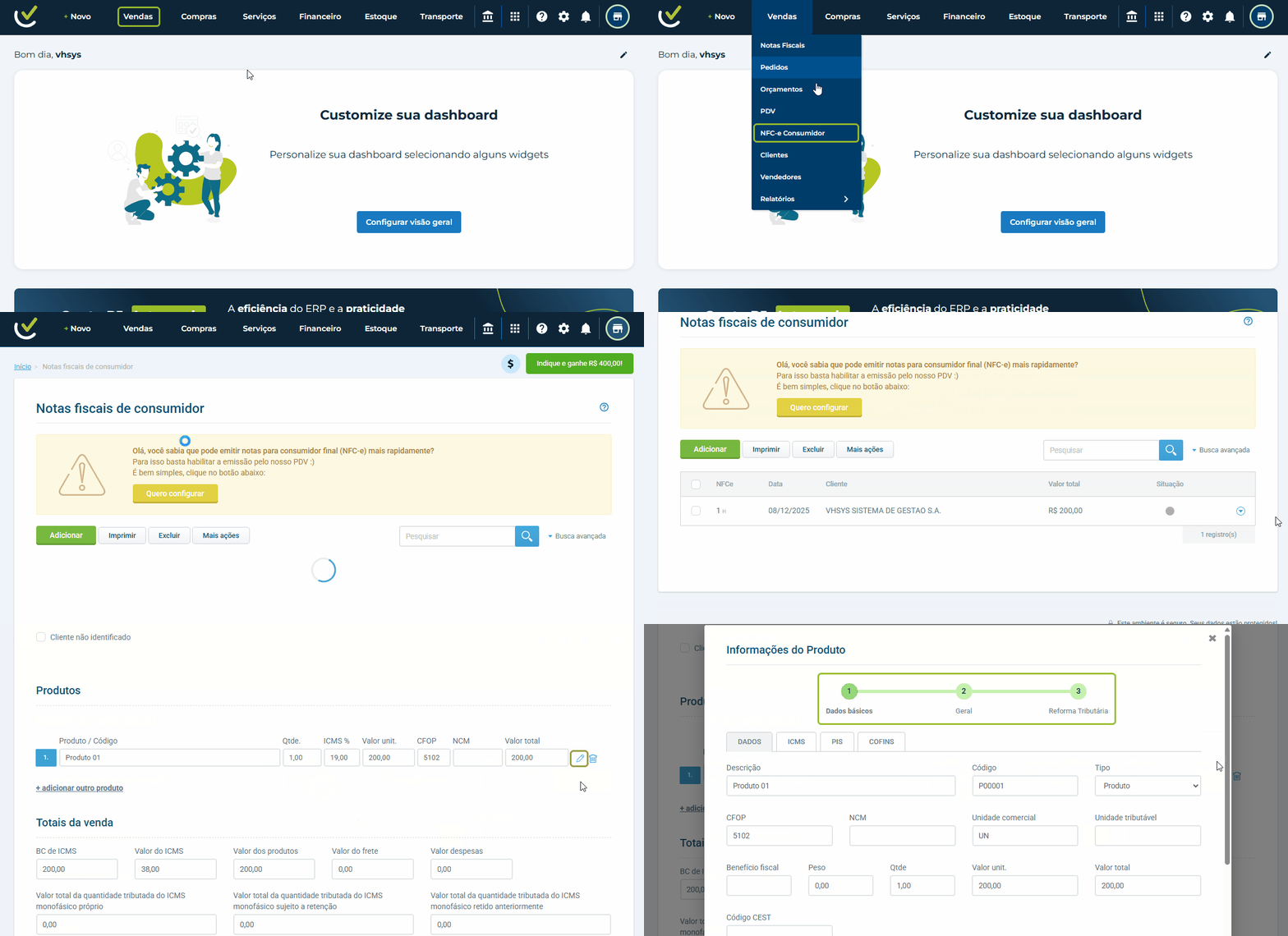
- Acesse o menu “Configurações” no seu vhsys.
- Clique em “Vendas”.
- Clique em “Nota Fiscal Consumidor”.
- Acesse a nota fiscal desejada.
- Vá até a parte de “Produto”.
- Clique em “Editar produto”.
Uma nova tela vai abrir com as informações do produto, sendo:
-
Dados básicos: confirme as informações essenciais do seu produto. É aqui que tudo começa para que o sistema calcule impostos, gere notas corretamente e mantenha seu catálogo organizado.
-
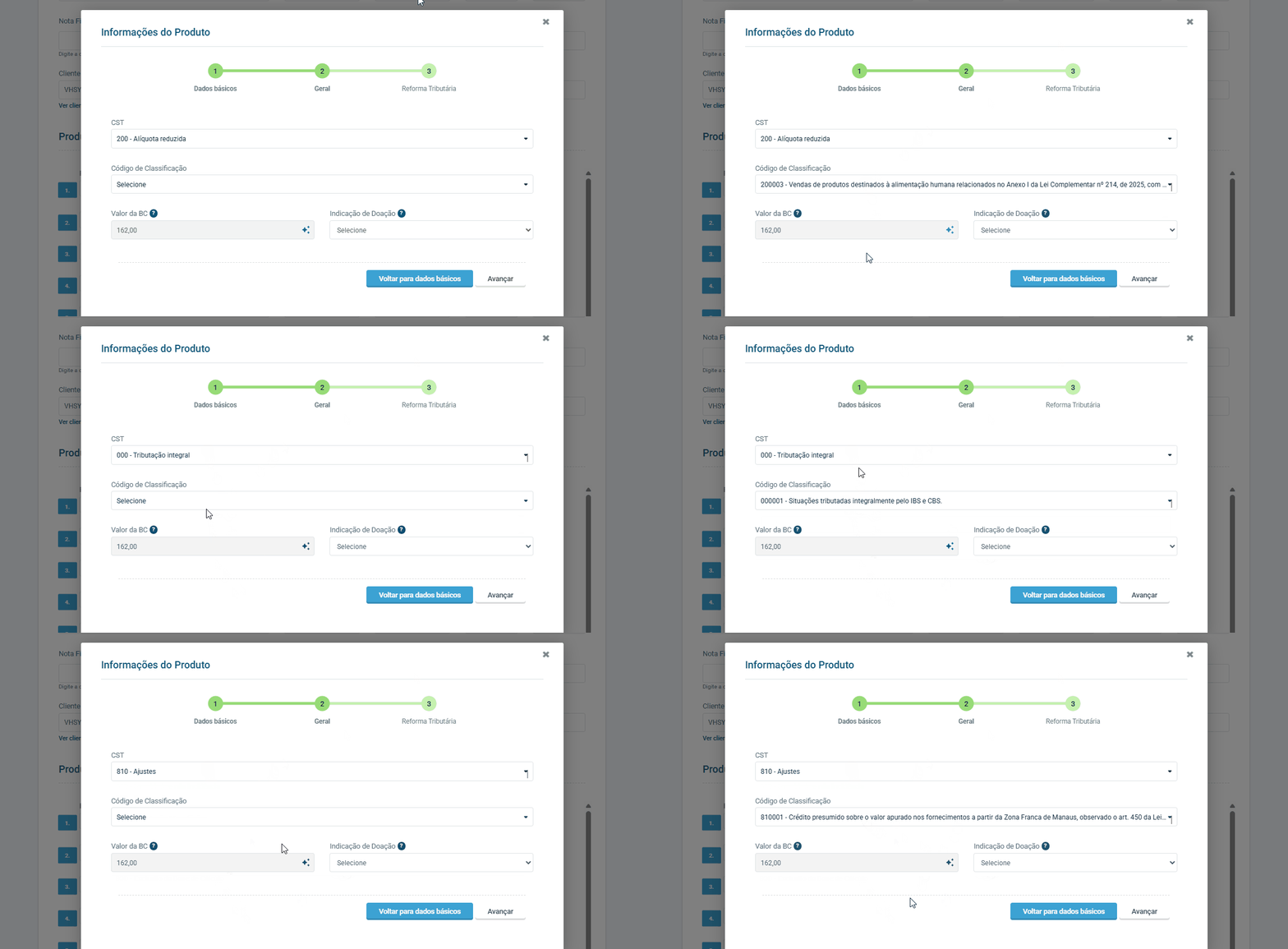
Geral: defina informações que impactam diretamente na forma como o sistema calcula os impostos do item. É aqui que você deixa tudo alinhado com as regras fiscais do seu negócio.
Alguns campos só ficam disponíveis depois que você seleciona o CST. Assim, o sistema mostra apenas os códigos de classificação que realmente se aplicam ao seu caso, evitando confusão e preenchimentos desnecessários. Para entender melhor essas regras e garantir que tudo esteja conforme a Reforma Tributária, você pode consultar o Portal da Conformidade Fácil, que ajuda a validar o CST e os códigos de classificação de acordo com os documentos fiscais e traz mais segurança para o seu dia a dia.
-
Reforma tributária: mostra os dados necessários para que o sistema calcule automaticamente os novos tributos criados pela reforma. Os campos serão preenchidos pela Inteligência Artificial (
) conforme o que foi definido nos parâmetros do sistema.
Aqui, os campos só vão aparecer conforme o CST e o código de classificação definidos na tela anterior.
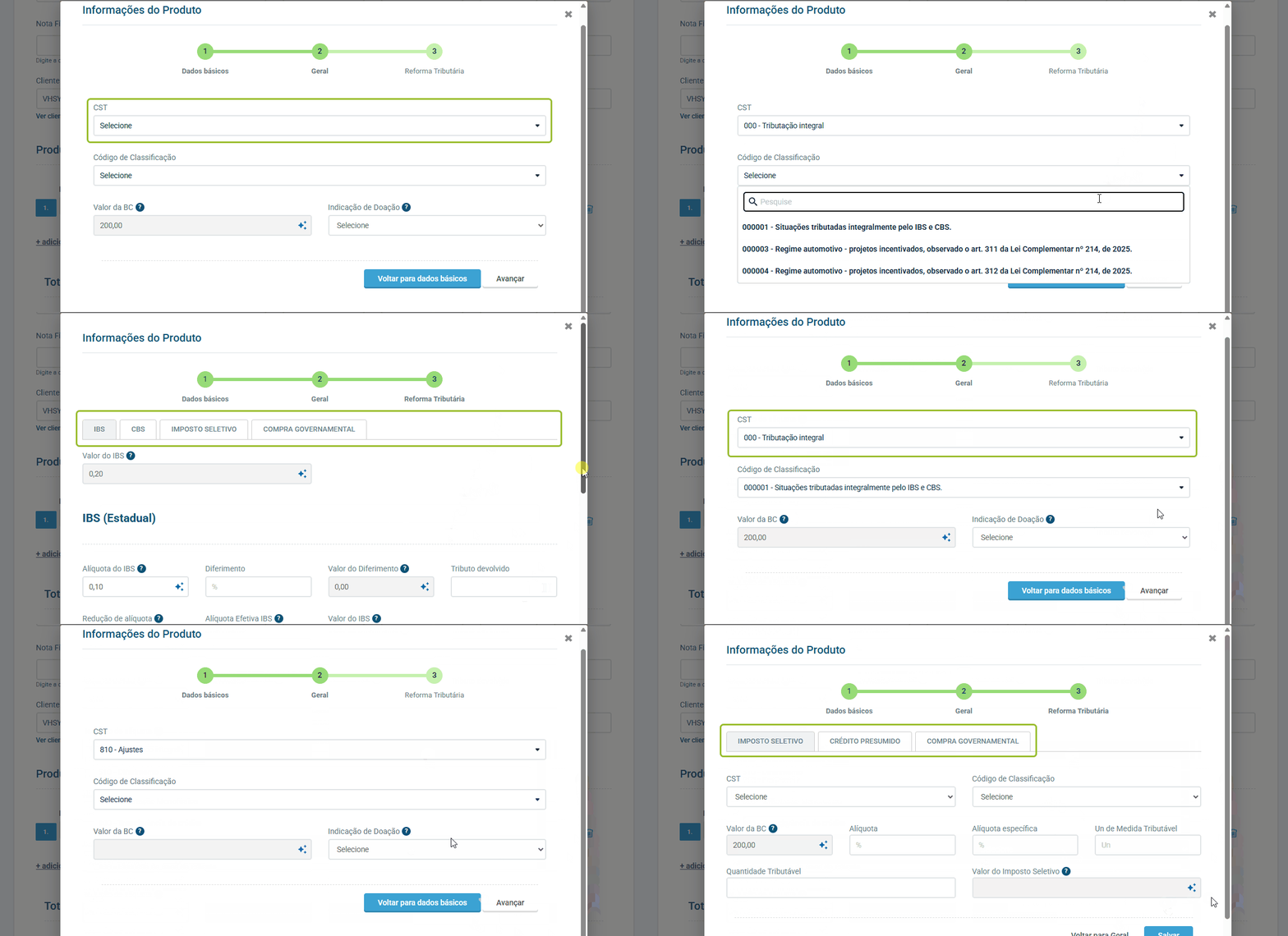
Após realizar todo o preenchimentos, clique em “Salvar”.
NFC‑e: como revisar os totais da nota fiscal após a reforma
Quando você chega na parte de Totais da nota fiscal, é aqui que o vhsys reúne tudo o que foi informado na nota para te mostrar, de forma clara, os valores finais. Essa etapa ajuda a garantir que os cálculos estão corretos antes do envio.
A ideia é deixar tudo transparente: desde a base de cálculo até impostos, descontos e o valor total da nota da Reforma tributária.
A tela abaixo apresenta diversos campos que mostram como os valores da sua nota fiscal foram formados, incluindo os campos usados para operações dentro das novas regras da Reforma Tributária.
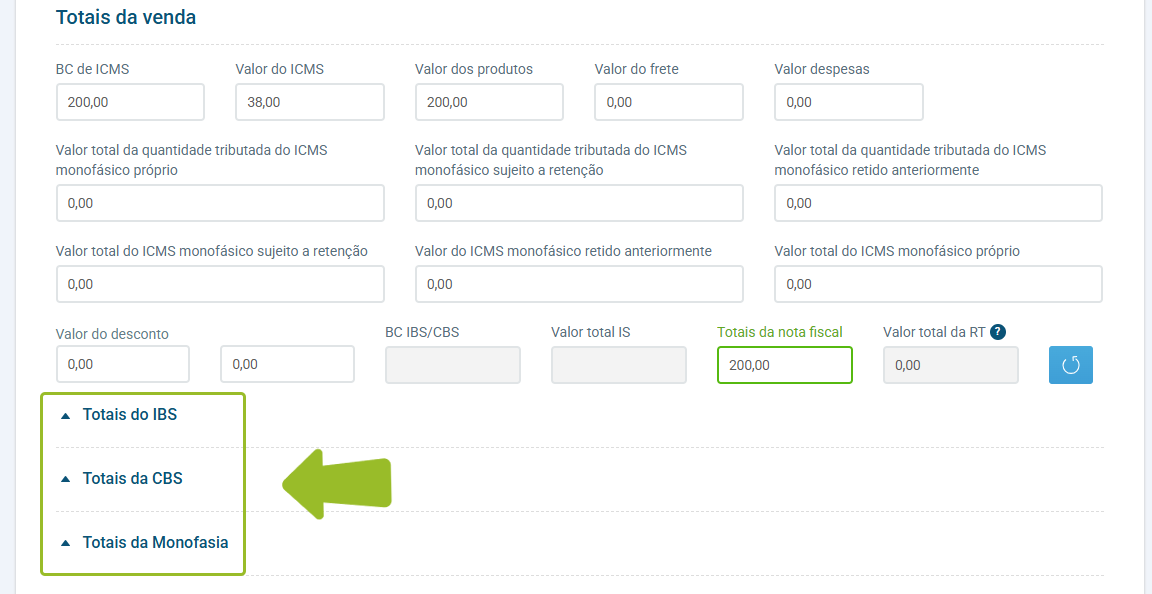
Além disso, você pode expandir seções como Retenções, Totais do IBS, Totais da CBS e Totais da Monofasia para visualizar detalhes adicionais quando necessário.
5. CT‑e: como ajustar o Conhecimento de Transporte para a reforma tributária
Antes de ver como será a emissão, será necessário parametrizar o seu sistema conforme as novas regras. Para isso:
- Acesse o menu ”Configurações” no seu vhsys.
- Clique em “Parâmetros do sistema”.
- Localize a opção de “Transportes”.
- Com auxílio do seu contador preencha as informações de:
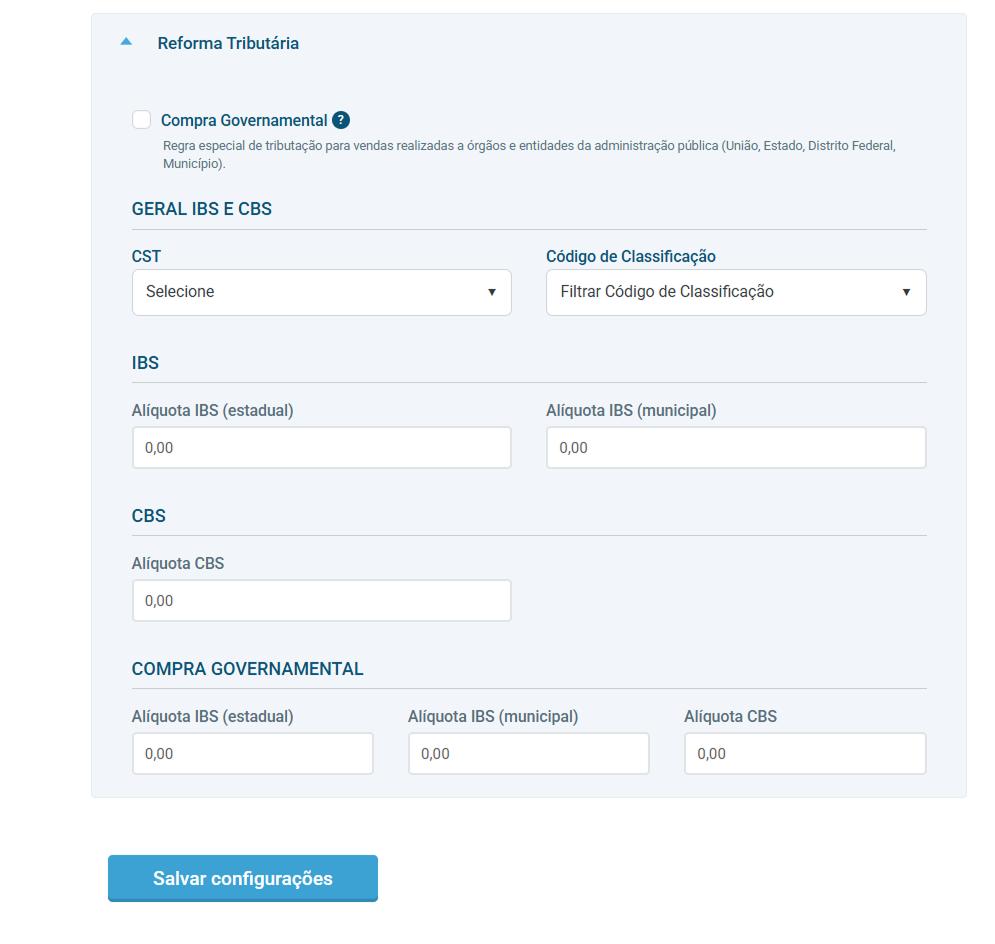
Compra Governamental: marque esta caixa apenas se você estiver fazendo uma venda para o governo (União, Estado ou Município). Isso ativa regras especiais para o cálculo dos impostos nessa transação.
BLOCO - Geral IBS e CBS
- CST: esse campo permite escolher o tipo de tributação que será aplicado na operação. É daqui que o sistema entende qual regra usar no cálculo dos impostos.
- Código de Classificação: identifica o tipo de operação. O sistema usa essa informação para aplicar as regras corretas da nova legislação.
BLOCO - IBS
- Alíquota IBS (Estadual): onde você informa o percentual do IBS que pertence ao estado.
- Alíquota IBS (Municipal): onde você informa o percentual do IBS que pertence ao município.
BLOCO - CBS
-
Alíquota CBS: campo usado para informar o percentual da CBS que será aplicada na operação.
BLOCO - Crédito Presumido
- Código de Classificação (IBS): classificação usada para identificar operações que permitem crédito presumido dentro do IBS.
- Código de Classificação (CBS): Classificação usada para identificar operações que permitem crédito presumido dentro da CBS.
- Percentual (IBS): Onde você insere o percentual de crédito presumido do IBS, quando aplicável.
- Percentual (CBS): Onde você insere o percentual de crédito presumido da CBS, quando a operação tiver direito.
BLOCO - Compra Governamental
- Alíquota IBS (Estadual): percentual do IBS cobrado pelo estado quando a venda é para órgãos públicos.
- Alíquota IBS (Municipal): percentual do IBS cobrado pelo município em compras governamentais.
- Alíquota CBS: percentual da CBS aplicada em operações com órgãos governamentais.
CT-e: Como configurar os tributos dentro da nota
Se você já está com a opção da “Reforma tributária” habilitada. Para configurar o CT-e:
-
Acesse o menu “Transportes” no seu vhsys.
-
Clique em “Conhecimento de transporte”.
-
Selecione o CT-e desejado.
-
Localize a opção ”Reforma tributária”.
Uma nova tela vai abrir com as informações do Conhecimento de transporte.
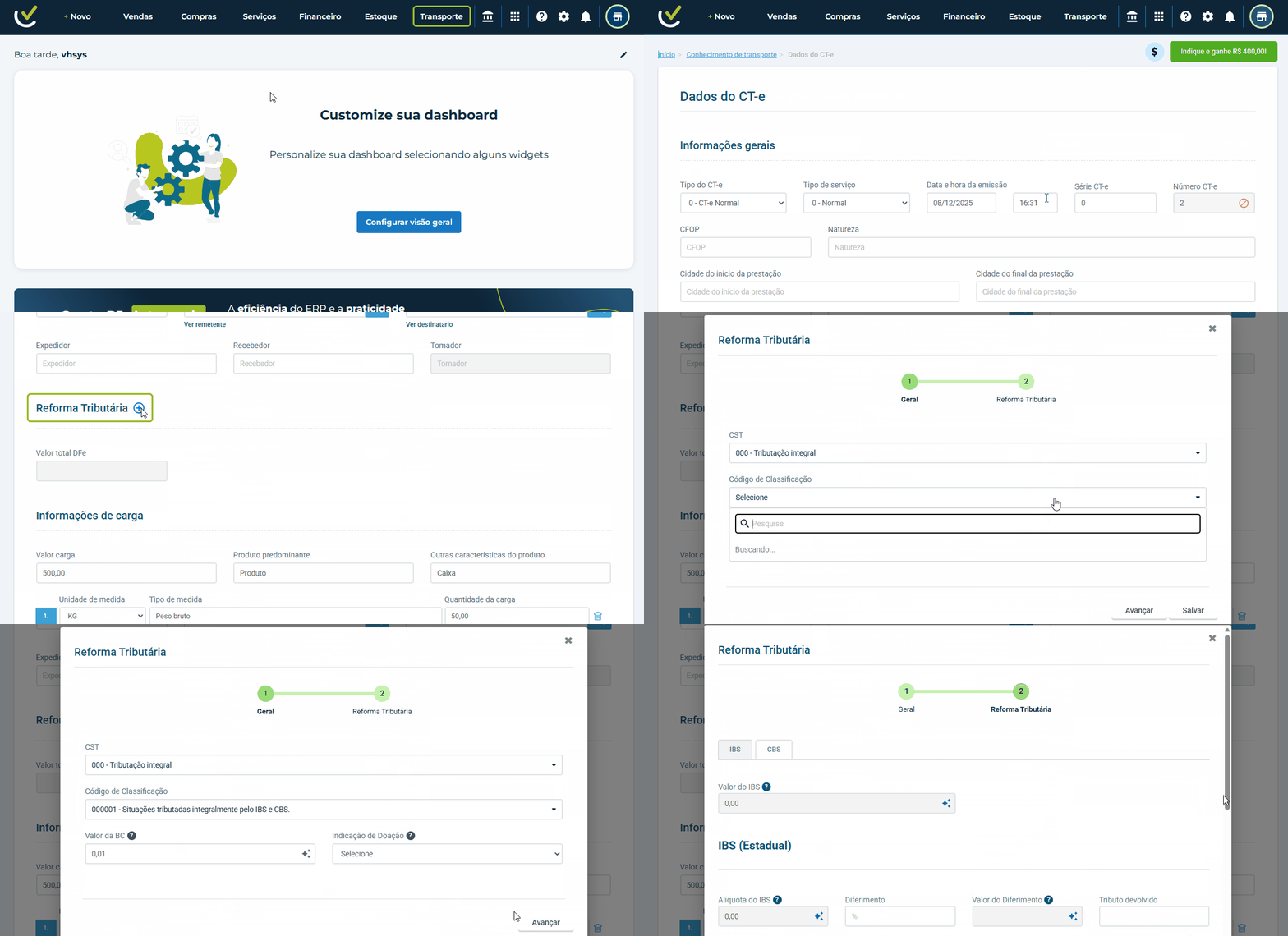
Após preencher todas as informações, clique em “Salvar”.
6. NFS‑e: como configurar os parâmetros da reforma tributária
Será necessário habilitar as opções da “Reforma tributária”. Para ativar:
- Acesse o menu “Configurações” no seu vhsys.
- Clique em “Parâmetros do sistema”.
- Clique em “Serviço”.
- Clique em “Nota Fiscal”
- Vá até as opções “Geral”.
- Ative a opção “Reforma tributária”.
- Clique em “Salvar configurações”.
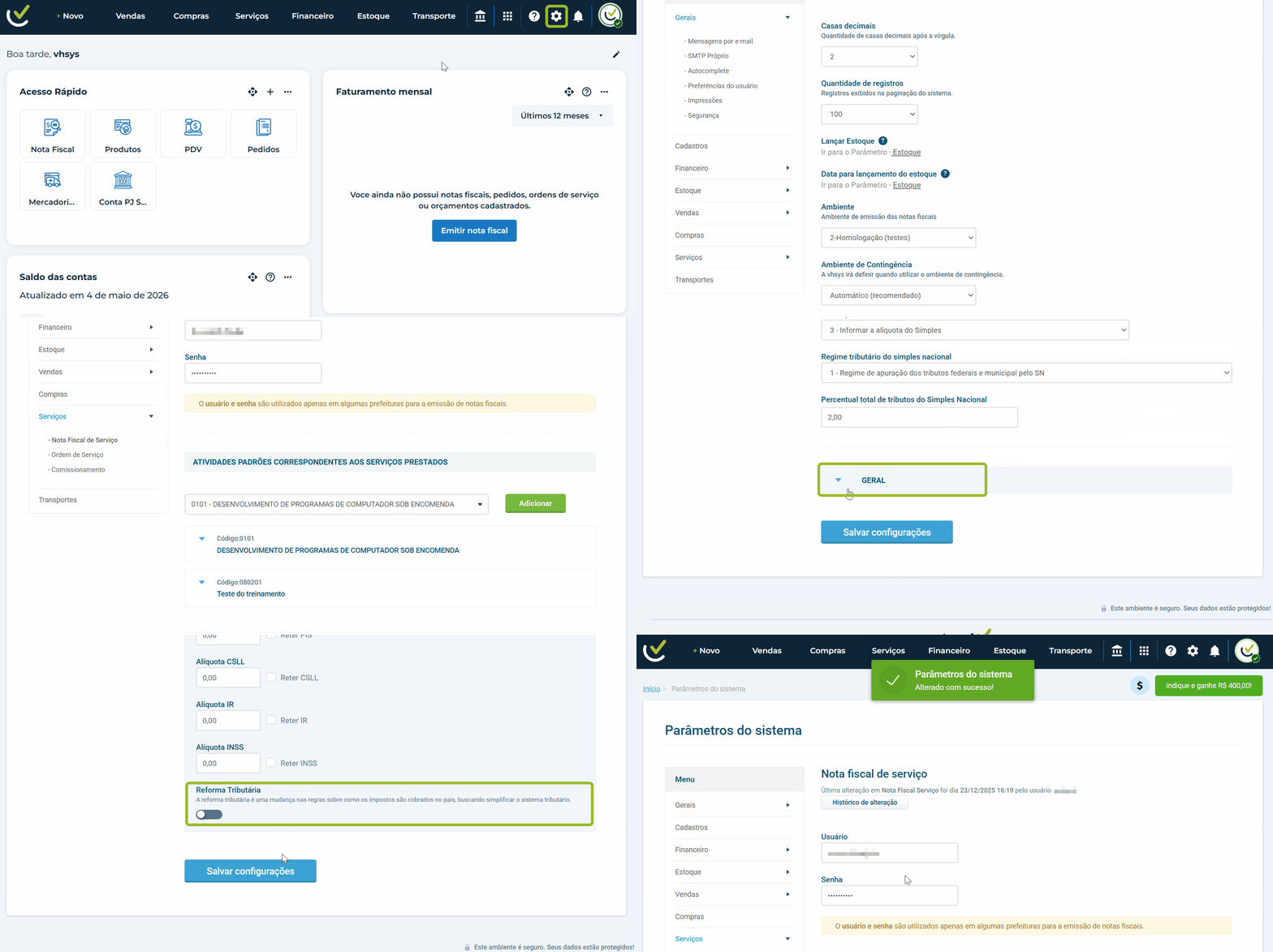
Atualize a página para acessar as configurações de parâmetros.
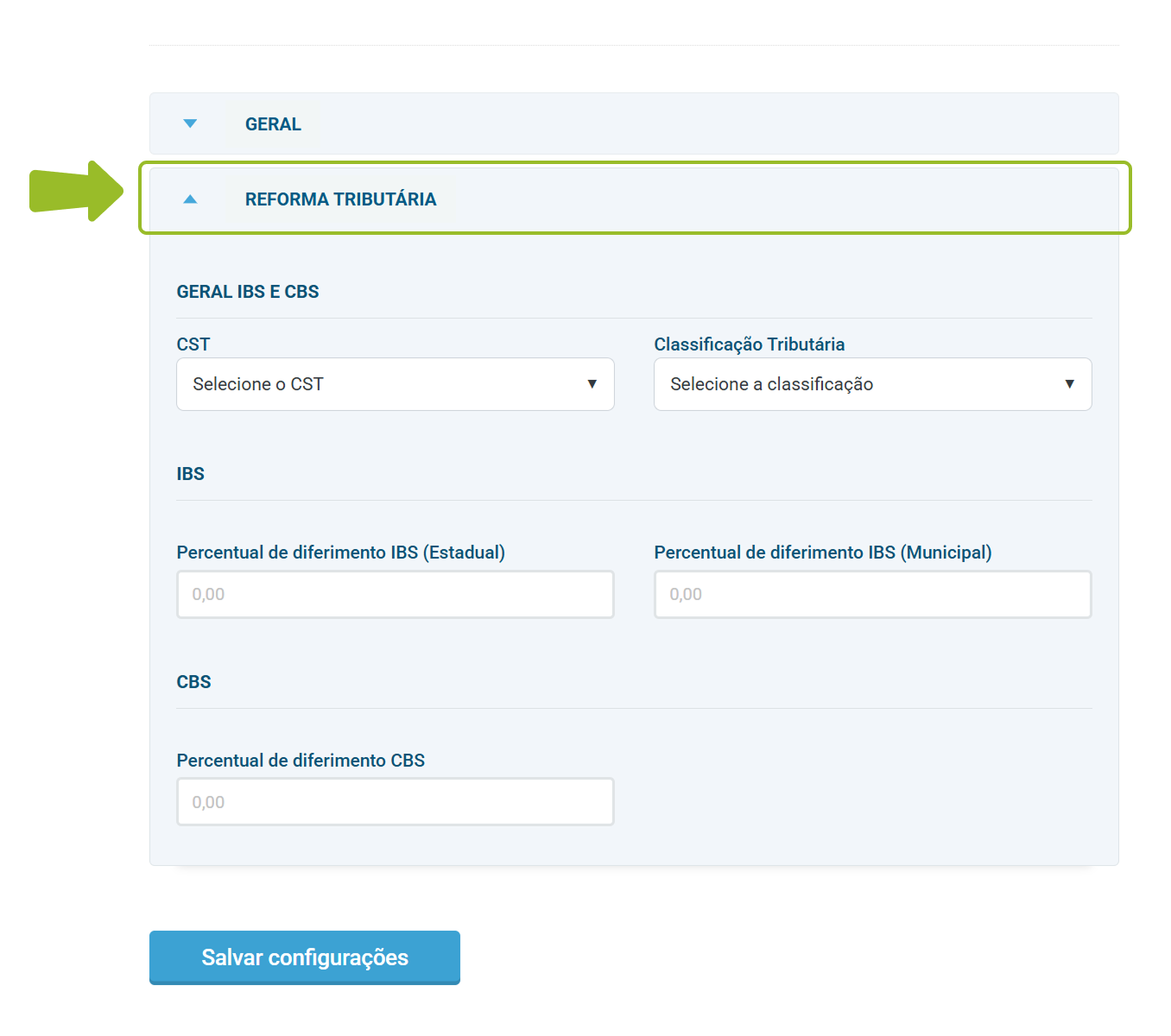
- CST (Código de Situação Tributária): indica “como” aquela operação será tributada no IBS/CBS (normal, reduzida, isenta, suspensa etc.).
- Código de Classificação: classifica o tipo de atividade/receita para fins de IBS e CBS, como venda, locação ou outras operações. Serve para o sistema aplicar as regras específicas da lei para aquele tipo de operação com bens e serviços, inclusive benefícios e regimes especiais.
BLOCO - IBS
O IBS é o tributo que substitui ICMS e ISS. Aqui você informa como o produto será tributado.
- Alíquota IBS (Estadual): percentual de imposto que o estado cobra sobre esse produto.
- Alíquota IBS (Municipal): percentual definido pelo município.
BLOCO - CBS
A CBS substitui PIS/COFINS e segue uma lógica parecida com o IBS.
-
Alíquota CBS: percentual de CBS aplicado ao produto.
Após preencher todas as informações conforme as orientações do seu contador, clique em “Salvar configurações”.
NFS‑e: como configurar os tributos dentro da nota
Com os parâmetros da Nota Fiscal de Serviço configurando, você pode gerar uma nota e verificar:
-
Acesse o menu “Configurações” no seu vhsys.
-
Clique em “Serviço”.
-
Clique em “Nota Fiscal”.
-
Acesse a nota fiscal desejada.
-
Vá até a parte de “Regime tributário”.
Uma nova tela vai abrir com as informações do serviço:
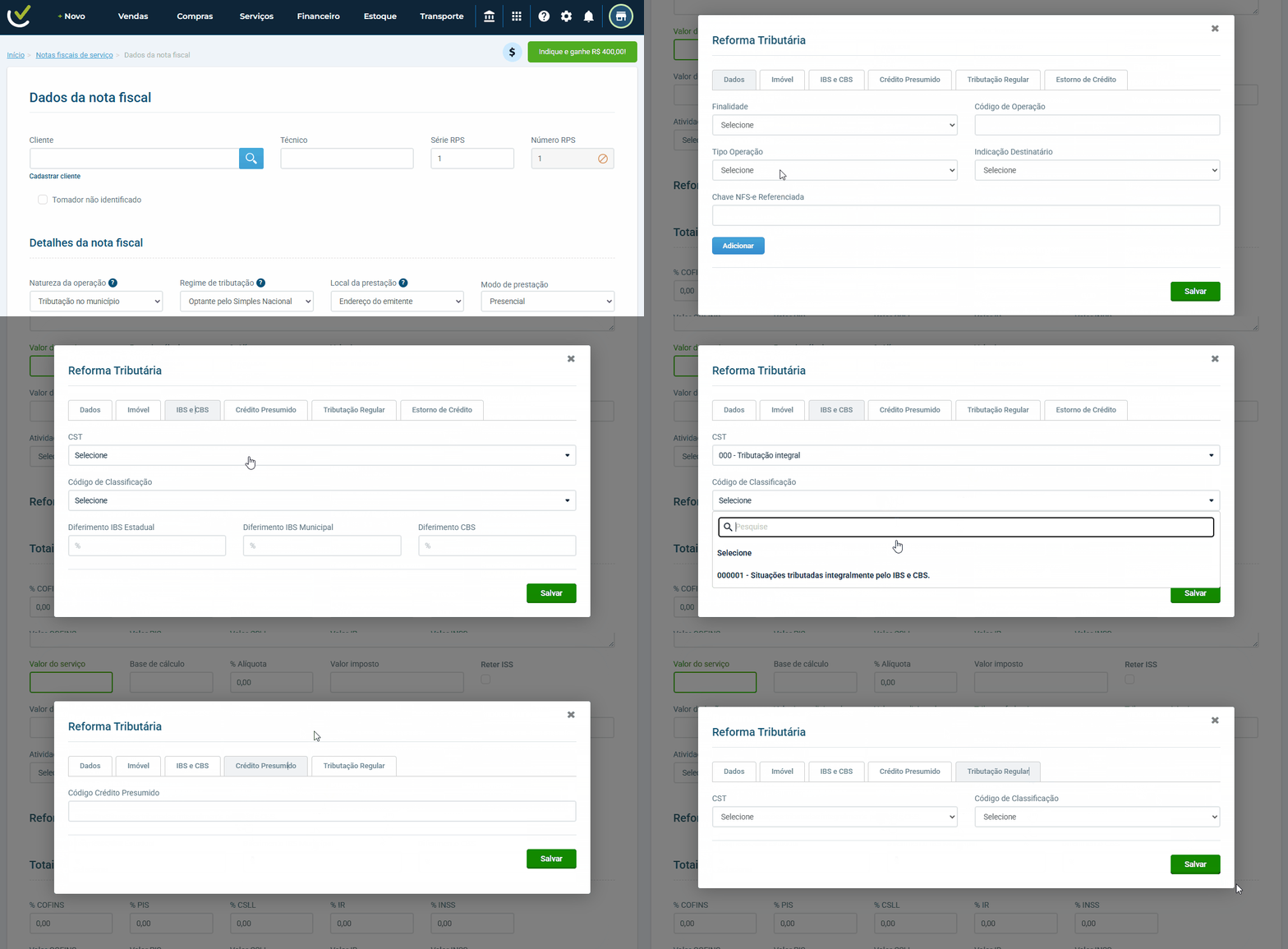
Após realizar todo o preenchimentos, clique em “Salvar”.
Sabemos que as mudanças fiscais podem gerar muitas dúvidas. Para te ajudar a entender o que muda na prática e como deixar seu sistema em dia, assista ao resumo que preparamos abaixo.
7. Cadastro de cliente: campos e ajustes para a reforma tributária
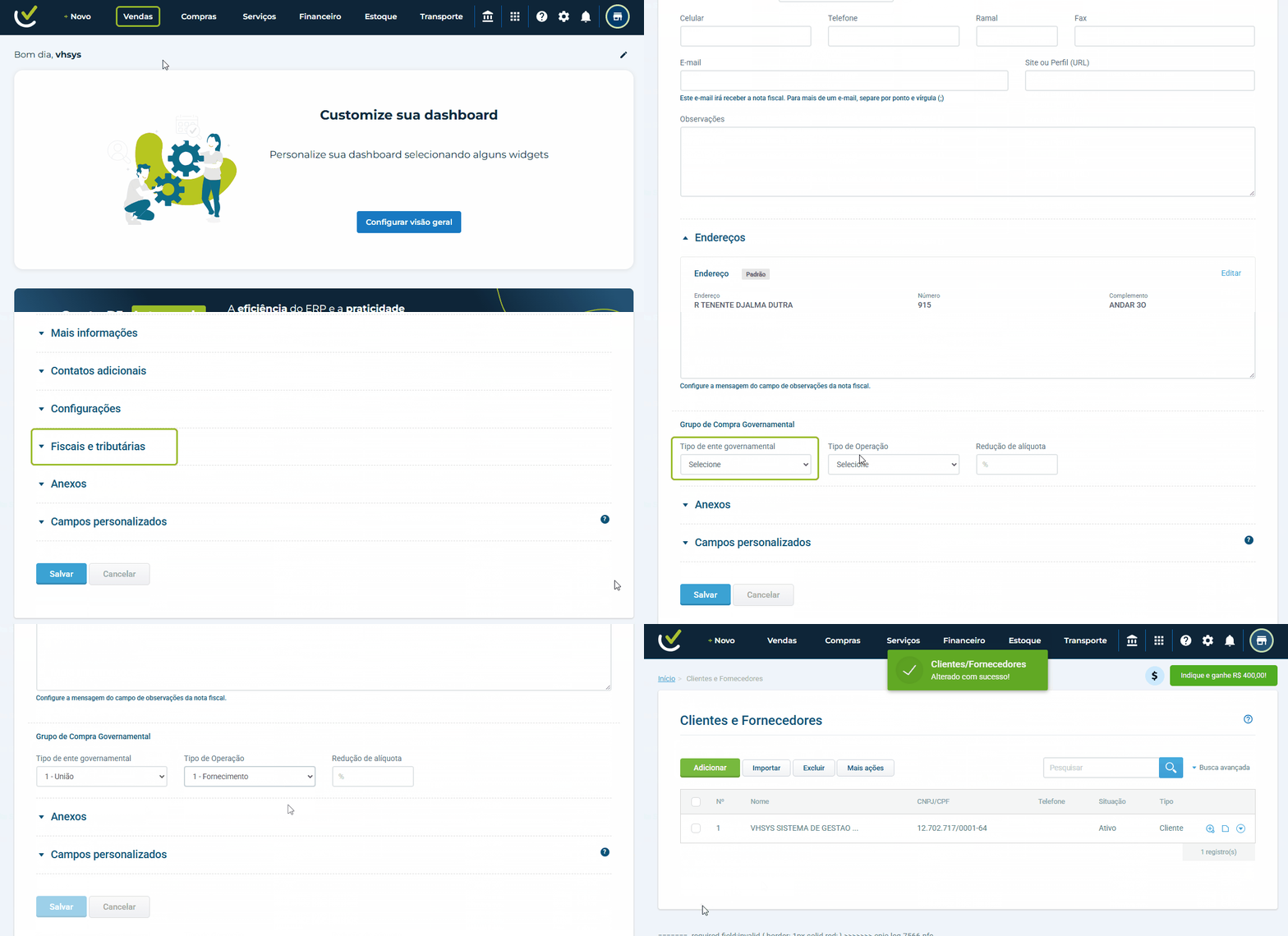
Se você tem algum ente governamental como cliente, você consegue configurar algumas informações:
-
Acesse o menu “Vendas” no seu vhsys.
-
Depois clique em “Clientes”.
-
Clique no cliente desejado ou cadastre um novo clicando em “Adicionar”.
-
Vá até a parte de “Fiscais e tributárias”.
-
Escolha qual o tipo de nota deseja parametrizar: Nota fiscal (NF-e) ou Nota Fiscal do Consumidor (NFC-e).
-
Assim, como nos parâmetros do sistema, preencha conforme as orientações do seu contador.
8. Cadastro de produto: como configurar tributos da reforma no vhsys
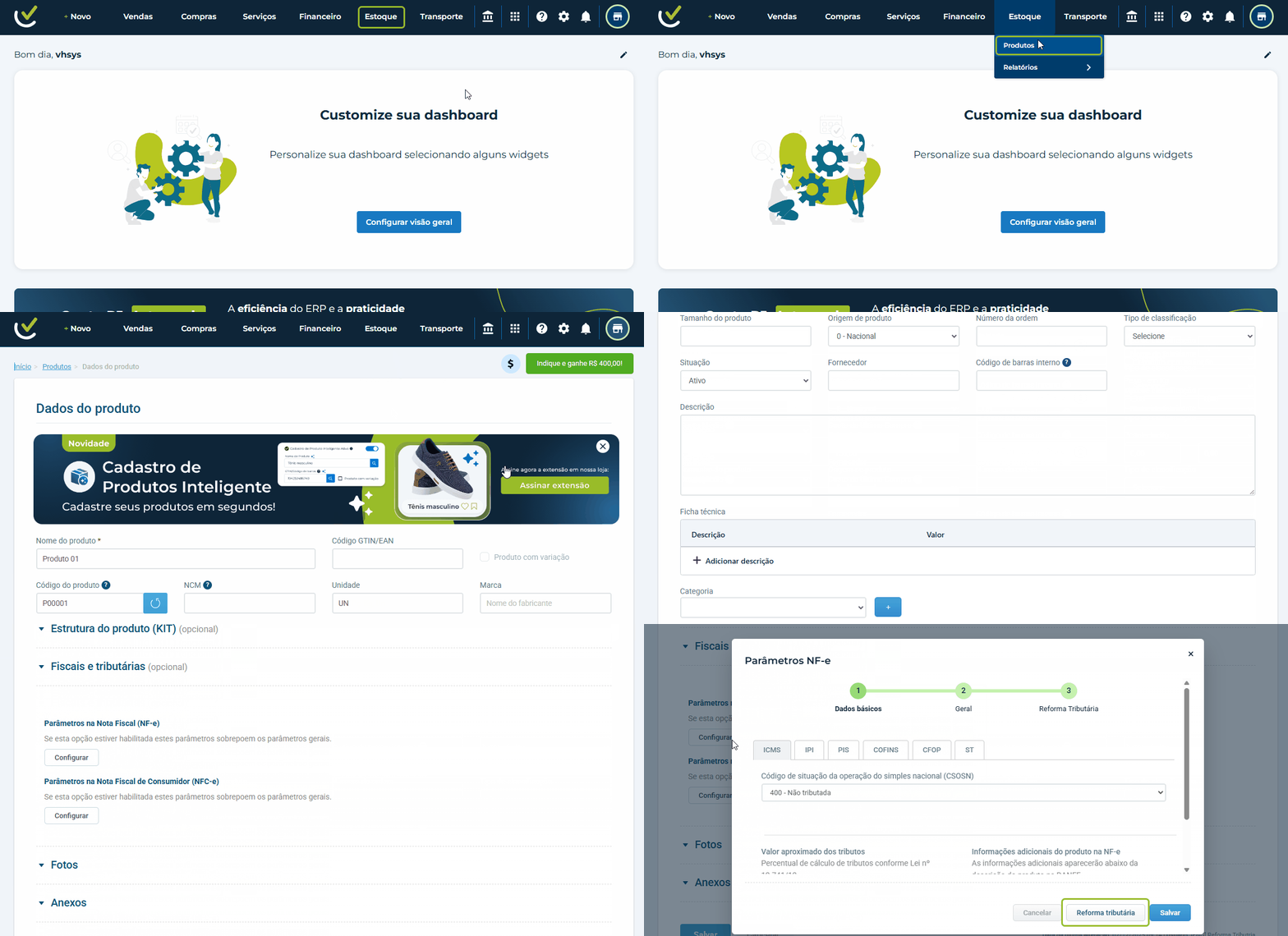
Se você preferir, pode configurar seu produto para que ele fique conforme as opções da Reforma tributária, assim, ao incluir o produto em uma Nota fiscal (NF-e) ou Nota Fiscal do Consumidor (NFC-e), por exemplo, você terá que preencher uma quantidade menor de informações.
Para realizar os ajustes:
- Acesse o menu “Estoque” no seu vhsys.
- Depois clique em “Produtos”.
- Clique no produto desejado ou cadastre um novo clicando em “Adicionar”.
- Vá até a parte de “Fiscais e tributárias”.
- Escolha quais parâmetros você quer configurar.
- Clique em “Reforma tributária” para ir direto para as opções da reforma.
9. Eventos dos documentos fiscais: como emitir e consultar após a reforma
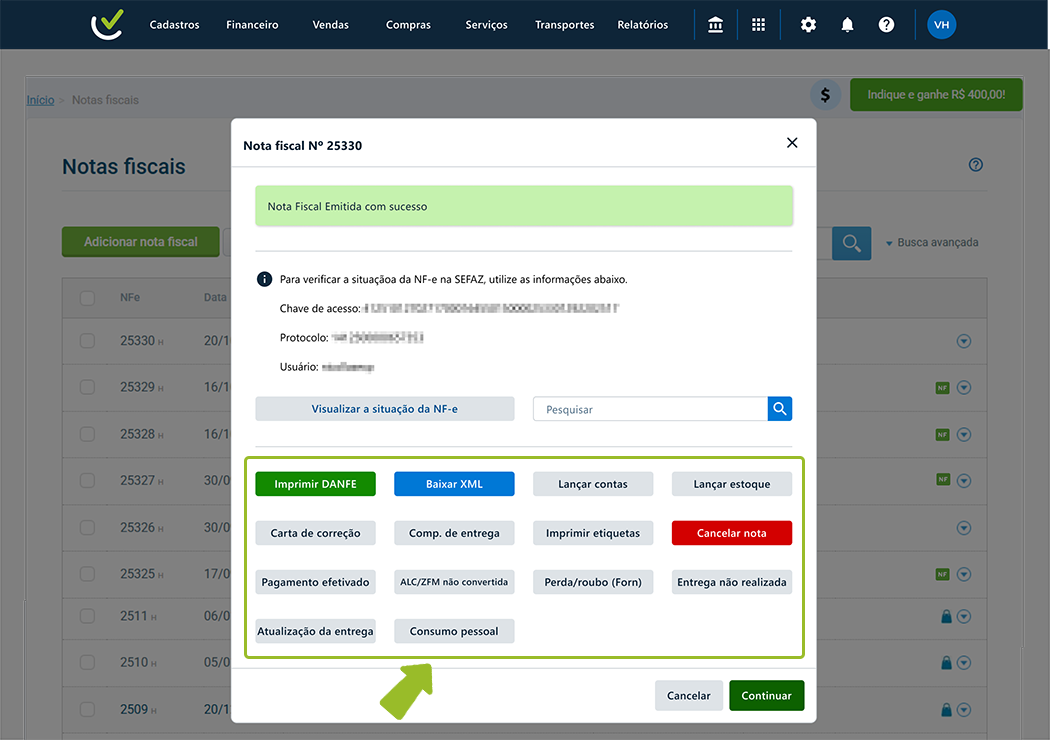
No dia a dia, é normal precisar corrigir uma informação, cancelar uma nota ou confirmar uma operação. E é exatamente para isso que servem os eventos dos documentos fiscais: eles registram oficialmente tudo o que acontece com uma nota depois que ela é emitida.
Aqui você vai entender, de forma simples, a diferença entre os eventos do emitente (quem emite o documento) e os eventos do destinatário (quem recebe), além de quando cada um deve ser usado.
-
Eventos do emitente: são informações que você, que está emitindo o documento fiscal, precisa enviar para complementar, corrigir ou atualizar algo relacionado à operação.
Exemplos: correção de dados da operação, cancelamento, cartas de correção (quando previsto), ajustes relacionados ao imposto informado.
-
Eventos do destinatário: são informações que o cliente ou empresa que recebe o documento pode enviar para registrar a posição dele sobre aquela operação.
Exemplos: manifestação do destinatário, confirmação de operação, contestação ou ciência do documento.
10. Como conferir os novos tributos (IBS, CBS e IS) no Relatório de estoque
Sabemos que a Reforma Tributária traz muitas mudanças, mas no vhsys nosso papel é simplificar o seu dia a dia. Por isso, atualizamos o relatório de Fiscais e Tributários para garantir que você tenha total controle sobre as novas regras.
Agora, o relatório está mais completo, incluindo campos essenciais como IBS (Estadual e Municipal), CBS, Imposto Seletivo, além de detalhamentos de créditos presumidos e operações monofásicas. Tudo pensado para que você não perca tempo com termos técnicos complicados e foque no que realmente importa: a gestão do seu negócio.
Quer entender detalhadamente o que mudou em cada campo e como gerar seu relatório?
 Confira o passo a passo completo para acessar o Relatório Fiscal e Tributário
Se você ainda tiver alguma dúvida, pode falar com o nosso time de suporte pelo chat ou pelos outros canais de atendimento. Estamos aqui para te ajudar!
Muito sucesso para o seu negócio e até breve. 😃