 Configurações Básicas
 Cadastros
 Financeiro
 Vendas
 Compras
 Serviços
 Transportes
 Relatórios
 Apps e Integrações
 Dúvidas Frequentes
 Conta PJ Stone
 Erros e rejeições - NFes
Cadastrar serviços no sistema da vhsys é o primeiro passo para organizar e controlar melhor o seu negócio. Ao incluir seus serviços no sistema, você ganha agilidade na emissão de notas fiscais, facilita o gerenciamento financeiro e garante mais segurança nas informações.
Aqui, vamos te mostrar como cadastrar um serviço passo a passo de forma simples e rápida. Assim, você aproveita todos os recursos do sistema e mantém sua gestão mais completa e eficiente.
Neste artigo você vai aprender:
- Acessar o cadastro de Serviço
- Como cadastrar um serviço?
- Loja Virtual
- Fiscais e tributárias
- Fotos
- Anexo
- Registro de alteração
- Gerenciar os seus cadastros de serviços
- Como usar a busca avançada de serviços
1. Acessar o cadastro de Serviço
Você tem duas formas de cadastrar um serviço no sistema:
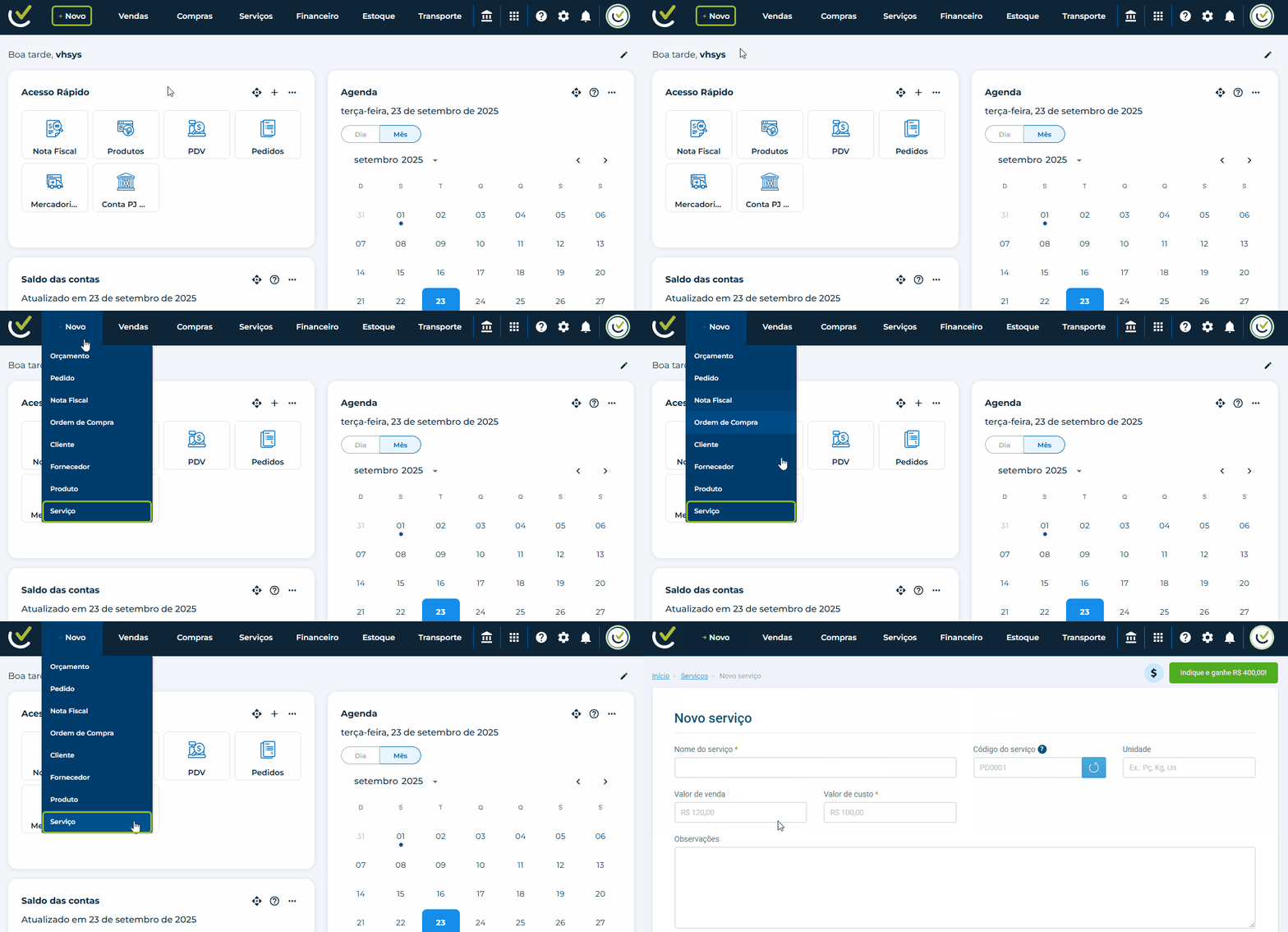
1ª forma
- Clique em “+Novo”.
- Depois clique em “Serviço”.
- Pronto, a tela para preencher os dados do serviço vai abrir.
2ª forma
-
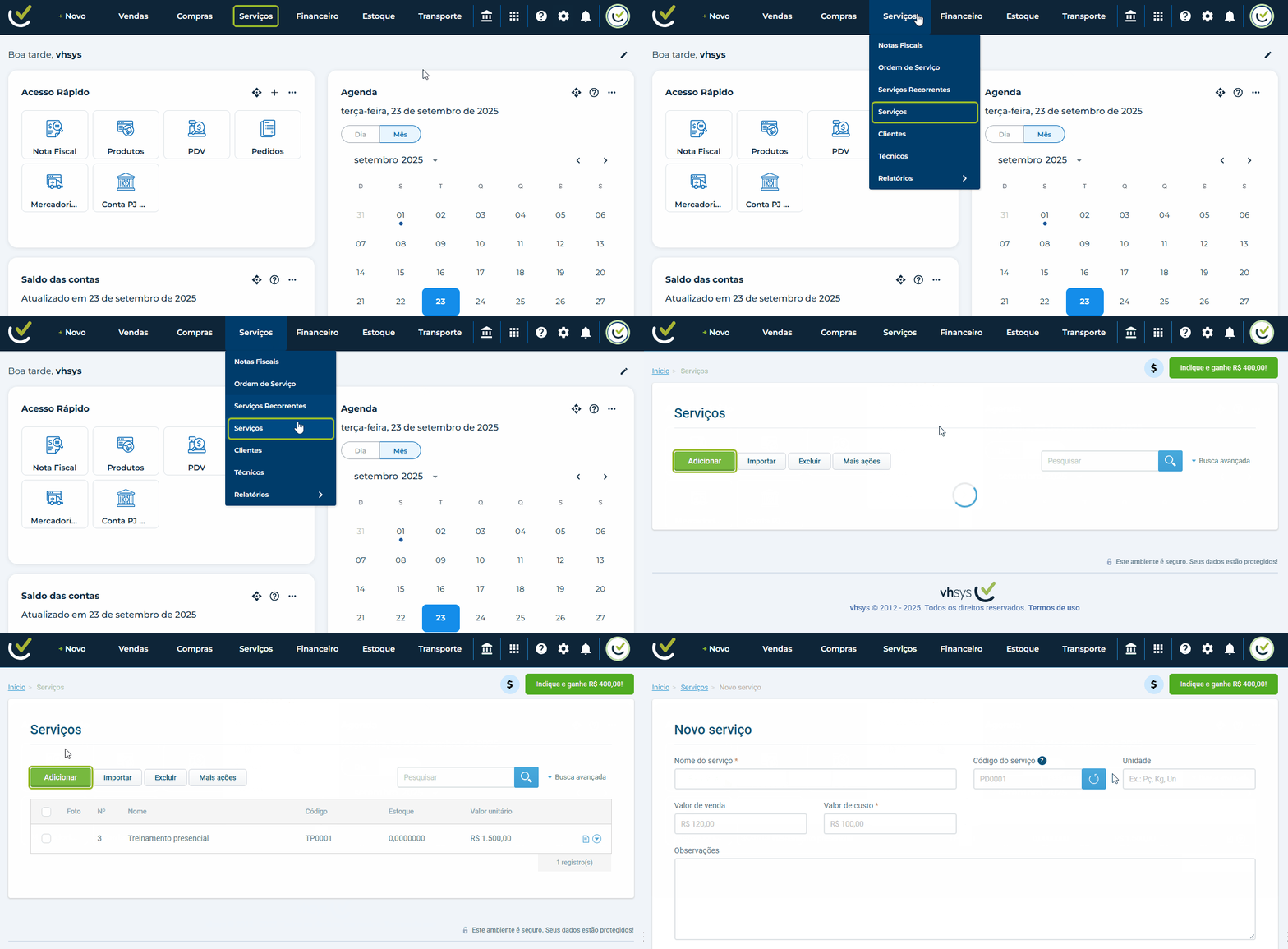
Clique em “Serviços”.
-
Depois clique em “Serviços” de novo.
-
Clique em “Adicionar”.
 Dica
Dica
Se você não encontrar essas opções, pode ser que esteja usando o menu no modo Padrão.
Para mudar para o menu Otimizado (que é o que usamos aqui):
- Clique em “Configurações”.
- Depois em “Parâmetros do sistema”.
- Vá até “Preferências do usuário”.
- Troque a opção “Menu de navegação” para “Otimizado”.
2. Como cadastrar um serviço?
Ao acessar a tela de “Novo serviço”, basta você preencher as informações:

- Nome do serviço: é onde você deve informar o nome do serviço que está sendo cadastrado (exemplo: "Consultoria Financeira", "Manutenção de Software").
- Código do serviço: código gerado para identificar o serviço no sistema.
- Unidade: campo para informar a unidade de medida do serviço. Exemplo: "Pc" (peça), "Kg" (quilo), "Un" (unidade). Útil quando o serviço pode ser contabilizado em medidas específicas.
- Valor de venda: valor pelo qual o serviço será vendido ao cliente.
- Valor de custo: indica o custo para a empresa realizar esse serviço. Essencial para calcular margem de lucro.
- Observações: campo livre para adicionar informações adicionais sobre o serviço. Pode ser usado para incluir descrições detalhadas, condições específicas, orientações internas, etc.
- Regra de comissionamento: permite selecionar uma regra de comissão, caso exista um modelo de comissionamento para vendedores ou prestadores. Se quiser saber mais sobre as regras de comissionamento, clique aqui.
- Categoria: campo para organizar os serviços dentro de categorias.
- Situação: lista suspensa para definir se o serviço está Ativo ou não. Isso permite que você cadastre um serviço e deixe ele inativo até estar pronto para utilização.
3. Loja Virtual
Essa parte aparece quando você deseja disponibilizar o serviço também na sua Loja Virtual vhsys. Todos os campos aqui são opcionais, mas ajudam a organizar e destacar o serviço para vendas online.

-
Serviço visível: define se o serviço ficará visível ou oculto na loja virtual. Exemplo: se marcar "Não", o serviço não aparecerá para o cliente final, mas continuará cadastrado no sistema.
-
Frete grátis: permite configurar se o serviço terá frete grátis. Útil em estratégias de venda, promoções ou para atrair clientes.
-
Serviço em destaque: indica se o serviço será exibido como destaque na loja virtual. Pode ser usado para dar mais visibilidade a serviços principais ou promocionais.
-
Dimensões da embalagem (em centímetros): mesmo para serviços, o sistema exige dimensões quando a funcionalidade de loja virtual é ativada (para integração logística ou cálculo de frete).
-
Altura
-
Largura
-
Comprimento
-
Valor do serviço: define o preço que será exibido na loja virtual. Pode ser diferente do valor de venda informado no cadastro principal (dando flexibilidade para promoções ou políticas de preços específicas para a loja).
-
Descrição do serviço: abre um editor de texto avançado para criar a descrição do serviço com formatação (negrito, listas, links, imagens, etc.). Essa descrição é a que o cliente final vai visualizar na loja virtual.
4. Fiscais e tributárias
Esta área reúne os campos fiscais usados quando a operação precisa gerar informações tributárias específicas, sobretudo em operações mistas (“nota conjugada”, quando a operação envolve mercadorias e/ou serviços no mesmo documento).

Nem sempre é obrigatório preencher tudo: preencha conforme a operação e a orientação do seu contador.
- CFOP: sempre que a operação exigir emissão de documento fiscal (NF-e/NFSe/NF conjugada) ou for necessário registrar a natureza da operação para apuração de impostos. Consulte o seu contador ou a tabela da SEFAZ aplicável ao seu estado/empresa. O CFOP errado gera problemas na escrituração e tributação.
- Tributação (ISSQN): indica como o ISSQN (Imposto sobre Serviços) será tratado para esse serviço (regime ou situação tributária). Preencha sempre que for um serviço sujeito ao ISS; essencial para emitir NFS-e correta ou nota conjugada.
- Alíquota ISSQN: porcentagem aplicada sobre o valor do serviço para calcular o ISS. Sempre que o serviço for tributado por ISS e a alíquota não for definida automaticamente pela municipalidade.
- Cidade: município relacionado à operação (pode ser o município do prestador ou do tomador, dependendo da regra do ISS e do tipo de operação). Escolha/insira o nome do município conforme orientação fiscal.
- Lista de Serviço (ISSQN): código da Lista de Serviços do município (tabela municipal que classifica tipos de serviço para fins de ISS).
- NCM: o NCM é obrigatório para notas fiscais de mercadorias; para serviços, a classificação correta é a Lista de Serviço (ISSQN). Em uma nota conjugada preencha NCM para a parte de mercadoria e Lista de Serviço e ISS para a parte de serviço. Pode pesquisar o NCM no site da Receita.
5. Fotos
Você pode inserir fotos que podem ser utilizadas como capa do seu serviço, em que aparecerão já Loja Virtual e aplicativo Mobile vhsys, por exemplo.

Lembre-se de que cada arquivo deve ter no máximo 2MB e as extensões permitidas são:
- JPG
- JPEG
- GIF
- PNG
- BMP
6. Anexo
Você consegue anexar diversas informações dentro do cadastro do seu serviço, como contratos. Só fique atento que cada arquivo deve ter no máximo 2MB e as extensões permitidas são:
- JPG
- JPEG
- GIF
- PNG
- BMP
- TXT

7. Registro de alteração
No vhsys, temos um “Registro de alteração” fundamental para a segurança e a organização da sua empresa.

Se, por exemplo, o preço de um serviço for alterado, você sempre terá o controle para saber exatamente quem fez a alteração e quando isso aconteceu. É uma ferramenta simples, mas muito poderosa para uma boa gestão!
Agora que você já preencheu as informações do seu serviço, é clicar em “Salvar”.
8. Gerenciar os seus cadastros de serviços
Agora que você já está na tela de cadastro de produto, vamos começar pela parte superior:

-
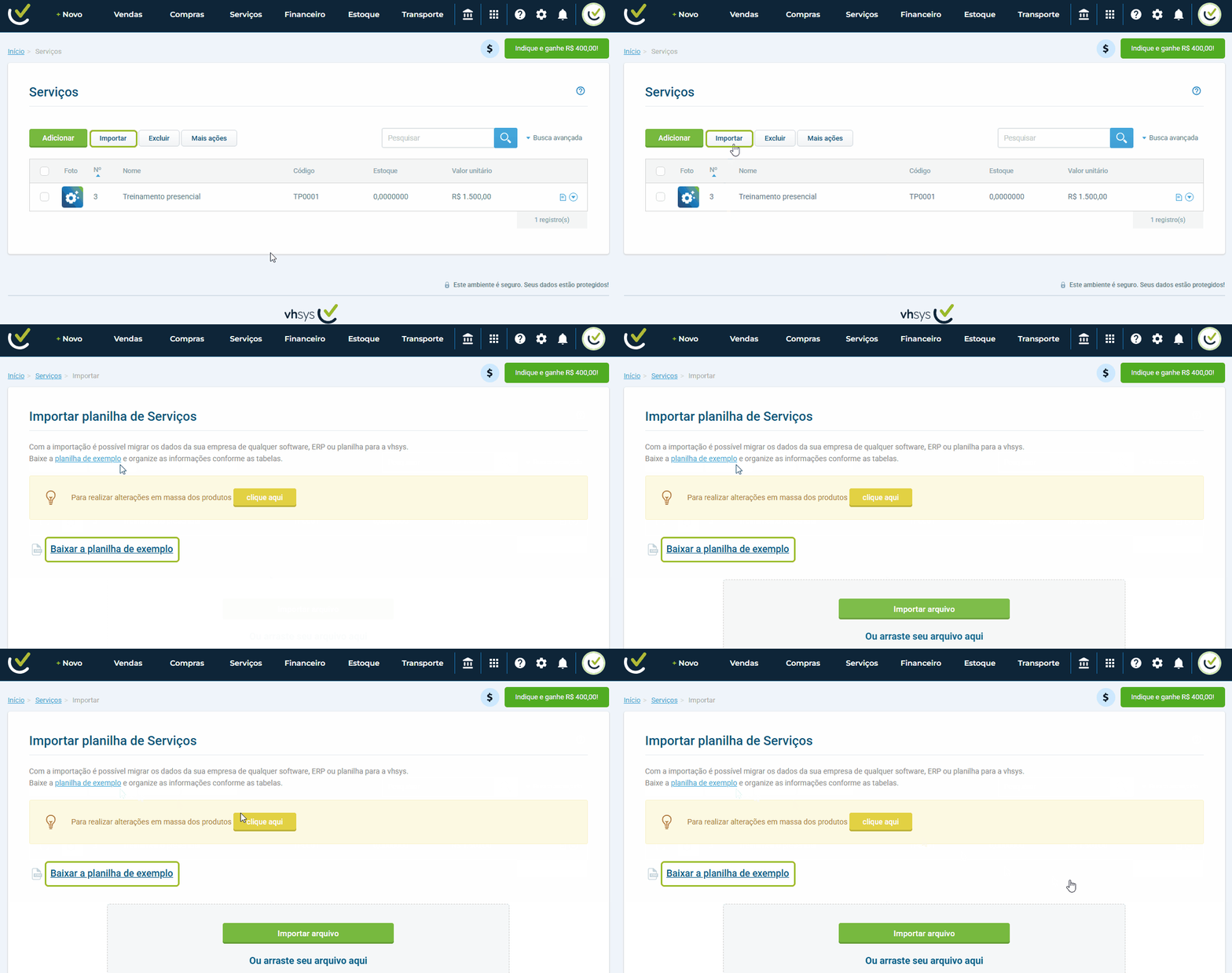
Importar: você consegue migrar dados de qualquer ERP ou planilha num piscar de olhos, utilizando um formato compatível com o Excel. Para isso:
-
Baixe a planilha de exemplo
Faça o download da planilha, organize seus cadastros no Excel e salve o arquivo.
-
Importe o arquivo
Clique em Importar arquivo para enviar seus dados para o sistema da vhsys. -
Ajuste as informações
Defina a ordem e relacione cada coluna corretamente para garantir uma importação prática e sem complicações. E se quiser conferir todos os detalhes, é só acessar o artigo completo: https://ajuda.vhsys.com.br/categorias/cadastros/importar-cadastro-de-produtos.
-
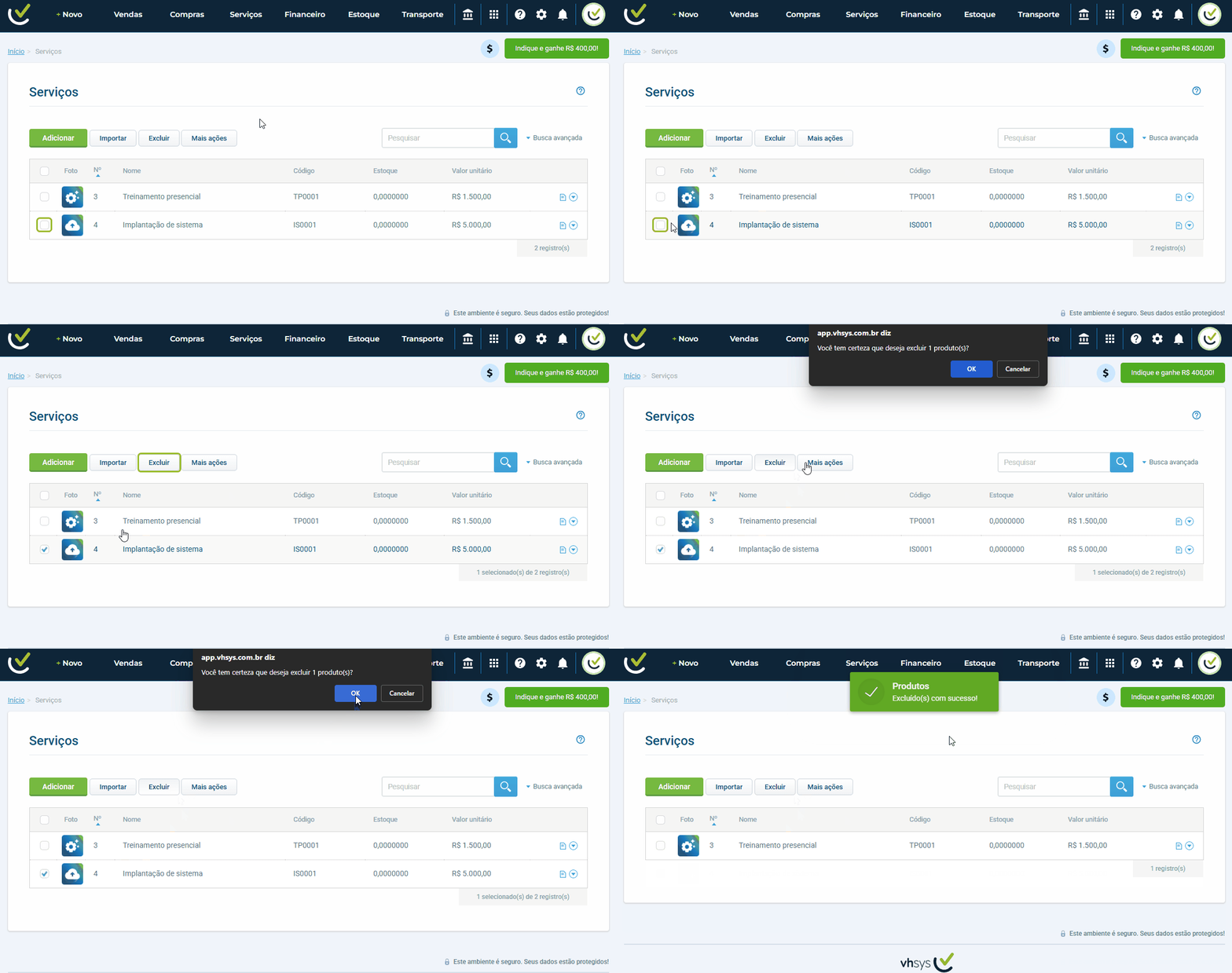
Excluir: Exclua um ou mais serviços. Para excluir em massa, é só clicar na caixa de seleção ao lado do serviço.
-
No botão "Mais Ações", você encontra recursos adicionais para gerenciar seus serviços:
-
Exportar: baixe a lista em Excel ou CSV para consulta, análise ou integração com outros sistemas.
-
Imprimir: gere relatórios em PDF ou em papel para conferência.
-
Lista de preço: visualize os valores configurados em diferentes tabelas.
-
Categorias: organize seu catálogo principal.
-
Subcategorias: crie divisões dentro de cada categoria.
-
Grade de produto: gerencie variações como duração, pacote ou quantidade de sessões/unidades sem precisar cadastrar serviços separados.
-
Exemplo: 1 aula | Pacote com 5 aulas | Pacote com 10 aulas
-
Imprimir etiquetas: emita etiquetas com descrição e outras informações.
-
Gerar pedido: crie um Pedido de Venda diretamente a partir da tela de produtos.
-
Gerar ordem de compra: abra uma Ordem de Compra para repor estoque junto ao fornecedor.
-
Gerar OS (Ordem de Serviço): vincule serviços ao produto, como instalação, manutenção ou assistência técnica.
-
Edição em massa: altere preços, fornecedores, categorias ou outros campos de vários serviços de uma vez só.
Agora vamos para as opções disponíveis nos serviços cadastrados:
Nós temos a opção de “Atualizar a lista de preço” e o botão de “Ações”.
Ao clicar em “Atualizar a lista de preço”, você pode alterar o valor unitário no seu produto conforme a lista cadastrada. Para saber mais sobre a lista de preço acesse o artigo Lista de preço.

Já no botão “Ações”, você terá três opções:

- Ver estoque: você pode realizar as movimentações de estoque do seu serviço. O serviço em si não gera estoque, mas pode ser associado a insumos, pacotes ou horas que precisam ser controlados Para saber como funciona, acesse o artigo sobre gerenciar estoque.
- Galeria de fotos: mosta todas as fotos incluídas no cadastro do produto.
- Copiar serviço: use essa opção para duplicar rapidamente um serviço já cadastrado. Assim, você não precisa preencher todas as informações do zero. O sistema cria uma nova ficha de serviço com os mesmos dados (nome, descrição, categoria, preços, impostos, etc.), e você pode ajustar apenas o que for diferente.
9. Como usar a busca avançada de serviços
A busca avançada ajuda você a encontrar um serviço específico ou filtrar apenas os itens que deseja visualizar no sistema.

Na tela, você pode utilizar os seguintes filtros:
- Situação: escolha se deseja ver apenas serviços ativos ou inativos.
- Lista de preço: selecione uma lista de preços cadastrada no sistema.
- Valor do serviço: filtre os serviços conforme a faixa de preço (ex.: de R$ 50 até R$ 200).
- Categorias: filtre os serviços pela categoria cadastrada (ex.: treinamento).
Dica:
Quanto mais filtros você aplicar, mais precisa será a sua busca.
Caso você precise cadastrar um produto, clique aqui.
Se você ainda tiver alguma dúvida, pode falar com o nosso time de suporte pelo chat ou pelos outros canais de atendimento. Estamos aqui para te ajudar!
Muito sucesso para o seu negócio e até breve. 😃