 Configurações Básicas
 Cadastros
 Financeiro
 Vendas
 Compras
 Serviços
 Transportes
 Relatórios
 Apps e Integrações
 Dúvidas Frequentes
 Conta PJ Stone
 Erros e rejeições - NFes
A Nota Fiscal de Serviço Nacional é o novo padrão adotado em todo o território nacional para a emissão de notas fiscais de serviço. Essa iniciativa é resultado de uma colaboração entre a Receita Federal, a ABRASF e o SERPRO.
Se a sua empresa presta serviços e precisa emitir a Nota Fiscal de Serviço Eletrônica no padrão Nacional (NFS-e), este artigo mostra passo a passo como fazer isso no vhsys com tranquilidade.
Vantagens:
- Para empresas e prefeituras: facilita a transmissão do documento.
- Integridade das informações: garante a segurança dos dados.
- Disponibilidade: as informações ficam disponíveis em âmbito nacional e municipal.
Neste artigo você vai aprender:
- Pré-requisitos
- Configurar a Nota Fiscal de Serviço Nacional no vhsys
- Rejeições e erros comuns na NFSe Nacional
1. Pré-requisitos
Antes de começar, é importante seguir algumas orientações para evitar erros durante o processo.
- Você precisa ter cadastro no Portal Nacional (Portal de Gestão NFS-e – Contribuinte).
- Caso sua prefeitura ainda não adote o padrão nacional, entre em contato com ela ou com seu contador para confirmar.
- Após realizar o cadastro, salve o XML e PDF de uma nota emitida no portal nacional.
Após isso, vamos configurar o seu vhsys.
2. Configurar a Nota Fiscal de Serviço Nacional no vhsys
Antes de começar a emitir suas notas, é importante que os parâmetros da Nota Fiscal de Serviço, tanto os gerais quanto os do padrão nacional, estejam configurados corretamente.
Para configurar os parâmetros gerais, acesse o artigo Parâmetros gerais da Nota Fiscal de Serviço.
Para configurar a “Adicionar atividades”:
- Acesse “Configurações”.
- Clique em “Parâmetros do sistema”.
- Localize a opção “Serviço”.
- Clique em “Nota fiscal de Serviço”.
- Vá até “Adicionar atividades”.
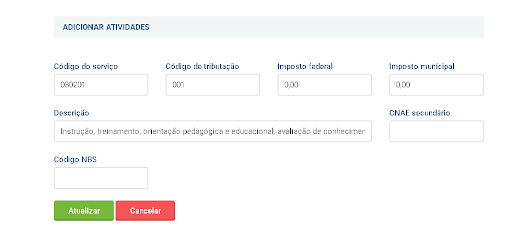
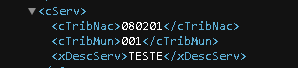
- Código do serviço = cTribNac (TAG no XML).
- Código de tributação = cTribMun (caso não tenha essa TAG deixe em branco o campo) podem ocorrer casos onde deve ser preenchido com 001 ou 0.
- Imposto federal e Imposto municipal = Verifique essas informações diretamente no PDF da nota fiscal, pois o local onde os valores aparecem pode variar conforme a prefeitura.
No XML vai ficar assim:
Para configurar a Nota Fiscal de Serviço Nacional:
- Acesse “Configurações”.
- Clique em “Parâmetros do sistema”.
- Localize a opção “Serviço”.
- Clique em “Nota fiscal de Serviço”.
- Vá até a parte de “NFSe Nacional” e ative a opção.
- Preencha os campos conforme a orientação do seu contador.
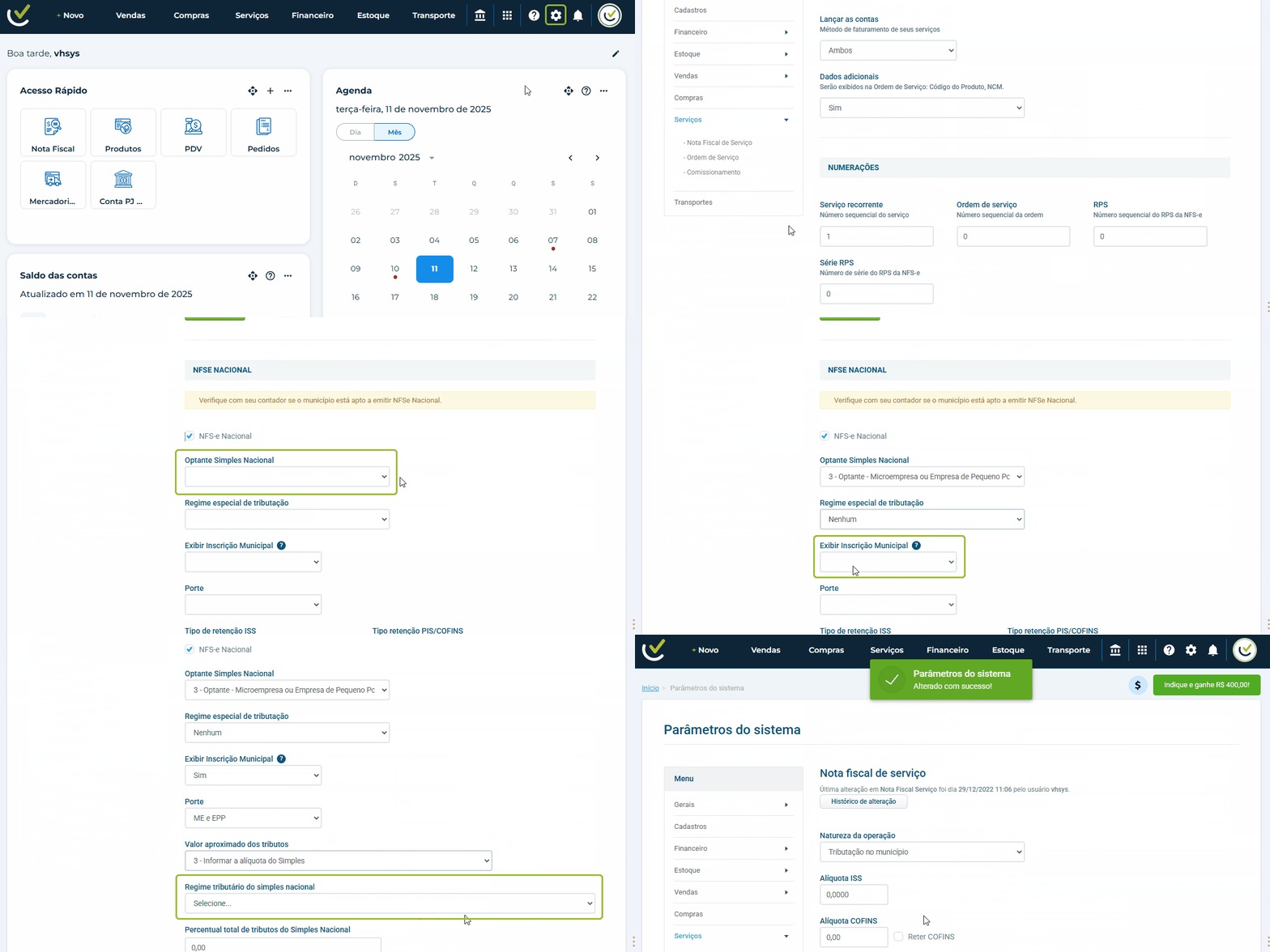
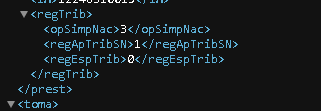
- Optante Simples Nacional = opSimpNac (TAG no XML)
- Regime especial de tributação = regEspTrib (o “0” representa a opção nenhum).
- Exibir Inscrição Municipal = Existem casos onde não pode ser enviado essa informação no xml, então sempre deve ser testado marcando este parâmetro como “Não” e em caso de rejeição referente a IM, alterar o parâmetro para “Sim”.
- Porte = Consultar no PDF
- Valor aproximado dos tributos = Se a sua empresa for ME ou EPP, esse campo normalmente é preenchido com o número 3, mas isso pode mudar conforme o tipo de serviço ou a atividade da empresa.
Sempre confirme essa informação com a contabilidade, que pode orientar o preenchimento correto conforme o enquadramento da sua empresa. - Regime tributário do simples nacional = regApTribSN (TAG no XML)
- Percentual total de tributos do Simples Nacional = pTotTribSN (existem casos onde essa TAG não existe no XML, então preencha com 2,00.
No XML vai ficar assim:
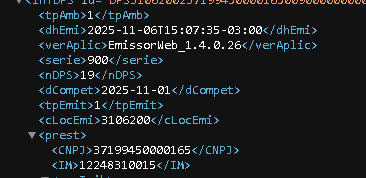
Caso queira entender um pouco mais sobre os campos.
Defina as opções do campo “Optante Simples Nacional”:
- 1 - Não Optante: empresa fora do Simples Nacional (Lucro Presumido ou Lucro Real).
- 2 - Optante – Microempreendedor Individual (MEI): empresa registrada como MEI, com regime tributário simplificado.
- 3 - Optante – Microempresa ou Empresa de Pequeno Porte (ME/EPP): empresa enquadrada no Simples Nacional, com regras específicas para ME e EPP.
Escolha as opções do campo "Regime especial de tributação":
- Nenhum: empresa sem regime especial de tributação.
- 1 - Ato Cooperado (Cooperativa): para cooperativas registradas legalmente.
- 2 - Estimativa: usada quando os impostos são calculados por estimativa, não por faturamento real.
- 3 - Microempresa Municipal: empresas de pequeno porte com regime simplificado municipal.
- 4 - Notário ou Registrador: cartórios (serviços notariais e de registro).
- 5 - Profissional Autônomo: pessoa física prestadora de serviços sem vínculo empregatício.
- 6 - Sociedade de Profissionais: empresas formadas por profissionais liberais (ex.: contadores, advogados, médicos).
Maque se deseja “Exibir Inscrição Municipal”.
Esse campo “Exibir Inscrição Municipal” serve para definir se a Inscrição Municipal da sua empresa será enviada com a nota fiscal no XML.
Defina qual o "Porte" da sua empresa:
- MEI (Microempreendedor Individual): empresa de pequeno porte com regime simplificado e limites reduzidos de faturamento.
- ME e EPP (Microempresa - ME ou Empresa de Pequeno Porte - EPP): empresas enquadradas no Simples Nacional, com limites maiores de receita anual.
Ao escolher o Porte da sua empresa, as opções vão variar:
MEI
- Tipo de retenção ISS: define quem é responsável pelo recolhimento do ISS (Imposto Sobre Serviços).
- 1 - Não retido: o prestador do serviço recolhe o ISS.
- 2 - Retido pelo Tomador: o cliente (tomador do serviço) faz a retenção e o recolhimento do imposto.
- 3 - Retido pelo Intermediário: a empresa intermediadora da operação é quem retém e recolhe o ISS.
- Tipo de retenção PIS/COFINS: indica se os tributos PIS e COFINS serão retidos na fonte.
- 1 - Retido: o valor dos tributos é descontado e recolhido pelo tomador.
- 2 - Não retido: o prestador é quem recolhe o PIS e COFINS.
ME e EPP
- Valor aproximado dos tributos: define como o sistema exibirá o valor estimado dos tributos na emissão da NFS-e.
- 1 - Preencher os valores monetários em cada NFS-e emitida: o usuário informa manualmente os valores em reais de cada imposto.
- 2 - Configurar os valores percentuais correspondentes: o sistema calcula automaticamente com base em percentuais definidos nas configurações.
- 3 - Informar a alíquota do Simples: usado por empresas do Simples Nacional; basta informar a alíquota total do regime.
- Regime tributário do Simples Nacional: define como será feita a apuração e exibição dos tributos federais e municipais nas notas.
- 1 - Regime de apuração dos tributos federais e municipal pelo SN: todos os tributos são calculados dentro do Simples Nacional.
- 2 - Regime de apuração dos tributos federais pelo SN e o ISSQN pela NFS-e: o ISS é calculado conforme a legislação municipal, enquanto os tributos federais seguem o Simples Nacional.
- 3 - Regime de apuração dos tributos federais e municipal pela NFS-e: tanto tributos federais quanto municipais seguem suas legislações específicas (fora do cálculo consolidado do Simples).
 Atenção
Depois de configurados, esses campos são preenchidos automaticamente na Nota fiscal de Serviço (NFS-e).
- Será necessário a emissão de uma nota teste no valor de R$ 1,00 apenas para validação.
- Após emitir a nota de teste com sucesso, cancele a nota.
-
Se não conseguir cancelar pelo sistema, oriente o cliente a fazer o cancelamento diretamente no Portal Nacional da NFS-e.
-
É importante confirmar todas as informações com a contabilidade da empresa para garantir que a emissão da NFS-e Nacional siga as regras vigentes e que os impostos sejam calculados corretamente.
3. Rejeições e erros comuns na NFSe Nacional
Aqui vamos mostrar as principais rejeições que podem acontecer ao emitir a NFS-e Nacional e como resolvê-las.
 Dica
Dica
Todas as informações usadas na emissão da NFS-e Nacional pelo vhsys estão no XML de uma nota emitida no Portal Nacional.
Rejeição: O CEP informado para o endereço nacional do tomador do serviço não existe ou não pertence ao município do endereço do tomador.

Por que o erro acontece?
-
O CEP do prestador ou do tomador não consta na base de dados dos correios. O Portal Nacional utiliza a base dos correios para validar o CEP, portanto, mesmo que o CEP esteja vinculado ao cnpj da empresa, o Portal Nacional não irá aceitar.
-
Nesse caso, o cliente deve consultar o contador para saber como atualizar o CEP da empresa dele para um CEP válido
Como resolver?
-
Preencher um CEP válido no cadastro do prestador ou do tomador.
Rejeição: Email inválido

Por que o erro acontece?
-
O cadastro do tomador ou do prestador possui mais de um e-mail, ou um e-mail inválido
-
Nesse caso, o Webservice da Nota Nacional não está aceitando mais de um e-mail.
Como resolver?
-
Manter apenas um e-mail no cadastro do prestador ou tomador
Rejeição: Regime especial de tributação não permitido para o prestador do serviço com código de tributação na data de competência, informados na DPS, conforme parametrização do município de incidência do ISSQN.

Por que o erro acontece?
-
O cadastro do prestador no portal nacional não permite o envio do Regime Especial de Tributação
Como resolver?
Nos parâmetros do sistema, marcar o campo “Regime especial de tributação” como “Nenhum”.

Rejeição: IM do prestador não deve ser informado, pois não existem informações complementares registradas no CNC NFS-e do município emissor informado na DPS.

Por que o erro acontece?
-
A IM do prestador não possui vínculo com o webservice Nacional
-
Nesse caso, o cliente não deve enviar a IM, apesar de precisar dela preenchida nos dados da empresa
Como resolver?
Nos parâmetros do sistema, marcar o campo “Exibir Inscrição Municipal” como “Não”.

Rejeição: Para ME/EPP somente um dos 3 poderá ser informado: grupo vTotTrib ou pTotTrib ou pTotTribSN.

Por que o erro acontece?
-
No caso desse cliente, o campo “Percentual total de tributos do Simples Nacional” está sendo enviado com valor 0.
Como resolver?
Nos parâmetros do sistema, preencher um valor diferente de “0” no campo “Percentual total de tributos do Simples Nacional”.

Rejeição: No mês de competência da NFS-e, a opção de situação perante o Simples Nacional, do prestador, informada na DPS não está de acordo com o cadastro Simples Nacional.

Por que o erro acontece?
-
O campo “Optante Simples Nacional” não está selecionado conforme o cadastro da empresa dele no portal nacional
Como resolver?
Nos parâmetros do sistema, preencher a opção correta no campo “Optante Simples Nacional”.

Rejeição: A IM deve ser informada para o emitente prestador do serviço na DPS, conforme informações complementares registradas no CNC NFS-e do município emissor informado na DPS.

Por que o erro acontece?
-
Nesse caso, o prestador possui a IM cadastrada no Portal Nacional, mas não está enviando na nota.
Como resolver?
Preencher a IM nos dados da empresa, e nos parâmetros do sistema marcar “Sim” na opção “Exibir Inscrição Municipal”.

Rejeição: Erro de esquema. - The 'http://www.sped.fazenda.gov.br/nfse:cTribNac' element is invalid - The value '0101' is invalid according to its datatype 'http://www.sped.fazenda.gov.br/nfse:TSCodTribNac' - The Pattern constraint failed.

Por que o erro acontece?
-
Nesse caso, o código do serviço não está de acordo com a quantidade de caracteres que o schema da NFSe Nacional aceita (o código da atividade deve conter 6 dígitos)
Como resolver?
Preencher o código do serviço/atividade corretos na nota e nos parâmetros do sistema.
Na nota:

Nos parâmetros:

Rejeição: Erro de esquema. - The 'http://www.sped.fazenda.gov.br/nfse:cTribMun' element is invalid - The value '620150001' is invalid according to its datatype 'http://www.sped.fazenda.gov.br/nfse:TCCodTribMun' - The Pattern constraint failed.

Por que o erro acontece?
-
Nesse caso, o código de tributação do serviço não está preenchido com o código correto.
Como resolver?
-
Nos parâmetros do sistema, preencher o código correto no campo “Código de Tributação”.
Na maioria dos municípios esse código é “0”.

Rejeição: O código de tributação nacional informado não existe conforme a lista de serviços nacional do Sistema Nacional NFS-e.

Por que o erro acontece?
-
Nesse caso, o código do serviço/atividade preenchido está inválido.
Como resolver?
-
Nos parâmetros do sistema, preencher o código correto no campo “Código de Serviço”.

Rejeição: Conjunto de Série, Número, Código do Município Emissor e CNPJ/CPF informado nesta DPS já existe em uma NFS-e gerada a partir de uma DPS enviada anteriormente.

Por que o erro acontece?
- Nesse caso, o número do RPS já foi utilizado ou o número da Série não é aceita pelo município
- Cada município pode utilizar uma série diferente, por exemplo, Porto Alegre utiliza a Série 495 enquanto Curitiba utiliza a Série 1.
Como resolver?
No cadastro da nota, utilizar a Série que o município aceita ou informar o número do RPS que ainda não foi utilizado.

Se você ainda tiver alguma dúvida, pode falar com o nosso time de suporte pelo chat ou pelos outros canais de atendimento. Estamos aqui para te ajudar!
Muito sucesso para o seu negócio e até breve. 😃