 Configurações Básicas
 Cadastros
 Financeiro
 Vendas
 Compras
 Serviços
 Transportes
 Relatórios
 Apps e Integrações
 Dúvidas Frequentes
 Conta PJ Stone
 Erros e rejeições - NFes
Com o vhsys, você centraliza todos os seus atendimentos em um só lugar. Esqueça as planilhas separadas: aqui, você vincula o horário do cliente diretamente à Ordem de Serviço (OS), controlando o estoque de peças utilizadas e o financeiro de forma rápida e fácil. Além disso, o sistema envia lembretes automáticos para os seus clientes, reduzindo drasticamente as faltas e os atrasos.
O que você ganha no dia a dia?
- Mais agilidade: Crie um agendamento direto na tela de Ordens de Serviço, sem precisar mudar de página ou abrir vários menus.
- Total flexibilidade: O cliente ligou para marcar, mas você ainda não abriu o pedido? Sem problemas! Você pode agendar o atendimento primeiro e criar a O.S. depois.
- Profissionalismo que vende: Mantenha seus clientes informados com notificações personalizadas. Isso gera confiança e organiza a sua rotina.
Veja como facilitar o seu dia a dia:
- Como configurar o seu calendário de atendimento
- Como criar um agendamento no sistema
- Como preencher os dados para agendar um serviço
- Como fazer a gestão e edição dos agendamentos salvos
1. Como configurar o seu calendário de atendimento
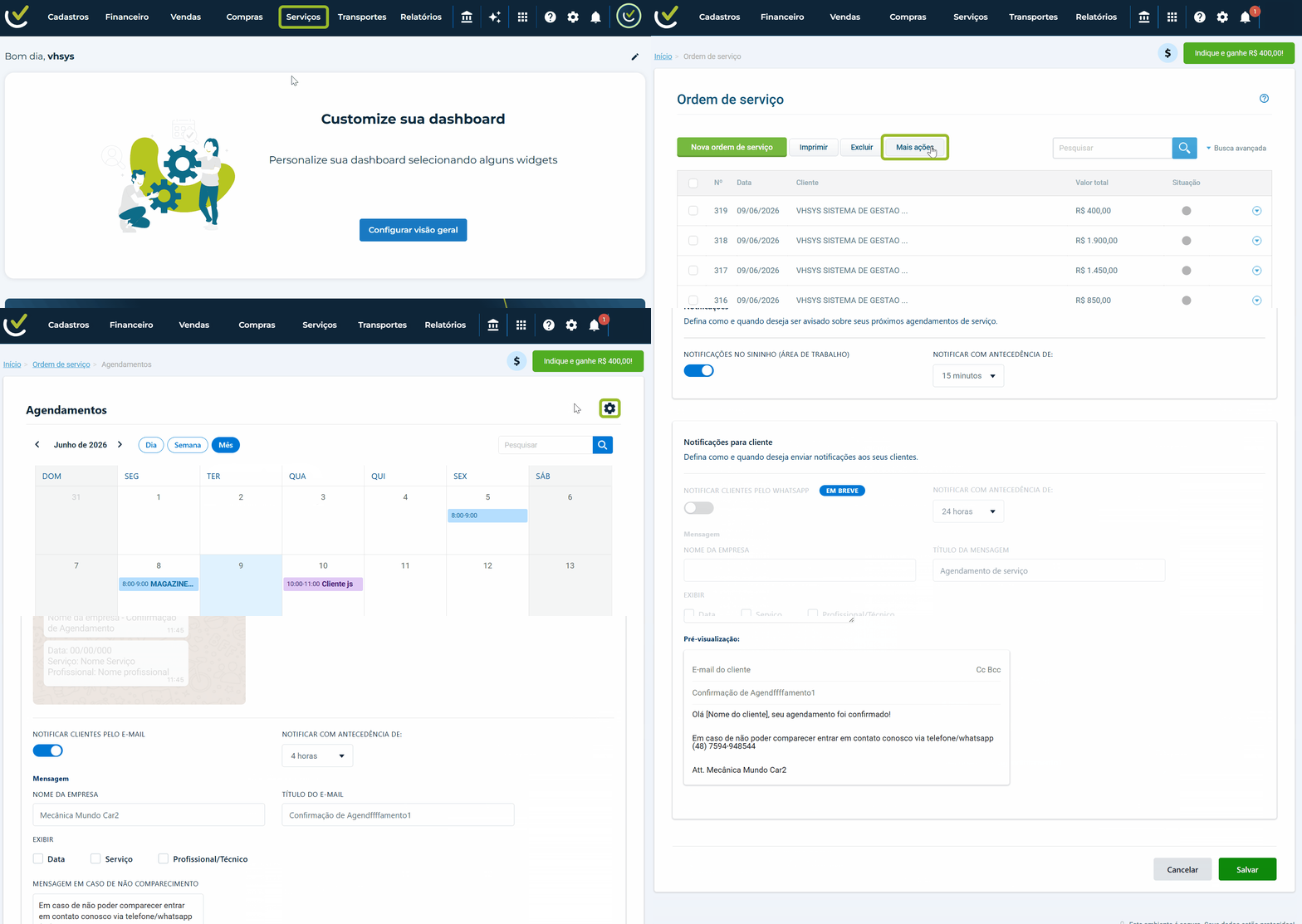
Antes de registrar os primeiros horários dos seus clientes, você precisa definir as regras de funcionamento da sua agenda para que ela exiba os dados conforme a rotina do seu negócio. Siga o passo a passo para acessar as configurações:
- Acesse o menu “Serviços” no seu vhsys.
- Clique no botão de “Mais Ações”.
- Clique em “Agendamentos”.
- Clique em “Parâmetros de Agendamento” no ícone de engrenagem.
Agora, ajuste cada campo de acordo com a sua necessidade:
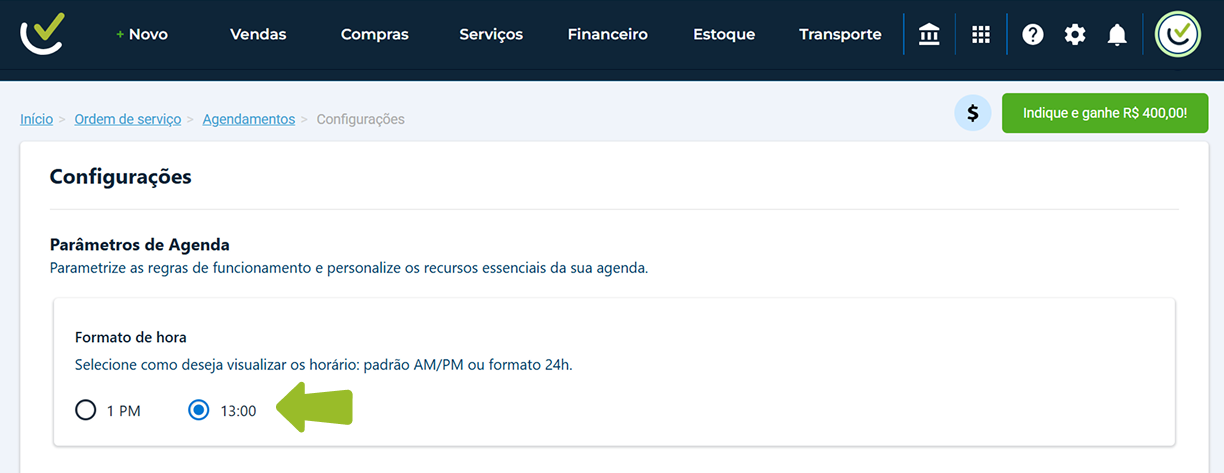
Formato de hora: Define que o sistema vai exibir as horas no formato de 12 horas, usando as siglas AM para a manhã e PM para a tarde e noite ou no formato de 24 horas, que é o padrão mais comum no Brasil para evitar confusões de horários.
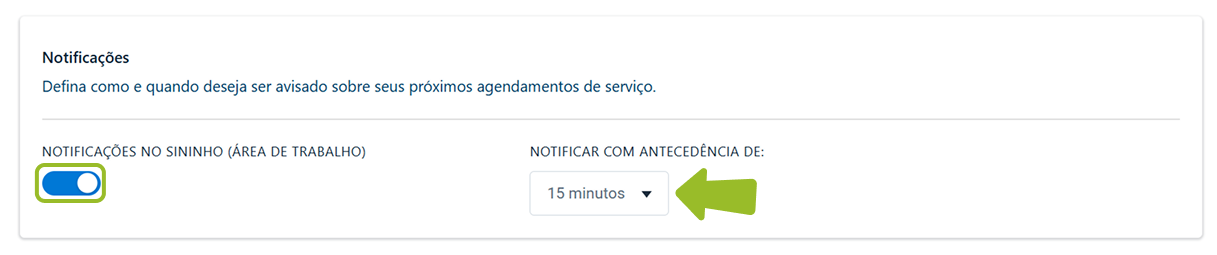
Notificações: Ativa ou desativa os avisos visuais dentro do sistema para que você não perca nenhum compromisso enquanto trabalha no computador.
Notificar com antecedência de: Permite escolher quantos minutos antes do atendimento o sistema deve te enviar o lembrete na tela.
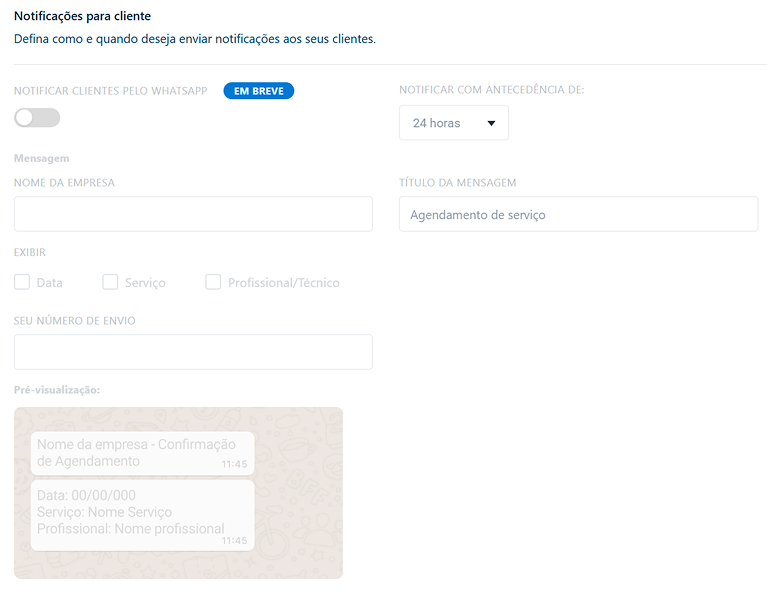
Notificações para cliente pelo Whatsapp: esta funcionalidade de envio de mensagens automáticas por WhatsApp está nas fases finais de preparação.
-
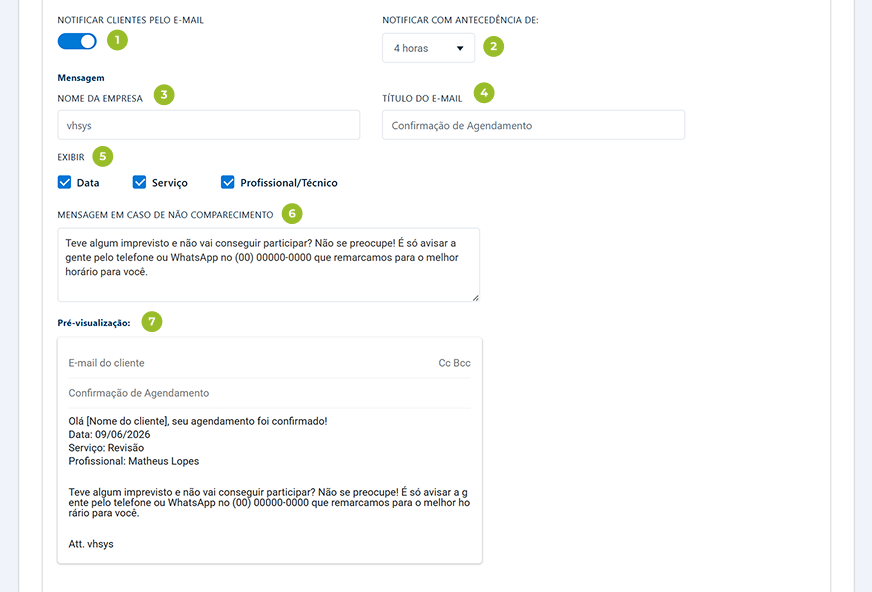
Notificações para cliente pelo E-mail: ativa ou desativa o envio automático de e-mails para o cliente conforme o cadastro dele.
-
Notificar com antecedência de (Horas): define quantas horas antes do agendamento o seu cliente vai receber o lembrete no e-mail dele. Você receberá uma notificação no ícone de sininho conforme a antecedência configurada.
-
Nome: o campo onde você digita a assinatura do seu negócio.
-
Título do e-mail: é o assunto que aparece para o cliente antes mesmo de ele abrir a mensagem.
-
Exibir: você consegue definir se quer que na mensagem vá a Data, o serviço e o profissional/técnico.
-
Mensagem em caso de não comparecimento: você pode colocar uma mensagem automática para sinalizar o cliente sobre sua ausência.
-
Pré-visualização: veja como a mensagem vai chegar para notificar seu cliente.
Após configurar essas informações clique em “Salvar”.
2. Como criar um agendamento no sistema
O sistema vhsys oferece dois caminhos práticos para realizar um agendamento, adaptando-se ao momento do seu atendimento técnico.
Caminho 1: Visualizando a agenda completa
Ideal para quando o cliente liga consultando os dias e horários que você possui disponíveis na semana.
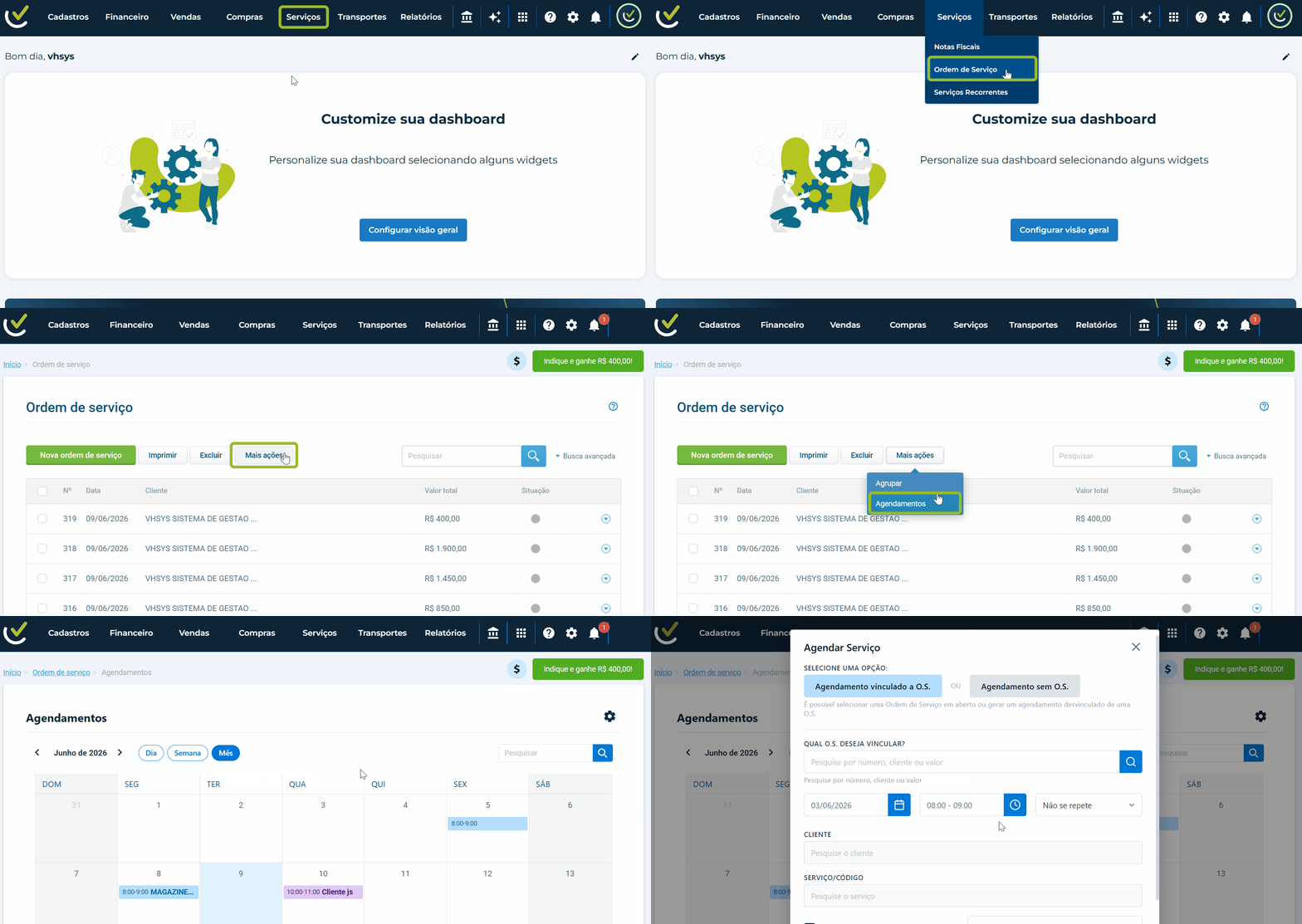
- Acesse o menu “Serviços”.
- Clique no botão de “Mais Ações”.
- Clique em “Agendamentos”.
- Clique no dia desejado do seu calendário.
Caminho 2: Usando o atalho na Ordem de Serviço
Ideal para quando você já está preenchendo os valores de um serviço e quer definir o horário da execução sem mudar de página.
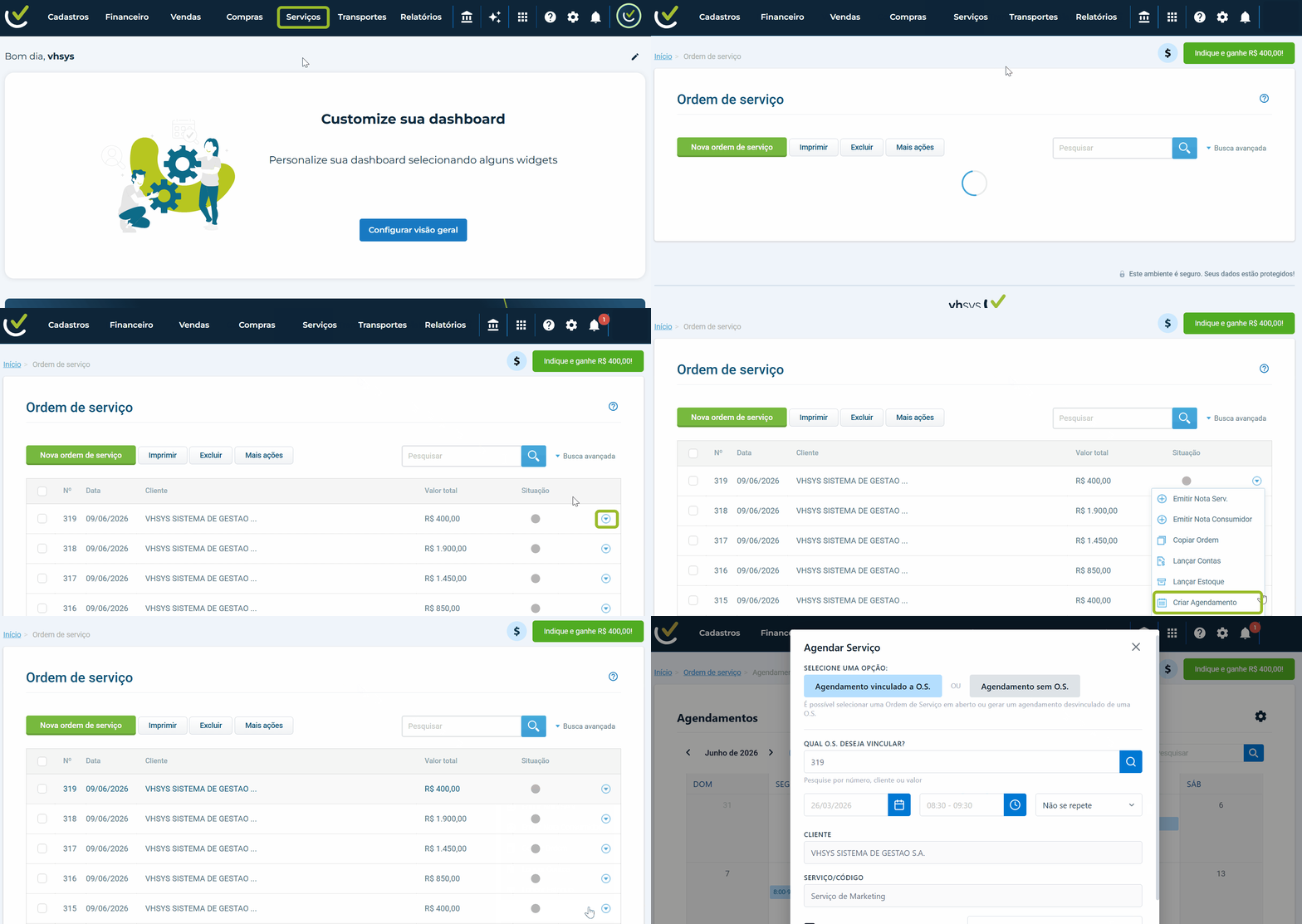
- Acesse o menu “Serviços”.
- Clique em “Ordem de serviço”.
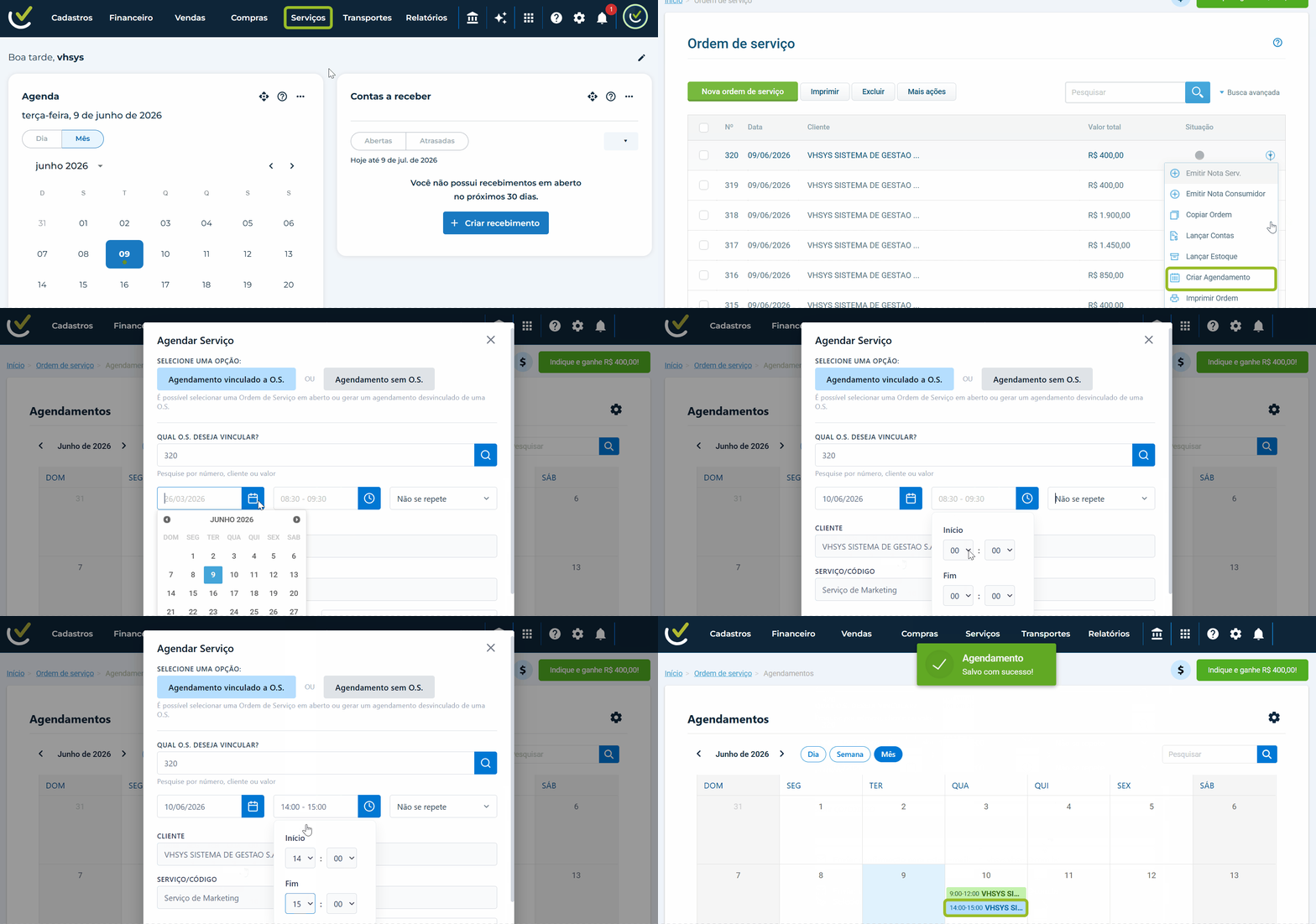
- Escolha um lançamento e clique no botão “Ações”.
- Clique em “Criar atendimento”.
3. Como preencher os dados para agendar um serviço
Ao abrir a tela de marcação, o sistema perguntará como você deseja registrar essa atividade. Você pode escolher entre duas modalidades de organização:
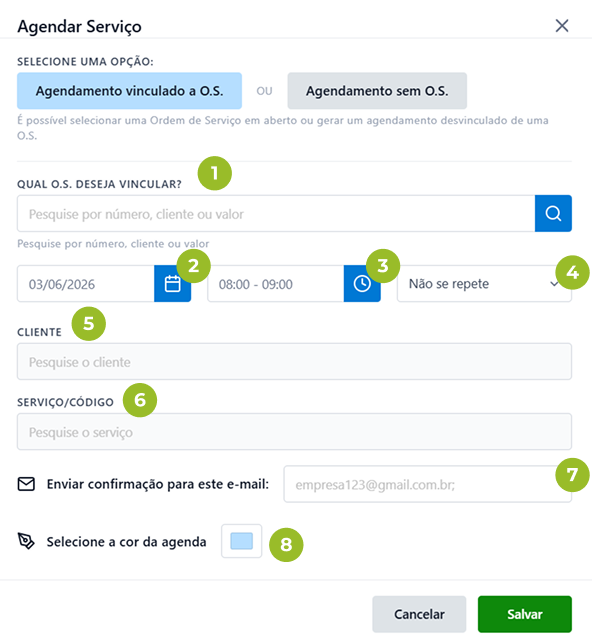
Agendamento vinculado a O.S.: utilize esta opção caso a Ordem de Serviço do cliente já tenha sido cadastrada previamente no seu sistema. Ao informar o número do documento, o vhsys importa os dados de forma automática, poupando digitação.
-
Qual O.S. deseja vincular?: aqui você digita o número da Ordem de Serviço, o nome do cliente ou o valor para encontrar a O.S. correta.
-
Data: define o dia em que o serviço será realizado. Você pode digitar a data ou clicar no ícone de calendário para escolher o dia ideal.
-
Horário: define o momento do dia em que o atendimento vai começar, ajudando a organizar o seu tempo e evitar conflitos na agenda.
-
Repetição do compromisso: serve para indicar se esse atendimento acontece apenas uma vez ou se é um serviço que se repete em outros dias da semana ou do mês de forma automática.
-
Cliente: local para você buscar e selecionar a pessoa ou empresa que vai receber o atendimento. É só digitar o nome e clicar na lupa.
-
Serviço/Código: local para você escolher qual trabalho será feito nesse atendimento. Você também pode clicar em "+ Adicionar outro" caso vá realizar mais de uma atividade no mesmo horário.
-
Enviar confirmação para este e-mail: espaço para preencher o e-mail de quem vai receber um aviso sobre o agendamento, mantendo o seu cliente informado de forma automática.
-
Selecione a cor da agenda: permite escolher uma cor visual para esse compromisso, facilitando a identificação rápida do tipo de serviço ou do status ao olhar para a sua agenda cheia.
Veja como é fácil agendar um serviço com O.S vinculada.
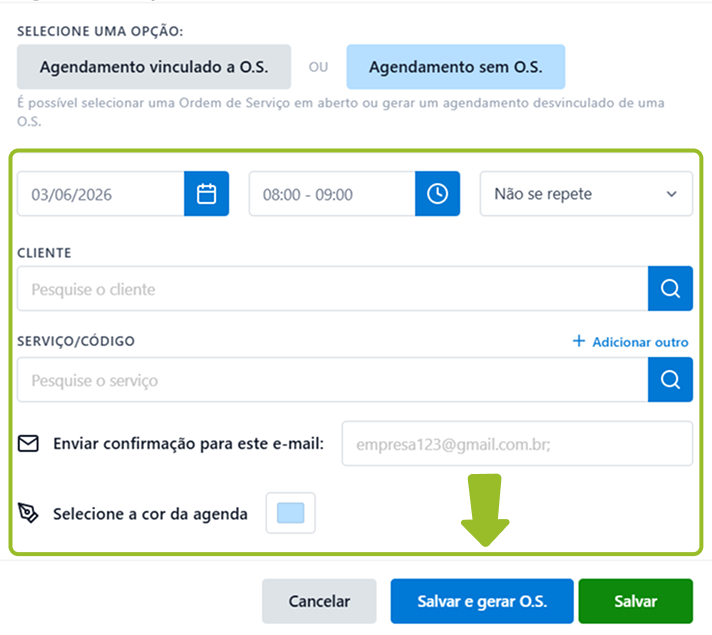
Agendamento sem O.S.: escolha este caminho se precisar reservar uma vaga na sua agenda rapidamente para um cliente que ligou de última hora. Como este processo é direto, as informações de identificação do cliente e da tarefa são inseridas manualmente nos campos da tela. Para evitar retrabalho ou digitação dupla no futuro, você pode finalizar o processo clicando no botão “Salvar e gerar O.S.”. O vhsys criará o agendamento no calendário e abrirá o rascunho da Ordem de Serviço integrada de forma automática.
Veja como é simples gerar o seu agendamento sem O.S.
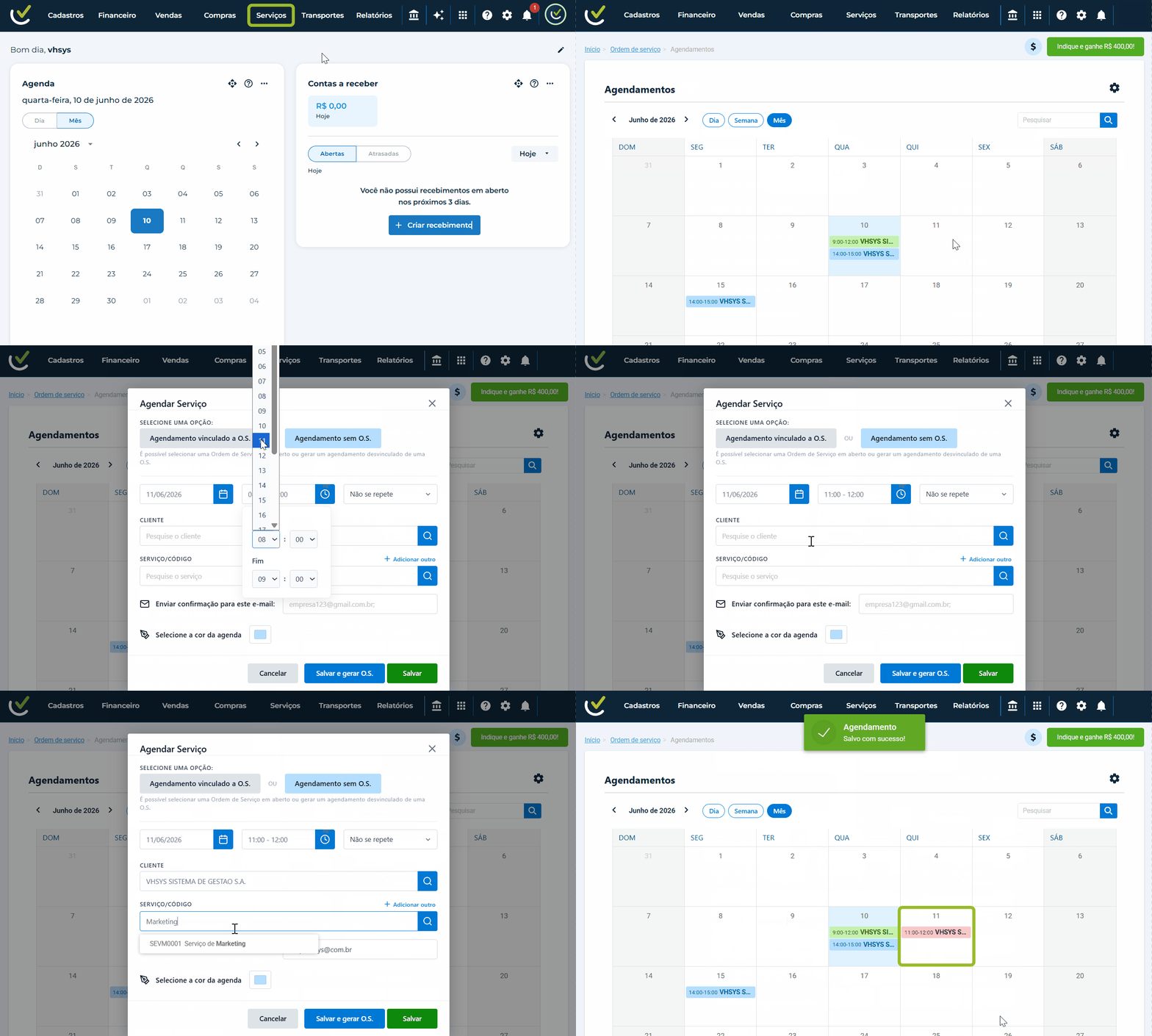
Pronto, seu horário está marcado!
 Importante
Se você optar por criar o agendamento iniciando o processo diretamente de dentro do menu de lançamentos de Ordens de Serviço (Caminho 2), o sistema permitirá apenas a conclusão do formato Vinculado à O.S.
4. Como fazer a gestão e edição dos agendamentos salvos
Depois de organizar os horários da sua empresa, você pode acompanhar ou alterar as informações através do painel de controle do calendário.
- Acesse o menu “Serviços”.
- Clique no botão de “Mais Ações”.
- Clique em “Agendamentos”.
- Selecione o agendamento realizado.
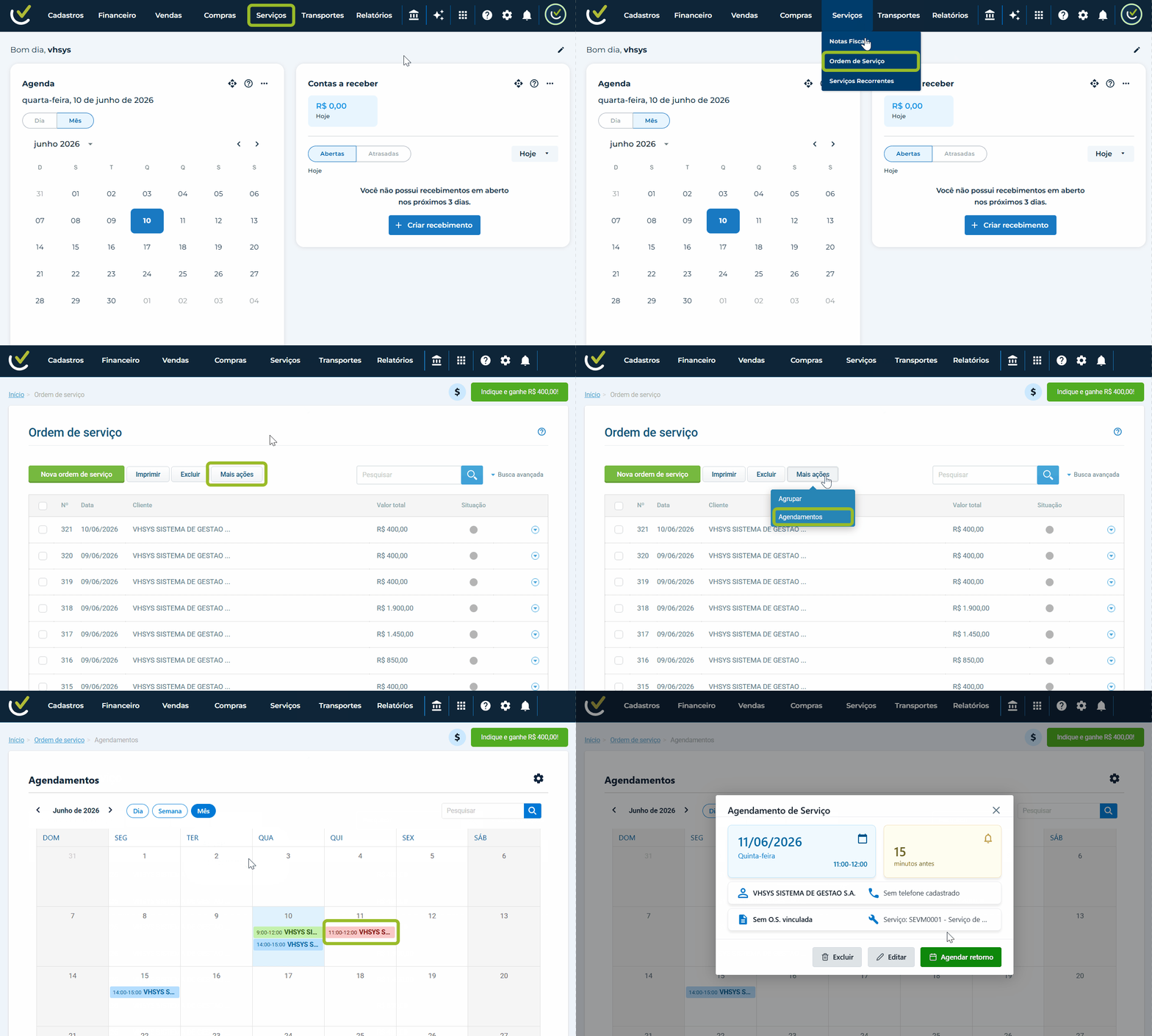
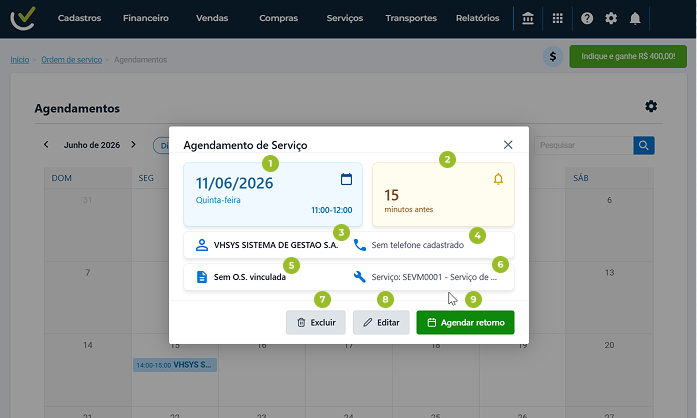
Ao abrir o cartão flutuante do compromisso, você tem acesso rápido às seguintes informações e ações:
-
Data e hora: exibe o dia e o intervalo de tempo reservados para a execução da tarefa.
-
Notificação: mostra com quanto tempo de antecedência o lembrete programado será acionado para o cliente.
-
Cliente: indica o nome da pessoa ou empresa vinculada àquele horário.
-
Telefone :apresenta o número de contato direto informado no cadastro do cliente.
-
Número da O.S.: exibe o número da Ordem de Serviço atrelada, caso exista um vínculo ativo.
-
Serviço: lista resumidamente quais atividades técnicas serão desempenhadas no local.
-
Excluir: apaga permanentemente o horário do calendário de atendimentos (esta ação não deleta a Ordem de Serviço, que continuará salva no menu de Serviços).
-
Editar: abre os campos de digitação novamente para que você mude, ajuste o horário ou corrija dados do cliente
-
Agendar retorno: cria um novo compromisso futuro baseado no histórico deste atendimento, ideal para revisões programadas ou manutenções preventivas.
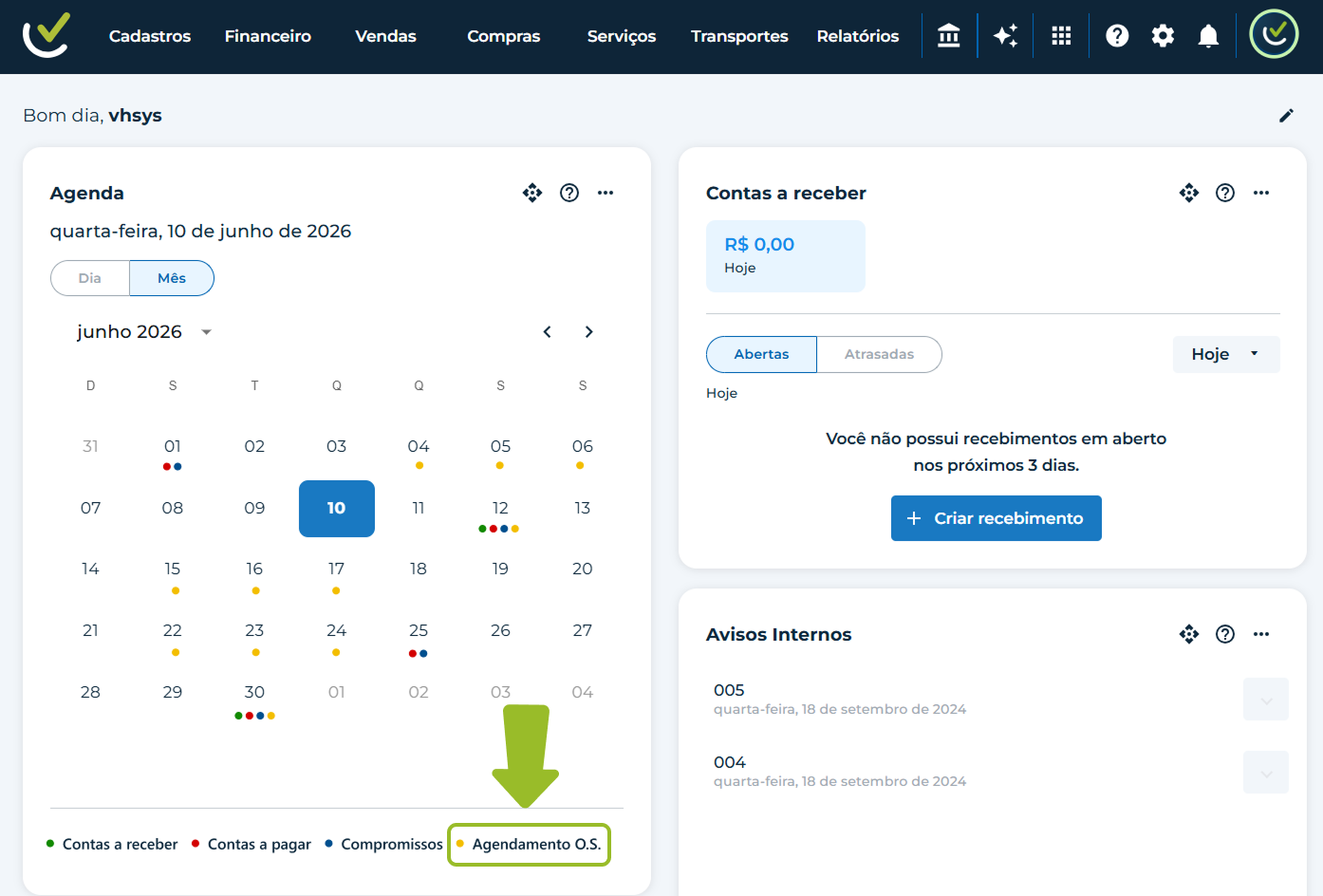
Você também não precisa abrir o menu de serviços toda vez que quiser saber seus próximos passos. Os horários confirmados e as Ordens de Serviço agendadas aparecem em um bloco visual diretamente na tela de início da sua Tela inicial (dashboard) do vhsys, ajudando você a monitorar seu dia de trabalho assim que faz o login no sistema.