 Configurações Básicas
 Cadastros
 Financeiro
 Vendas
 Compras
 Serviços
 Transportes
 Relatórios
 Apps e Integrações
 Dúvidas Frequentes
 Conta PJ Stone
 Erros e rejeições - NFes
Gerenciar uma oficina ou auto center exige máxima atenção para que nenhum detalhe passe batido. Se você já enfrentou problemas com esquecimento de etapas em um serviço, falta de clareza com o cliente sobre o que foi revisado ou até mesmo prejuízos por não ter como provar o estado em que o veículo chegou, sabe o quanto isso impacta o faturamento e a confiança no seu negócio.
Para resolver esse problema e profissionalizar ainda mais a sua gestão, o vhsys conta com o Checklist de Serviços diretamente integrado às suas Ordens de Serviço (OS).
Com essa funcionalidade, você cria um passo a passo visual e obrigatório para os seus técnicos, garantindo total controle sobre a execução de cada tarefa.
Veja como o Checklist vhsys transforma o dia a dia da sua empresa:
- Fim dos esquecimentos: seus mecânicos e técnicos seguem um padrão visual. Cada etapa do serviço é marcada e validada, garantindo que nada seja esquecido e que novas oportunidades de manutenção sejam identificadas.
- Transparência e Segurança Jurídica: tenha o registro histórico de tudo o que foi inspecionado, testado e aprovado. Isso gera um documento confiável para você apresentar ao seu cliente, eliminando mal-entendidos e aumentando a fidelização.
- Mais Eficiência e Menos Desperdício: controle o estado das ferramentas e insumos utilizados em cada ordem de serviço. Menos tempo perdido procurando material significa mais carros atendidos no dia e custos operacionais reduzidos.
Veja como facilitar o seu dia a dia:
- Como dar permissão de acesso ao Checklist para o seu funcionário
- Como criar um modelo de Checklist passo a passo
- Como colocar o Checklist dentro da Ordem de Serviço (OS)
- Como responder e acompanhar o status das tarefas
- Como gerenciar e organizar as listas criadas
1. Como dar permissão de acesso ao Checklist para o seu funcionário
Para evitar isso e garantir total segurança na sua gestão, o vhsys permite que você defina exatamente quem pode visualizar, alterar ou excluir um Checklist de serviço.
Por padrão, apenas o Administrador tem esse acesso total, mas você pode liberar o caminho para quem mais precisar.
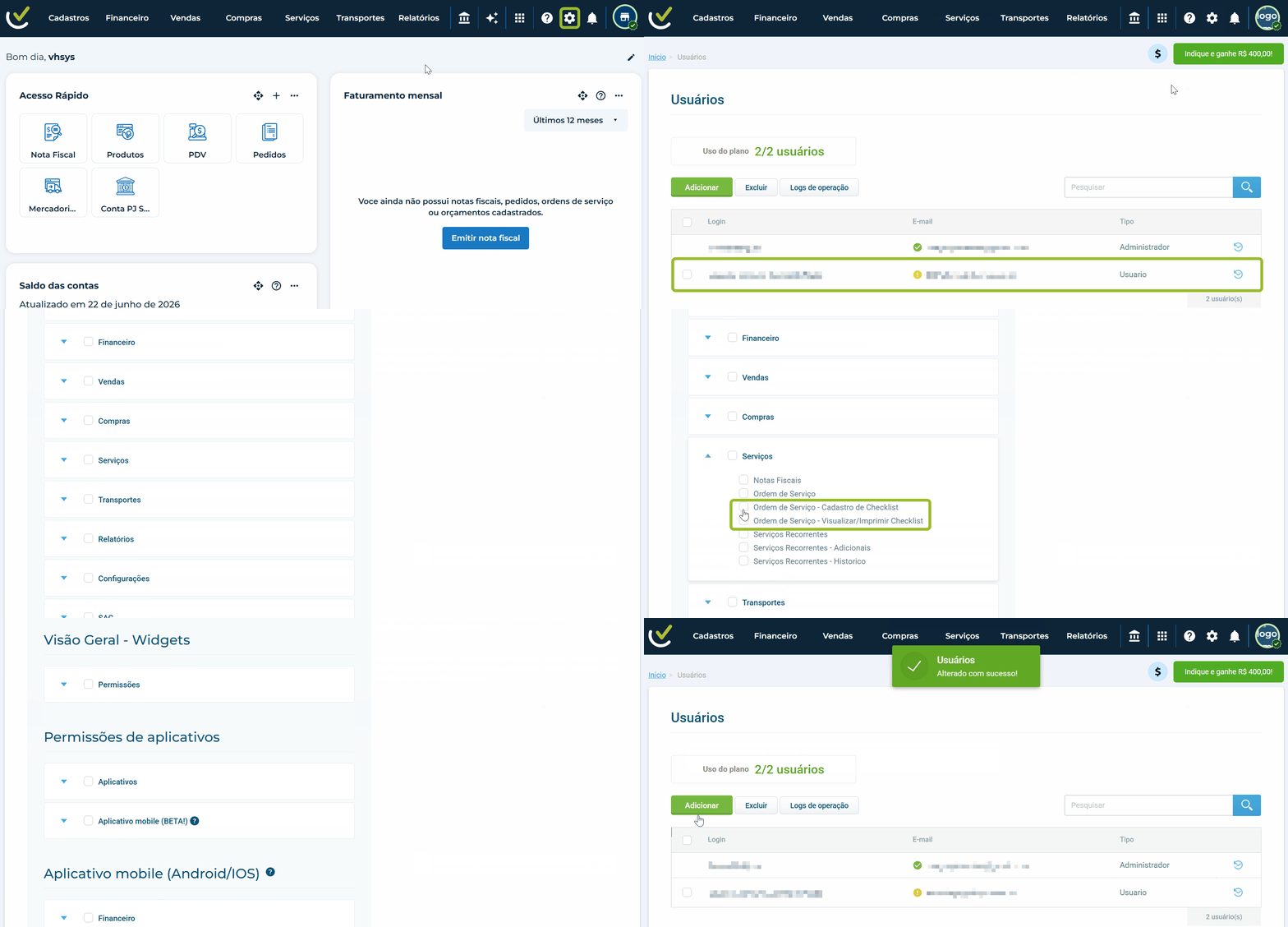
- Acesse o menu “Configurações” no seu vhsys.
- Clique em “Usuários”.
- Localize e clique no usuário que deseja dar a permissão.
- Vá em “Serviços” nas permissões de usuários.
- Defina quem pode visualizar/imprimir ou cadastrar um Checklist de serviço.
2. Como criar um modelo de Checklist passo a passo
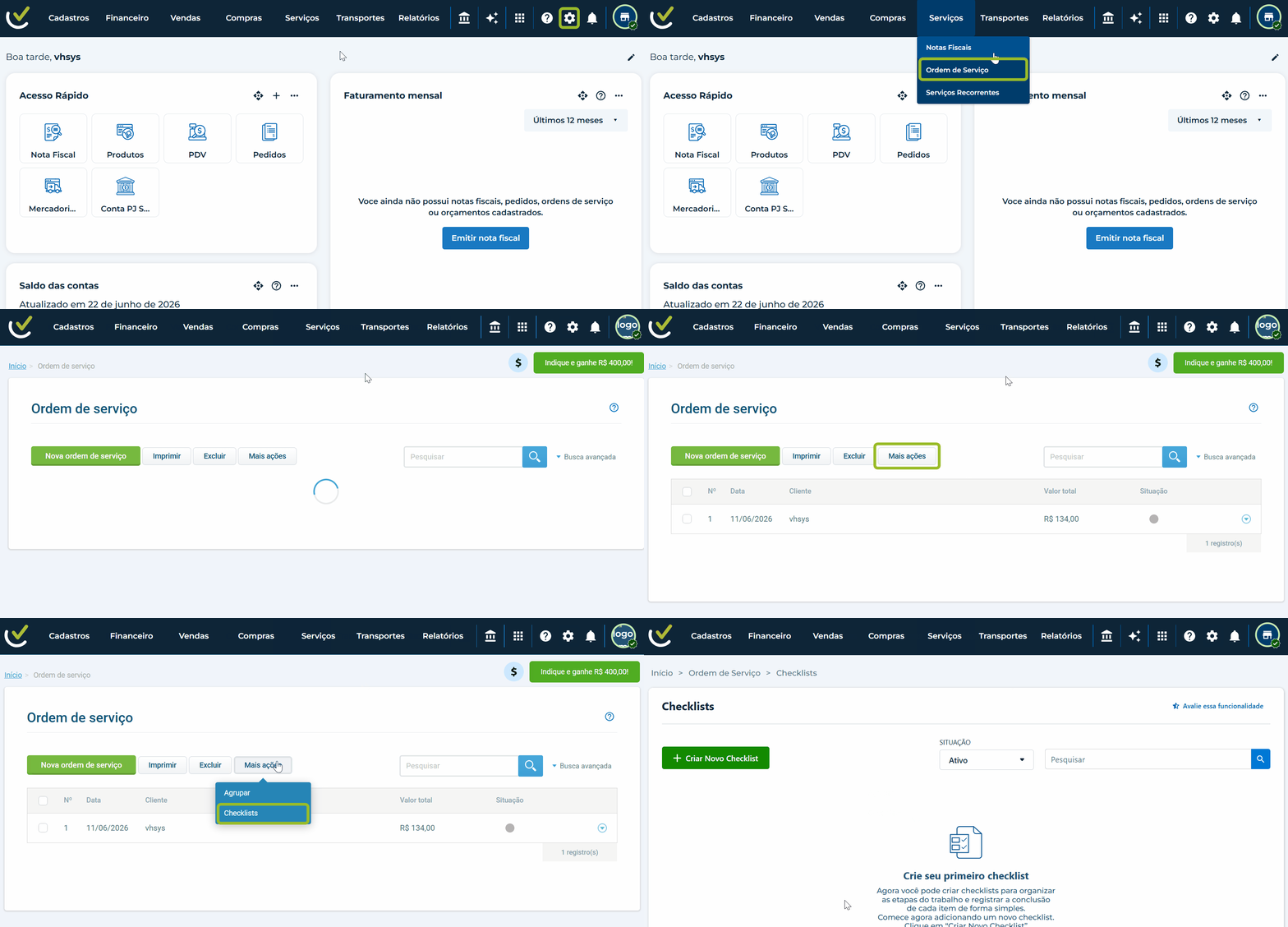
- Acesse o menu “Serviços” no seu vhsys.
- Clique em “Ordem de Serviço”.
- Clique no botão “Mais ações”.
- Selecione a opção “Checklist”.
Selecione o tipo de execução para esse checklist:
- Preencher de uma vez: onde todas as questões devem ser respondidas para a conclusão.
- Preencher por etapas: permite que o preenchimento seja iniciado, interrompido e retomado posteriormente. Recomendamos que você utilize essa opção.
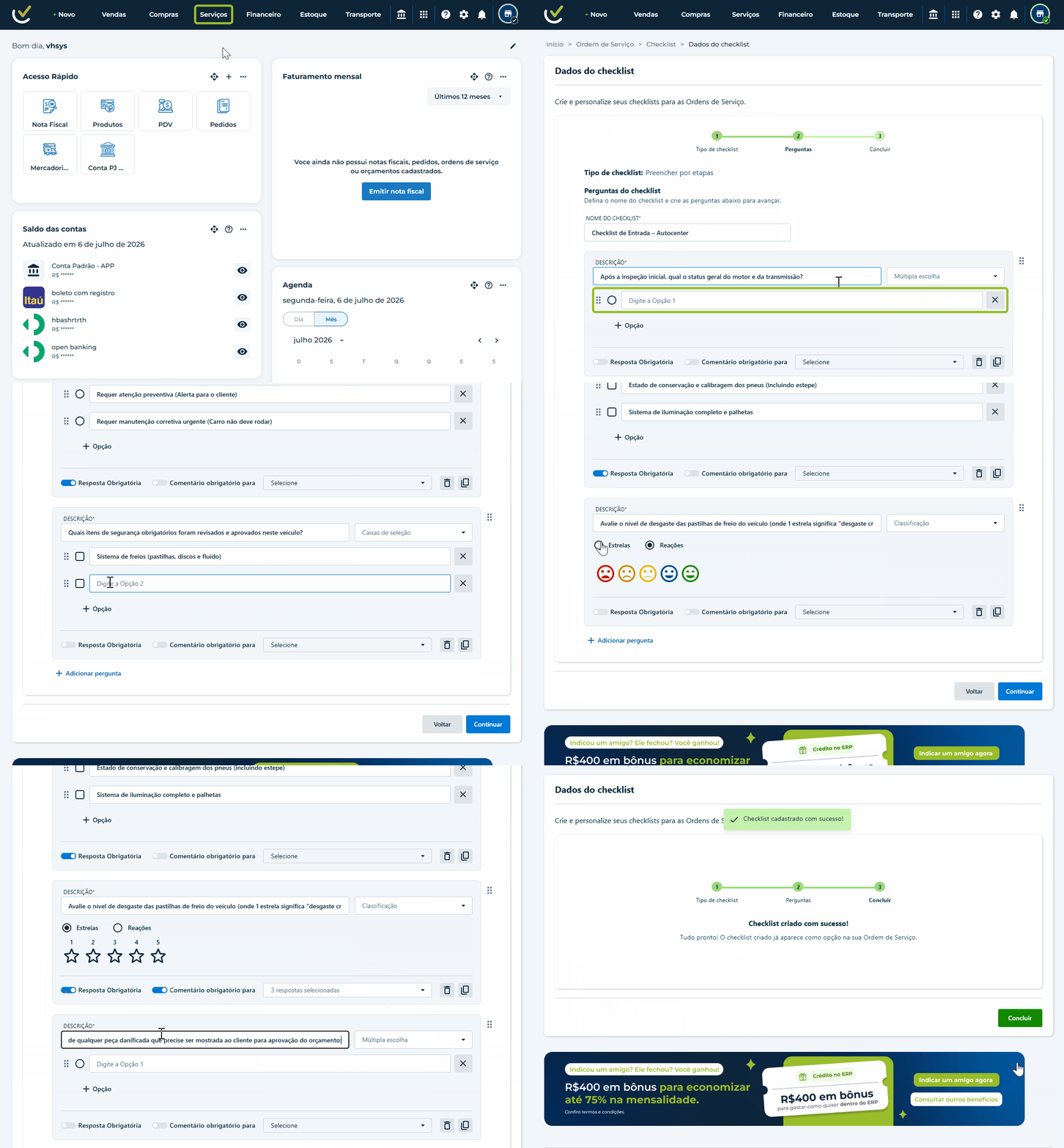
Você está na área de criação e organização do seu roteiro de checagem.

-
Nome do formulário: é onde você define o nome desse checklist para encontrá-lo facilmente depois.
-
Campo “Digite a pergunta”: é o campo para você escrever o item que o seu funcionário ou você precisa conferir na rotina.
-
Tipo de resposta: é o botão de seleção do tipo de resposta, que serve para você definir como a pergunta será respondida (Múltipla escolha, Caixa de seleção, Classificação e Upload de arquivos).
-
Múltipla escolha: é a opção que você escolhe quando quer que a pessoa marque apenas uma resposta certa entre várias alternativas possíveis.
-
Caixa de seleção: é a opção ideal para quando você quer permitir que a pessoa marque mais de uma resposta ao mesmo tempo no checklist.
-
Classificação: é a opção que você usa para que a pessoa dê uma nota, avalie a qualidade ou determine o nível de satisfação de um processo.
-
Estrelas: é a opção que você seleciona para que a escala de notas do seu formulário seja representada pelo formato tradicional de estrelas.
-
Reações: é a opção que permite transformar a avaliação em algo mais expressivo e visual usando reações para medir a satisfação.
-
Upload de arquivos: é a opção que você ativa quando precisa que o seu funcionário ou cliente envie uma foto, um comprovante ou um documento para comprovar a checagem. Você pode definir quantos arquivos quer adicionar limitado até 10 com no máximo 5mb. Lembrando que o armazenamento é conforme o vhDrive.
-
Ícone de arrastar: é um botão de arrastar que serve para você mudar a ordem das alternativas para cima ou para baixo com facilidade.
-
Campo de Alternativa: é o espaço para você escrever uma das alternativas de resposta para a pergunta que criou.
-
Excluir: é o botão que serve para excluir aquela alternativa específica de resposta caso você mude de ideia.
-
+ Opção: é o botão rápido para você adicionar mais uma alternativa de resposta na mesma pergunta.
-
Resposta Obrigatória: é a chave que você ativa para garantir que a pergunta não seja esquecida, impedindo o envio do formulário sem uma resposta.
-
Comentário obrigatório para: é a chave para você exigir que a pessoa escreva uma justificativa em texto caso selecione um tipo de resposta específico. No campo ao lado, você pode selecionar “Todas as respostas” ou apenas uma alternativa. Exemplo: Se você está usando a opção de Classificação e quer que se o seu cliente der 3 estrelas ele justifique o motivo da nota.
-
Lixeira: é o botão que apaga toda a pergunta e suas opções de uma vez só, direto e sem complicações.
-
Duplicar: é o botão que serve para copiar a pergunta inteira, poupando seu tempo caso vá criar algo muito parecido.
-
Adicionar pergunta: é o comando para incluir uma pergunta novinha em folha no seu checklist.
 Atenção
Para avançar, certifique-se de preencher o campo "Digite a pergunta". Além disso, se você escolher os formatos Múltipla escolha ou Caixa de seleção, lembre-se de cadastrar as alternativas de resposta antes de clicar em "Continuar". Sem esses dados, o sistema não consegue avançar para o próximo passo.
Veja como é fácil montar seu checklist:
3. Como colocar o Checklist dentro da Ordem de Serviço (OS)
Para dar mais segurança ao seu dia a dia, o vhsys permite que você vincule um Checklist direto na sua OS.
Você escolhe um modelo de roteiro já criado para padronizar o trabalho do seu time e marcar cada etapa assim que for concluída. Para isso:
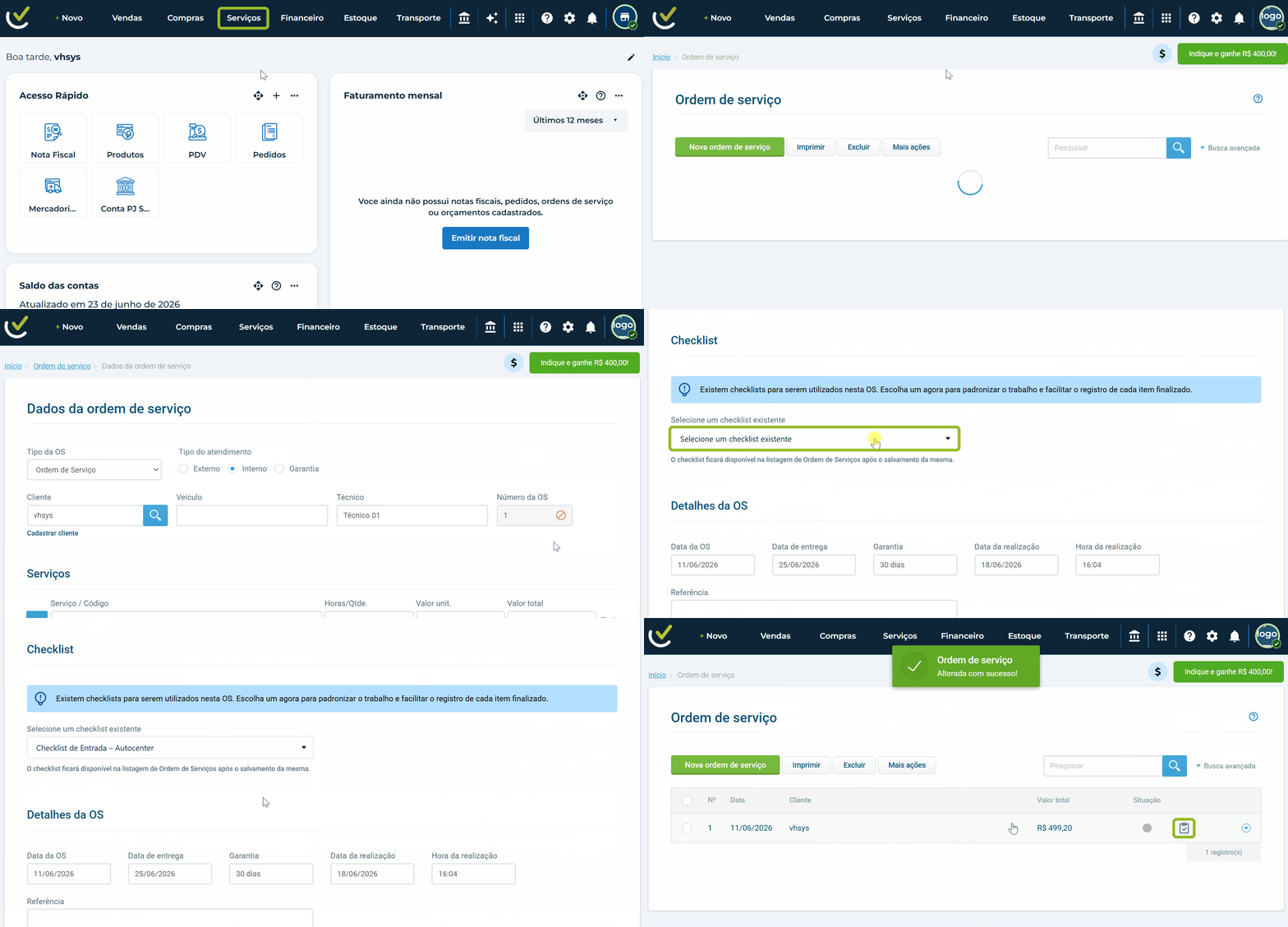
- Acesse o menu “Serviço”.
- Clique em “Ordem de serviço”.
- Crie ou selecione uma Ordem de Serviço.
- Selecione um checklist existente.
- Depois que você selecionar o modelo ideal e salvar a Ordem de Serviço, o checklist completo ficará prontinho e disponível na listagem para ser preenchido.
4. Como responder e acompanhar o status das tarefas
Após gerar uma Ordem de serviço com um Checklist, o lançamento ficará com um ícone.
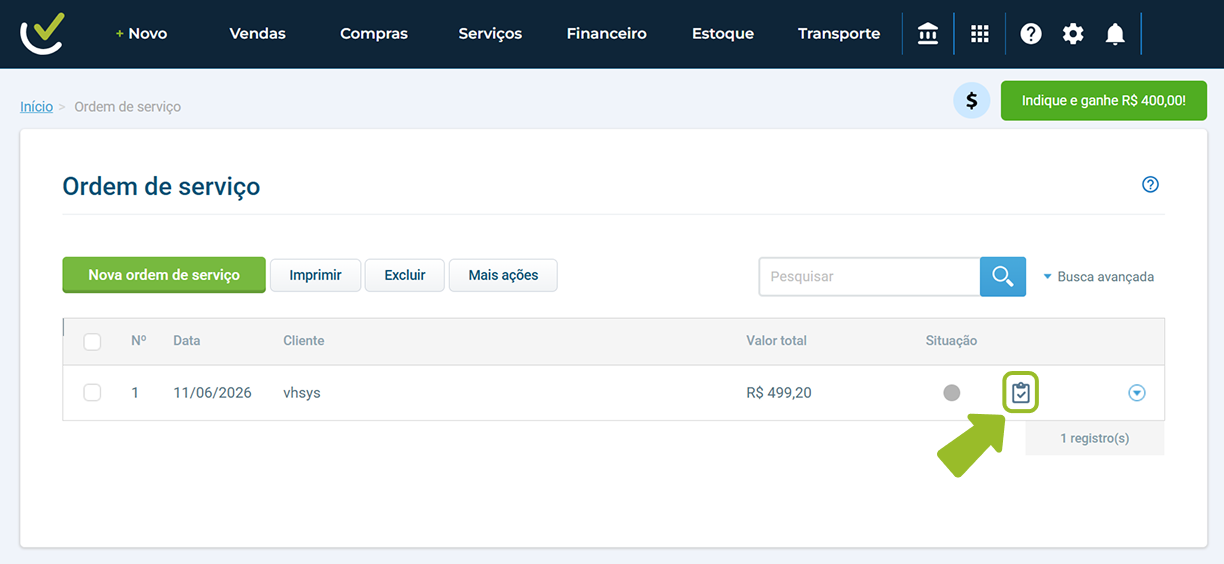
Esse ícone pode ter 3 status:
- Checklist não iniciado (
 ) : A lista de tarefas foi criada, mas o trabalho ainda não começou.
 - Checklist iniciado, com pendências (
 ) : algumas perguntas foram respondidas, mas ainda existem tarefas esperando para serem feitas. Ideal para você bater o olho e saber exatamente o que falta terminar. Caso o modo de etapas esteja ativo.
 - Checklist finalizado (
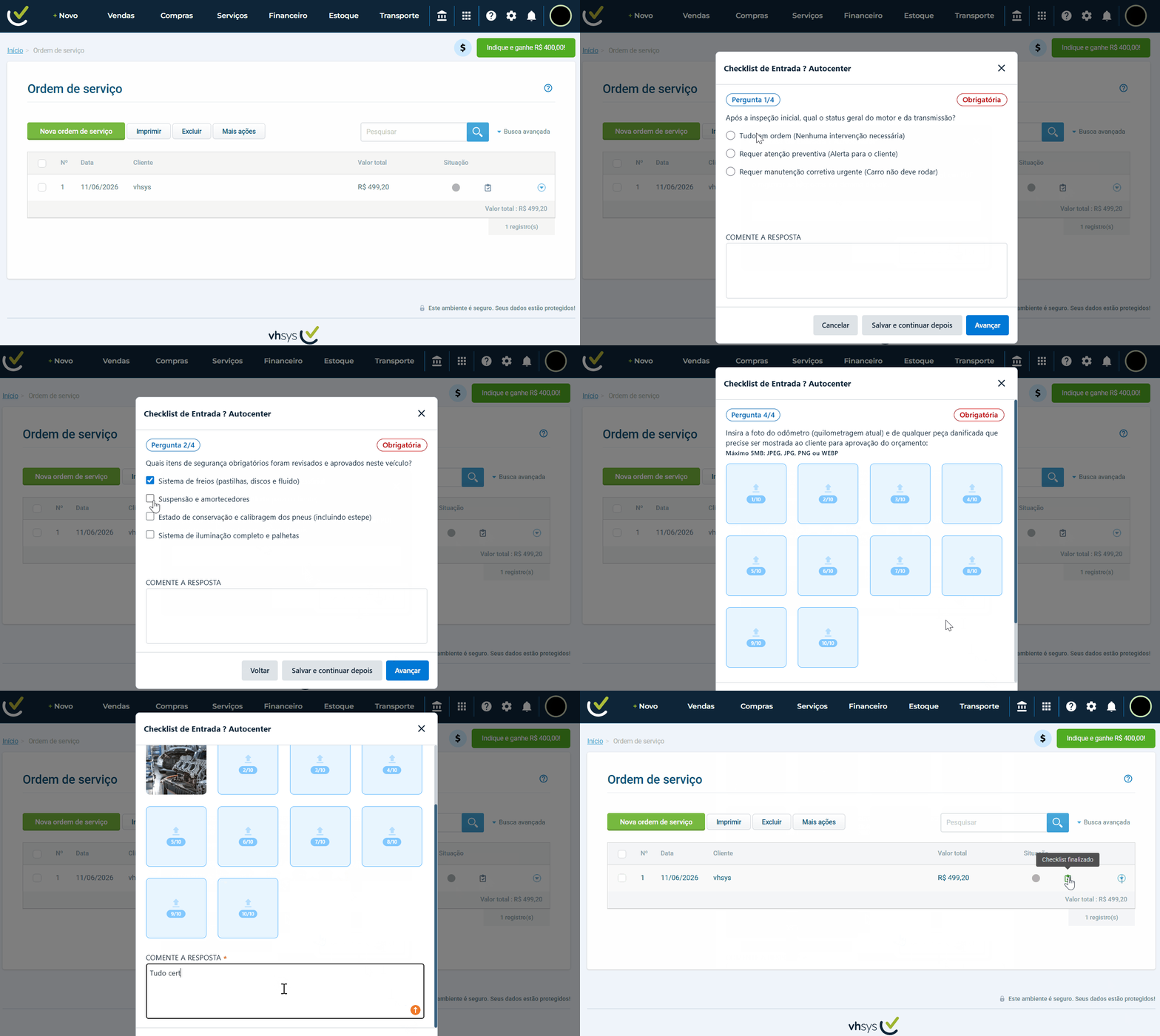
 ): Todas as tarefas dessa lista foram cumpridas com sucesso. Menos uma preocupação na sua rotina e mais produtividade para o seu negócio.
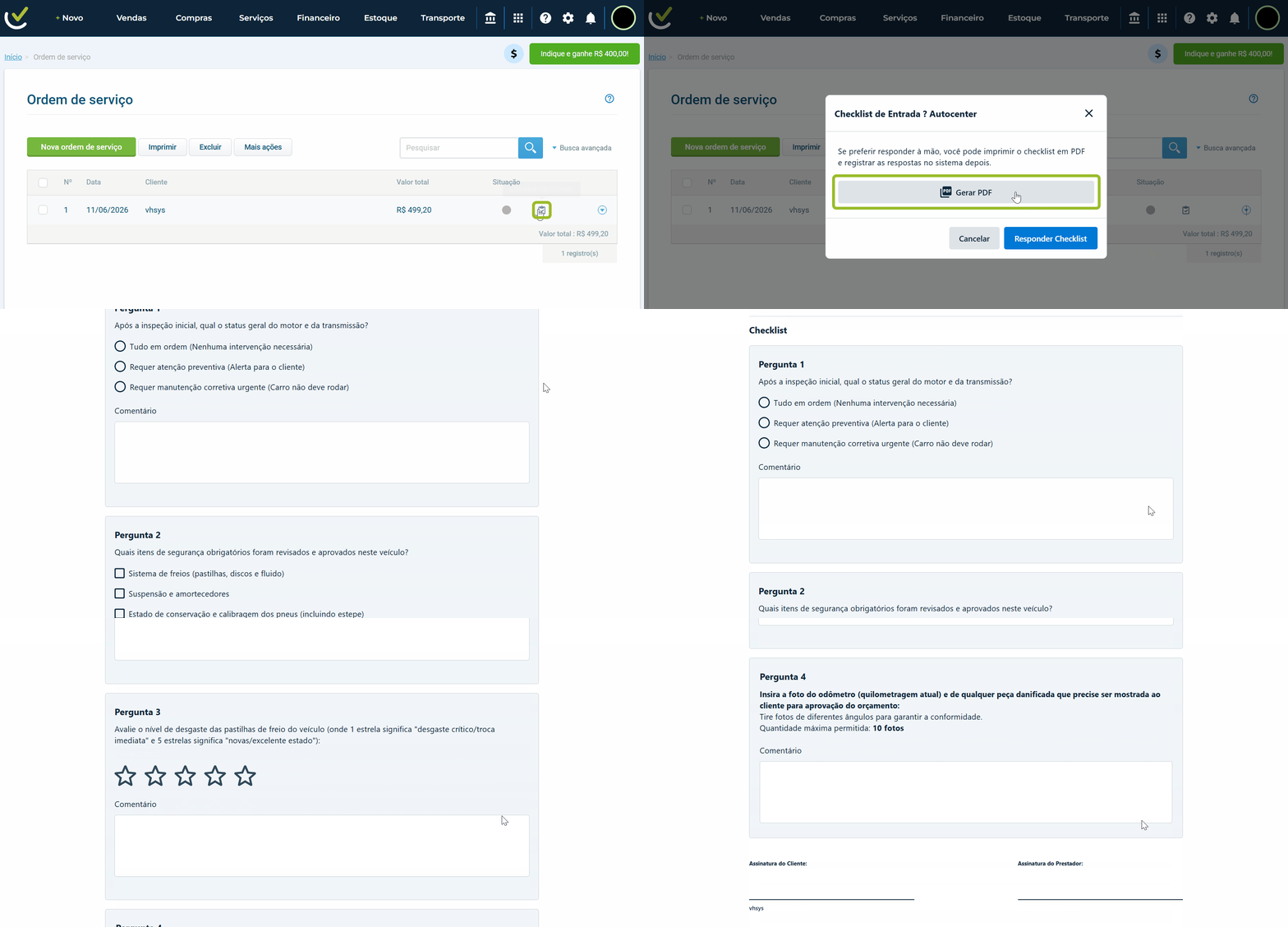
Ao clicar no botão do checklist, teremos dois caminhos:
Gerar o PDF do Checklist
Para atender a rotinas de trabalho que preferem documentação física, o sistema permitirá a impressão de checklists em formato PDF com os campos vazios, permitindo que a pessoa preencha manualmente durante o serviço e registre as informações no sistema posteriormente.
Preencher o Checklist
Abre a lista de verificação de itens para que você possa preencher o passo a passo do serviço realizado.
5. Como gerenciar e organizar as listas criadas
Precisa desativar um checklist? Vamos te ajuda com isso:
- Acesse o menu “Serviços” no seu vhsys.
- Clique em “Ordem de Serviço”.
- Clique no botão “Mais ações”.
- Selecione a opção “Checklist”.
-
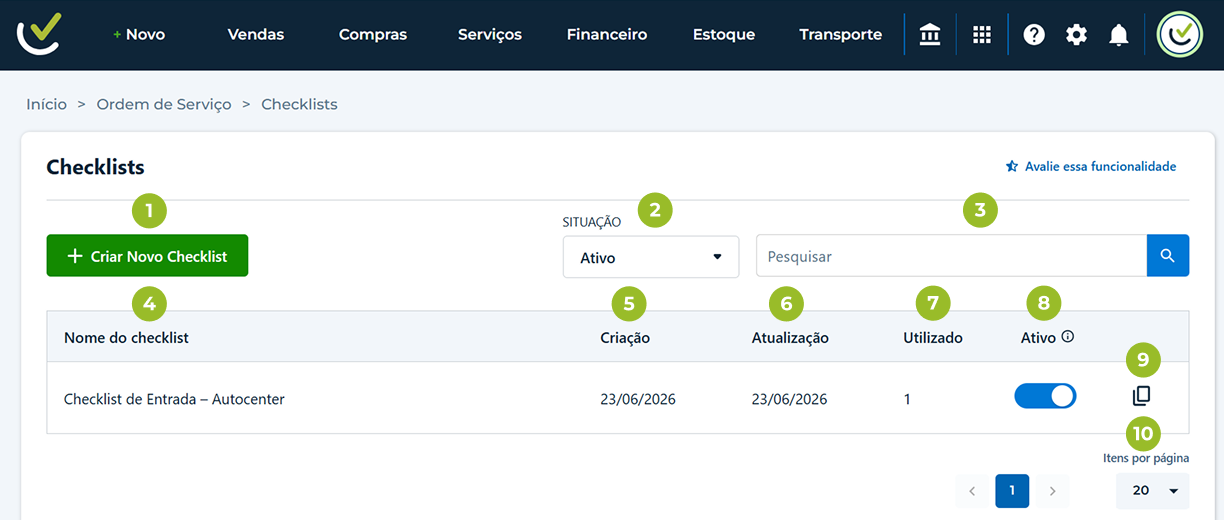
Criar Novo Checklist: serve para você abrir a página de criação e montar uma lista de verificação do zero para a sua empresa.
-
Filtro Situação: ajuda você a organizar a sua tela, permitindo escolher se quer ver as listas que estão funcionando (Ativo) ou as que foram guardadas (Inativo).
-
Pesquisar: funciona como uma busca rápida para você digitar o nome de um checklist e encontrá-lo na hora, sem precisar rolar a página.
-
Nome do checklist: mostra o título ou a identificação que você deu para cada lista criada, ajudando a saber exatamente do que ela se trata.
-
Criação: exibe a data em que você ou sua equipe criaram aquela lista de verificação pela primeira vez.
-
Atualização: mostra o dia exato em que a lista passou pela última alteração ou melhoria.
-
Utilizado: aponta quantas vezes esse checklist já foi preenchido e aplicado no dia a dia da sua empresa.
-
Ativo: permite ligar ou desligar a lista de verificação com um clique, definindo se ela pode ser usada pela equipe no momento ou se deve ficar pausada.
-
Duplicar: serve para você clonar um checklist pronto, permitindo criar um novo modelo parecido de forma muito mais rápida e sem retrabalho.
-
Itens por página: permite escolher quantas listas de verificação você deseja que apareçam de uma só vez na sua tela.
Atenção
Para evitar inconsistências de dados, não será permitida a edição de checklists que já foram preenchidos ou vinculados a uma OS. Caso haja necessidade de alteração, a orientação é duplicar o formulário original, criando uma nova versão. Não é possível excluir um checklist.