 Configurações Básicas
 Cadastros
 Financeiro
 Vendas
 Compras
 Serviços
 Transportes
 Relatórios
 Apps e Integrações
 Dúvidas Frequentes
 Conta PJ Stone
 Erros e rejeições - NFes
Você já sentiu que sua empresa cresce, mas a organização não acompanha o ritmo? Centralizar o gerenciamento de pedidos é o divisor de águas entre um negócio que apenas sobrevive e um que escala com lucro.
No vhsys, criar um pedido é muito mais do que registrar uma venda: é o ponto de partida para automatizar seu financeiro, baixar seu estoque e emitir notas fiscais sem redigitação. Esqueça a confusão com prazos ou transportadoras; aqui, você tem o controle total da jornada do seu cliente em uma tela simples e intuitiva.
Neste artigo você vai aprender:
- Como manter a sequência dos seus pedidos no vhsys
- Gerar um novo pedido
- Entenda os detalhes do seu pedido
- Produtos
- Totais do pedido
- Pagamento
- Transporte
- Detalhes do pedido
- Gerenciando seus Pedidos
1. Como manter a sequência dos seus pedidos no vhsys
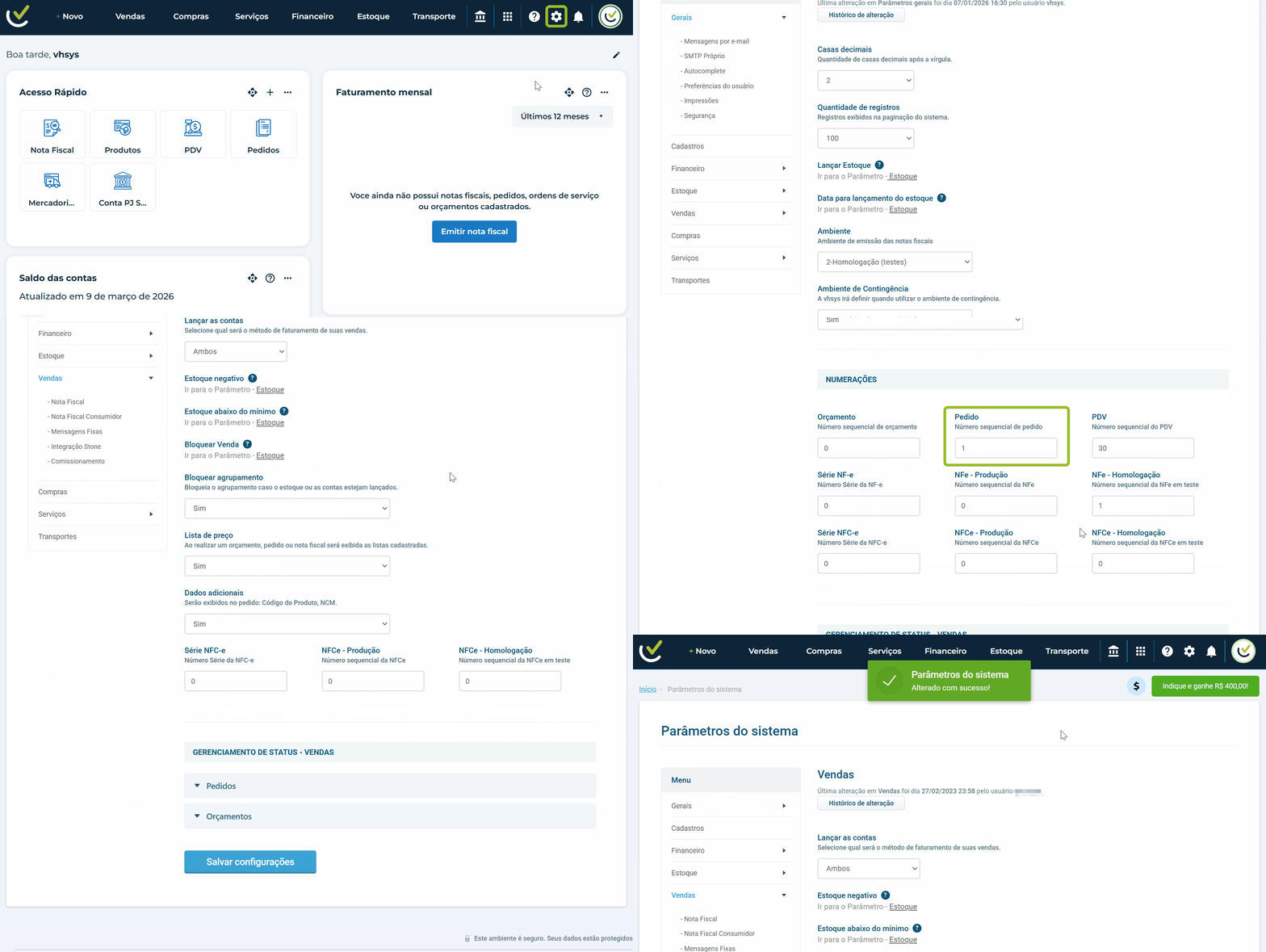
Migrou de sistema e quer manter sua organização em dia? No vhsys, você não precisa recomeçar a contagem dos seus pedidos do zero. É só ajustar a numeração para seguir exatamente de onde você parou no sistema antigo.
Confira como é simples configurar:
- Acesse “Configurações” no seu vhsys.
- Clique em “Parâmetros do sistema”.
- Clique em “Vendas”.
- Localizar a opção “Númerações”.
- Alterar a numeração sequencial do Pedido.
- Clique em “Salvar configurações”.
Seu negócio, suas regras.
Sabemos que cada empresa tem um jeito único de se organizar. No vhsys, você não precisa se adaptar a termos prontos: crie seus próprios status e acompanhe suas vendas do jeito que você já está acostumado.
 Aprenda a criar seus status personalizados
2. Gerar um novo pedido
Mantenha suas vendas organizadas desde o primeiro passo.
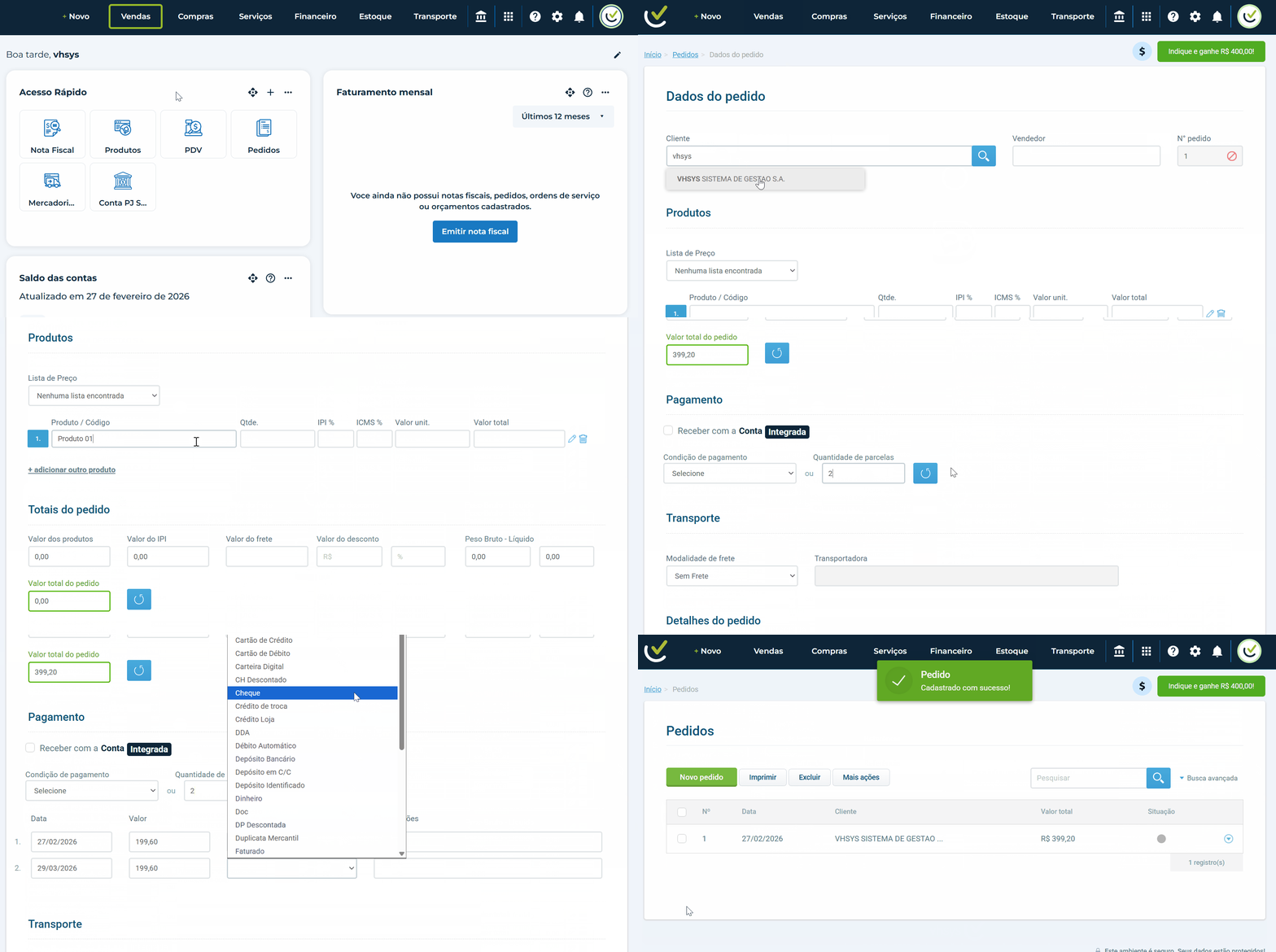
Gerar um pedido no vhsys é o começo de uma gestão eficiente. Com poucos cliques, você centraliza as informações do cliente e dos produtos em um só lugar.
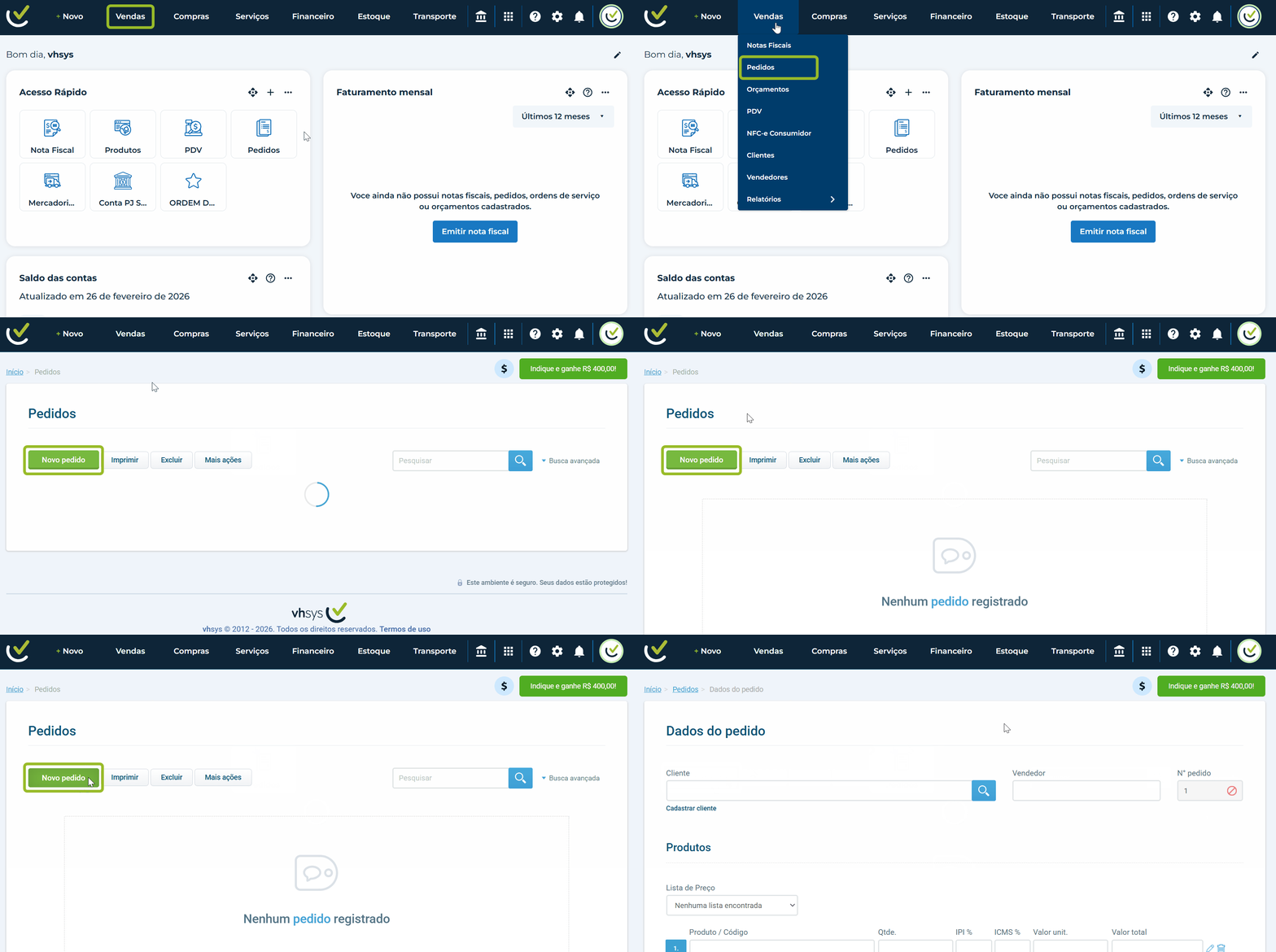
- Acesse o menu “Vendas” seu sistema.
- Selecione a opção de “Pedidos”.
- Clique em “Novo pedido”.
 Dica
Dica
Você também consegue acessar o atalho diretamente à tela de pedidos para preencher os dados do pedido clicando em “+Novo” e clicando em “Pedidos”.
3. Entenda os detalhes do seu pedido
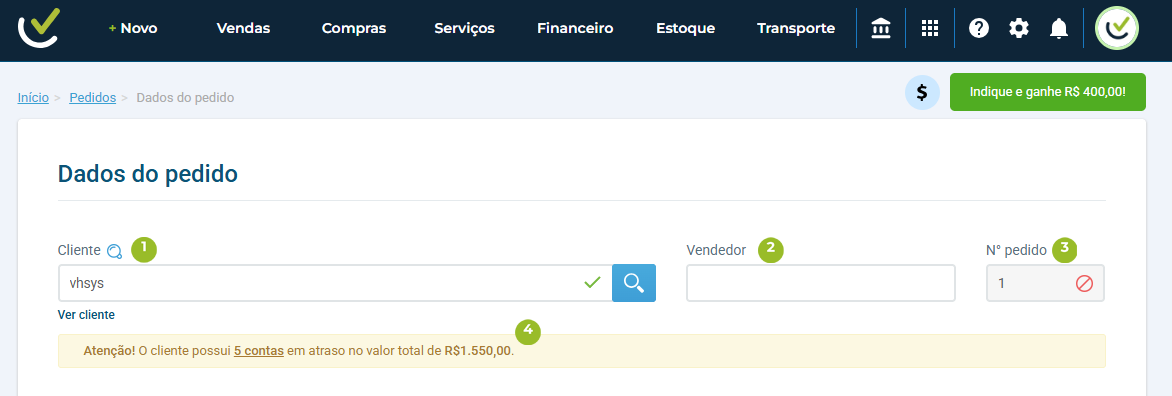
Agora que você já acessou a tela para preencher os dados do seu pedido, vamos te mostrar como funciona cada parte do seu pedido.
-
Cliente: é aqui que você identifica para quem está vendendo. No exemplo, o cliente selecionado é a vhsys. Esse campo ajuda você a manter o histórico de vendas organizado por pessoa ou empresa. E também temos a opção de:
-
Ver ocorrências: um atalho rápido que tem como foco oferecer uma visão rápida sobre a adimplência e o histórico recente de consumo.
-
Ver cliente: um atalho rápido para você consultar o cadastro completo de quem está comprando, sem precisar sair da tela do pedido.
-
Vendedor: serve para registrar quem realizou a venda. Isso é essencial para você acompanhar o desempenho da sua equipe e calcular comissões de um jeito fácil.
-
Nº pedido: é o número de identificação exclusiva dessa venda, facilitando a busca e a organização interna. O símbolo de bloqueio ao lado indica que, neste momento, o número não pode ser alterado manualmente. Mas ao dar um duplo clique, você consegue realizar a edição.
-
Alerta de Contas em Atraso: o sistema avisa automaticamente se o cliente possui dívidas pendentes.
4. Produtos
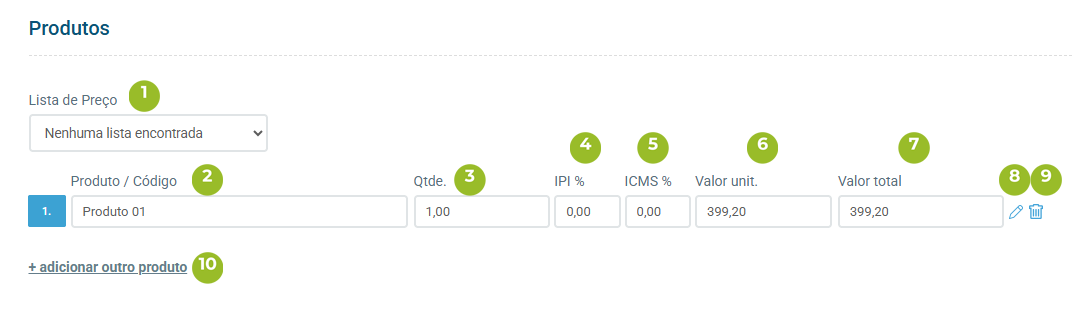
Para que sua gestão de vendas seja rápida e sem complicações, a parte de Produtos reúne tudo o que você precisa para detalhar o que está sendo vendido. Confira como cada campo ajuda no seu dia a dia:
-
Lista de Preço: permite selecionar uma tabela de preços específica para este pedido, facilitando a aplicação de valores diferenciados para clientes ou ocasiões distintas. Acesse o nosso artigo, caso queira saber como cadastrar uma Lista de preço.
-
Produto / Código: é o espaço para identificar o item. Você pode digitar o nome ou o código do produto para que o sistema o localize rapidamente.
-
Qtde.: indica a quantidade de unidades desse item que estão sendo vendidas.
-
IPI %: campo para informar a alíquota do Imposto sobre Produtos Industrializados, garantindo que os impostos federais estejam corretos.
-
ICMS %: aqui você define o percentual do imposto sobre circulação de mercadorias, mantendo sua venda em dia com a legislação estadual.
-
Valor unit.: é o preço de cada unidade do produto individualmente.
-
Valor total: o sistema calcula automaticamente o resultado da quantidade multiplicada pelo valor unitário, poupando seu tempo.
-
Editar (Ícone de lápis): use este botão se precisar ajustar algum detalhe específico das configurações desse item no pedido.
-
Excluir (Ícone de lixeira): clique aqui para remover o produto da lista caso tenha sido adicionado por engano.
-
+ adicionar outro produto: um atalho simples para você incluir mais itens na mesma venda de forma ágil.
5. Totais do pedido
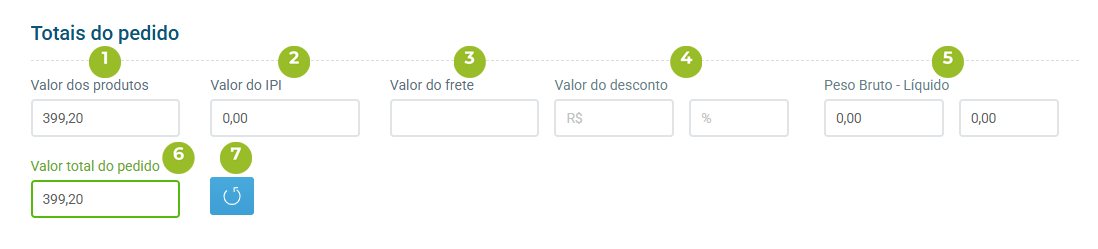
Para que sua gestão financeira seja transparente e sem erros, a parte de Totais do pedido faz todo o trabalho pesado de cálculo para você. Veja como cada campo reflete o valor final da sua venda:
-
Valor dos produtos: soma apenas o valor de todos os itens adicionados, sem considerar taxas extras ou descontos.
-
Valor do IPI: mostra o total acumulado do Imposto sobre Produtos Industrializados que incide sobre os itens da sua venda.
-
Valor do frete: campo para você incluir o custo de envio. Esse valor é somado ao total para que você seja reembolsado corretamente pelo transporte.
-
Valor do desconto: aqui você tem flexibilidade. Pode aplicar um desconto em Reais (R$) ou em Porcentagem (%), e o sistema subtrai o valor automaticamente.
-
Peso Bruto - Líquido: essencial para quem trabalha com logística. Ajuda a controlar o peso total da mercadoria com e sem embalagem para o cálculo de transporte.
-
Valor total do pedido: é o resultado final e real da sua venda. Ele soma os produtos, impostos e frete, e subtrai os descontos aplicados.
-
Recalcular (Ícone azul): caso você faça alterações manuais, esse botão atualiza todos os valores instantaneamente para garantir que nada passe despercebido.
6. Pagamento
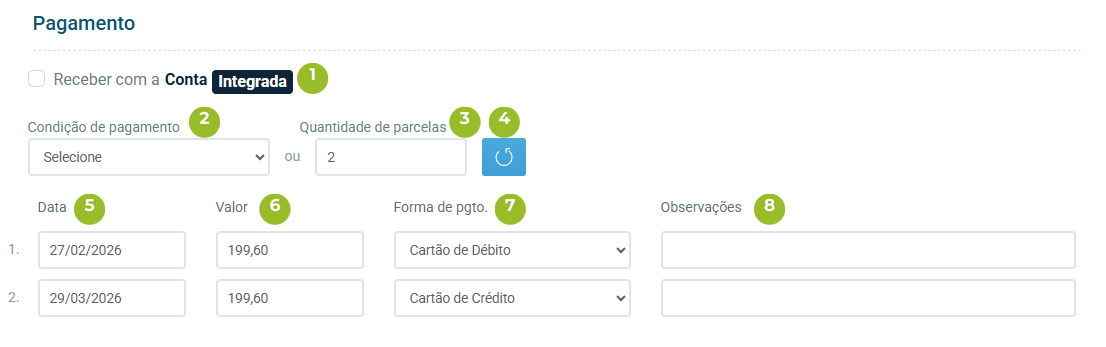
A parte de Pagamento é onde você define como e quando vai receber pelo seu trabalho. Tudo pensado para que o combinado com o cliente seja cumprido à risca:
-
Receber com a Conta Integrada: ao selecionar esta opção, você utiliza o sistema de pagamentos para facilitar a conciliação bancária e automatizar baixas, tornando seu processo financeiro muito mais moderno e seguro. Para saber mais, acesse nosso artigo sobre a Conta PJ Stone.
-
Condição de pagamento: aqui você escolhe o prazo acordado com o cliente (como o "30/60", por exemplo). É uma forma mais simples de garantir que o sistema saiba exatamente quando cada parcela deve cair no seu caixa. Para saber como cadastrar as suas condições de pagamento, acesse o artigo sobre as Condições de pagamento.
-
Quantidade de parcelas: se preferir não usar uma condição pré-definida, você pode digitar manualmente em quantas vezes a venda será dividida.
-
Gerar parcelas (Ícone azul): após definir a condição ou o número de parcelas, clique neste botão para que o sistema calcule e apresente as datas de vencimento automaticamente, garantindo total transparência no seu planejamento.
-
Data: indica o dia exato em que o pagamento de cada parcela deve ser realizado.
-
Valor: mostra a quantia exata a ser paga em cada uma das parcelas geradas.
-
Forma de pgto.: permite definir como cada parcela será paga (ex: Cartão de Débito ou Crédito) para um fluxo de caixa impecável.
-
Observações: espaço para anotações específicas sobre cada parcela, garantindo que nenhum detalhe seja esquecido.
Dica
Se você trabalha com Link de pagamento, acesse o nosso artigo sobre a Pagar.me e saiba como configurar.
7. Transporte
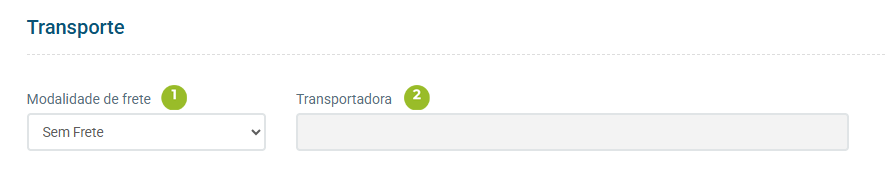
Organize a entrega dos seus produtos com clareza.
-
Modalidade de frete: escolha quem será o responsável pelo transporte. Você pode selecionar entre Remetente, Destinatário ou indicar que a venda será feita Sem Frete.
-
Transportadora: espaço para registrar qual empresa realizará a entrega, mantendo o controle logístico em suas mãos. Caso queira saber mais, acesse o artigo sobre Cadastro de Transportadoras.
8. Detalhes do pedido
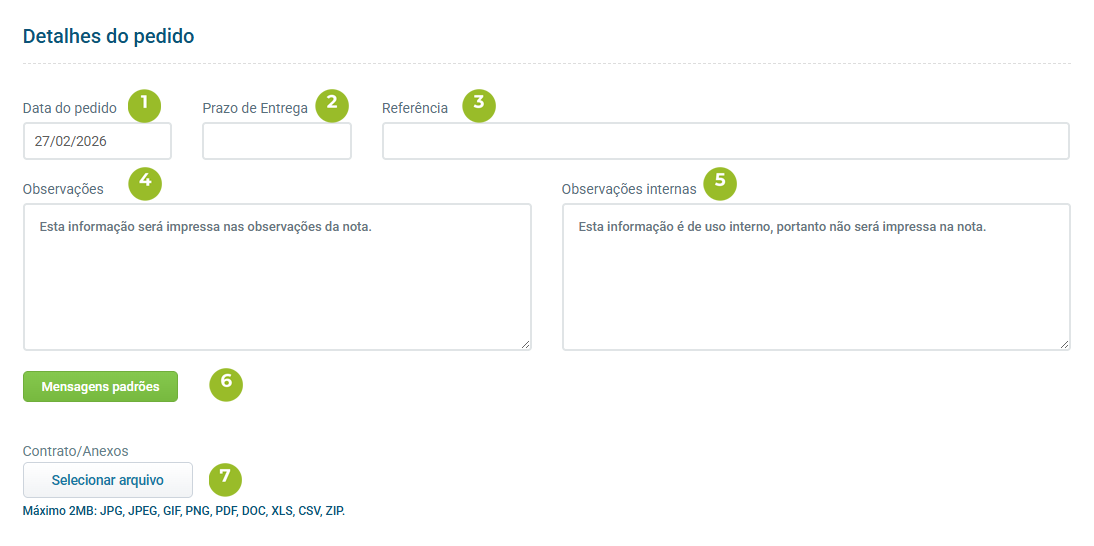
Organize a entrega e documente informações importantes para sua equipe e para o cliente.
-
Data do pedido: indica a data em que a venda está sendo registrada.
-
Prazo de Entrega: campo para definir a expectativa de chegada do produto ao cliente.
-
Referência: campo livre para identificação interna ou externa do pedido.
-
Observações: informações que serão impressas e visíveis na nota para o cliente.
-
Observações internas: anotações exclusivas para sua equipe, que não aparecem no documento do cliente.
-
Mensagens padrões: botão para carregar textos prontos, poupando seu tempo na digitação.
-
Contrato/Anexos: espaço para selecionar e anexar arquivos importantes à venda, como contratos ou fotos (máximo 2MB).
9. Gerenciando seus Pedidos
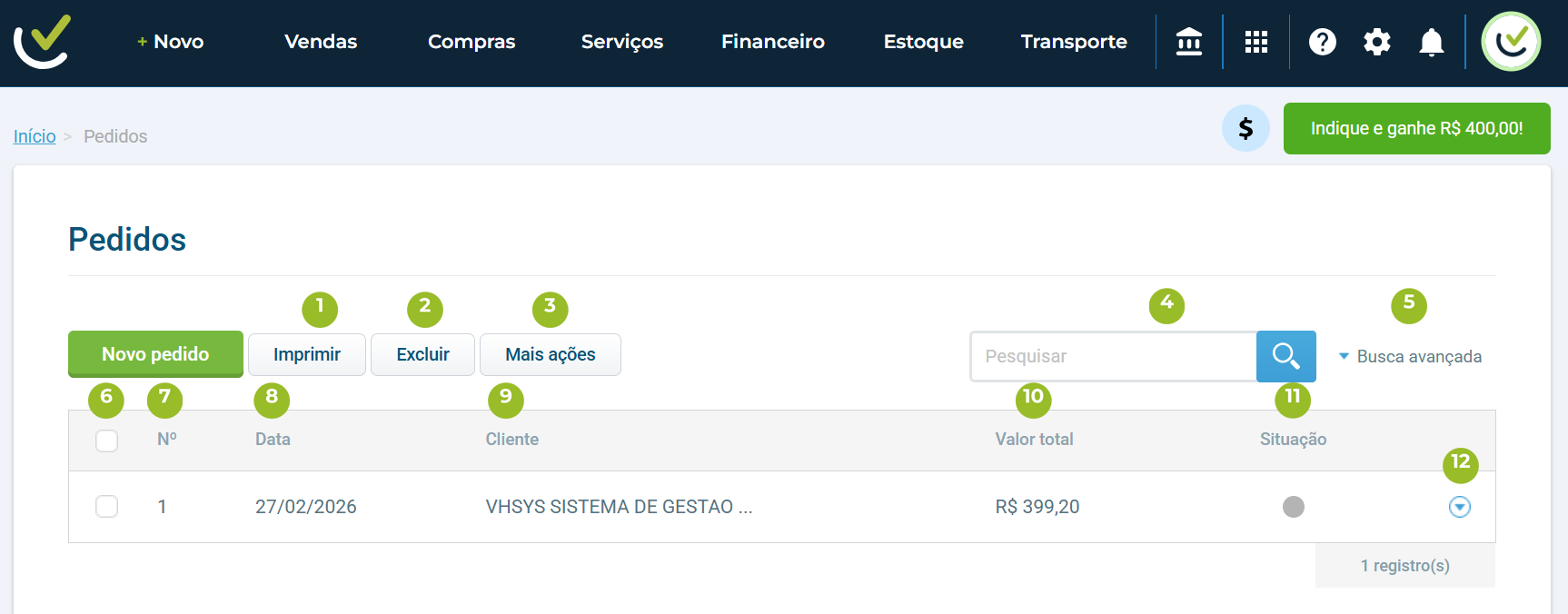
Visualize e tome ações rápidas sobre todas as suas vendas em uma única tela.
-
Imprimir: te leva para a tela de Relatório de pedidos, em que você pode gerar a versão impressa dos pedidos.
-
Excluir: para manter sua casa organizada. Remova pedidos que foram criados por erro ou que não fazem mais sentido para o seu histórico.
-
Mais ações: um menu inteligente com opções extras para agilizar seu dia, permitindo exportar ou agrupar os seus pedidos.
-
Pesquisar: não perca tempo procurando. Digite o nome do cliente ou o número do pedido para encontrar o que precisa em segundos.
-
Busca avançada: precisa de um filtro mais específico (como pedidos de um período exato)? Aqui você refina sua busca para encontrar informações detalhadas.
-
Seleção (Checklist): Ao marcar este quadradinho, você seleciona um ou vários pedidos de uma vez para aplicar ações em lote (como imprimir ou excluir).
-
Nº: a identidade da sua venda. É o número exclusivo que ajuda você e seu cliente a identificarem aquele pedido específico.
-
Data: quando a negociação aconteceu. Essencial para o seu controle de fluxo e histórico de vendas.
-
Cliente: quem está comprando de você. Ter o nome aqui ajuda a humanizar o atendimento e saber exatamente para quem você está vendendo.
-
Valor total: é o valor do pedido.
-
Situação: indica se ele está em aberto, atendido ou cancelado, para você não perder nenhum prazo.
-
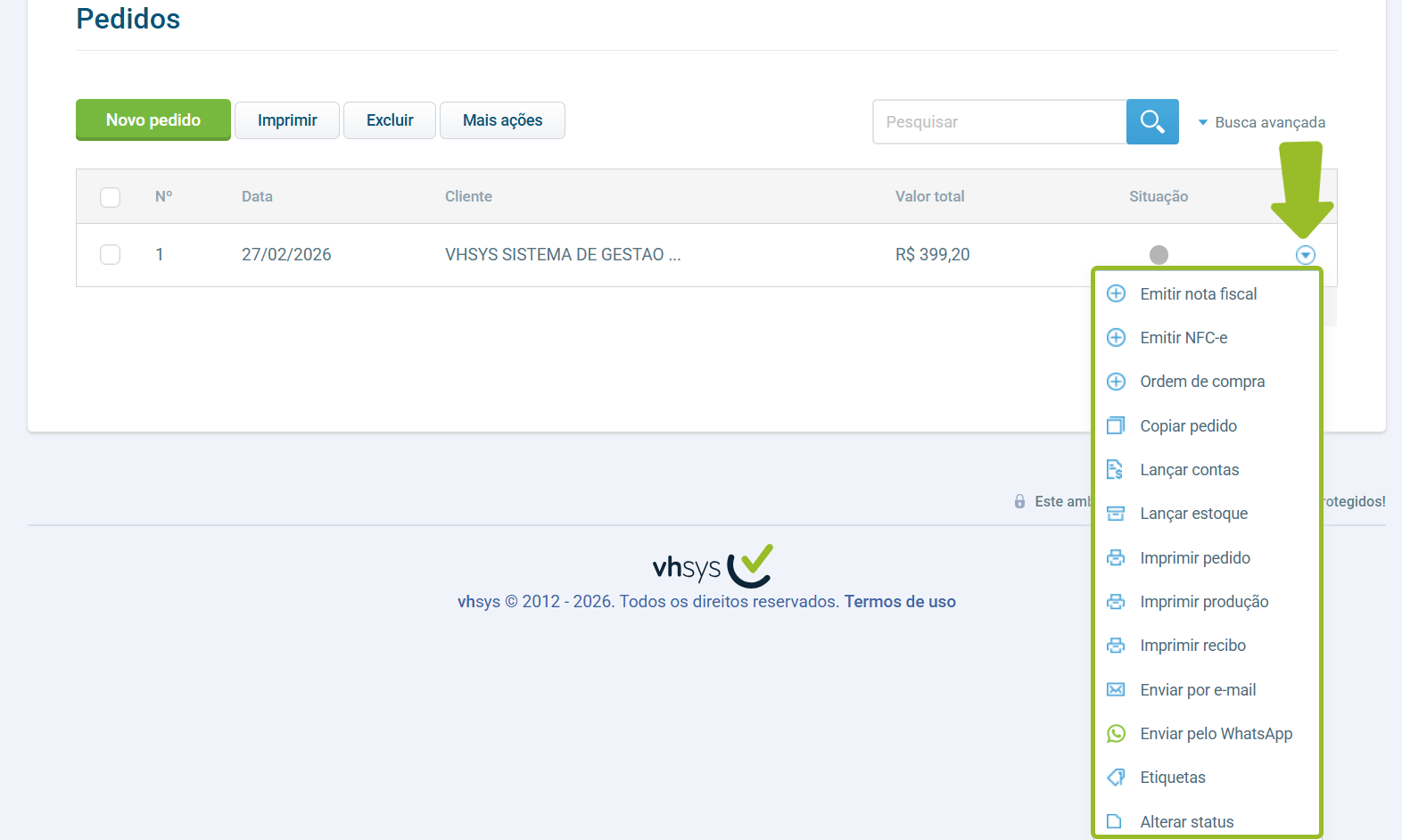
Botão de Ações (Seta): atalhos rápidos para aquele pedido específico. Sem sair da tela, você consegue visualizar, editar ou dar o próximo passo na venda.
-
Emitir nota fiscal: transforma seu pedido em uma Nota Fiscal Eletrônica (NF-e).
-
Emitir NFC-e: ideal para vendas rápidas direto ao consumidor final (como em um balcão), emitindo a Nota Fiscal do Consumidor (NFC-e).
-
Ordem de compra: cria uma ordem de compra, documento para formalizar o pedido com seu fornecedor, mantendo o controle do que você comprou.
-
Copiar pedido: ganhe tempo duplicando uma venda que já aconteceu. Ótimo para clientes que compram sempre os mesmos itens.
-
Lançar contas: registra automaticamente o valor dessa venda no seu financeiro, para você saber exatamente quanto tem para receber.
-
Lançar estoque: atualiza a quantidade de produtos na sua prateleira, evitando que você venda algo que não tem ou esqueça de repor.
-
Imprimir pedido: gera uma via física ou em PDF com todos os detalhes da venda para conferência ou entrega.
-
Imprimir produção: cria um comprovante específico para quem vai preparar o produto (como a cozinha ou a fábrica), focando apenas no que precisa ser feito.
-
Imprimir recibo: gera um comprovante simples de que o pagamento foi realizado, para entregar ao seu cliente.
-
Enviar por e-mail: envia o documento direto para a caixa de entrada do seu cliente, de forma profissional.
-
Enviar pelo WhatsApp: aumenta a proximidade com o cliente enviando o link ou documento direto para o celular dele.
-
Etiquetas: gera etiquetas prontas para você colar na embalagem ou no produto, agilizando o envio e a identificação.
-
Alterar status: permite que você mude a etapa em que o pedido está (ex: de "Pendente" para "Finalizado"), mantendo sua gestão sempre organizada.
Se você ainda tiver alguma dúvida, pode falar com o nosso time de suporte pelo chat ou pelos outros canais de atendimento. Estamos aqui para te ajudar!
Muito sucesso para o seu negócio e até breve. 😃