 Configurações Básicas
 Cadastros
 Financeiro
 Vendas
 Compras
 Serviços
 Transportes
 Relatórios
 Apps e Integrações
 Dúvidas Frequentes
 Conta PJ Stone
 Erros e rejeições - NFes
No vhsys, você pode criar e personalizar os status de Pedidos, Orçamentos e Ordens de Serviço para que eles reflitam exatamente o seu processo. Assim, você ganha mais organização, controle, clareza e produtividade no dia a dia.
Aqui, você vai saber exatamente como configurar tudo isso.
Neste artigo você vai aprender:
- O que são status personalizados
- Situações parciais
- Situações com status únicos
- Como configurar status em Pedidos
- Como configurar status em Orçamentos
- Como configurar status em Ordem de Serviço
- Relatórios
1. O que são status personalizados
Os status personalizados permitem que você adapte o sistema à sua rotina.
Você pode criar nomes próprios para cada etapa do seu processo que ajudam você a:
- Acompanhar cada etapa com mais clareza
- Evitar controles fora do sistema
- Ter uma visão real do que está acontecendo
- Ganhar tempo e organização
2. Situações parciais
As situações parciais representam as etapas intermediárias do seu processo.
Elas ajudam a acompanhar o andamento de pedidos, orçamentos ou ordens de serviço antes da finalização.
No sistema, essas situações são por padrão:
- Em aberto
- Em andamento
Assim, com o recurso de status personalizado, você conta com status flexíveis, que podem ser ajustados conforme a realidade do seu negócio.
Exemplos práticos:
- Pedido em análise
- Aguardando pagamento
- Em separação
- Orçamento em negociação
- OS em execução
Nas situações parciais, você tem total flexibilidade para adaptar o sistema à sua rotina. É possível criar quantas situações forem necessárias, editar o nome sempre que precisar, mudar a ordem para seguir o fluxo real do seu processo e excluir aquelas etapas que não fazem mais sentido no dia a dia do seu negócio.
3. Situações com status únicos
As situações com status únicos representam a finalização do processo. Elas indicam quando um pedido, orçamento ou ordem de serviço foi concluído com sucesso, ou encerrado por cancelamento, deixando claro que não há mais etapas a serem executadas.
- Atendido (finalizado com sucesso).
- Cancelado (finalizado sem conclusão).

 Atenção
Você só pode ter um status personalizado para Atendido e um para Cancelado por módulo. Lembrando que:
- Não é possível excluir.
- Não é possível mudar a ordem.
- Eles sempre existem, porque são estados finais do sistema.
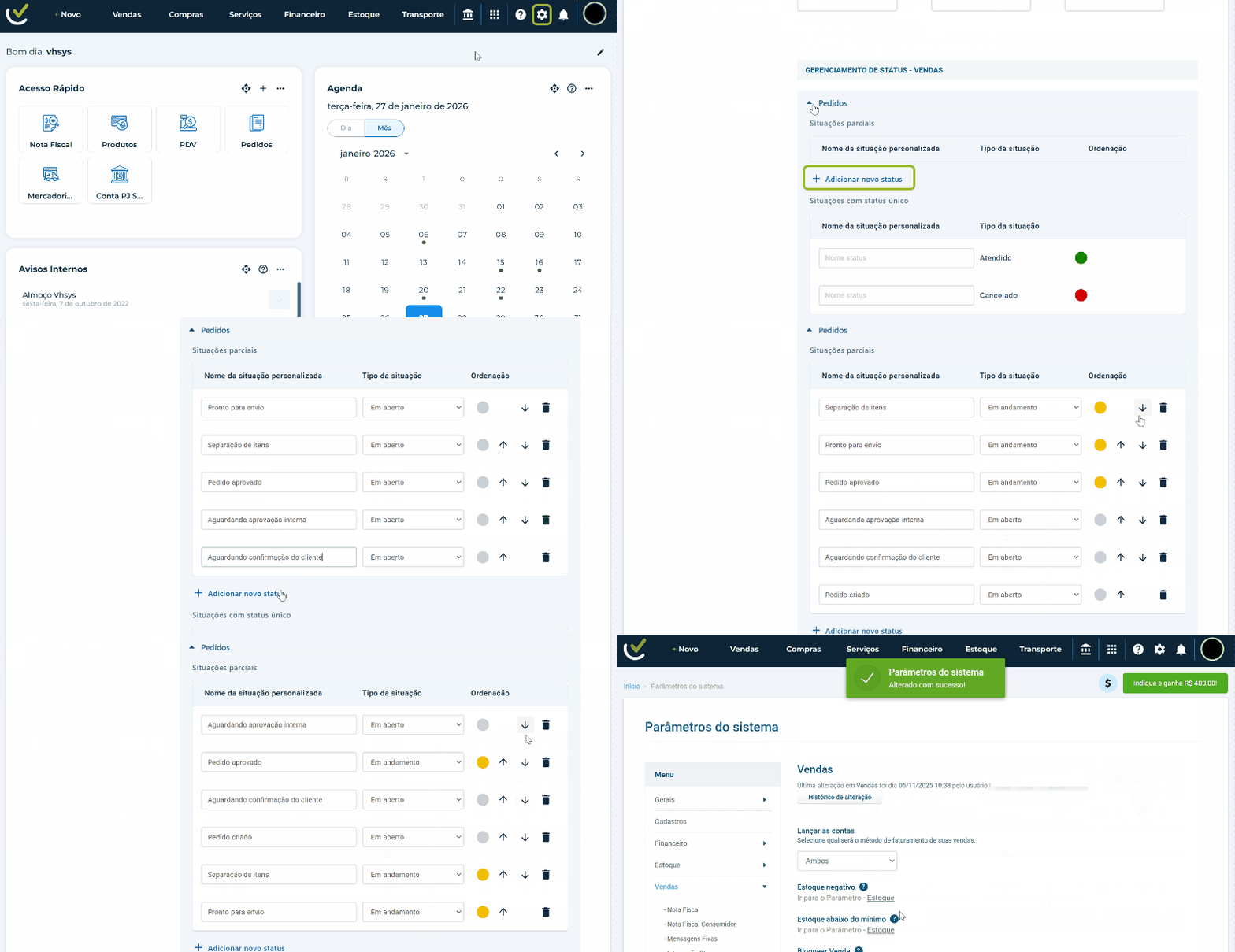
4. Como configurar status em Pedidos
Para configurar os status dos seus pedidos:
-
Acesse o menu “Configurações” no seu vhsys.
-
Clique em “Parâmetros do sistema”.
-
Vá até “Vendas”.
-
Localize a opção “Gerenciamento de status”.
-
Clique em “Pedidos”.
-
Definas os “Situações parciais”:
-
Nome da situação personalizada: aqui você define o nome do status, do jeito que fizer mais sentido para a sua rotina. Esse nome é o que você e sua equipe vão enxergar no dia a dia, então vale usar algo claro e direto, que explique exatamente o que está acontecendo com o pedido.
-
Tipo da situação: esse campo define o comportamento do status no sistema.
-
Indicador de cor: a cor funciona como um alerta visual rápido.
-
Ordenação (setas para cima e para baixo): organize os status na mesma ordem lógica do seu processo real, do início até as etapas mais avançadas.
-
Excluir status: permite remover um status que não faz mais sentido para o seu processo.
-
Defina as “Situações com status únicos”:
-
Atendido: indica que o pedido foi concluído com sucesso.
-
Cancelado: indica que o pedido não será realizado ou foi interrompido.
Após configurar seus status personalizados, clique em “Salvar configurações”.
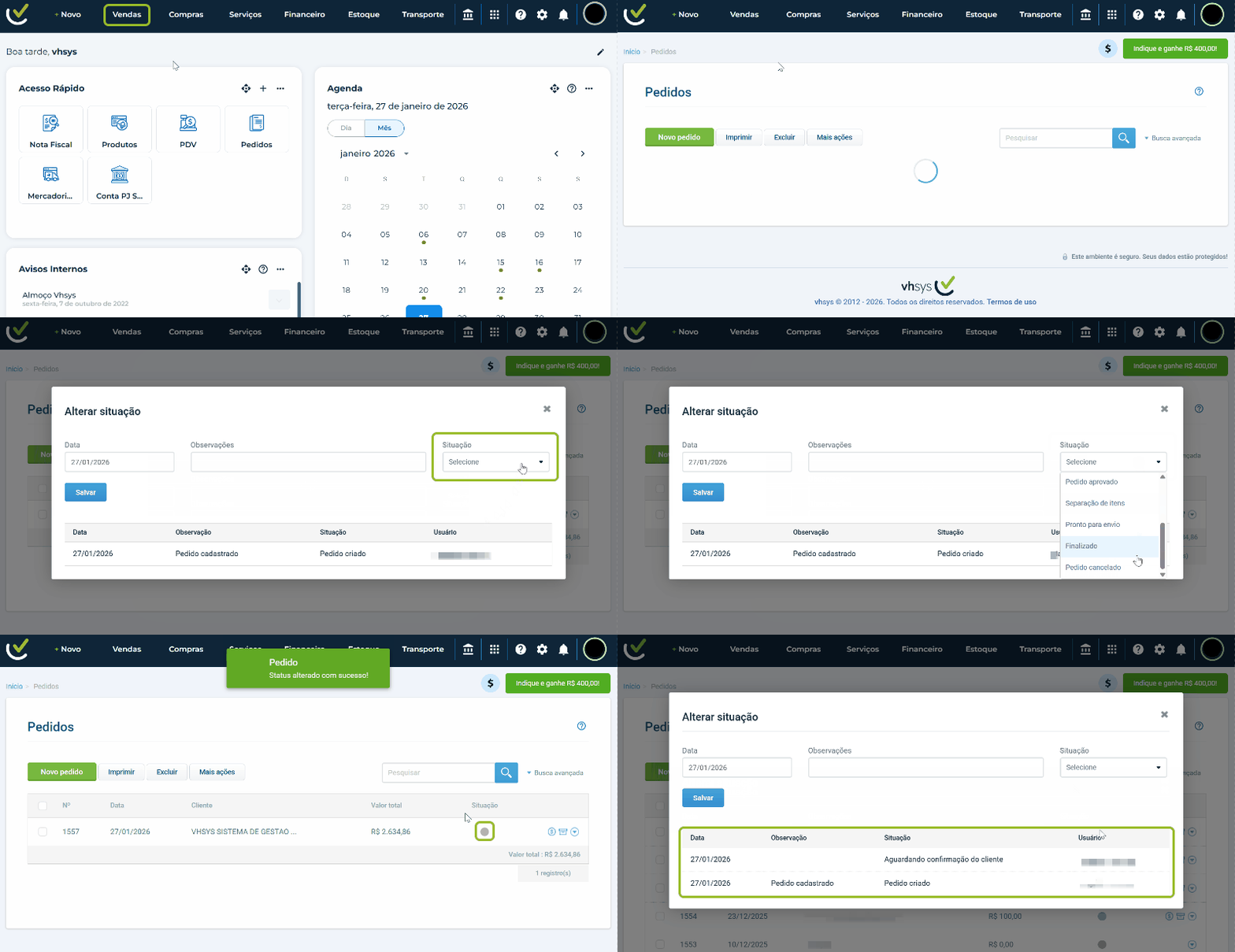
Para verificar os status dos novos pedidos, acesse:
-
Clique em “Vendas”.
-
Selecione “Pedidos”.
-
Passe o mouse sobre a bolinha da “Situação”.
-
Clique na bolinha para alterar a situação do pedido.
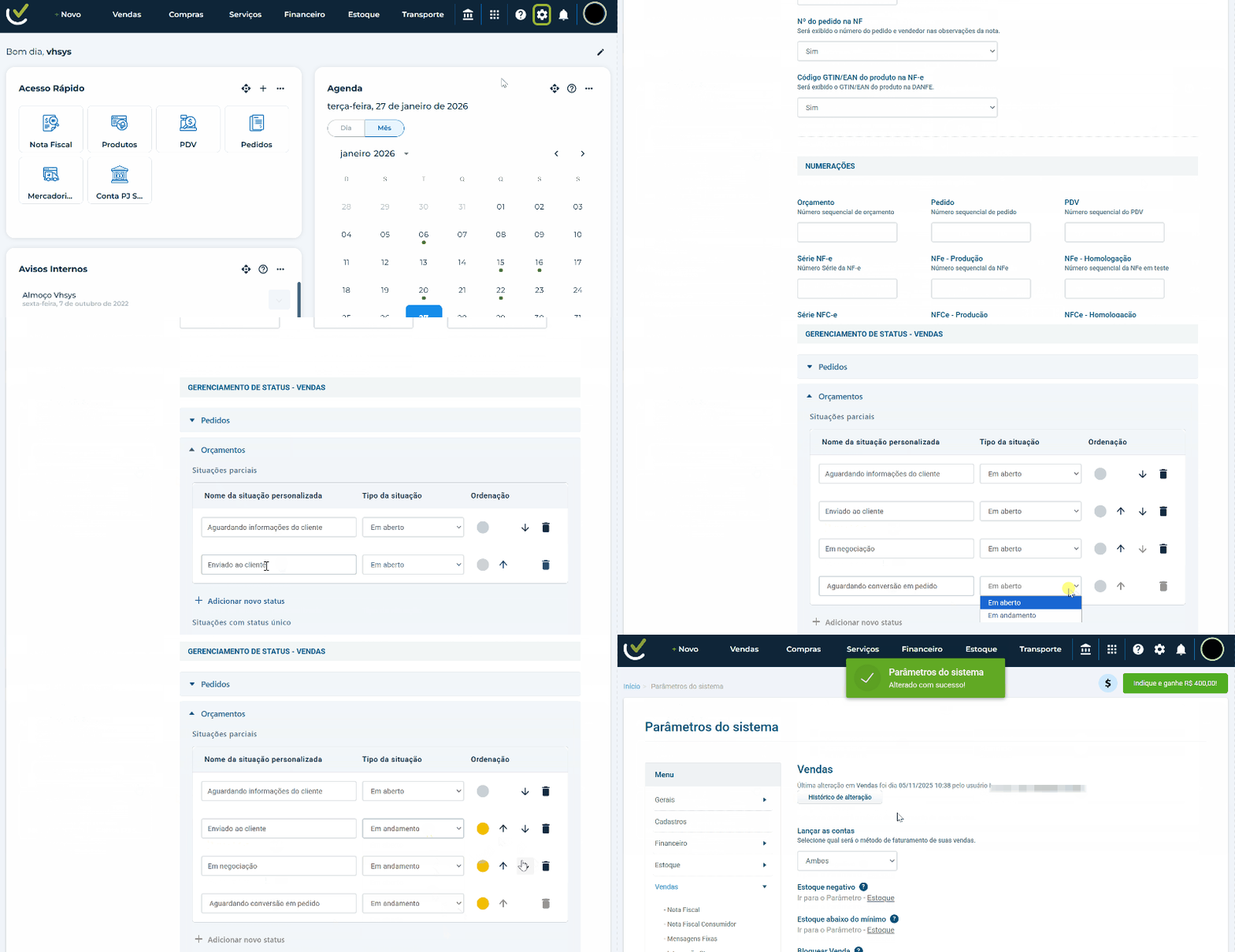
5. Como configurar status em Orçamentos
Para configurar os status dos seus Orçamentos:
-
Acesse o menu “Configurações” no seu vhsys.
-
Clique em “Parâmetros do sistema”.
-
Vá até “Vendas”.
-
Localize a opção “Gerenciamento de status”.
-
Clique em “Orçamentos”.
-
Definas os “Situações parciais”:
-
Nome da situação personalizada: defina um nome claro e direto, que faça sentido para sua rotina. É esse nome que você e sua equipe veem no dia a dia, então ele precisa explicar rapidamente o que está acontecendo com o orçamento.
-
Tipo da situação: define como o status se comporta no sistema e em qual fase do processo ele se encaixa.
-
Indicador de cor: funciona como um alerta visual rápido, facilitando a leitura e a priorização dos orçamentos.
-
Ordenação (setas para cima e para baixo): organize os status na ordem real do seu processo, do início até as etapas mais avançadas.
-
Excluir status: permite remover um status que não faz mais sentido para a sua operação.
-
Defina as “Situações com status únicos”:
-
Atendido: indica que o orçamento foi concluído com sucesso.
-
Cancelado: indica que o orçamento não será realizado ou foi interrompido.
Após configurar seus status personalizados, clique em “Salvar configurações”.
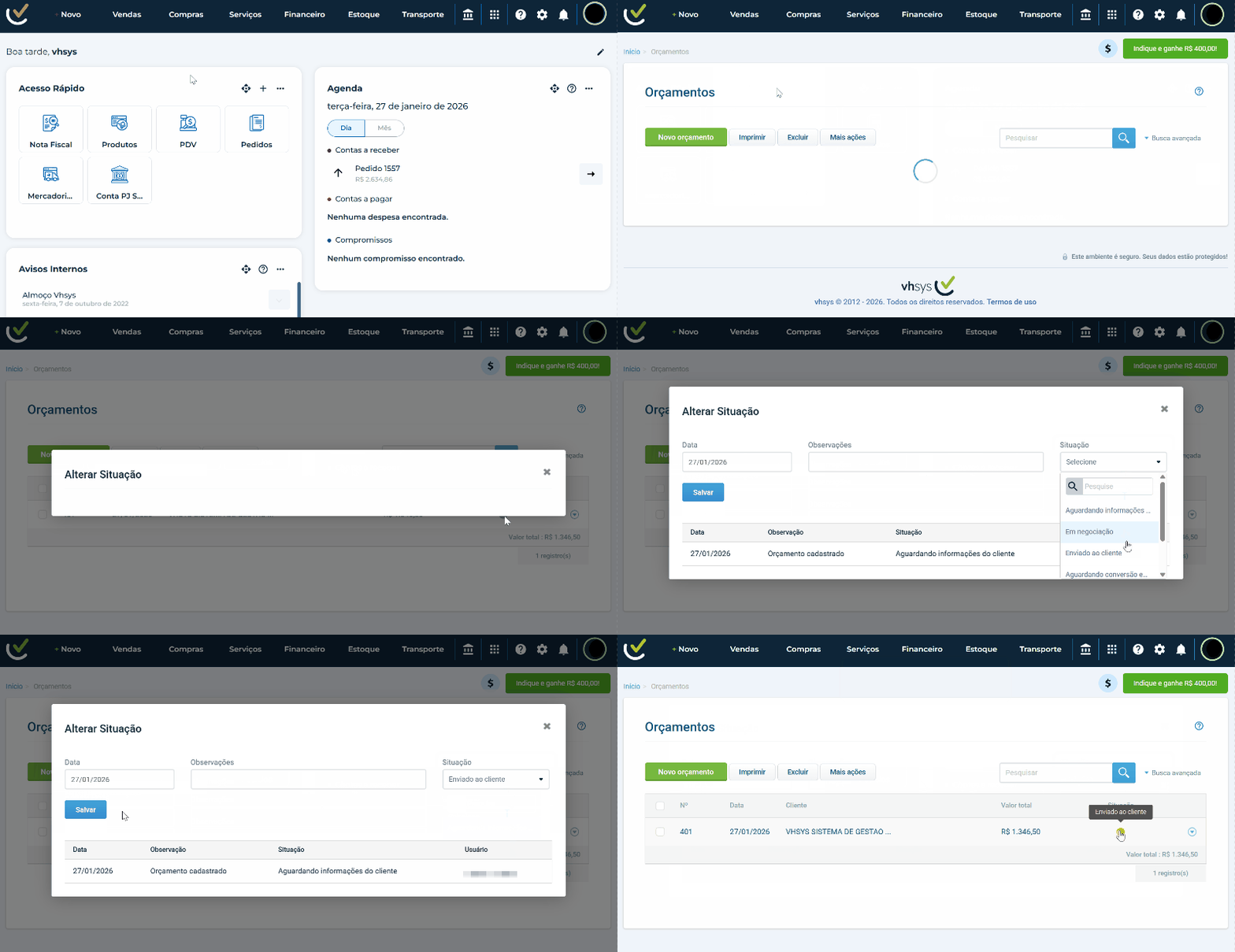
Para verificar os status dos novos Orçamentos, acesse:
-
Clique em “Vendas”.
-
Selecione “Orçamentos”.
-
Passe o mouse sobre a bolinha da “Situação”.
-
Clique na bolinha para alterar a situação do orçamento.
6. Como configurar status em Ordem de Serviço
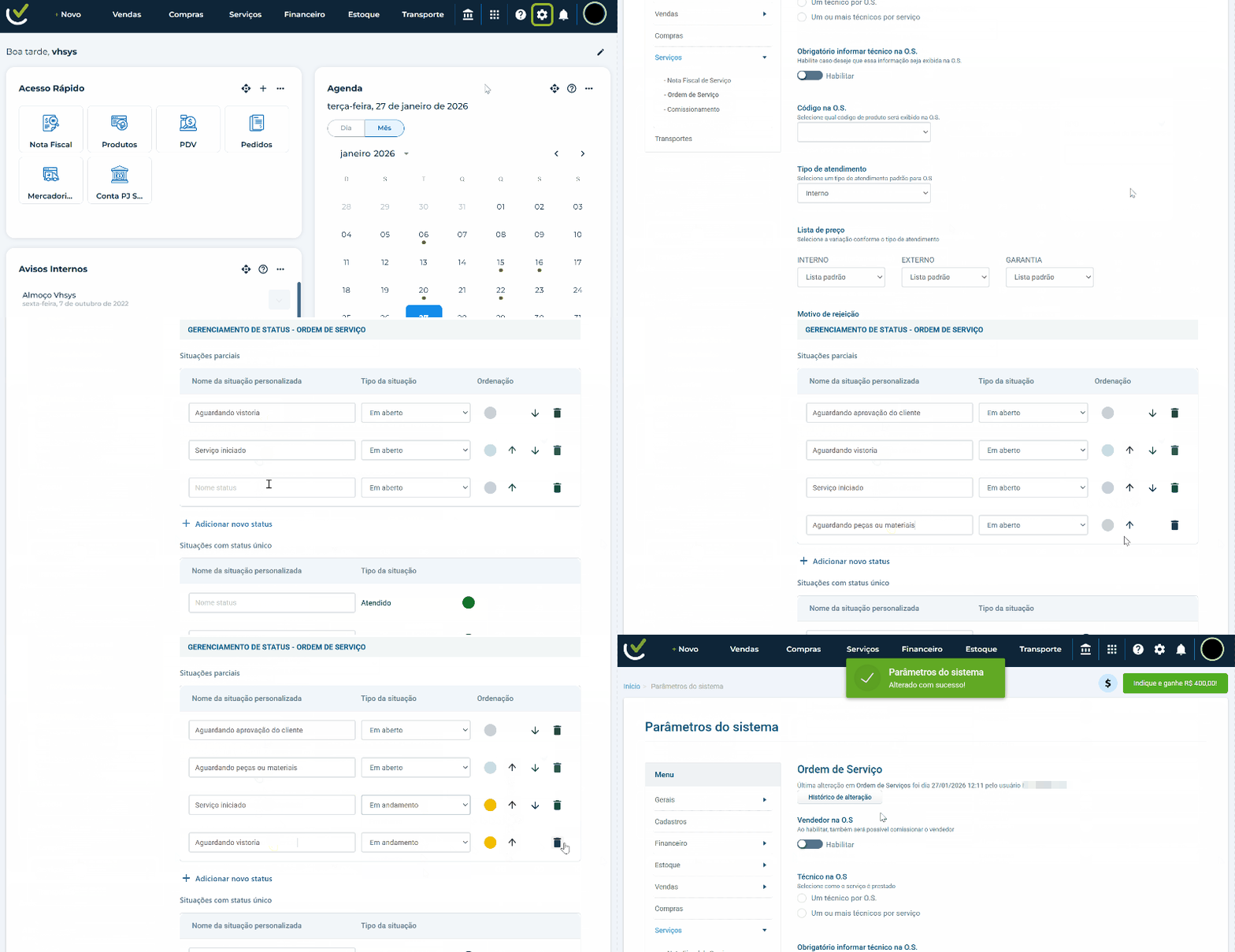
Para configurar os status das suas Ordens de Serviço:
-
Acesse o menu “Configurações” no seu vhsys.
-
Clique em “Parâmetros do sistema”.
-
Vá até “Serviço”.
-
Selecione “Ordem de Serviço”.
-
Localize a opção “Gerenciamento de status”.
-
Definas os “Situações parciais”:
-
Nome da situação personalizada: defina o nome do status da forma mais clara possível. Esse é o texto que você e sua equipe vão ver no dia a dia, então vale usar termos simples e diretos, como “Aguardando peça” ou “Em execução”.
-
Tipo da situação: aqui você define como esse status se comporta no sistema, ou seja, qual é o papel dele dentro do fluxo da Ordem de Serviço.
-
Indicador de cor: a cor funciona como um alerta visual rápido, ajudando a identificar a situação da OS sem precisar abrir o registro.
-
Ordenação (setas para cima e para baixo): organize os status na mesma sequência do seu processo real, do início até as etapas finais. Isso deixa a leitura muito mais intuitiva.
-
Excluir status: caso algum status não faça mais sentido, você pode removê-lo e manter apenas o que realmente é usado na sua operação.
-
Defina as “Situações com status únicos”:
-
Atendido: mostra que a Ordem de Serviço foi concluída com sucesso.
-
Cancelado: indica que o serviço não será realizado ou foi interrompido.
Depois de ajustar tudo conforme a sua rotina, é só clicar em “Salvar configurações”.
Para verificar os status das novas Ordens de serviço, acesse:
-
Clique em “Serviço”.
-
Selecione “Ordem de serviço”.
-
Passe o mouse sobre a bolinha da “Situação”.
-
Clique na bolinha para alterar a situação da ordem de serviço.
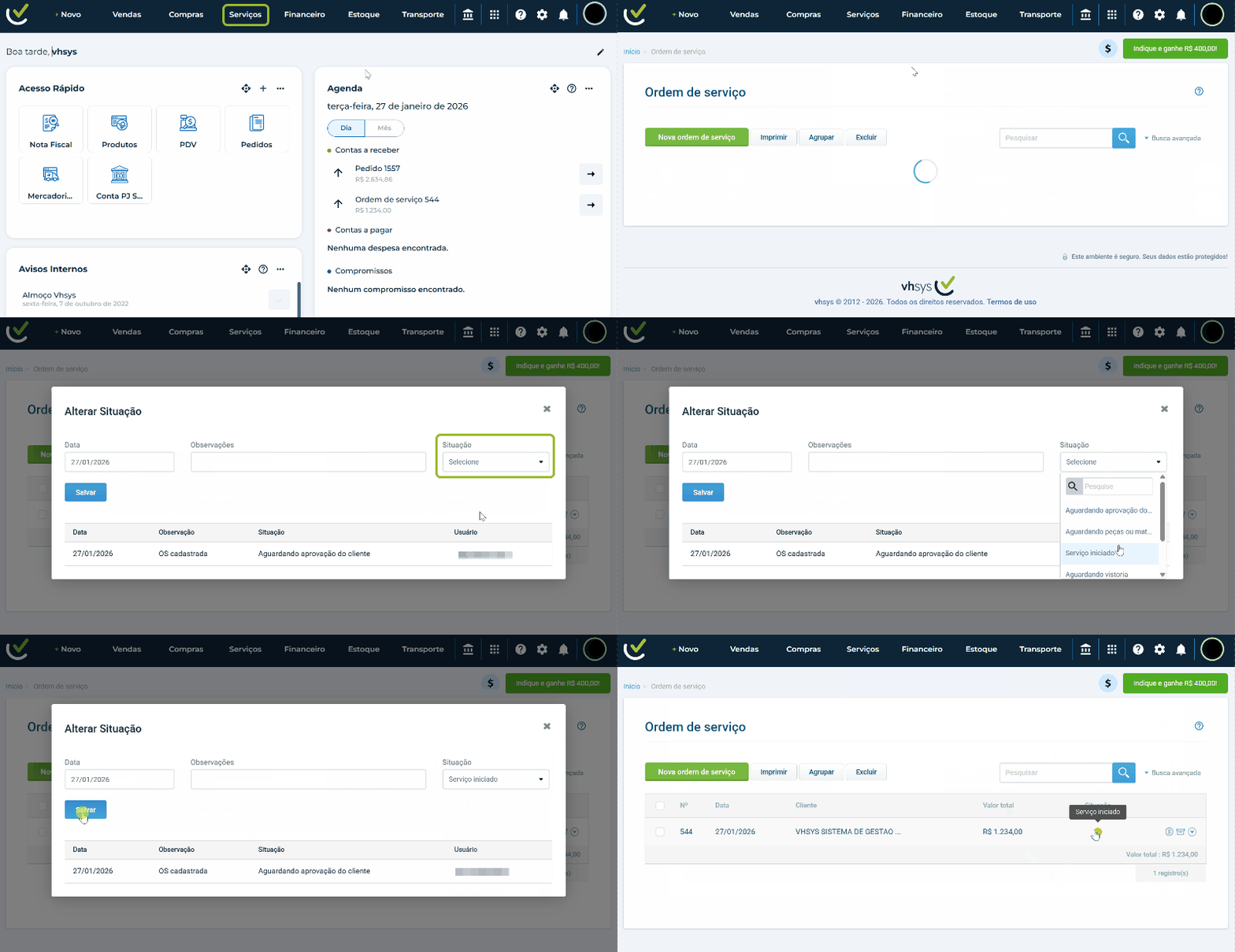
Pronto. O andamento fica claro para toda a equipe.
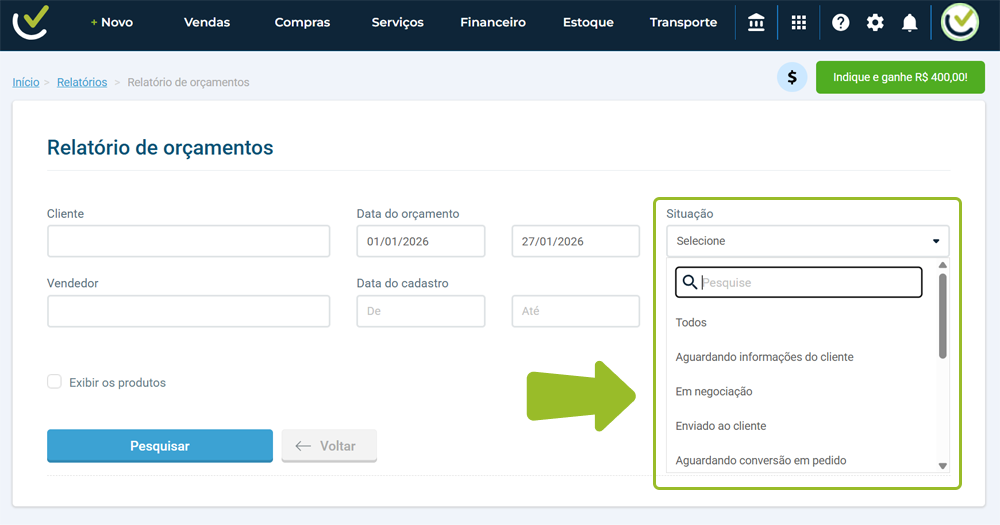
7. Relatórios
Você pode usar os status personalizados como filtro nos relatórios, ajudando a analisar gargalos, vendas perdidas e processos concluídos.
Se você ainda tiver alguma dúvida, pode falar com o nosso time de suporte pelo chat ou pelos outros canais de atendimento. Estamos aqui para te ajudar!
Muito sucesso para o seu negócio e até breve. 😃