 Configurações Básicas
 Cadastros
 Financeiro
 Vendas
 Compras
 Serviços
 Transportes
 Relatórios
 Apps e Integrações
 Dúvidas Frequentes
 Conta PJ Stone
 Erros e rejeições - NFes
A segurança dos seus dados é prioridade aqui na vhsys. Por isso, oferecemos uma funcionalidade gratuita e poderosa: a autenticação em dois fatores (2FA). Esse recurso adiciona uma camada extra de proteção no seu login, dificultando o acesso indevido à sua conta.
Neste artigo, vamos te mostrar como ativar, configurar e utilizar o 2FA com simplicidade via Google Authenticator.

Algumas funcionalidades vão exigir esse recurso ativo para funcionar. Mas pode ficar tranquilo: ele não será obrigatório para todo mundo.
Se você escolher ativar essa camada extra de segurança, depois não será possível desligá-la. E, caso perca ou tenha o celular roubado, você consegue fazer o vínculo novamente com o seu usuário.
Neste artigo você vai aprender:
- O que é autenticação em dois fatores (2FA)?
- Como ativar a autenticação em dois fatores (2FA)
- Como configurar o 2FA para sua conta
- Configurar 2FA via Google Authenticator
- Códigos de recuperação
- Como o 2FA funciona na prática
- Dificuldade para acessar
- Atividades recentes
1. O que é autenticação em dois fatores (2FA)?
A autenticação em dois fatores é um método de segurança que exige duas confirmações para garantir que é você mesmo tentando acessar sua conta. Esses dois fatores geralmente são:
-
Algo que você sabe: sua senha.
-
Algo que você tem: um código temporário enviado via aplicativo, SMS ou e-mail.
Assim, mesmo que alguém descubra sua senha, não conseguirá acessar sua conta sem o segundo fator.
Ah! A autenticação em dois fatores é um recurso 100% gratuito do sistema vhsys. Basta ativar e configurar — e pronto, sua conta estará ainda mais segura.
2. Como ativar a autenticação em dois fatores (2FA)
Para começar a usar o 2FA, você precisa ativar o recurso no sistema. Siga os passos abaixo:
-
Acesse o menu “Parâmetros do sistema”.
-
Vá até “Segurança”.
-
Ative a opção “Habilitar autenticação de dois fatores”.

Com essa etapa concluída, você poderá seguir para a configuração do método que preferir.
Somente o usuário com perfil de administrador poderá habilitar a funcionalidade. Após o administrador habilitar essa configuração, todos os outros usuários receberão uma notificação para habilitar o recurso.


Caso o usuário administrador tenha habilitado a funcionalidade e o usuário não tenha configurado a autenticação em dois fatores, após 7 dias, ao tentar acessar o sistema, o usuário será direcionado para a tela “Minha conta” para realizar a configuração.
3. Como configurar o 2FA para sua conta
Depois de ativar o recurso, é hora de escolher como você quer receber seus códigos de segurança. Para isso:
-
Clique no seu nome no canto superior direito.
-
Acesse “Minha conta”.
-
Role a tela até encontrar a “Autenticação Dois Fatores”.

Você poderá escolher um dos métodos abaixo:
- Usar o Google Authenticator
- Usar o app da vhsys (mobile)
- Usar SMS
- Usar e-mail
No momento vamos disponibilizar somente o recurso pelo Google Authenticator. Mas em breve vamos liberar os outros métodos de autenticação.
4. Configurar 2FA via Google Authenticator
-
Selecione o método “Google Authenticator”;
-
Clique em “Continuar autenticação”;
-
Escaneie o QR Code com o app Google Authenticator.

-
Insira o código gerado e clique em “Continuar”.

Ativado com sucesso! O código será solicitado sempre que o sistema identificar um novo acesso.
5. Códigos de recuperação
Se por algum motivo você perder o acesso ao seu método de autenticação, não se preocupe! O vhsys gera 10 códigos de recuperação únicos para você usar nessas situações.
Para acessá-los:
- Clique na logo do vhsys, no canto superior direito da tela.
- Clique em “Minha conta”.
- Vá em “Autenticação Dois Fatores”.
- Clique em “Ver códigos”.
- Baixe ou anote os códigos e mantenha tudo guardado em um local seguro (eles serão úteis caso precise recuperar o acesso).
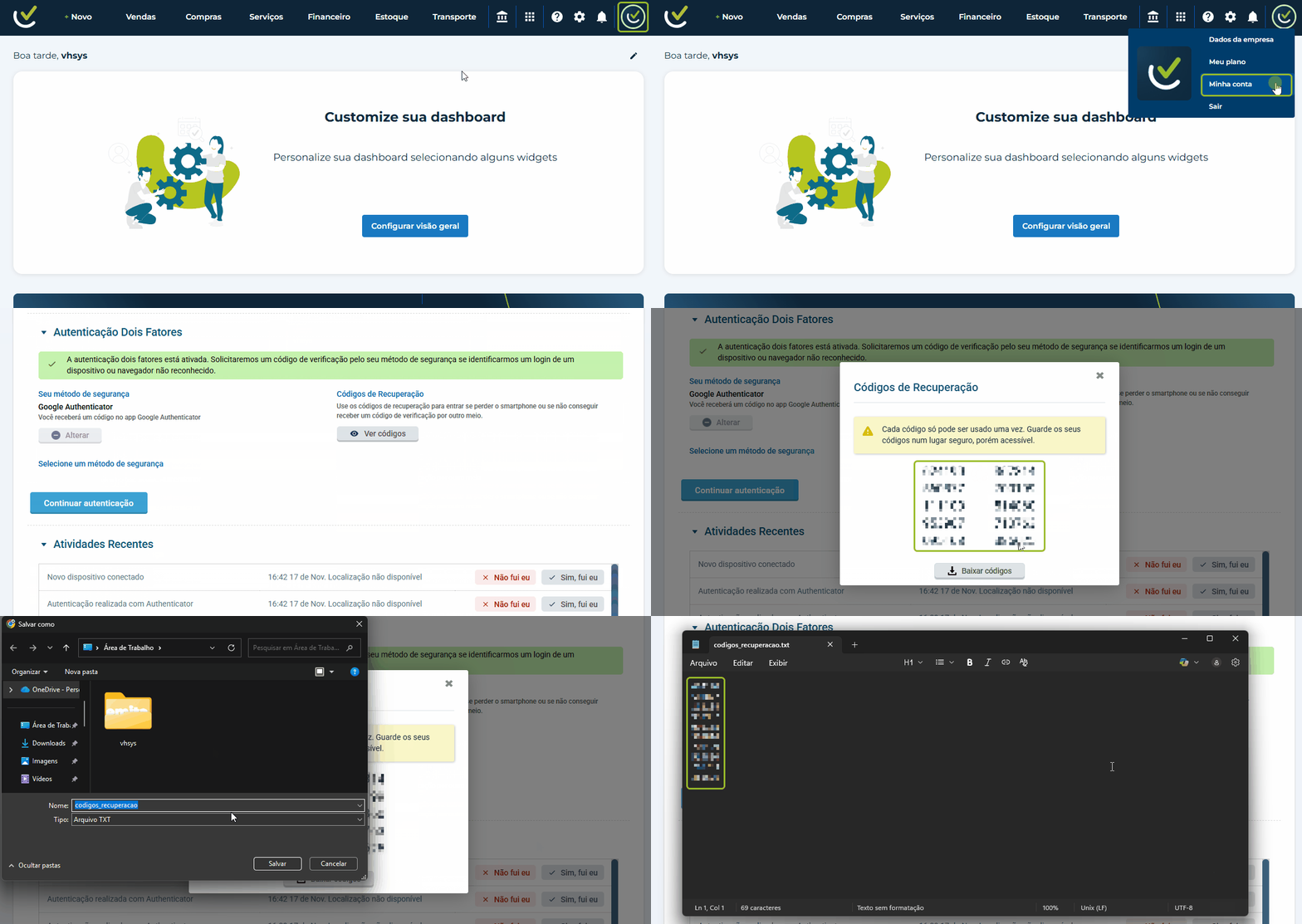
Cada código só pode ser usado uma vez. Quando forem utilizados, você será notificado por e-mail.

6. Como o 2FA funciona na prática
Depois de ativar o 2FA, o processo de login muda um pouquinho, mas é para sua segurança!
Ao acessar novamente o site, aparecerá no lugar de ter o login e a senha, será necessário acessar o tipo de autenticação que você configurou (Google Authenticator). Após receber o código, basta inserir o no campo solicitado:


Ao marcar a caixa, você pode manter uma máquina como segura para que o próximo login não peça a validação. O prazo é de 7 dias, após isso o código será solicitado novamente.
7. Dificuldade para acessar
Caso você não esteja conseguindo acessar, clique em "Dificuldade com a verificação em duas etapas?" na tela de login:

Aparecerá a seguinte tela com as orientações:

8. Atividades recentes
Caso você não reconheça o último login realizado, clique em “Não fui eu” e você será redirecionado para a área de alteração de senha:

Com o 2FA, você garante mais segurança para sua conta e mais tranquilidade para cuidar do seu negócio.
Se você ainda tiver alguma dúvida, pode falar com o nosso time de suporte pelo chat ou pelos outros canais de atendimento. Estamos aqui para te ajudar!
Muito sucesso para o seu negócio e até breve. 😃