 Configurações Básicas
 Cadastros
 Financeiro
 Vendas
 Compras
 Serviços
 Transportes
 Relatórios
 Apps e Integrações
 Dúvidas Frequentes
 Conta PJ Stone
 Erros e rejeições - NFes
Quando a entrada de mercadorias não está configurada do jeito certo, fica difícil manter o estoque organizado e evitar diferenças nas contas. No vhsys, você ajusta esses parâmetros de forma rápida e sem complicação.
Neste artigo você vai aprender:
1. Parâmetros do sistema
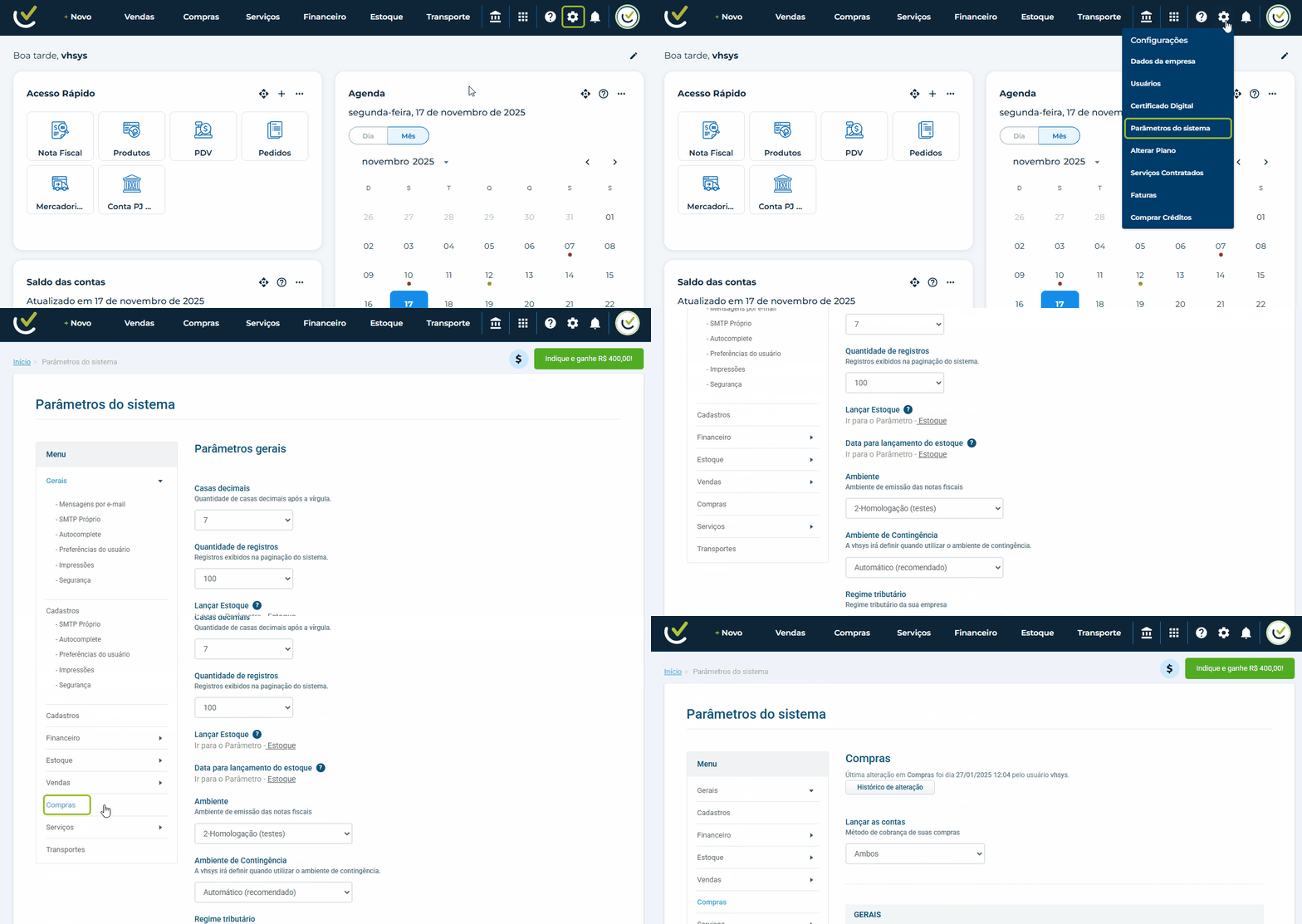
Antes de começar, precisamos configurar as opções da sua entrada de mercadoria. Para isso:
- Acesse o vhsys.
- Clique em “Configurações”.
- Selecione “Parâmetros do sistema”.
- No menu lateral, selecione a opção “Compras”.
2. Compras
No campo Lançar as contas, você define o "gatilho" para que o sistema envie as informações de pagamento direto para o seu módulo financeiro. Isso evita esquecimentos e automatiza o controle de contas a pagar.
Você pode escolher entre três opções de fluxo:

Ao clicar no campo, abre-se uma lista com três opções:
- Ambos: o sistema lança automaticamente as contas tanto pela Entrada de Mercadoria quanto pela Ordem de Compra.
- Entrada de Mercadoria: as contas são geradas somente quando você dá entrada nos produtos recebidos.
- Ordem de Compra: as contas são criadas no momento da emissão da ordem.
3. Gerais
Aqui você define como o sistema deve calcular o valor dos seus produtos para que sua margem de lucro não saia do controle.
Atualizar custo produto
Define se o preço de custo do item no seu catálogo deve mudar com base nas novas compras.

- Sim: Sempre que uma nova entrada for lançada, o custo do produto é atualizado automaticamente com base no valor exato da última entrada de mercadoria realizada.
- Não: O custo atual do item permanece fixo no cadastro, mesmo que o fornecedor tenha cobrado um valor diferente na última entrada realizada.
Considerar despesas e tributações no custo de produtos
-
Habilitado: O sistema vai além do preço de nota do produto. Ele soma o frete, taxas extras e impostos diretamente ao cálculo do custo final. Isso dá a você uma visão muito mais fiel sobre o quanto custa, de verdade, colocar aquele produto na sua prateleira.
4. Cadastros Adicionais
Nesta seção, você gerencia o comportamento do sistema quando um arquivo XML de compra é importado. Excelente para casos em que o fornecedor muda o código interno do item.

- Habilitar alteração do valor unitário de venda: Ao importar a XML, se utilizado a opção Substituir para vincular outro produto a entrada de mercadoria, o campo Valor unitário de venda (R$) será liberado para edição.
- Habilitar soma de imposto no valor unitário de venda na Importação XML: Ao ativar este parâmetro, o valor dos impostos calculado no XML é somado automaticamente ao valor unitário de venda do produto. Isso protege sua margem de lucro contra surpresas fiscais.
Dica
Ao importar o XML de suas entradas de mercadorias, para as ações acima funcionarem, de forma correta, lembre-se sempre de utilizar a opção Importar XML Beta.
5. Numerações
Para manter a casa organizada, no bloco Numerações você digita qual será o número inicial que o sistema usará nas próximas ordens de compra e entradas de mercadoria.
Quando usar? É ideal se você está migrando de outro sistema e quer continuar a contagem exata de onde parou, sem perder o histórico do seu negócio.

6. Importação Automática
Na seção “Importação Automática”, você configura como o sistema vai buscar e importar as notas fiscais de entrada automaticamente.
Quando ativada, o sistema monitora as notas emitidas para o seu CNPJ e traz as informações para o vhsys sem necessidade de ação manual.
A seguir, aparece o bloco “Parâmetros da Importação”, que permite definir quais dados da nota você quer que o sistema cadastre automaticamente. Na imagem, todas as opções estão selecionadas:

- Cadastrar fornecedores: cria o fornecedor no sistema, caso ainda não exista.
- Cadastrar produtos: cadastra produtos novos usando automaticamente os dados da nota.
- Cadastrar transportadoras: inclui a transportadora quando ela estiver informada no XML.
Logo abaixo, está a seção “Importar dados das notas”, onde você decide quando a nota será importada:
- Importar automaticamente as notas encontradas (selecionado): o sistema traz a nota completa assim que ela é localizada, sem necessidade de conferências extras.
- Importar após manifestar a nota: a importação só acontece depois que você faz a manifestação da nota no próprio módulo de importação.
Se quiser saber mais sobre, acesse nosso artigo Importação Automática - Entrada de mercadoria.
Após preencher as informações, clique em “Salvar configurações”.
Agora você já pode realizar as suas entradas de mercadorias!