Gerenciar uma empresa exige decisões rápidas, e sabemos que as dúvidas não têm hora para aparecer. Para garantir que você tenha total autonomia e a certeza de que nunca estará sozinho na gestão do seu negócio, apresentamos a vhsys.ia, a sua nova assistente inteligente disponível diretamente dentro do sistema.
Ela chega como a parceira ideal da Central de Ajuda e do time de atendimento. Enquanto nossos especialistas humanos continuam prontos para apoiar você com o cuidado de sempre, a vhsys.ia fica de plantão para acelerar o seu dia a dia. Se você precisa de uma instrução direta e imediata, perguntar para ela pode economizar um bom tempo da sua rotina.
O que você precisa saber sobre a vhsys.ia
Disponível 24h por dia: Teve uma dúvida fora do horário comercial? Ela resolve problemas sozinha na hora, sem que você precise esperar o dia seguinte.
Instruções diretas com o passo a passo: Ela entrega exatamente o que você precisa fazer, guiando suas ações de forma simples e didática.
Conhecimento completo do ERP: Cobre qualquer processo ou tela do sistema, oferecendo um suporte amplo e integrado.
Nativa, flutuante e gratuita: Já está integrada ao seu sistema de forma prática. Você não precisa instalar nada, não sai do ERP e pode até abrir a ferramenta em tela cheia sem nenhum custo extra.
Com a vhsys.ia, você ganha a agilidade que o seu dia a dia pede com a segurança de saber que nossa equipe de suporte está sempre ao seu lado. Experimente a vhsys.ia na sua próxima dúvida dentro do sistema!
Como acessar a sua assistente
O seu assistente inteligente fica disponível em tempo integral em qualquer parte do sistema de gestão. Você pode abrir a ferramenta por meio de dois caminhos simples:
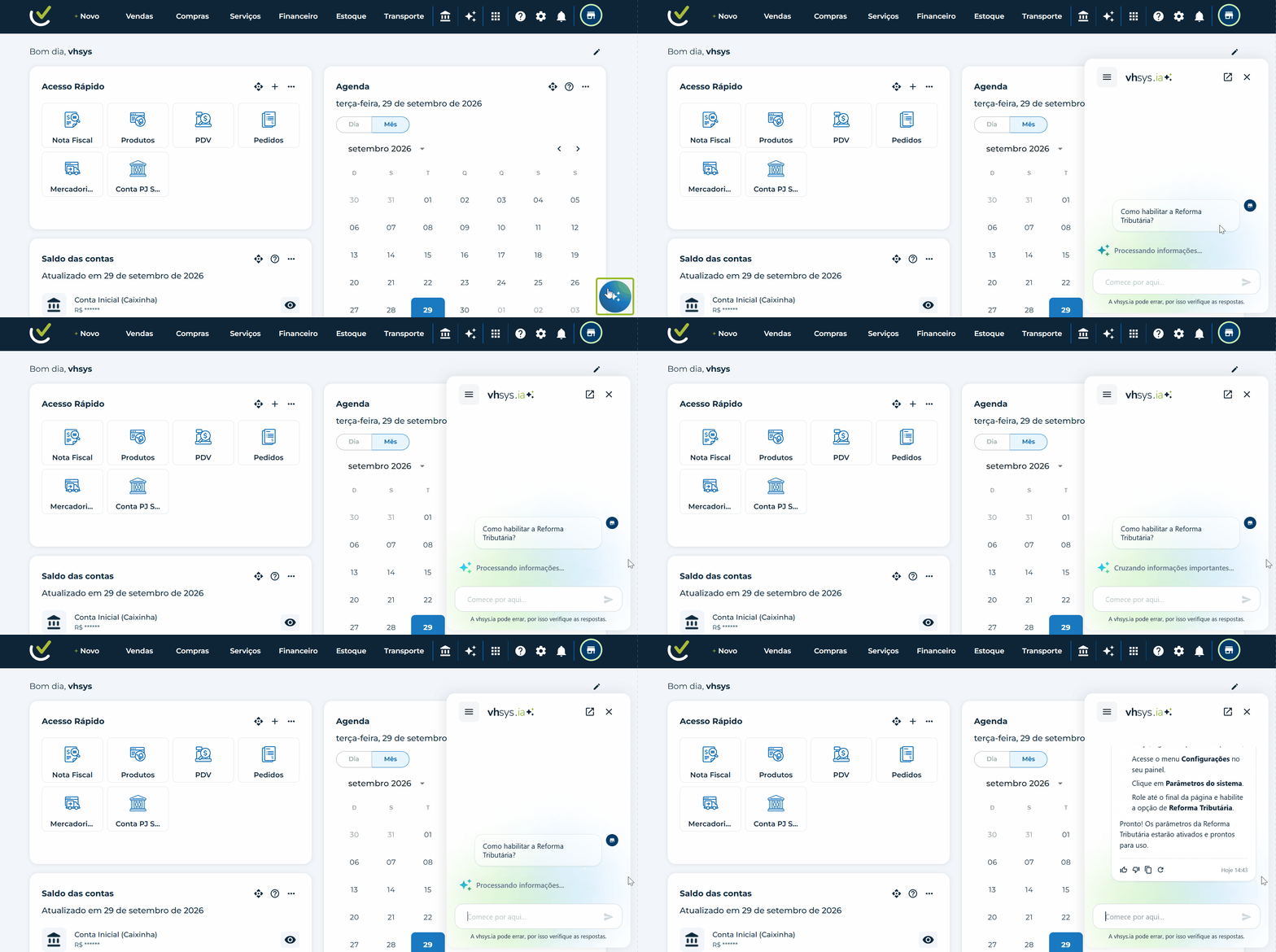
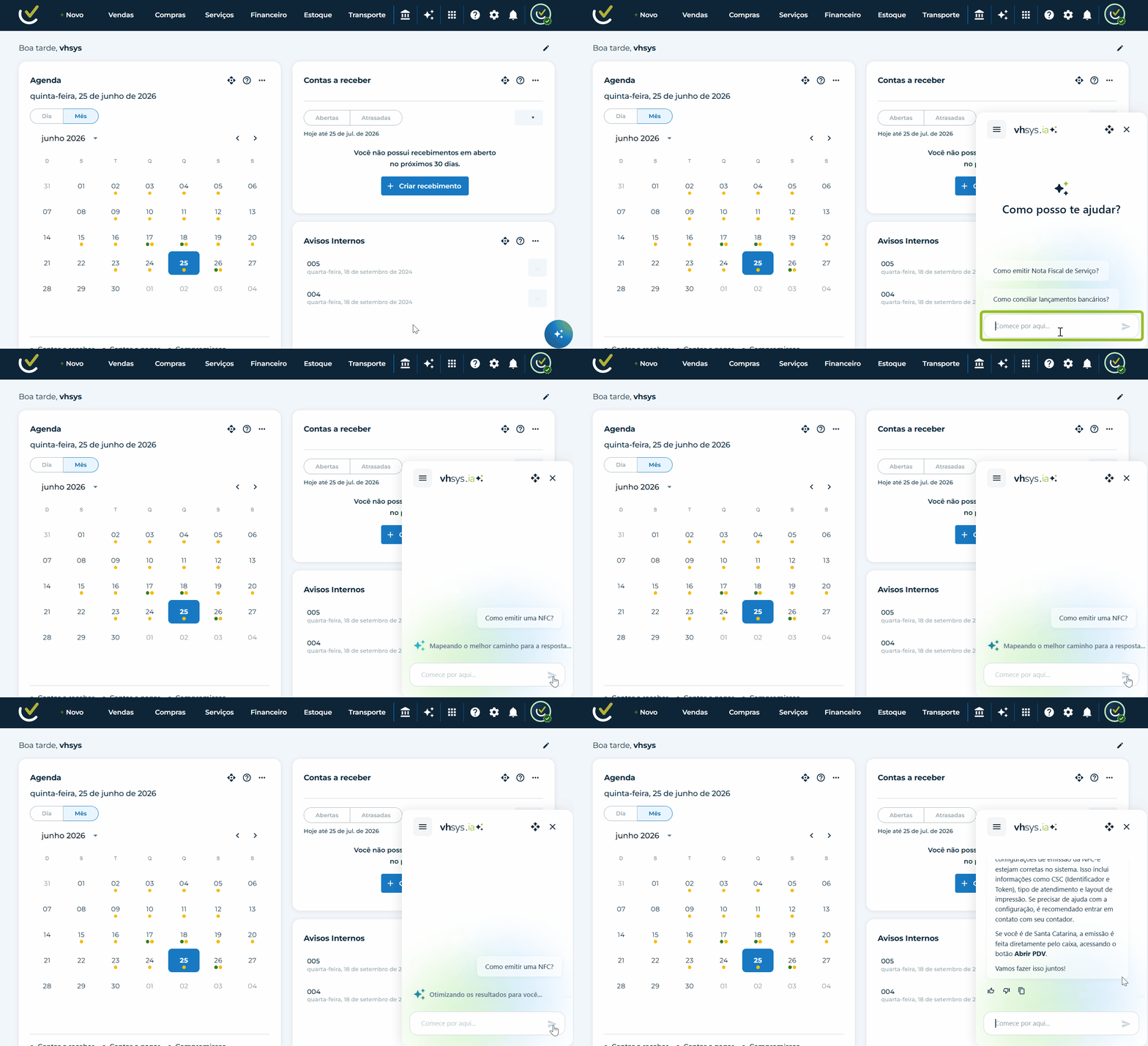
Caminho 1: atalho flutuante
Acesse o seu vhsys.
Olhe para o canto inferior direito ou para a barra lateral direita da sua tela dentro do vhsys.
Clique no botão redondo com o ícone da vhsys.ia.
Uma janela flutuante de conversa será aberta na lateral da sua tela.
Escreva a sua dúvida ou use uma das dúvidas frequentes.
Caminho 2: tela expandida no menu superior
Acesse o seu vhsys.
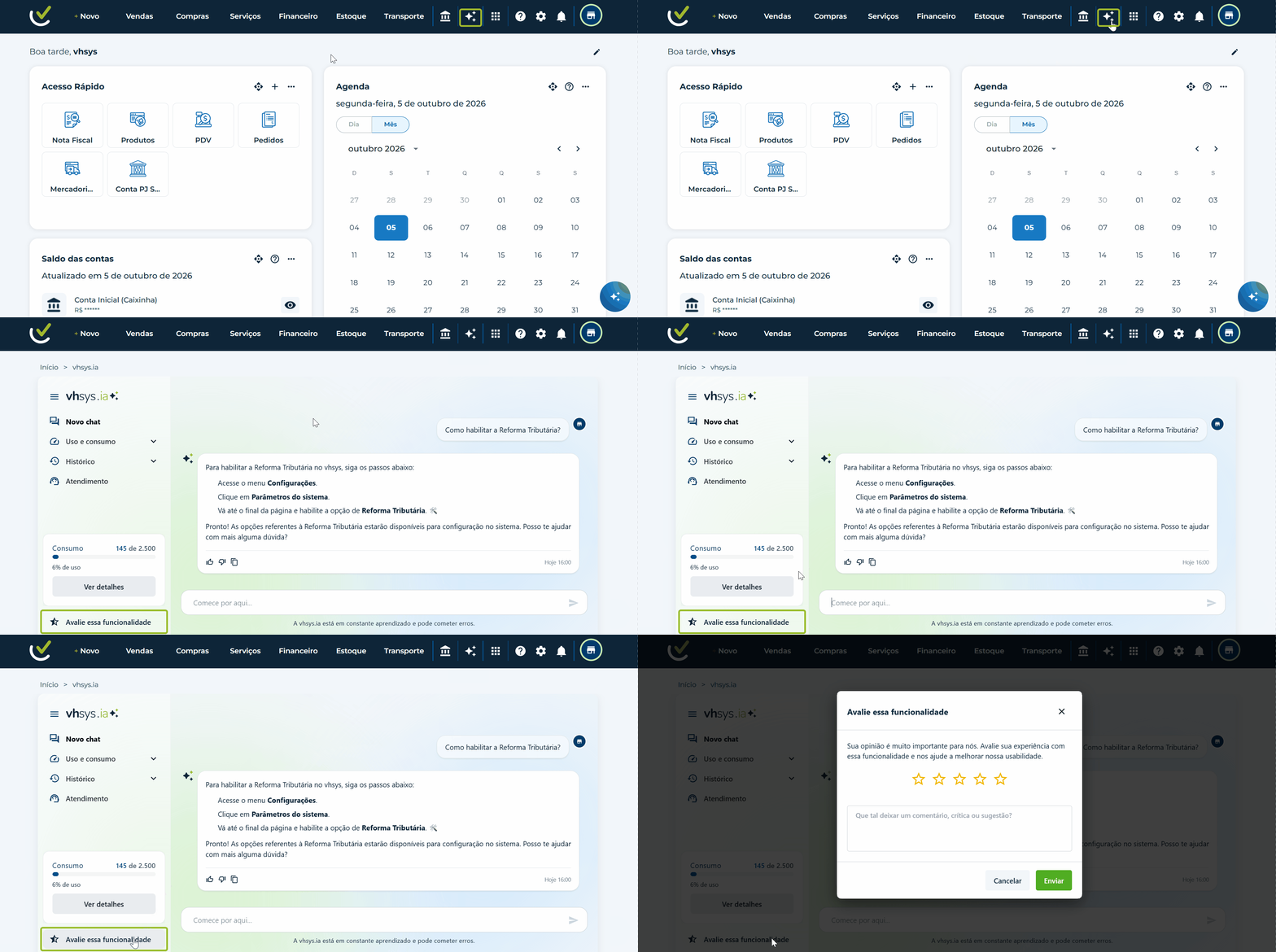
No menu superior, clique na “vhsys.ia” (ícone de brilho).
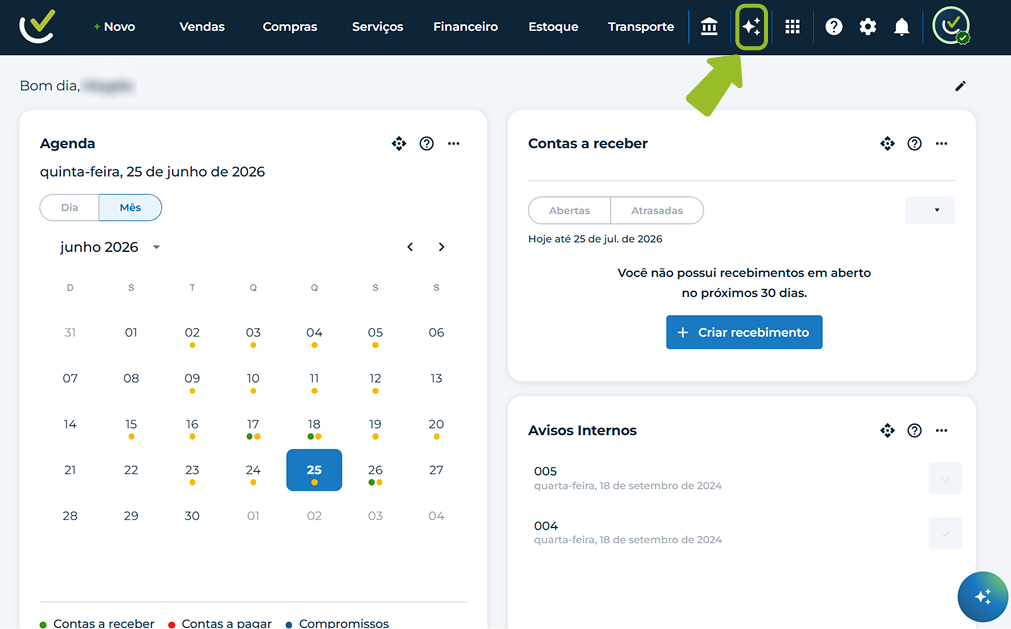
Você será direcionado para uma nova tela em que aparece algumas instruções sobre a vhsys.ia.
Janela do chat vhsys.ia com indicações numéricas nos botões de menu, maximizar, fechar, copiar e avaliação.
Importante
Por enquanto, a vhsys.ia está disponível apenas na nossa versão para computador (vhsys web). Estamos trabalhando para levá-la em breve também para o aplicativo do seu celular (vhsys mobile).
Como funcionam os planos e acompanhar seu saldo
Para garantir que o seu trabalho flua sem interrupções indesejadas, criamos ferramentas práticas de transparência para acompanhar o consumo da sua equipe.
Como os créditos pertencem à conta da sua empresa (vinculados ao seu CNPJ), todos os funcionários cadastrados no sistema consomem de um único saldo unificado.
Se você é o administrador da conta, pode auditar e controlar todo o histórico financeiro da ferramenta. Siga os passos abaixo:
Abra a janela da vhsys.ia e clique no Menu (três riscos horizontais).
Selecione a opção “Uso e consumo”.
Na tela inicial de gestão, você confere o seu Plano Atual, o Saldo Atual disponível e os dias restantes até a próxima recarga.
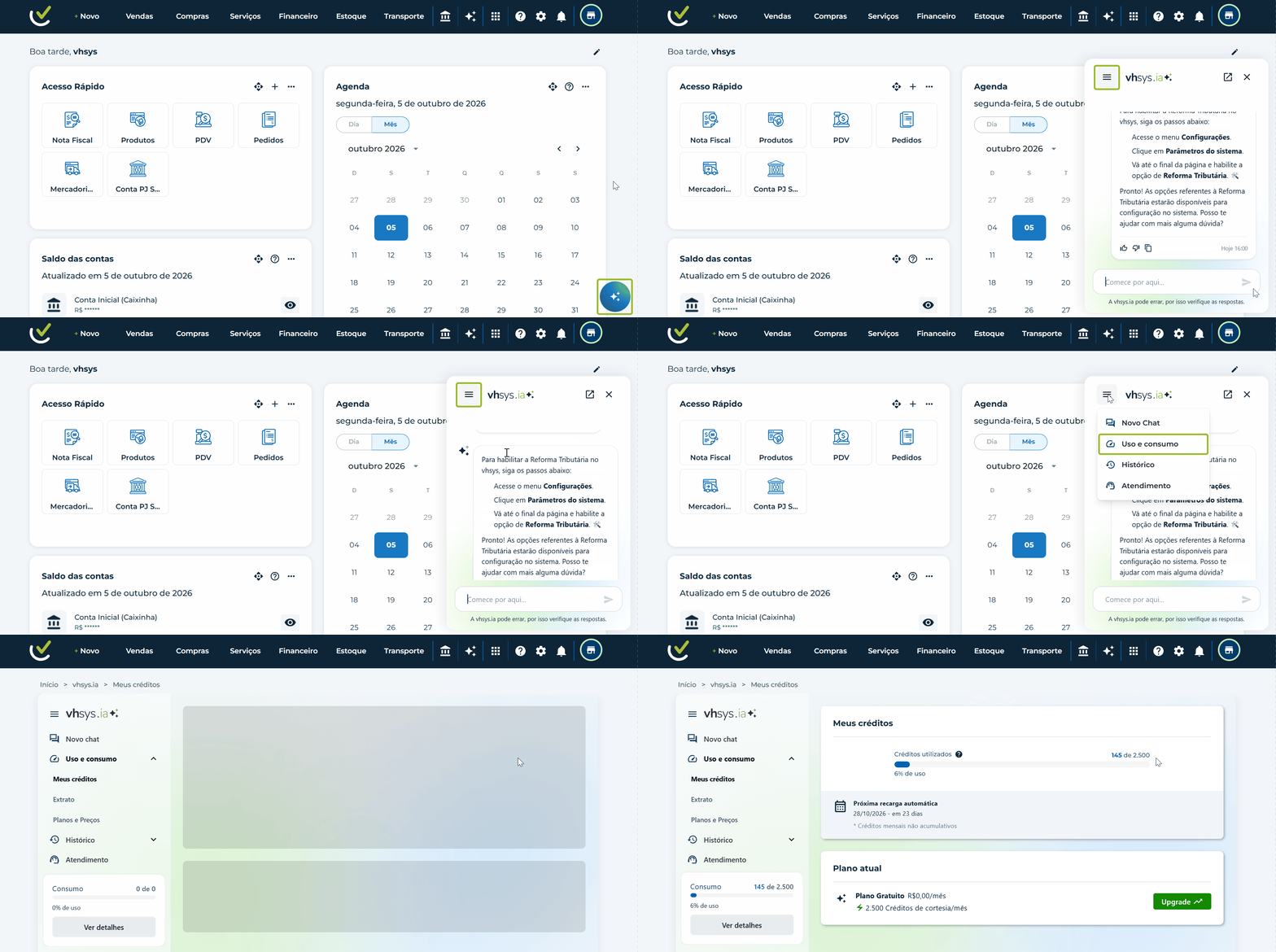
Na tela de “Uso e consumo”, você poderá consultar as informações de:
Meus créditos
Extrato
Planos e preços
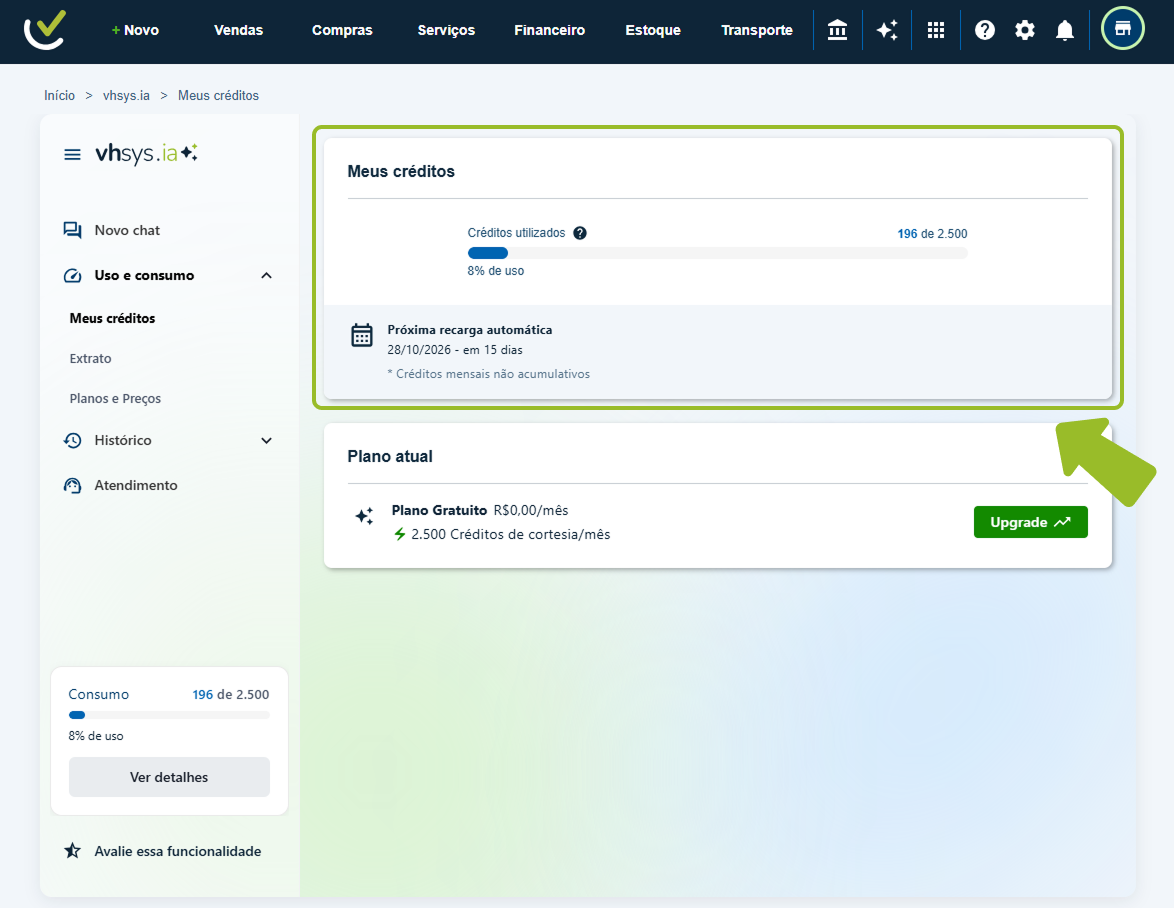
Meus créditos
Aqui é onde você acompanha os créditos que tem disponíveis para usar no seu dia a dia.
Na parte de “Meus créditos” você consulta:
Uso atual: o quanto você consumiu dos créditos disponíveis, quanto ainda resta e o que representa em % do seu limite.
Renovação: a próxima recarga automática está programada.
Regra de validade: Os créditos mensais não são acumulativos, ou seja, o saldo não utilizado não será transferido para o próximo mês.
Plano atual
Assinatura: Sua conta está vinculada ao Plano Gratuito, que possui custo de R$0,00/mês.
Benefício mensal: quanto plano fornece de créditos de cortesia a cada ciclo.
Expansão: um botão verde indicando "Upgrade" está disponível à direita, permitindo a transição para um plano superior caso você precise de mais recursos.
Regras importantes de uso:
Renovação mensal: Os seus créditos são renovados automaticamente a cada mês, sempre na data de aniversário da sua assinatura.
Sem acúmulo de saldo: Os créditos do seu plano não são cumulativos. Quando chega o dia de renovar o ciclo, o saldo antigo não utilizado expira e você recebe o valor integral do novo mês.
Bloqueio por saldo esgotado: Se os créditos do mês acabarem, a caixa de mensagens da IA ficará bloqueada. O sistema mostrará um aviso claro indicando a data da próxima recarga automática e oferecerá a opção de fazer um upgrade, caso a sua equipe precise de mais capacidade imediatamente.
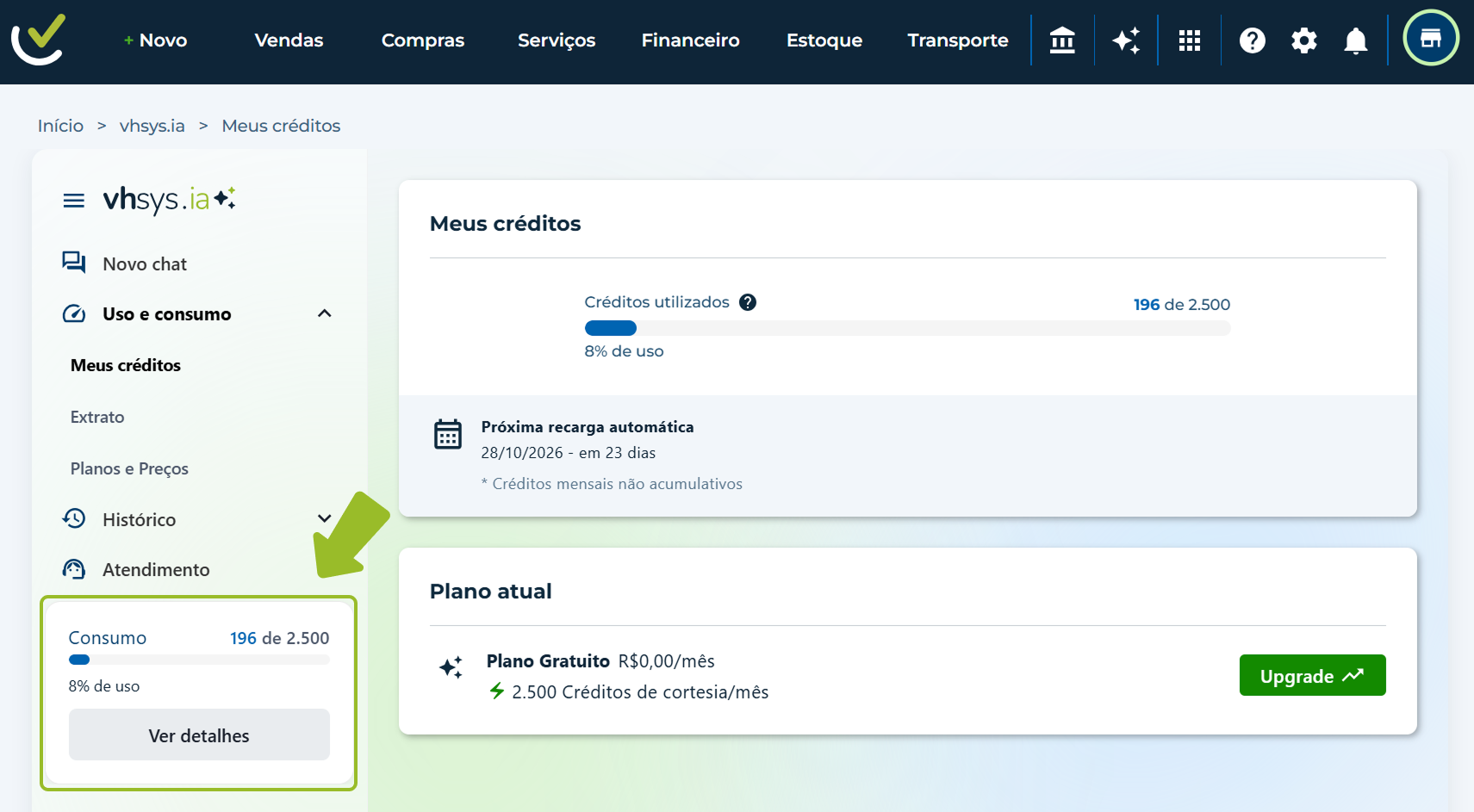
Atenção: Você verá uma barra de progresso com o resumo do seu consumo em todas as telas estendidas da vhsys.ia. Para informações completas, basta clicar em "Ver detalhes".
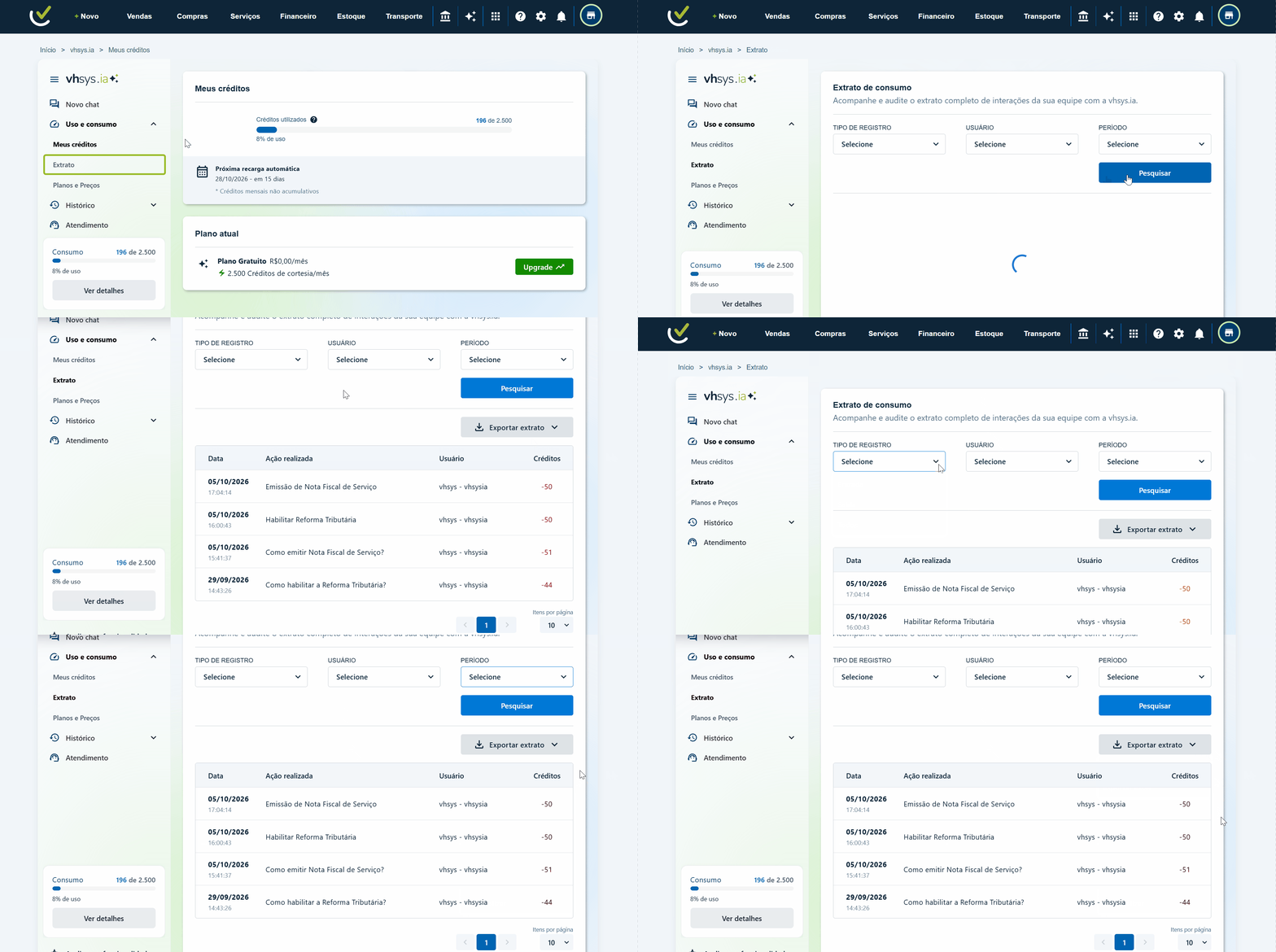
Extrato
Onde você clica para visualizar o extrato detalhado do uso dos seus créditos da inteligência artificial.
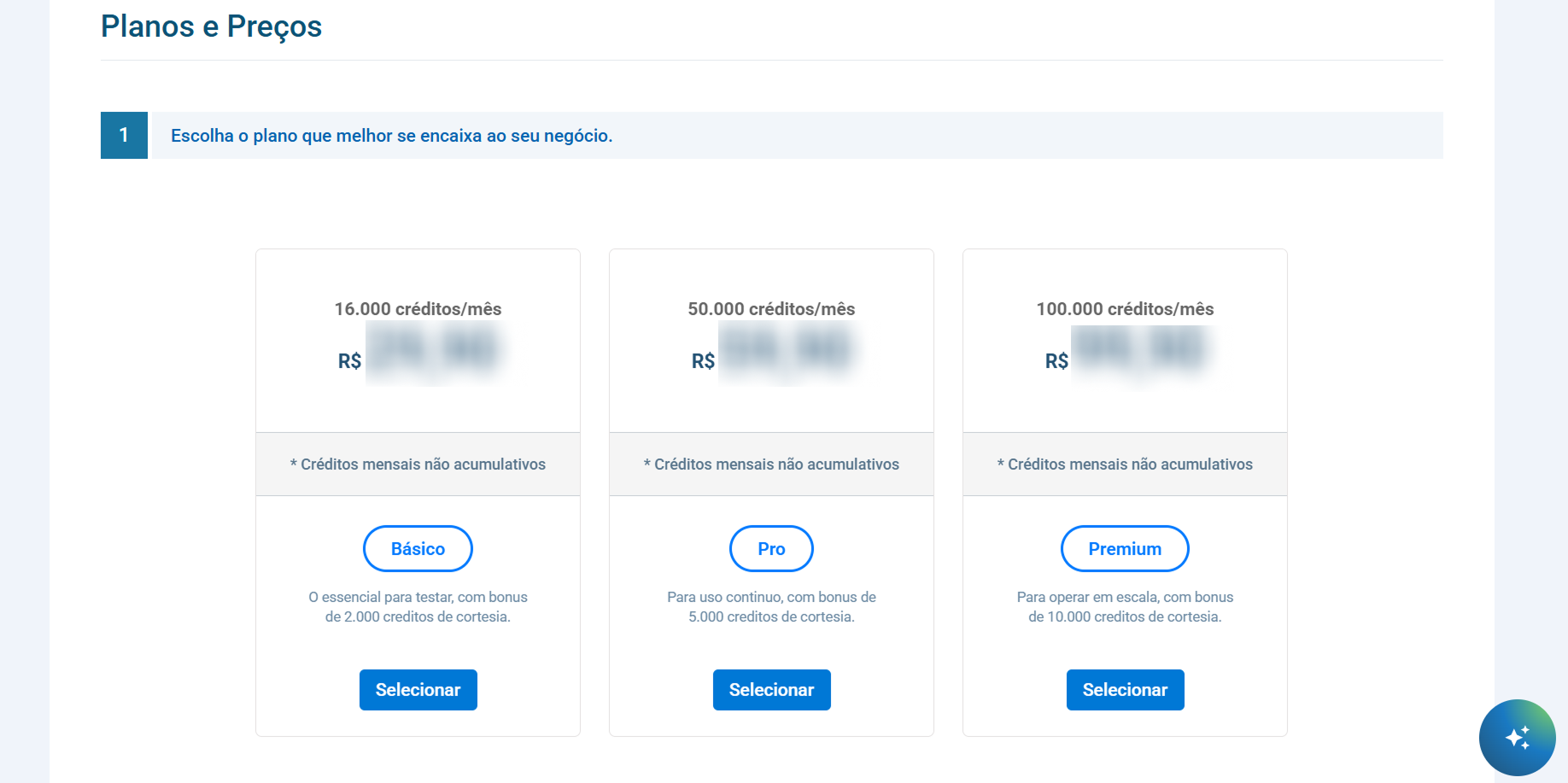
Planos e preços
Esta imagem mostra uma tela de "Planos e Preços" onde você pode escolher um pacote de créditos para o sistema. Há três opções de planos disponíveis: Básico, Pro e Premium.
Como usar os botões e recursos do chat
A janela da vhsys.ia traz recursos simples para facilitar a sua leitura e navegação durante o autoatendimento.
Acesso e atalho da vhsys.ia
Veja se a dúvida está na lista de dúvidas frequentes
Caso não esteja, digite a sua dúvida.
Atenção:
A vhsys.ia está sempre aprendendo para facilitar sua rotina! Como ele analisa muitos dados bem rápido, vale a pena dar aquela conferida atenta nas respostas antes de tomar decisões importantes no seu negócio.
Cada função dentro da janela do chat foi feita para dar mais controle e conforto durante o seu autoatendimento. Veja o significado de cada item sinalizado:
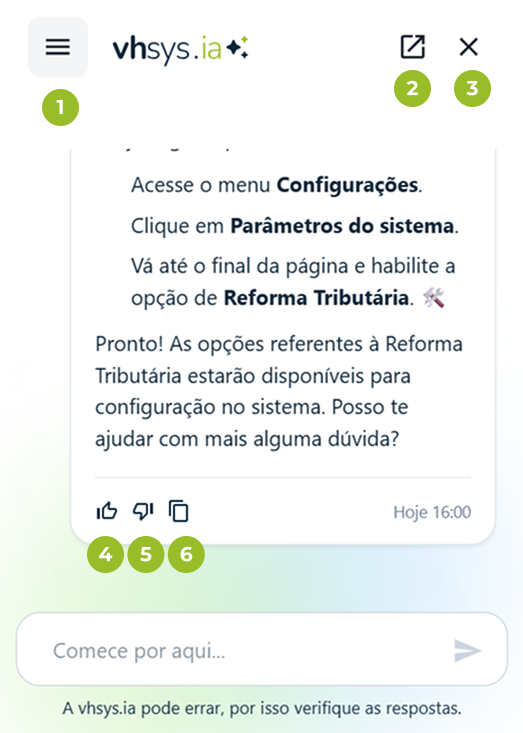
Menu (Três Riscos): serve para abrir as opções extras:
Novo chat: limpa a tela atual e inicia uma conversa do zero para um novo assunto.
Uso e consumo: uma seção inteira dedicada para você acompanhar o quanto está aproveitando a ferramenta no seu dia a dia.
Histórico: exibe a listagem com todas as conversas e perguntas feitas por você anteriormente.
Atendimento: direciona você para falar em tempo real com a nossa equipe de especialistas humanos.
Setas Cruzadas (Maximizar): quer mais espaço para ler? Esse botão amplia a tela do chat, deixando a leitura da ajuda ainda mais confortável.
Fechar: fecha a janela do assistente quando você terminar de tirar suas dúvidas.
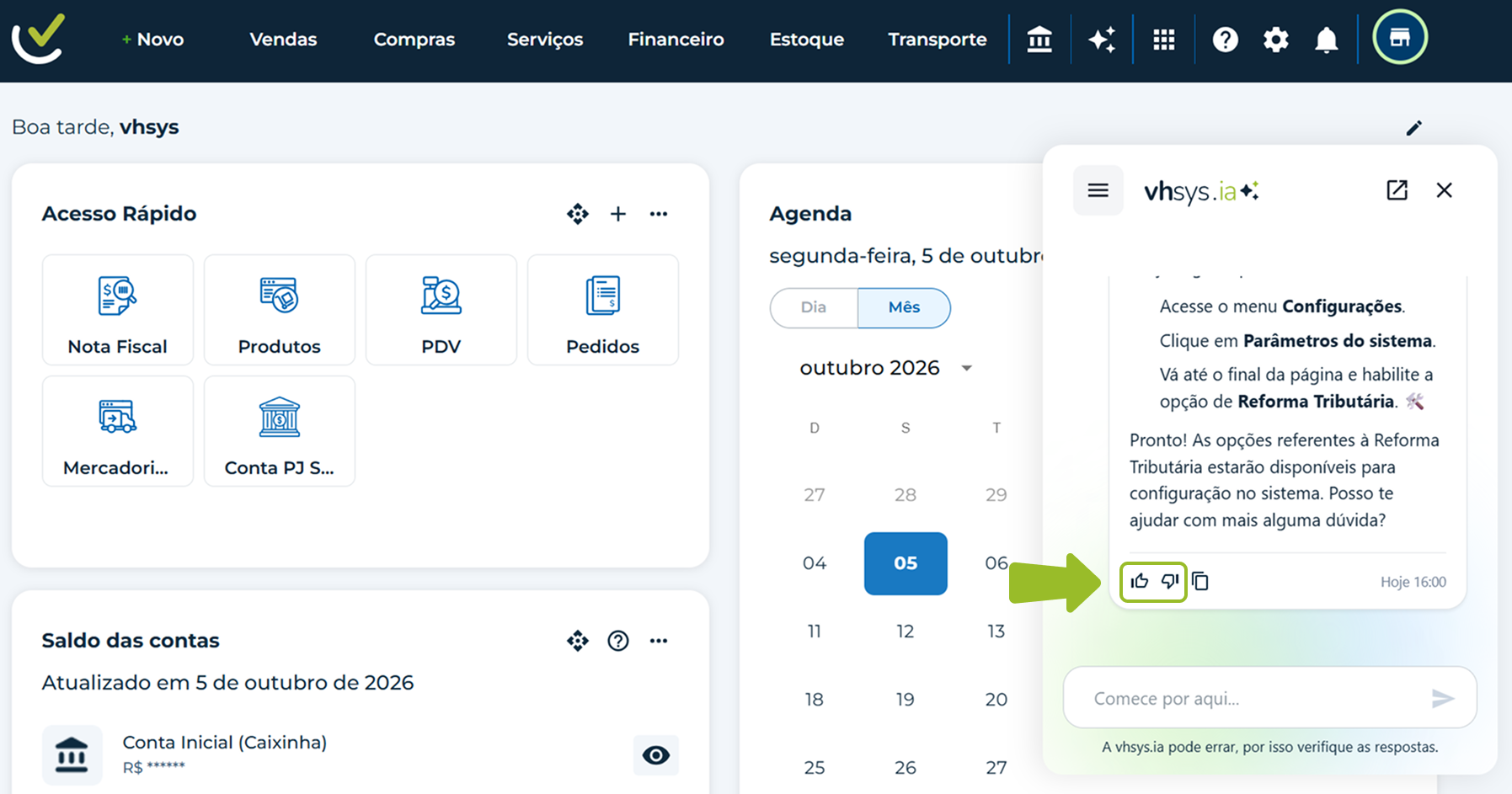
Mãozinha para cima (Joinha): clique aqui se a explicação resolveu sua dúvida. Isso ajuda o sistema a continuar acertando.
Mãozinha para baixo: se a resposta ficou confusa ou não ajudou, use esse botão para o sistema aprender a explicar melhor da próxima vez.
Copiar: copia todo o texto da resposta com um clique. Útil para guardar a instrução ou enviar para alguém da equipe.
Como falar com o atendimento humano
Se você preferir conversar diretamente com a nossa equipe de especialistas, a vhsys.ia faz essa conexão sem complicação. Existem dois caminhos:
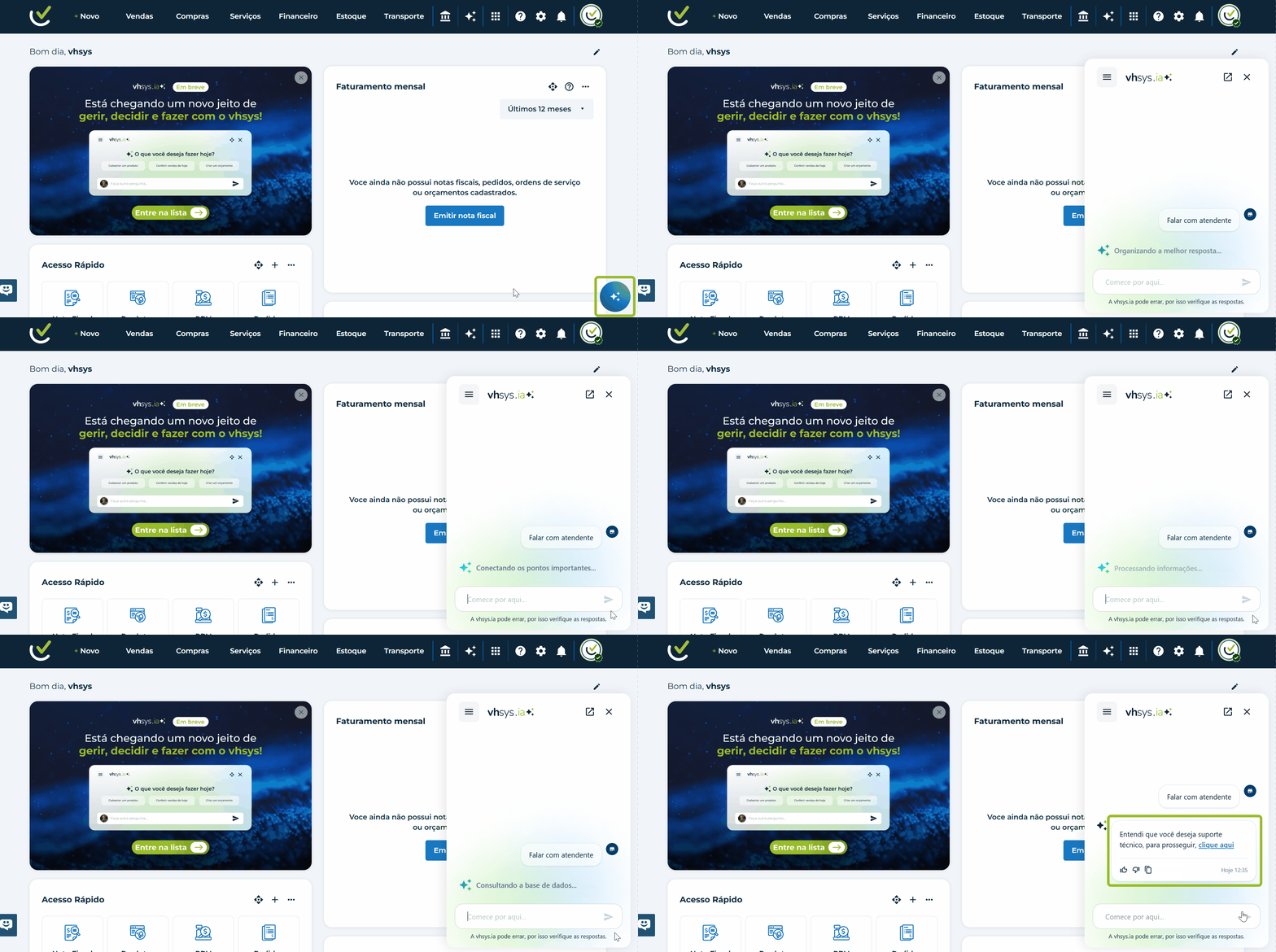
Caminho 1:
Você fala com a próprio chat da vhsys.ia:
Falar com atendente
Falar com humano
Preciso de atendimento
Caminho 2:
Acesse a vhsys.ia pelo atalho flutuante.
Clique nos três risquinhos.
Selecione a opção “Atendimento”.
Escolha o canal ideal para o seu momento:
Solicitar uma ajuda - Suporte: para tirar dúvidas técnicas ou pedir auxílio sobre as funcionalidades do seu sistema.
Faturas e pagamento: para assuntos financeiros, segunda via ou questões do seu plano.
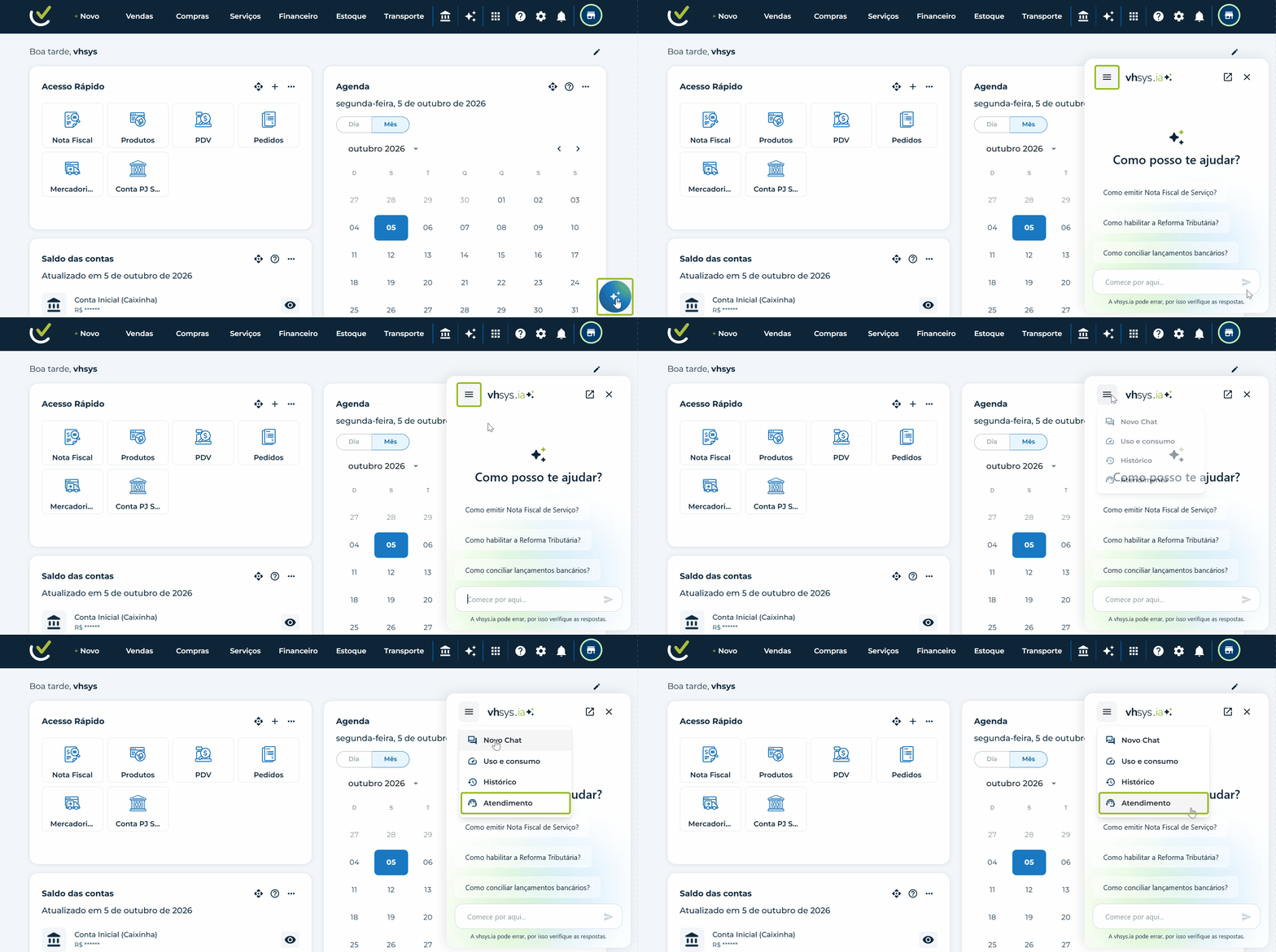
Pronto! Você é conectado na hora com quem vai resolver o seu problema.
Dica:
Você também consegue acessar a vhsys.ia pelo ícone de brilhos no menu superior.
Como consultar ou apagar o histórico de conversas
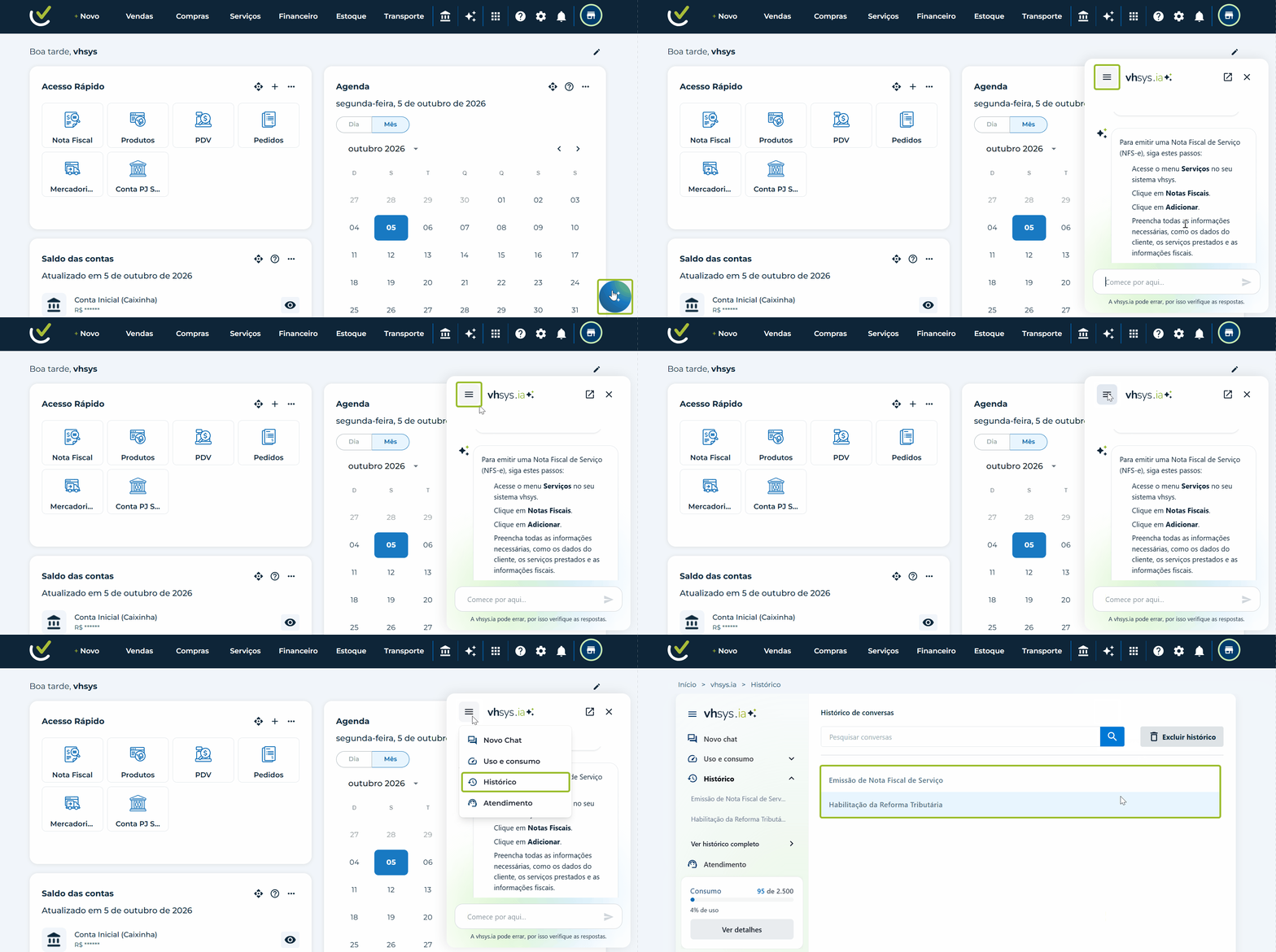
Você pode rever orientações antigas sempre que precisar lembrar um passo a passo.
Acesse a vhsys.ia pelo atalho flutuante.
Clique nos três risquinhos.
Clique em “Histórico”.
Selecione uma das conversas para ver o conteúdo.
Dica:
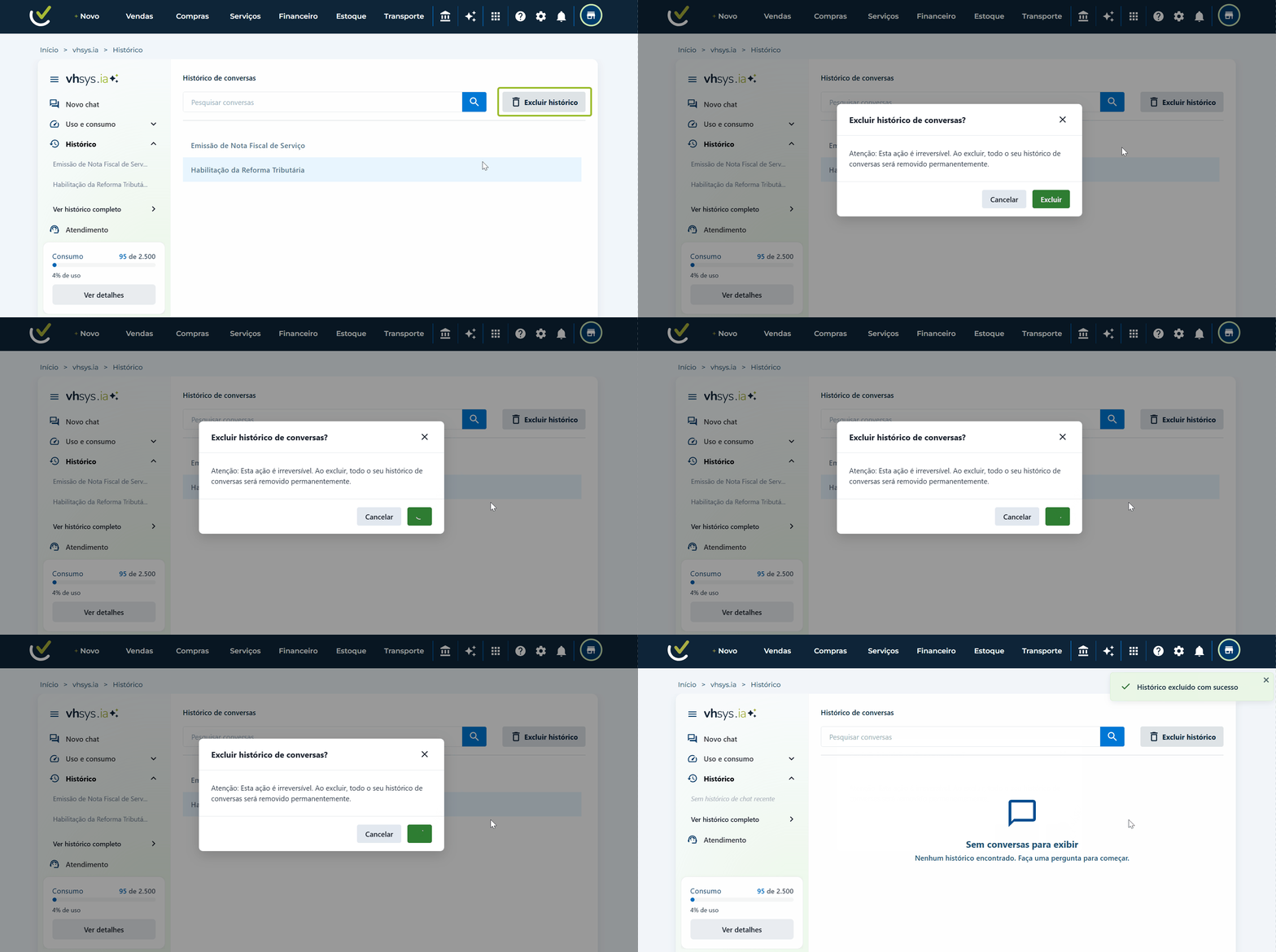
Se quiser apagar as conversas da tela, clique no botão “Excluir histórico”.
Como avaliar a vhsys.ia
A sua opinião ajuda a melhorar as respostas da inteligência artificial. Você pode avaliar de duas formas:
Avaliação na conversa: use o joinha para cima ou para baixo logo após receber uma resposta.
Avaliação geral: clique na opção de avaliar a funcionalidade no menu para deixar um comentário completo.