
Proteger a margem de lucro da sua empresa é um passo fundamental para o crescimento saudável dos negócios. Quando os vendedores concedem descontos sem nenhum tipo de controle, sua empresa pode ter um impacto financeiro imediato.
O vhsys resolve esse problema com o controle de limite de desconto por vendedor. Essa funcionalidade garante total segurança contra descontos abusivos ou erros de digitação na hora da venda. Configurações bem feitas reduzem perdas financeiras e agilizam o atendimento ao seu cliente.
Como habilitar o fluxo de descontos
O primeiro passo é ativar a funcionalidade no sistema e escolher quem será o responsável por aprovar os descontos.
Temos duas configurações: Vendas e Serviços
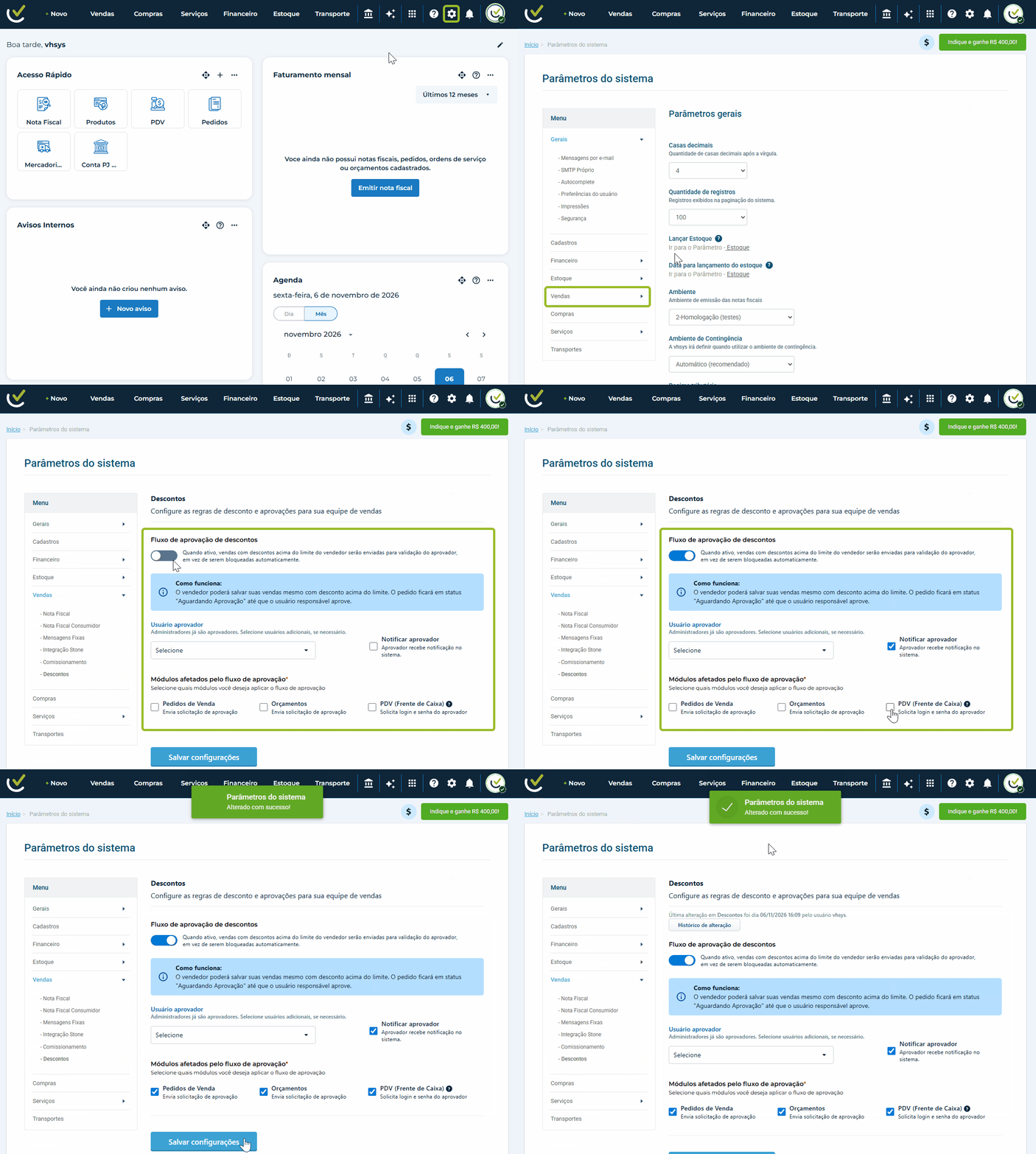
Habilitar o fluxo de descontos para Vendas
Essa configuração centraliza as regras para Pedidos de Venda, Orçamentos e Frente de Caixa (PDV).
Acesse o menu superior e clique em Configurações.
Selecione a opção Parâmetros do sistema.
No menu lateral esquerdo, clique em Vendas e depois em Descontos.
Ative a chave ao lado de Fluxo de aprovação de descontos.
No campo Usuário aprovador, selecione quem será o responsável pelas aprovações.
Marque a caixa de seleção para notificar o aprovador dentro do sistema.
Escolha quais módulos terão essa trava de segurança marcando as opções desejadas.
Clique no botão verde Salvar configurações no final da página.
Habilitar o fluxo de descontos para Serviços
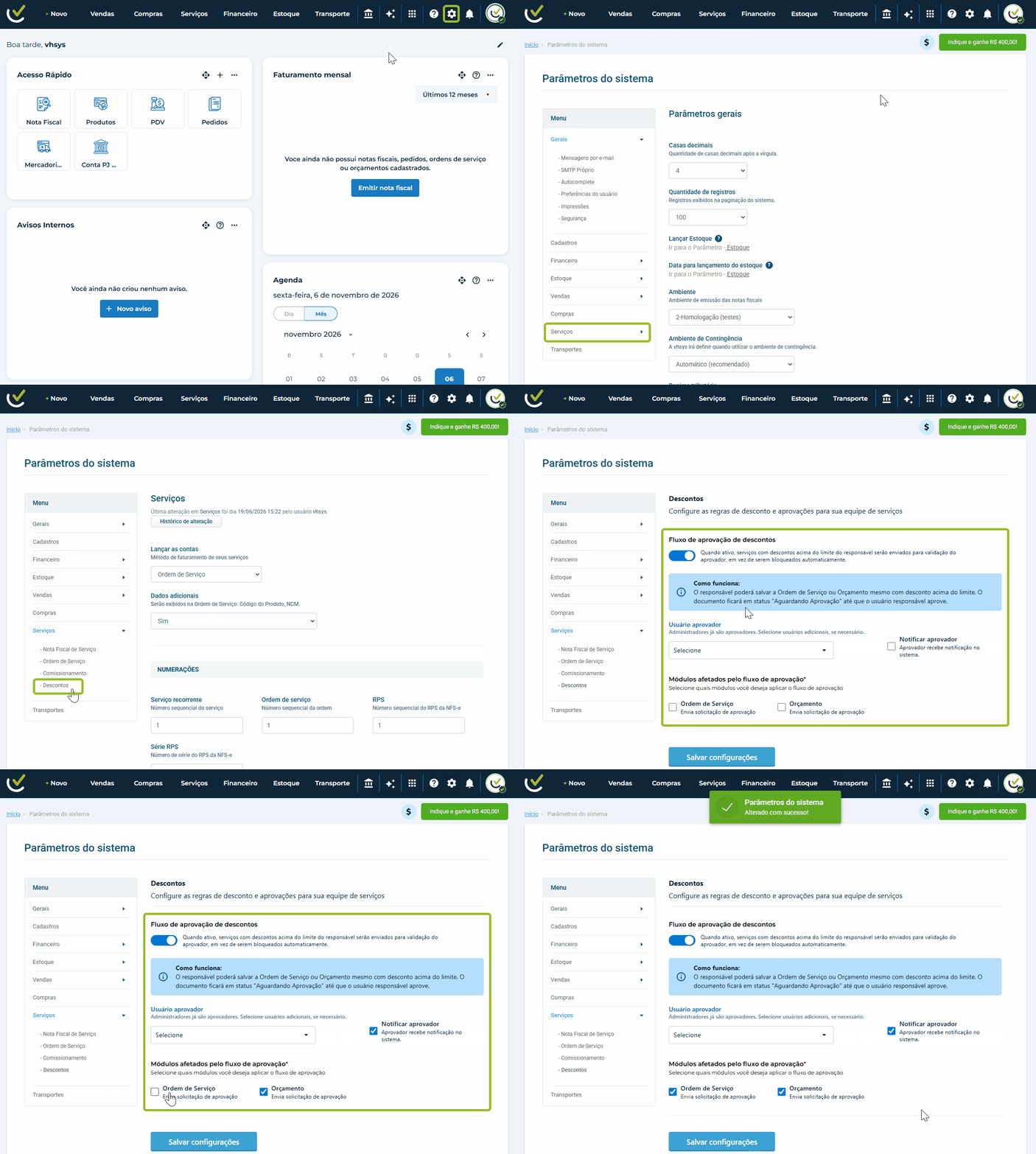
Essa configuração centraliza as regras para Ordem de serviço e Orçamentos.
Acesse o menu superior e clique em Configurações.
Selecione a opção Parâmetros do sistema.
No menu lateral esquerdo, clique em Serviço e depois em Descontos.
Ative a chave ao lado de Fluxo de aprovação de descontos.
No campo Usuário aprovador, selecione quem será o responsável pelas aprovações.
Marque a caixa de seleção para notificar o aprovador dentro do sistema.
Escolha quais módulos terão essa trava de segurança marcando as opções desejadas.
Clique no botão verde Salvar configurações no final da página.
Como definir o permissionamento dos usuários
Liberar a aplicação de descontos para toda a equipe sem regras claras pode comprometer a margem de lucro do seu negócio e gerar insegurança na sua operação diária.
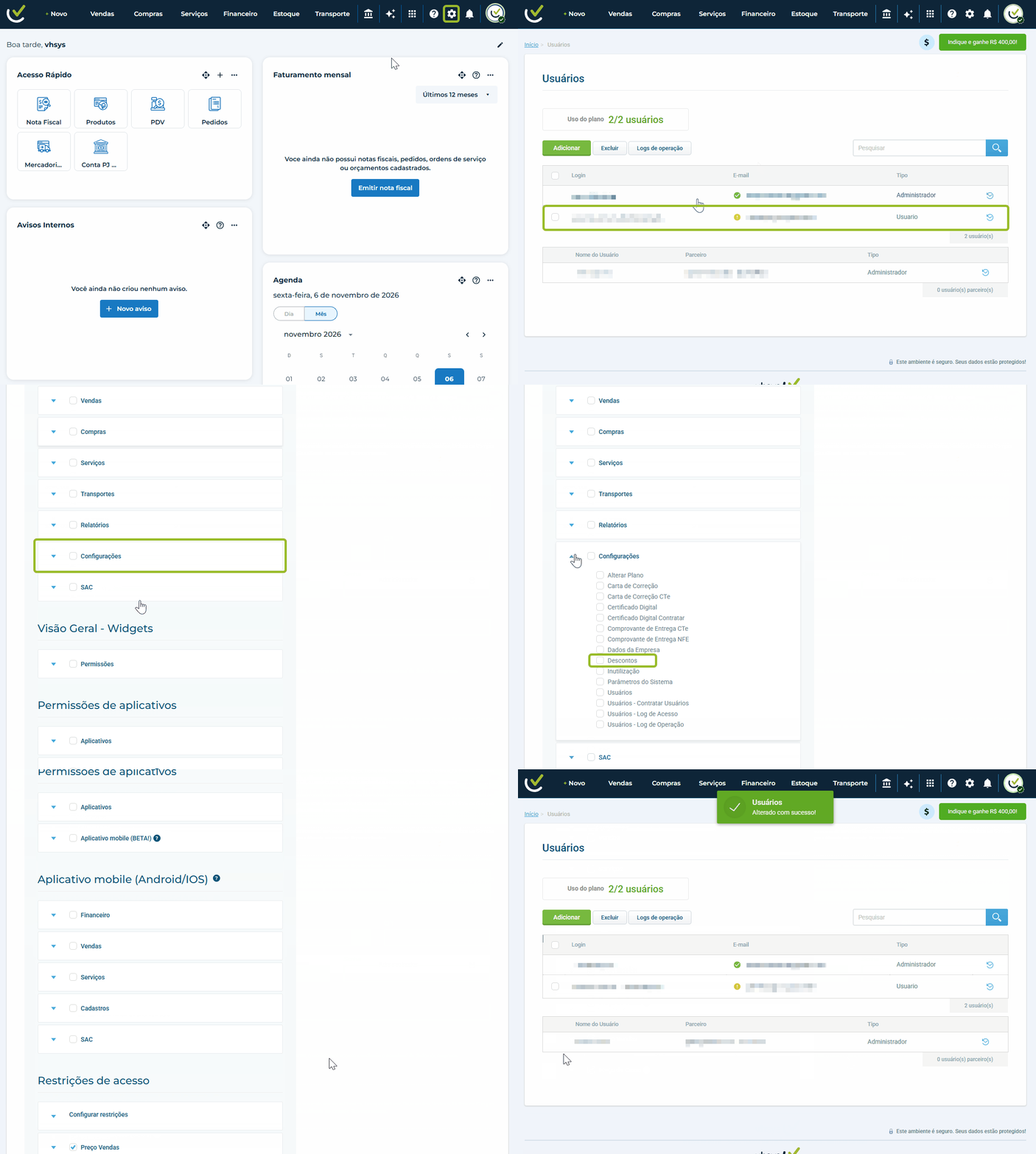
Com o vhsys, você decide quem pode fazer o quê. Para que um colaborador (não administrador) possa aplicar descontos, você precisa habilitar essa opção:
Acesse o menu Configurações.
Clique em Usuários.
Selecione o usuário desejado.
Clique em Configurações.
Marque a opção Desconto.
Atenção:
Para que o seu vendedor consiga acessar as configurações de desconto, ele também precisa ter permissão de acesso à tela de Parâmetros do Sistema.
Como definir o limite para cada vendedor
Após ativar o recurso geral, você precisa definir qual será a margem de negociação individual de cada membro da sua equipe.
Acesse o menu Cadastros e clique em Vendedores.
Escolha o vendedor desejado e clique no ícone de lápis para editar.
Clique na aba Regras.
Preencha os limites desejados para este usuário.
Clique no botão verde Salvar.
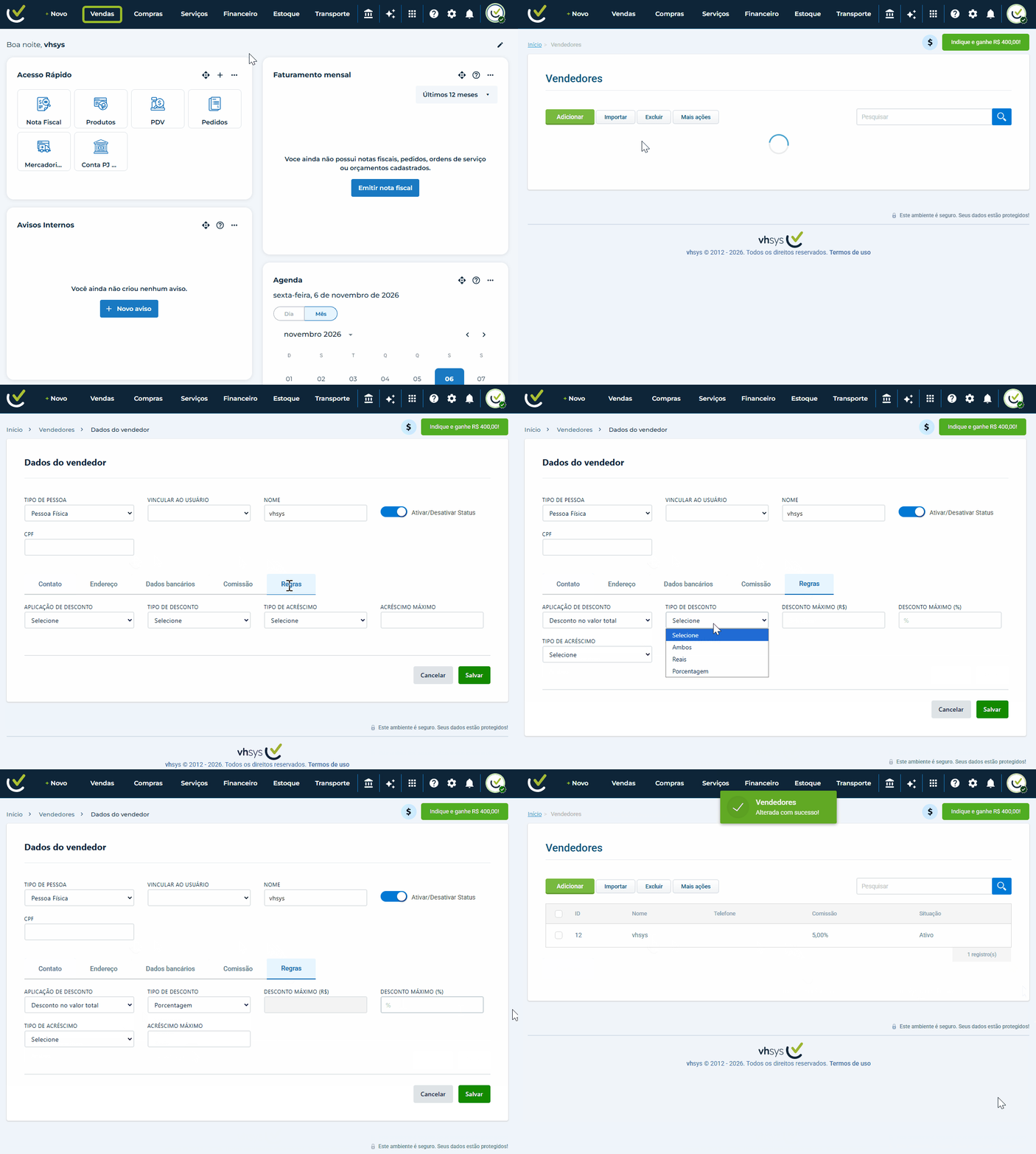
Nesta tela, você encontra os seguintes campos importantes:
Aplicação de desconto: escolha se o limite será validado por item ou no valor total da venda.
Tipo de desconto: defina se o teto será em valor monetário (reais), percentual ou ambos.
Desconto máximo: digite o valor numérico que o vendedor está autorizado a conceder sem precisar de aprovação.
Como funciona o limite no Pedido
Como aplicar um desconto acima do limite no Pedido:
Acesse o menu Vendas e clique em Pedido.
Crie um novo pedido ou selecione um que já existe.
Vá até o campo Valor de desconto e insira o valor desejado. Um aviso vai aparecer na tela informando que o desconto está acima do limite configurado.
Atualize as informações de pagamento.
Clique em Salvar. Vai abrir uma tela de justificativa: explique brevemente o motivo desse desconto extra.
Pronto! Agora é só confirmar se o status do pedido mudou para Aguardando análise do desconto.
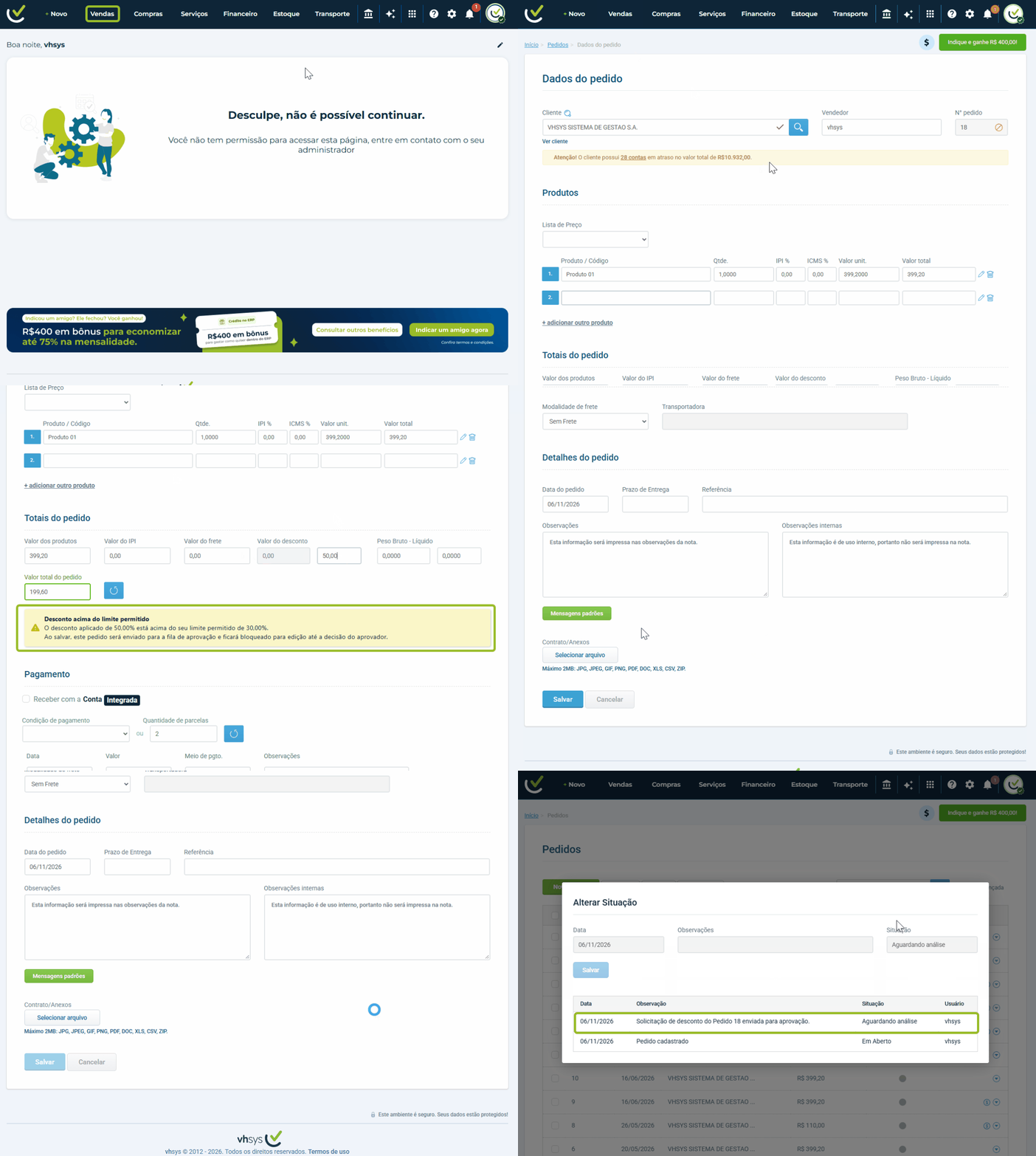
Importante:
Esse mesmo passo a passo serve para Pedidos de Venda, Orçamentos (de venda ou serviço) e Ordens de Serviço. A única coisa que muda é o menu inicial que você vai acessar (Vendas ou Serviços).
Como aprovar ou reprovar descontos
Sempre que um vendedor aplicar um desconto maior do que o limite permitido, o pedido ficará com a situação Aguardando Aprovação. O sistema exigirá que o vendedor escreva uma justificativa. O pedido ficará bloqueado para edição até que o aprovador tome uma decisão.
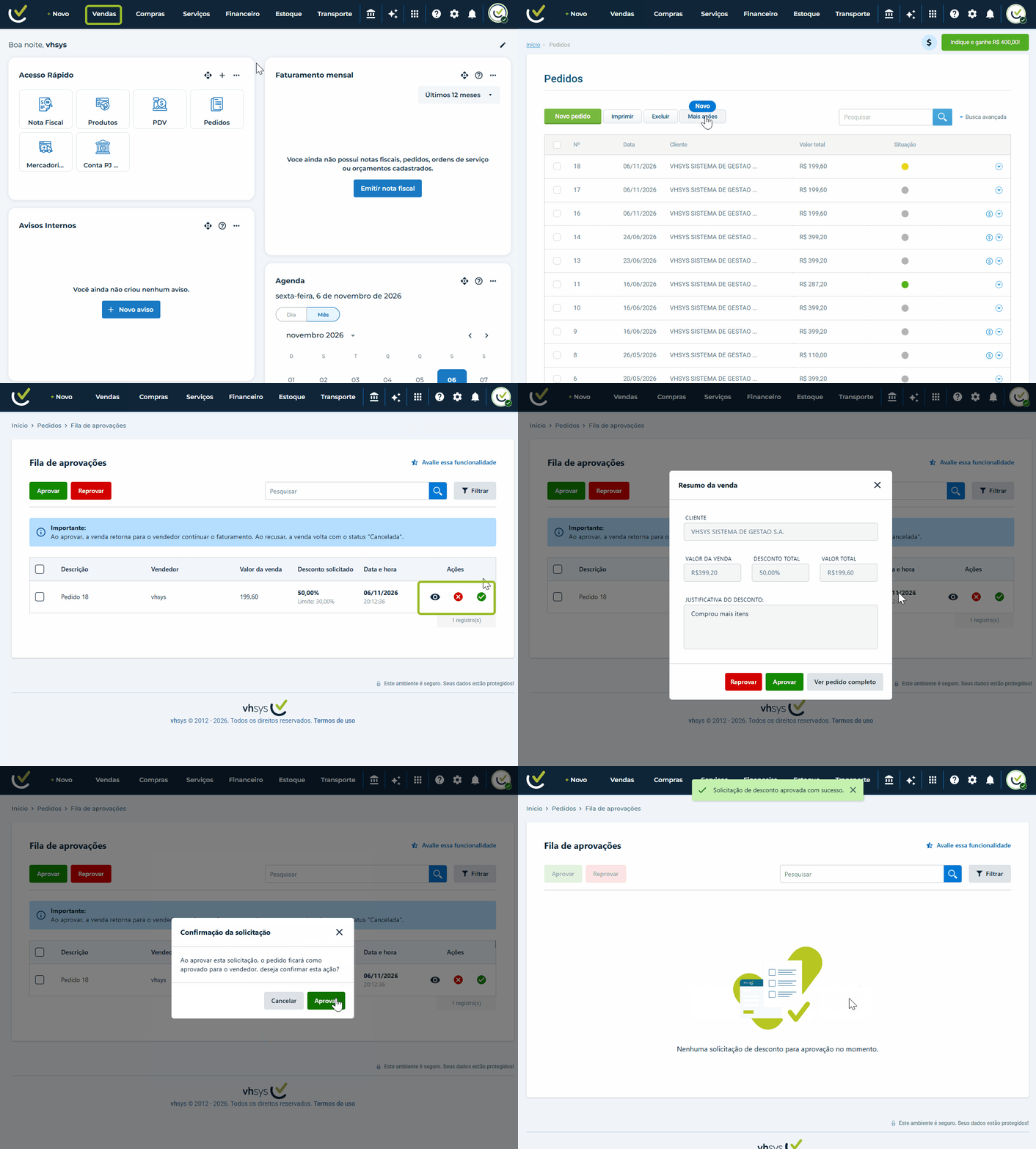
Para analisar as solicitações pendentes, siga os passos abaixo:
Acesse o menu principal (Vendas ou Serviço).
Selecione o item (Pedidos de Venda, Orçamentos e Ordens de Serviço).
Clique no botão azul Mais ações e selecione Fila de aprovação.
Encontre o pedido desejado na lista.
Clique no ícone de olho para ver os detalhes e a justificativa.
Clique no ícone verde para aprovar ou no ícone vermelho para reprovar.
Importante:
Se você reprovar uma solicitação, o pedido será cancelado permanentemente para o vendedor. O sistema exibirá um aviso de confirmação antes de concluir o cancelamento.
