 Configurações Básicas
 Cadastros
 Financeiro
 Vendas
 Compras
 Serviços
 Transportes
 Relatórios
 Apps e Integrações
 Dúvidas Frequentes
 Conta PJ Stone
 Erros e rejeições - NFes
O Pagar.me é uma extensão que concentra a configuração dos principais meios de pagamento (cartões e PIX) para que você possa oferecer aos seus clientes, facilitando a cobrança e agilizando seus processos.
Através do Pagar.me é possível aderir a meios de pagamento do mundo digital.
Quais vantagens de uso do aplicativo?
-
Checkout transparente para sua Loja virtual vhsys.
-
Link de pagamento a partir de Pedidos e Ordens de serviço (OS).
Ofereça a seus clientes diversos meios de pagamento de forma rápida e fácil, integrado com o Pagar.me!
Neste artigo você vai aprender:
- Como instalar a extensão Pagar.me
- Cadastro na Pagar.me
- Configurando as Chaves Pagar.me
- Gerando um link de pagamento no Pedido
- Gerando um link de pagamento em uma Ordem de Serviço
- Link de pagamento no Contas a Receber
- Gerenciando o link de pagamento
- Configurar a Loja virtual com a Pagar.me
- Como meu cliente visualiza o link da Pagar.me
1. Como instalar a extensão Pagar.me
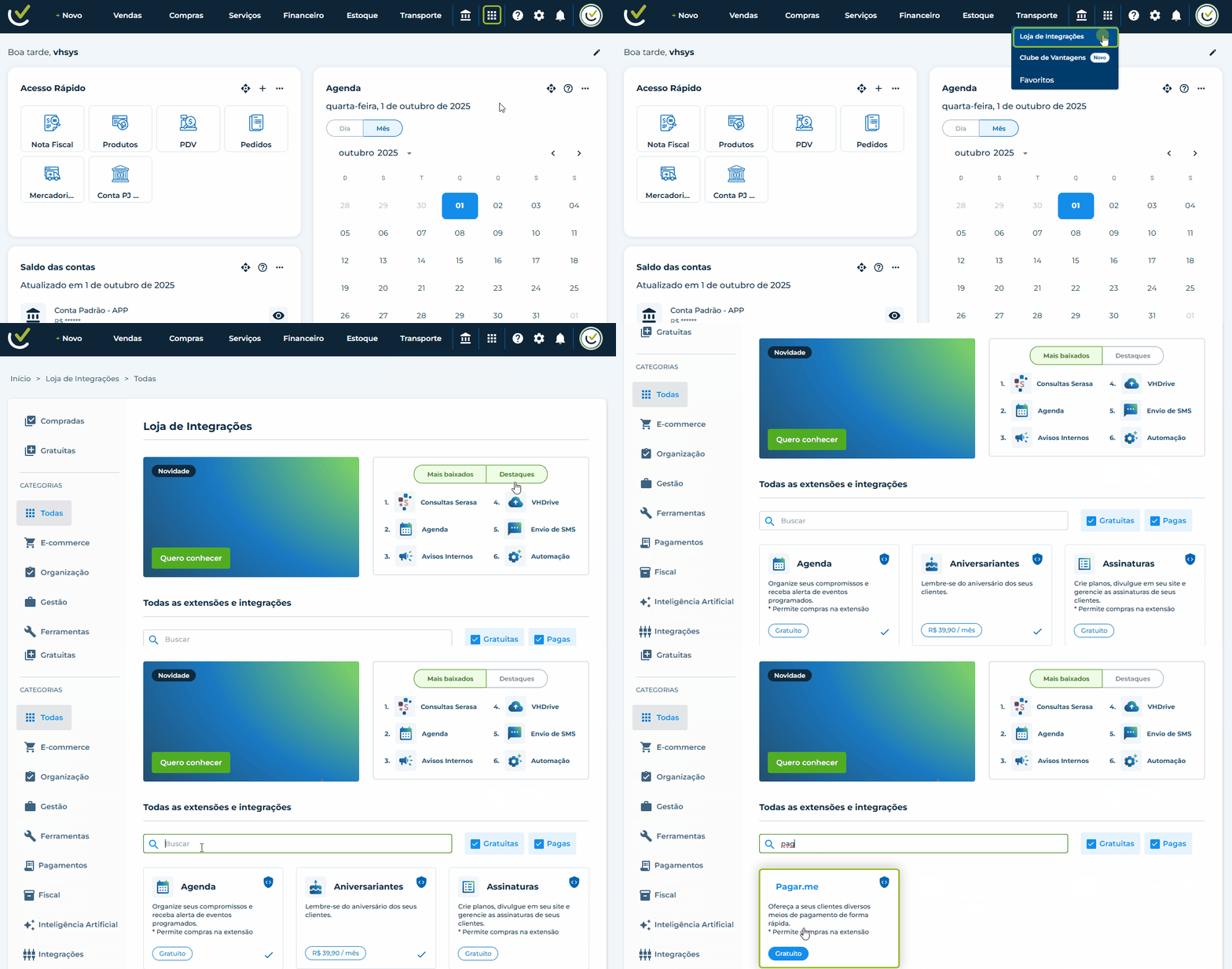
Para começar a usar a extensão, siga estes passos:
-
Clique na “Loja de Integrações” dentro do seu vhsys.
-
No campo de busca, digite “Pagar.me”.
-
Clique em “Instalar” e depois em “Abrir”.
2. Cadastro na Pagar.me
Assim que você clicar em “Abrir” na extensão Pagar.me, aparecerá uma tela informando que é necessário ter uma conta na Pagar.me. Basta clicar em “Já possuo conta” para configurar as chaves.
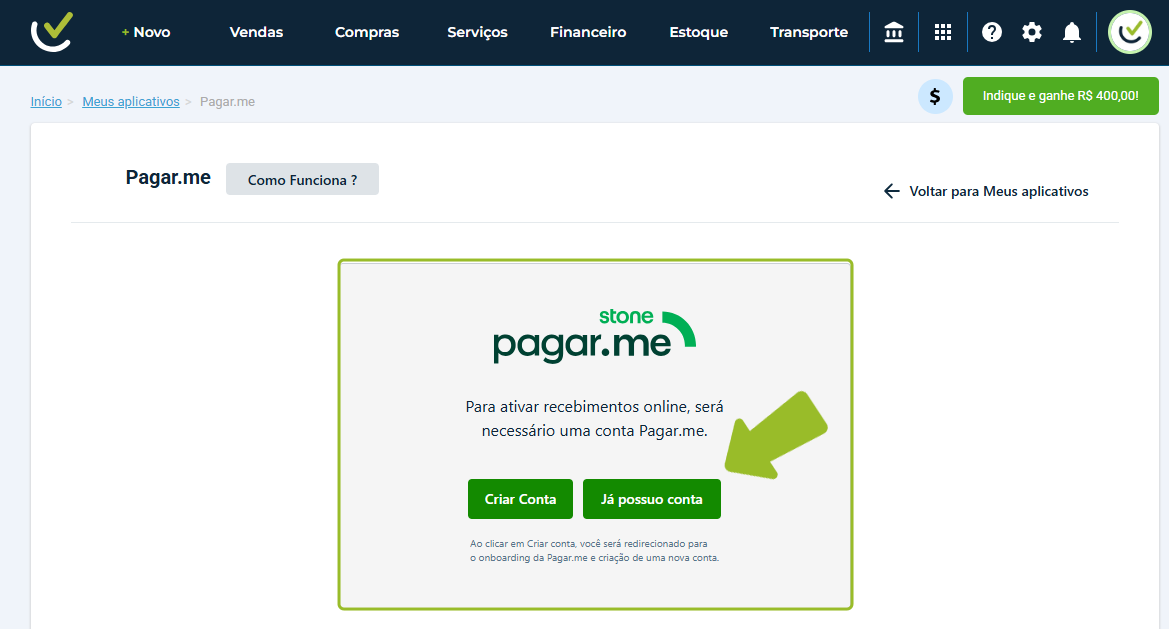
Se você ainda não tiver uma conta, é só clicar em “Criar conta”.
Você será redirecionado para o site da Pagar.me para fazer a contratação do serviço de forma rápida e segura.
3. Configurando as Chaves Pagar.me
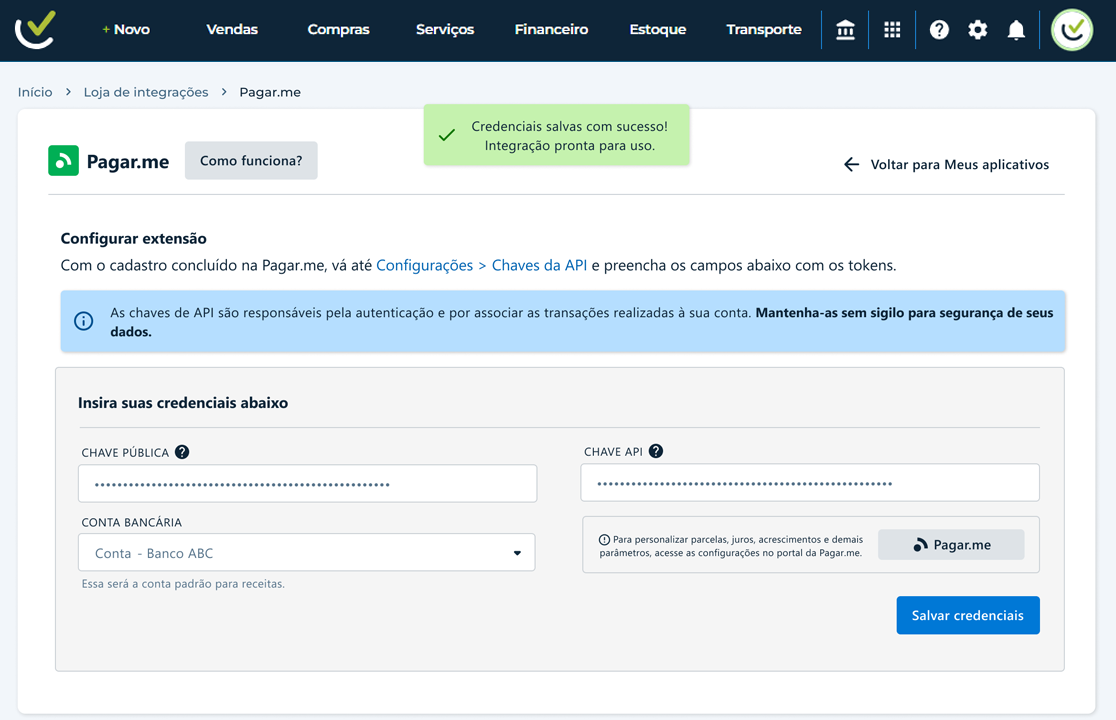
Depois de criar ou acessar sua conta, é só copiar a Chave pública e a Chave API no Pagar.me e informar esses dados no vhsys.
Essas chaves são o que conecta o vhsys ao Pagar.me e garante que os pagamentos do seu site fiquem corretamente vinculados à sua conta.
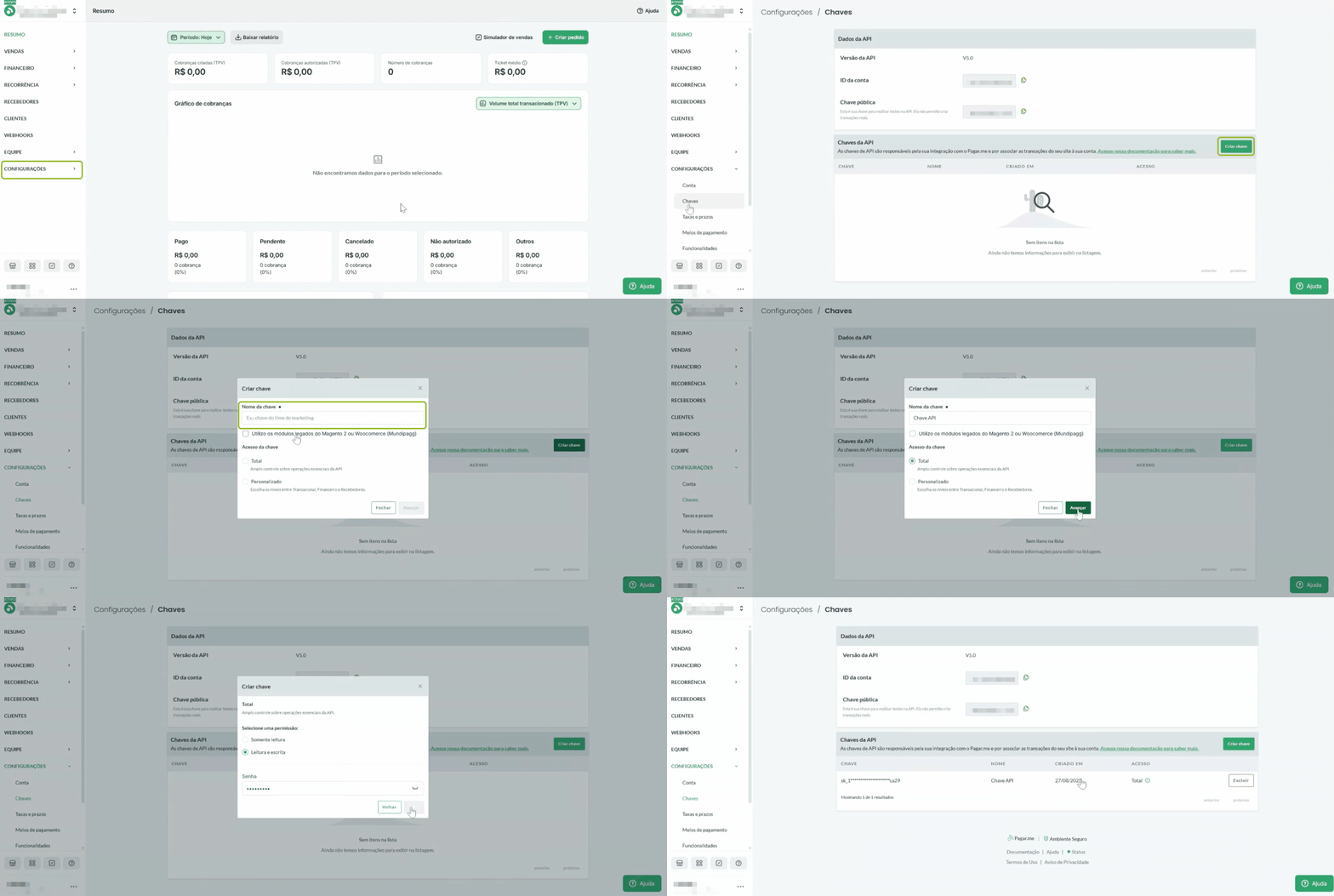
- Acesse a Pagar.me.
- Clique em “Configurações”.
- Selecione a opção “Chaves”.
- Crie a “Chave pública” e a “Chave API” na Pagar.me. A chave precisa ser criada manualmente (ela não vem pronta). Além disso, é importante destacar que essa chave deve ter permissão de leitura e escrita para funcionar corretamente.
-
Colar a “Chave pública” e a “Chave API” no vhsys.
-
Selecione a “Conta bancária”. É importante reforçar que essa conta bancária será usada para os lançamentos financeiros dentro do ERP
Configuração de Webhooks:
Para finalizar a comunicação entre os sistemas, você precisará configurar os webhooks seguindo a mesma lógica de permissões da chave:
-
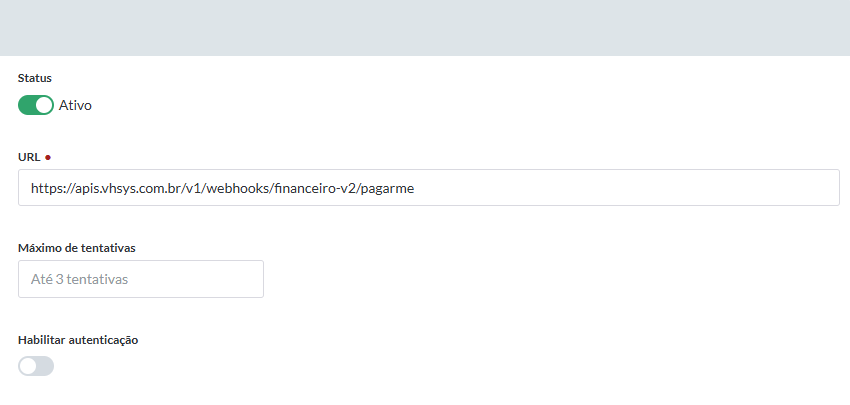
No painel da Pagar.me, acesse Configurações > Webhooks > Criar Webhook.
-
Utilize o seguinte link de apontamento para a nossa API no campo “URL”: https://apis.vhsys.com.br/v1/webhooks/financeiro-v2/pagarme
-
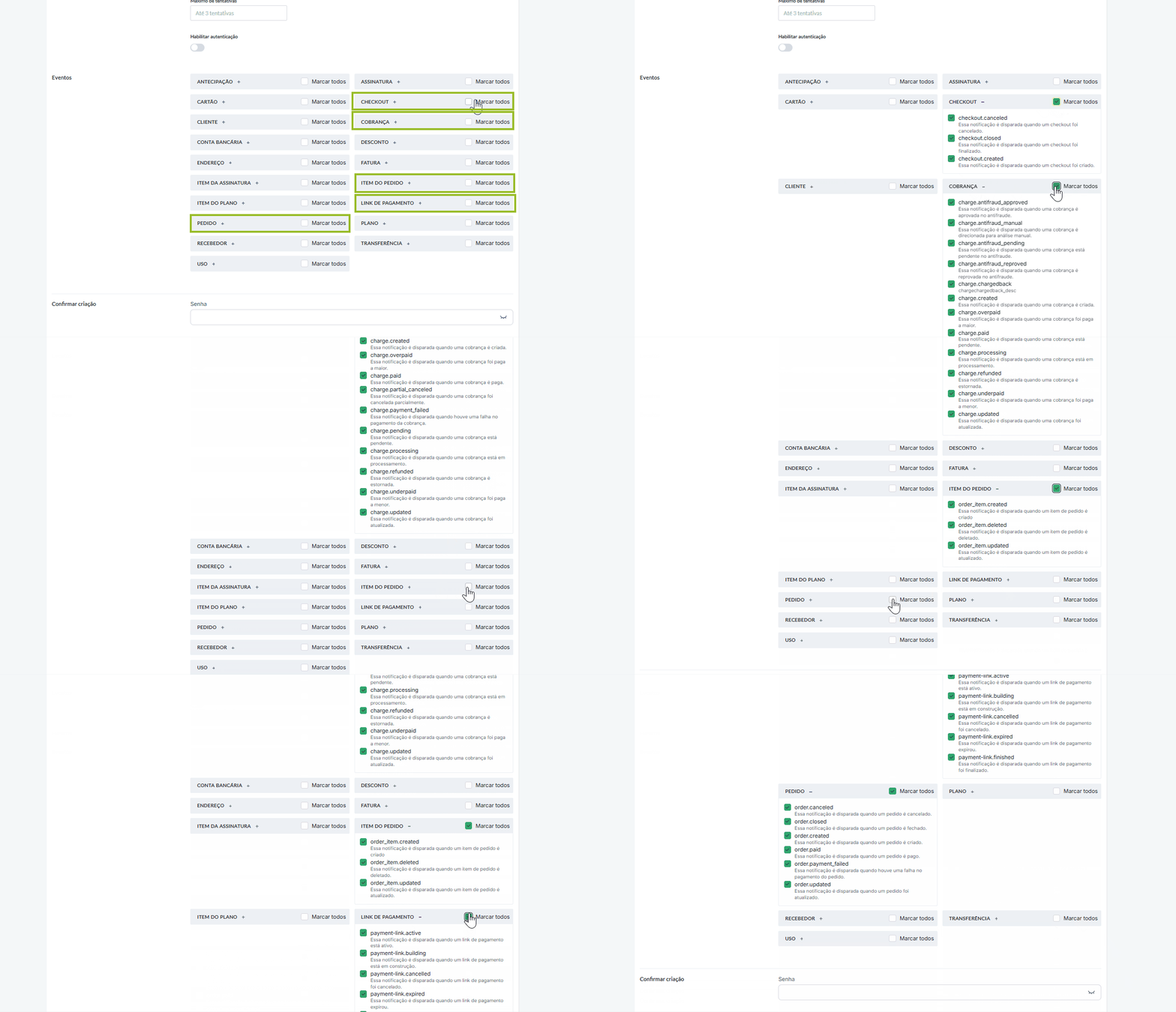
Na mesma página, na seção "EVENTO", você deve selecionar os checkboxes de:
-
Checkout;
-
Cobrança;
-
Link de Pagamento;
-
Item do Pedido;
-
Pedido;
Conforme demonstrado no exemplo abaixo:
-
-
Prontinho! Sua integração foi realizada com sucesso.
 Atenção
O tratamento de estornos deverá ser feito pelo usuário diretamente no painel da Pagar.me.
4. Gerando um link de pagamento no Pedido
Você pode gerar um link de pagamento:
-
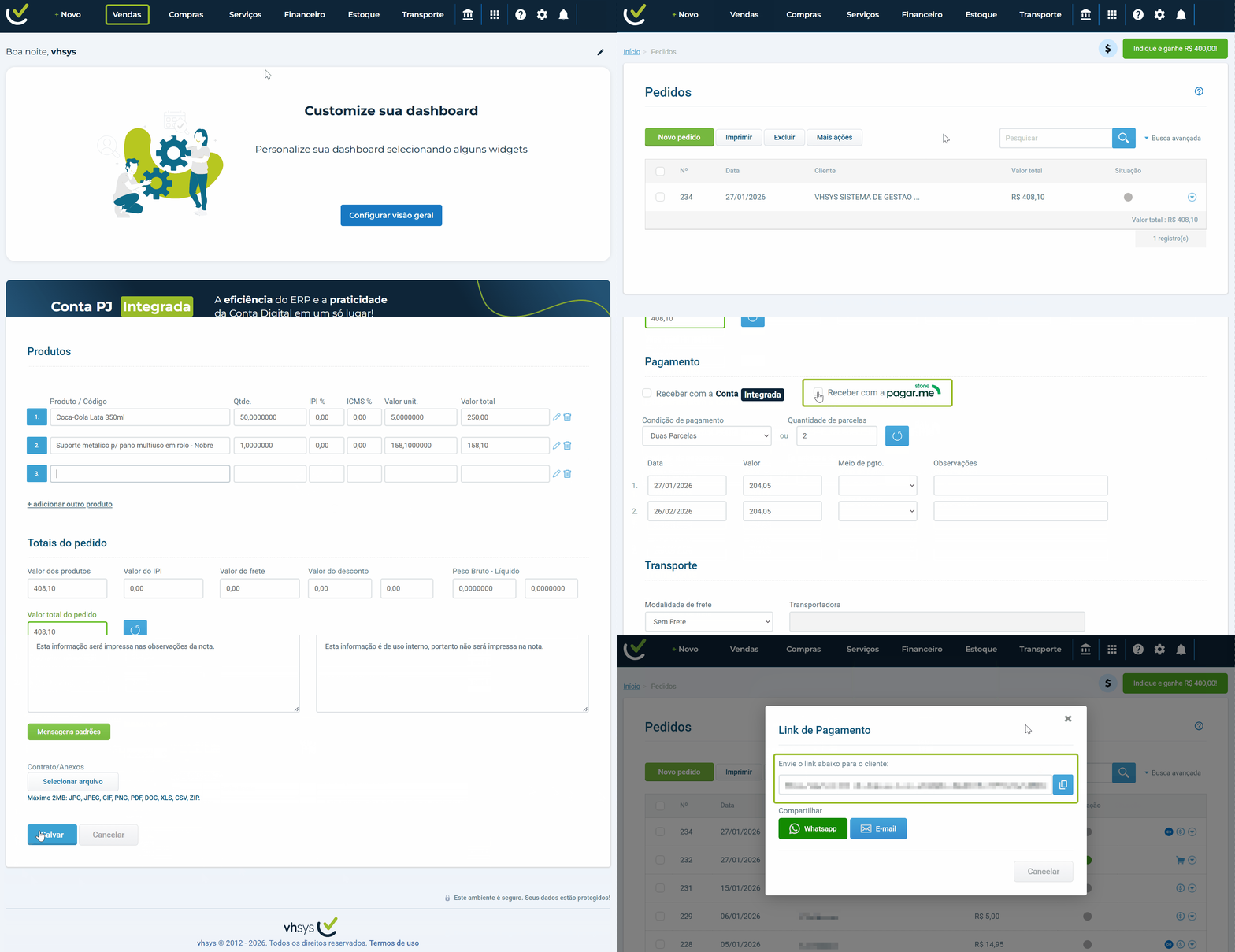
Acesse o menu de “Vendas”.
-
Clique em “Pedidos”.
-
Crie ou acesse o “Pedido”.
-
Vá até “Pagamentos”
-
Marque a opção “Receber com a Pagar.me”. Ao marcar a opção essa opção, as formas de pagamento ficam fixas em Cartão de Crédito ou PIX.
-
Selecione as “Condições de pagamento” ou defina a “Quantidade de parcelas”.
-
Salve o pedido.
-
Copie e envie o link para o cliente.
5. Gerando um link de pagamento em uma Ordem de Serviço
Você pode gerar um link de pagamento:
-
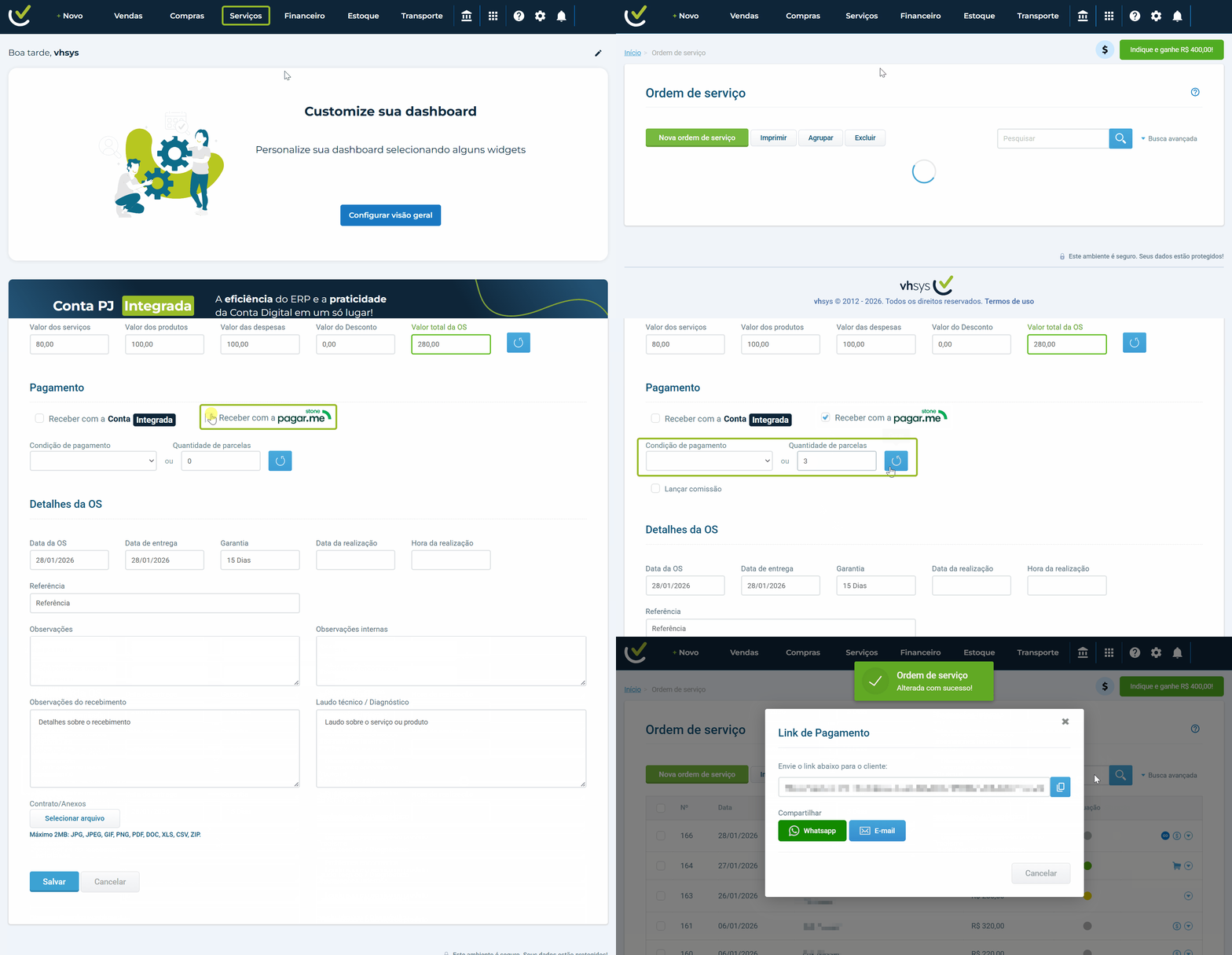
Acesse o menu de “Serviços”.
-
Clique em “Ordem de Serviço”.
-
Crie ou acesse alguma “OS”.
-
Vá até “Pagamentos”.
-
Marque a opção “Receber com a Pagar.me”. Ao marcar a opção essa opção, as formas de pagamento ficam fixas em Cartão de Crédito ou PIX.
-
Selecione as “Condições de pagamento” ou defina a “Quantidade de parcelas”.
-
Salve a Ordem de serviço.
-
Copie e envie o link para o cliente.
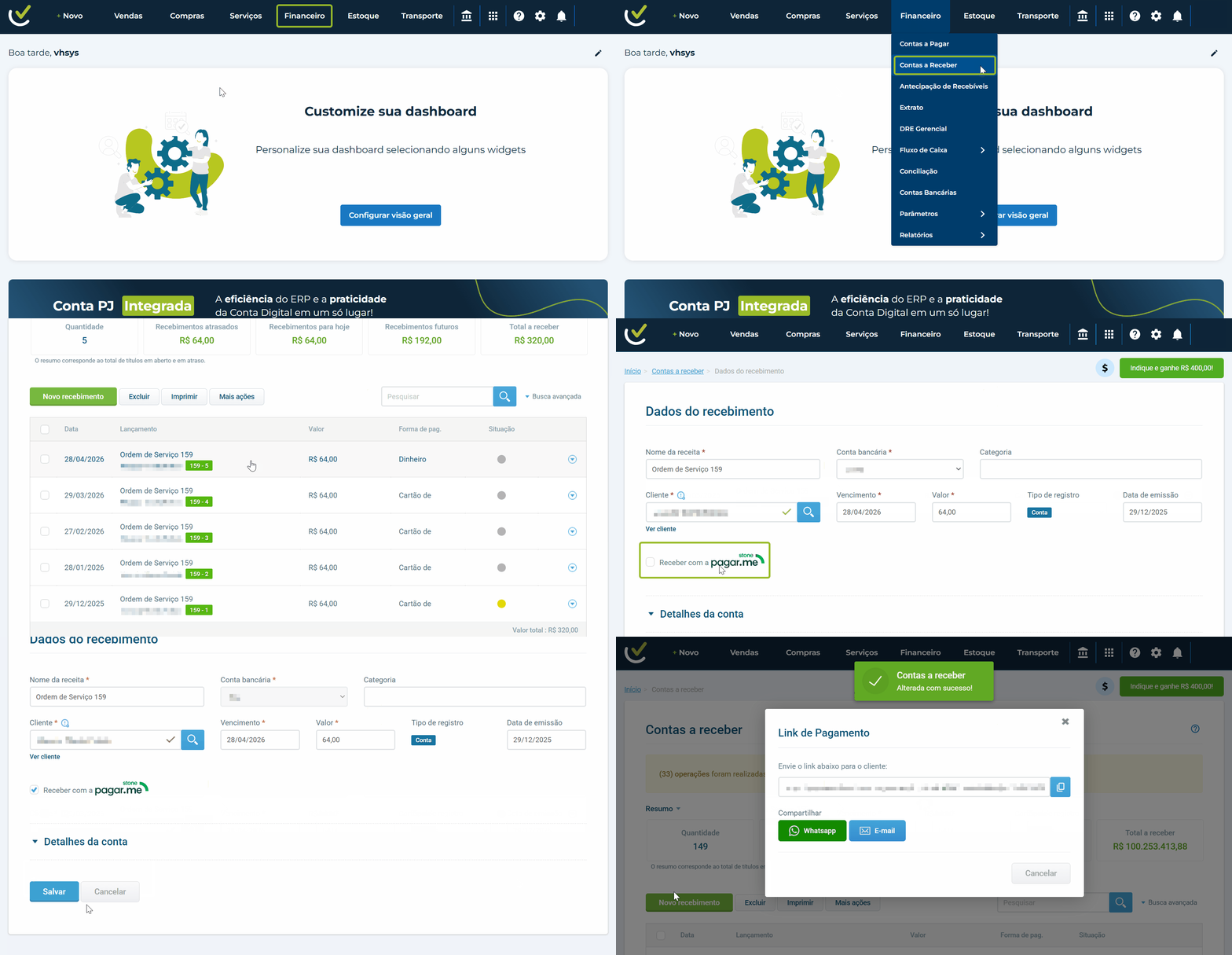
6. Link de pagamento no Contas a Receber
Você pode gerar um link de pagamento:
-
Acesse o menu de “Financeiro”.
-
Clique em “Contas a receber”.
-
Crie ou acesse algum lançamento.
-
Marque a opção “Receber com a Pagar.me”.
-
Salve o recebimento.
-
Copie e envie o link para o cliente.
7. Gerenciando o link de pagamento
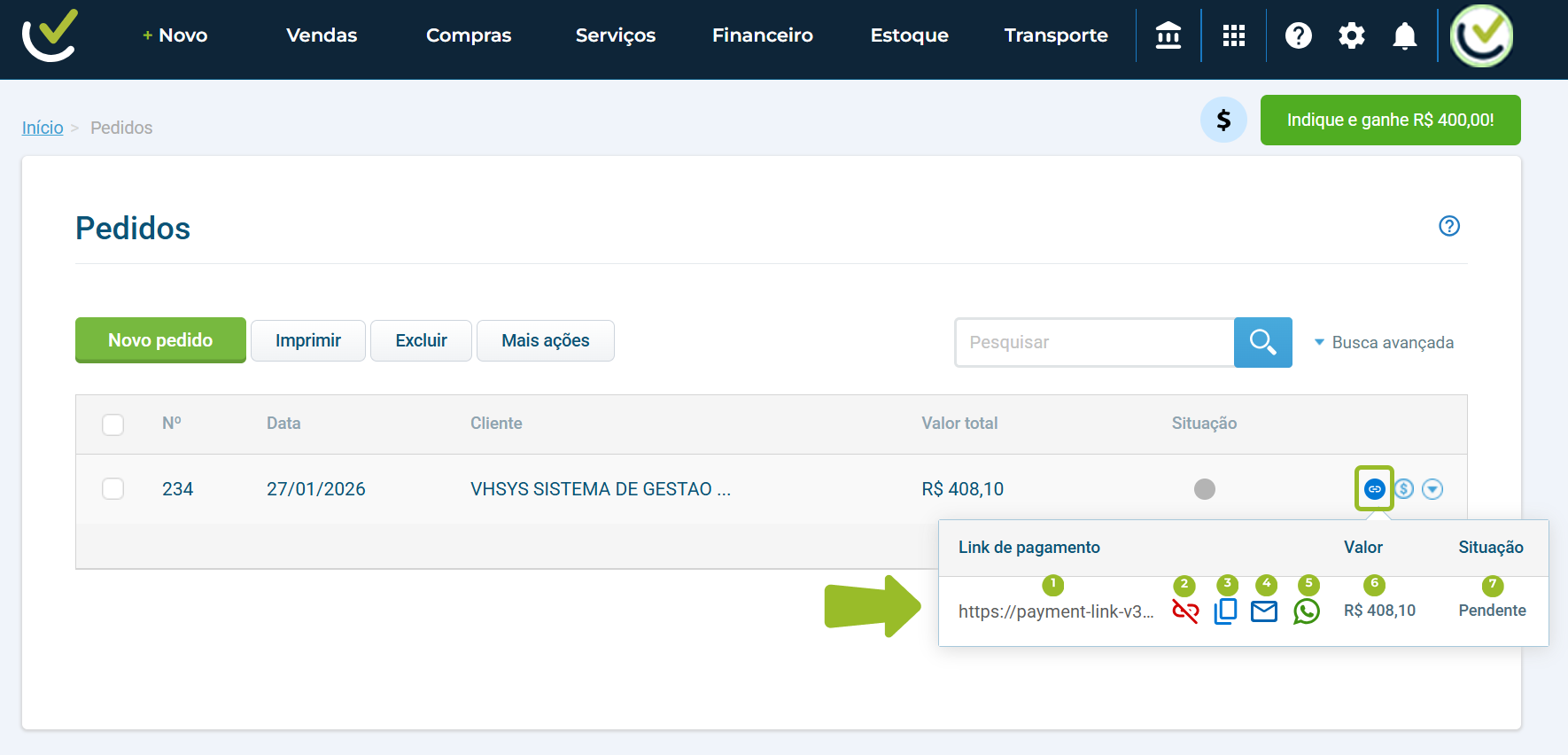
Após gerar um pedido, uma ordem de serviço ou realizar um lançamento manual, o item que tiver link de pagamento ficará identificado com um ícone de indicação.
Esse ícone mostra, de forma rápida, que aquele lançamento possui um link de pagamento ativo.
Ao clicar nele, você pode realizar as seguintes ações:
-
Link de pagamento: é o link que você envia para o cliente pagar o pedido.
-
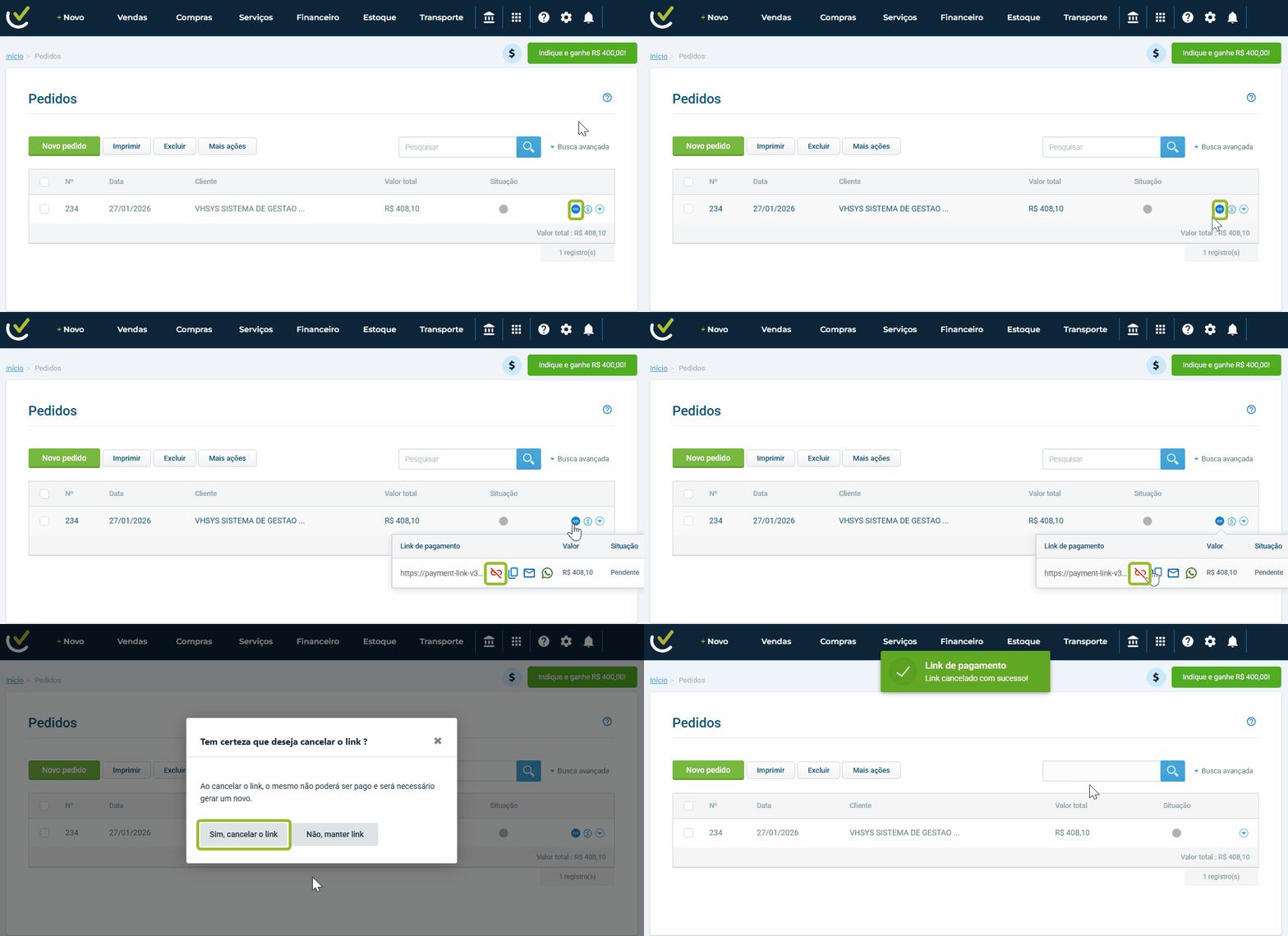
Cancelar link: permite cancelar esse link de pagamento, caso tenha alguma alteração ou edição, cancelado ou criado por engano. Evita pagamentos indevidos e mantém tudo sob controle.
-
Copiar: copia o link com um clique para você colar no WhatsApp, e-mail ou qualquer outro canal.
-
Enviar por E-mail: envia o link de pagamento diretamente para o e-mail do cliente, sem precisar sair do sistema.
-
Enviar via Whatsapp: compartilha o link de pagamento direto no WhatsApp do cliente, facilitando a venda no dia a dia. Para funcionar corretamente, o número do cliente precisa estar cadastrado no campo “Celular”, dentro do cadastro do cliente.
-
Valor: mostra o valor exato que o cliente vai pagar nesse link.
-
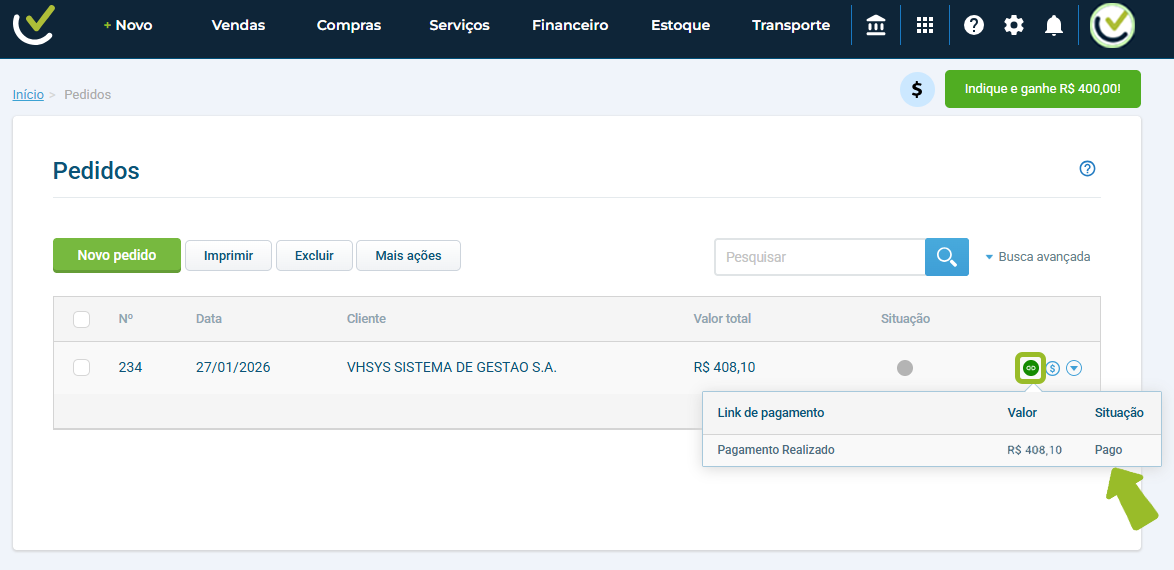
Situação: indica o status do pagamento. Você sabe exatamente quem já pagou e quem ainda precisa de acompanhamento.
Após o cliente realizar o pagamento o ícone passará de azul para verde.
Atenção
Se você precisar alterar ou editar o item, é necessário cancelar o link de pagamento, fazer os ajustes e gerar um novo link.
Ao cancelar o link, o lançamento também será removido do Contas a Receber, mantendo suas informações financeiras organizadas e corretas.
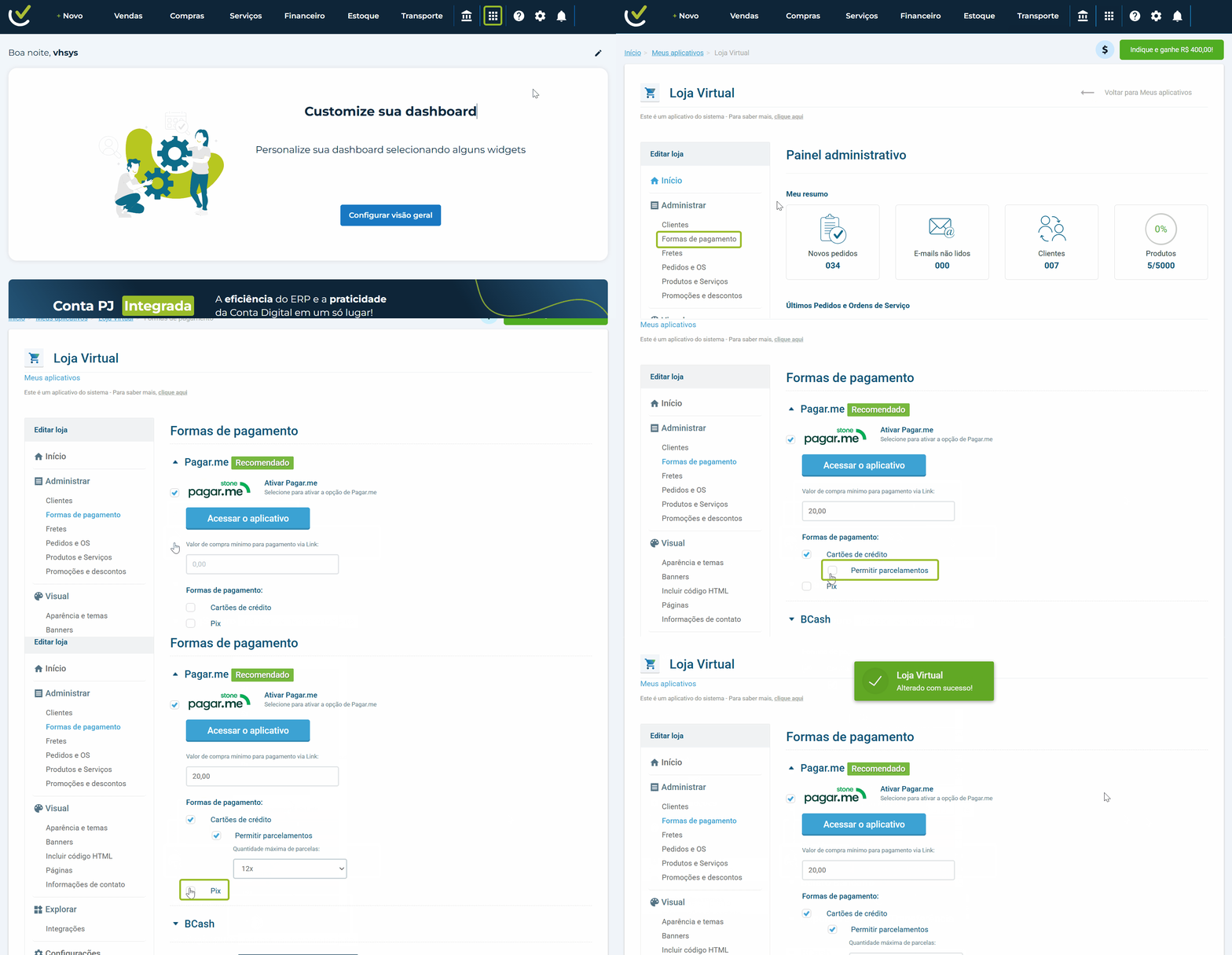
8. Configurar a Loja virtual com a Pagar.me
Se você ainda não tem a Loja virtual instalada, primeiro acesse o artigo Como instalar um aplicativo ou procure pelo app da Loja virtual para entender como funciona.
Com o aplicativo já instalado e favoritado, siga o passo a passo:
-
Acesse o aplicativo “Loja virtual”.
-
Clique em “Formas de pagamento” em “Administrar”.
-
Marque a opção “Ativar Pagar.me”.
-
Defina, se quiser, o “Valor de compra mínimo para pagamento via link”.
-
Escolha as “Formas de pagamento”.
-
Se marcar “Cartão de crédito”, informe também a “quantidade máxima de parcelas”. O limite de 24 parcelas não é uma regra do sistema, e sim uma definição da Pagar.me. Esse número vem direto da operadora de pagamento e segue as regras e políticas dela para parcelamento no cartão de crédito.
-
Clique em “Salvar configurações”.
Pronto! A Pagar.me já estará configurada e disponível para seus clientes pagarem com mais facilidade.
9. Como meu cliente visualiza o link da Pagar.me?
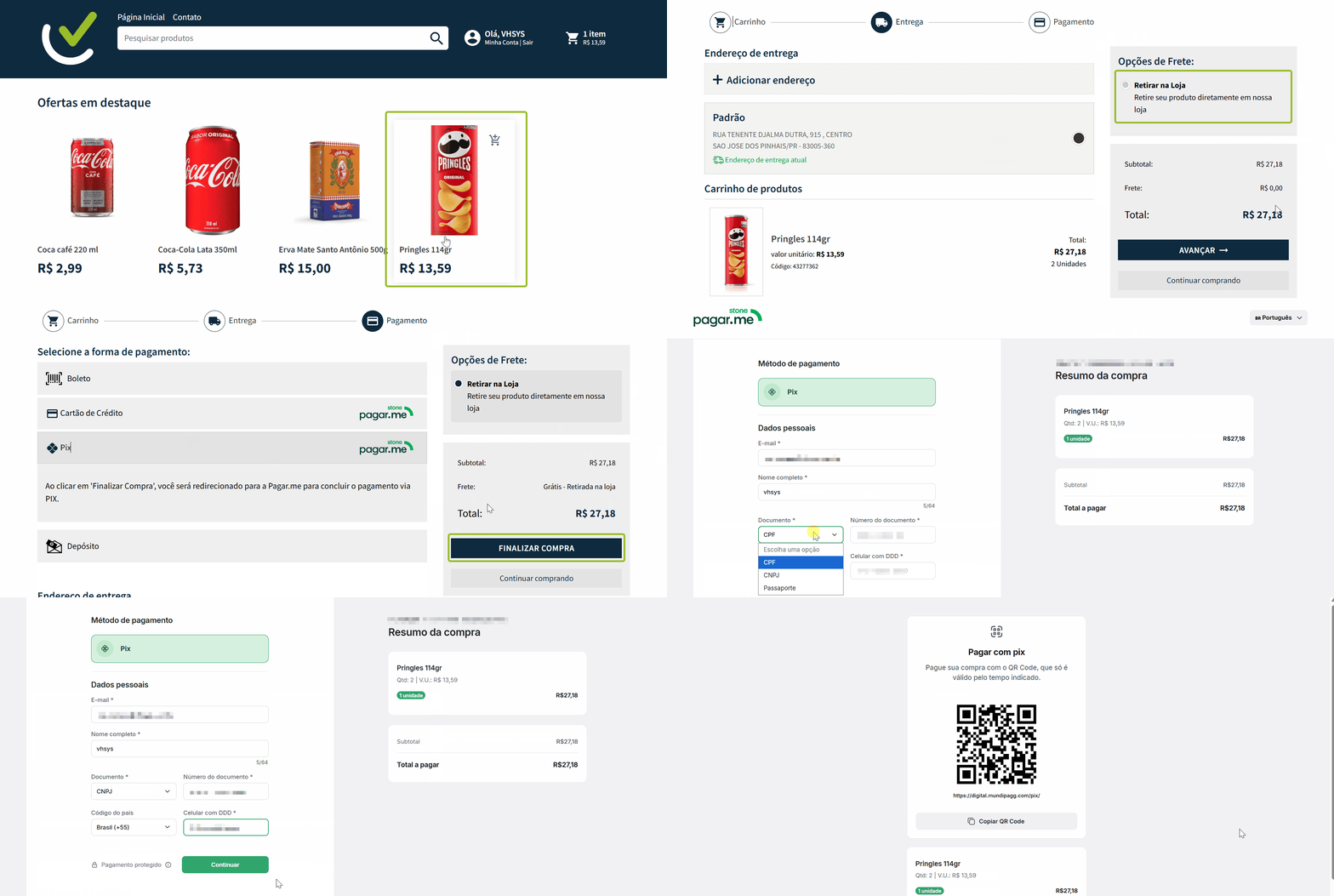
Quando o cliente compra pela sua loja virtual, o processo é bem simples: ele escolhe o produto, adiciona ao carrinho, confere os itens e informa seus dados e o endereço de entrega.
No final, ele escolhe a forma de pagamento (como cartão, Pix ou boleto). É nesse momento que a tela da Pagar.me aparece. Ao selecionar uma das formas de pagamento que você configurou antes, o cliente é direcionado automaticamente para a Pagar.me para concluir o pagamento.
Se você ainda tiver alguma dúvida, pode falar com o nosso time de suporte pelo chat ou pelos outros canais de atendimento. Estamos aqui para te ajudar!
Muito sucesso para o seu negócio e até breve. 😃