Com o comissionamento no vhsys, você define regras e automatiza os cálculos, garantindo transparência na remuneração da equipe.
Com essa funcionalidade, você incentiva a produtividade, impulsiona os resultados e ainda facilita a gestão financeira do seu negócio. Tudo de um jeito simples e eficiente!
O que fazer nos primeiros passos?
Antes de definir os parâmetros gerais do sistema, cadastre seus vendedores. A porcentagem e a forma de lançamento padrão ficam salvas diretamente no Cadastro do vendedor.
A comissão de vendas no vhsys é aplicada sobre a venda de produtos (Pedidos, PDV, NF-e, NFC-e e Ordem de Serviço). O sistema desconsidera os serviços prestados nessa regra de vendas.
 Importante
Para comissionar a sua equipe sobre prestação de serviços, utilize a funcionalidade de Cadastro de Técnicos.
Como acessar os parâmetros de comissionamento?
Para configurar o cálculo de comissões, siga os passos abaixo:
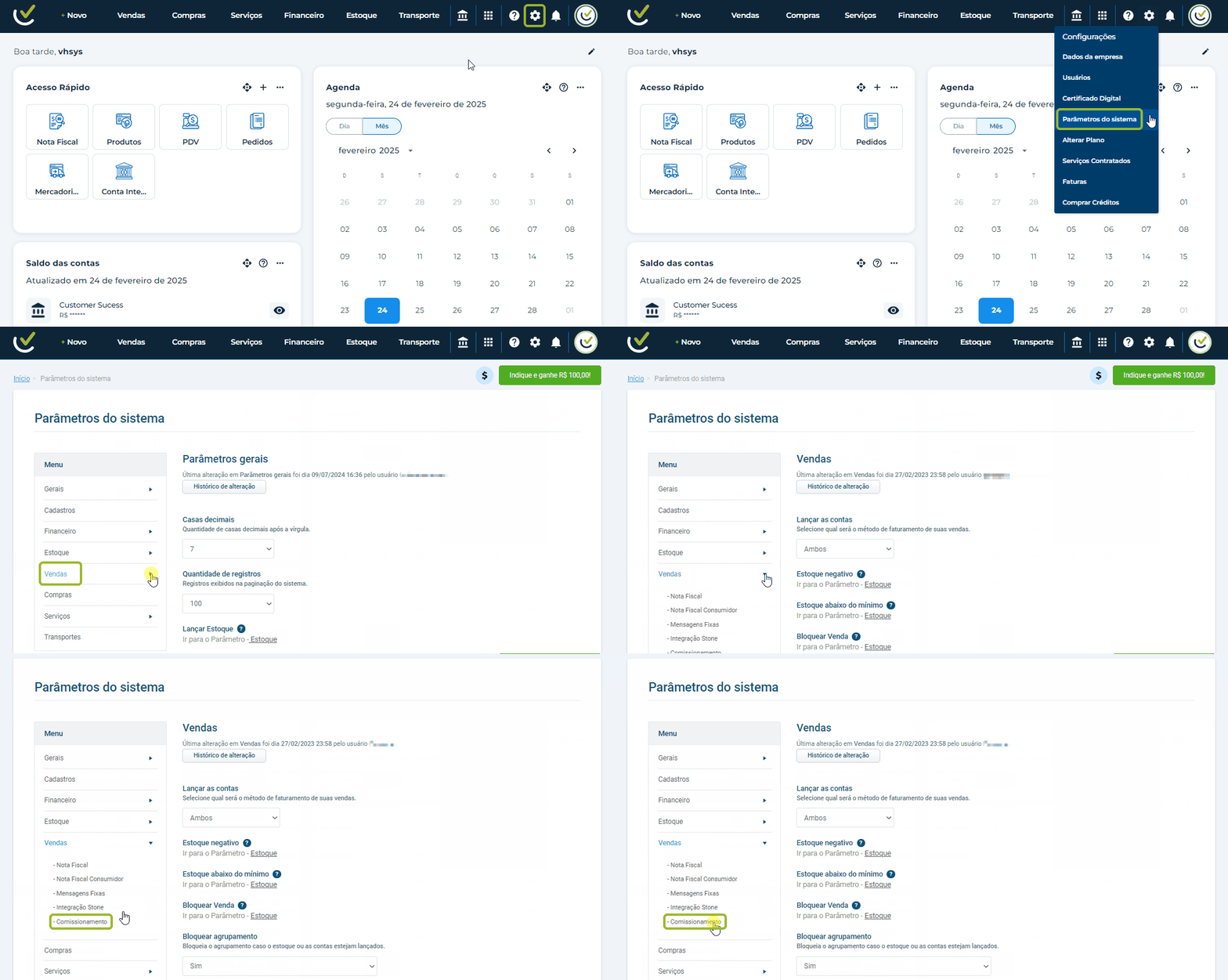
- Clique em “Configurações (⚙️)”.
- Localize a opção “Parâmetros do sistema”.
- No sub menu lateral, clique sobre o módulo “Vendas”.
- Dentre os novos menus exibidos, selecione “Comissionamento”.
Qual base de cálculo de comissão devo escolher?
Na hora de calcular a comissão dos vendedores, é essencial entender a diferença entre Total de Vendas e Total dos Produtos. Cada uma dessas opções influencia diretamente o valor da comissão e pode impactar sua estratégia de remuneração.
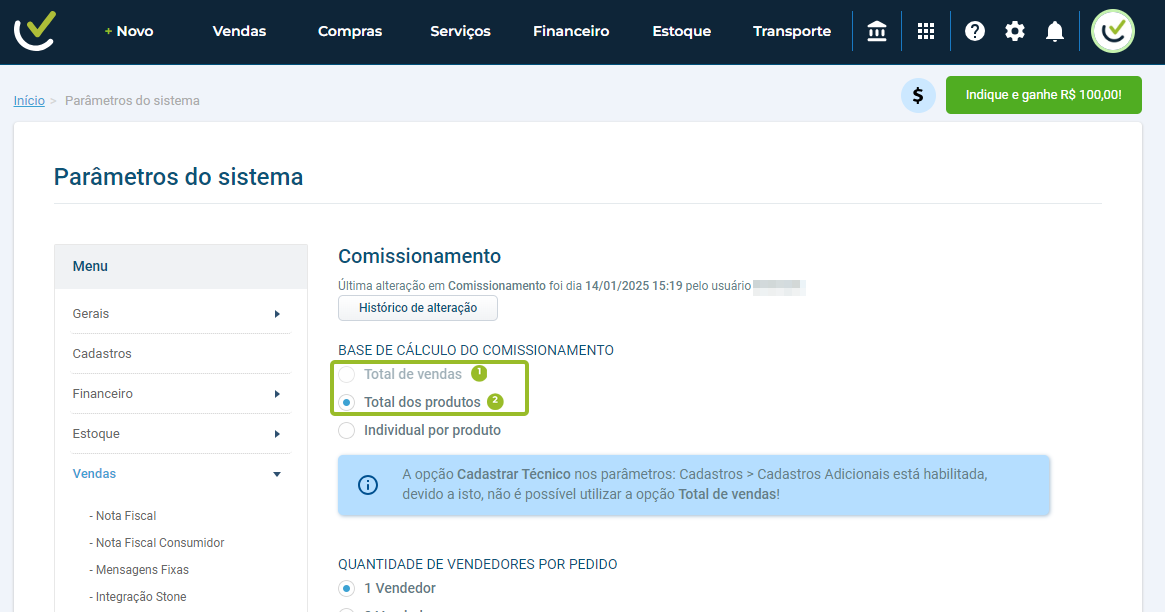
- Total de vendas: Considera o valor final do pedido, incluindo os produtos e eventuais descontos ou acréscimos aplicados. Ou seja, a comissão do vendedor será calculada sobre o valor que o cliente realmente pagou.
- Total dos produtos: Leva em conta apenas o valor original dos produtos vendidos, sem considerar os descontos ou acréscimos do pedido final. A comissão incide sobre o valor bruto.
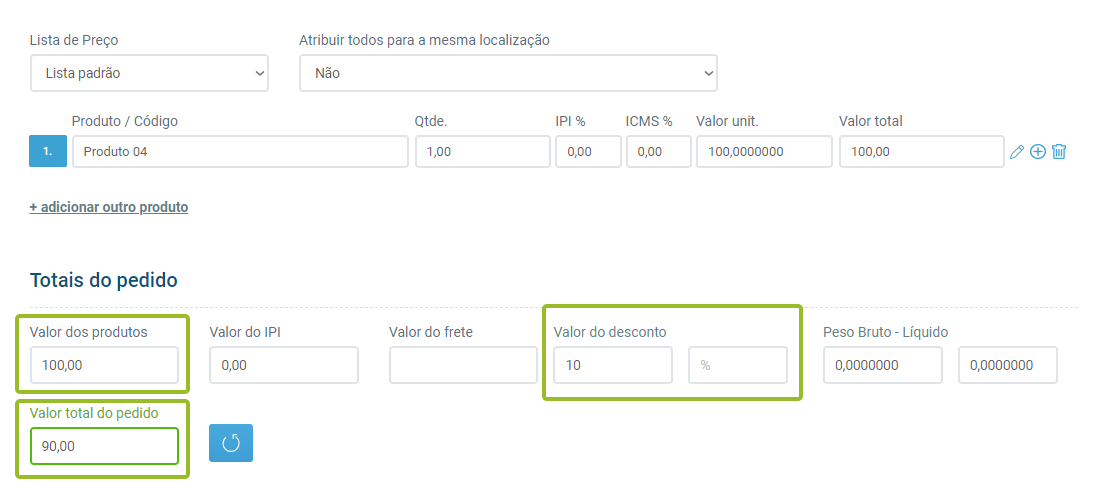
Exemplo Prático: Se o valor original dos produtos é R$ 100,00 e você aplicou um desconto de R$ 10,00, o cliente pagará R$ 90,00.
- Usando Total de Vendas, a comissão é calculada sobre R$ 90,00.
- Usando Total dos Produtos, a comissão é calculada sobre R$ 100,00.
Importante
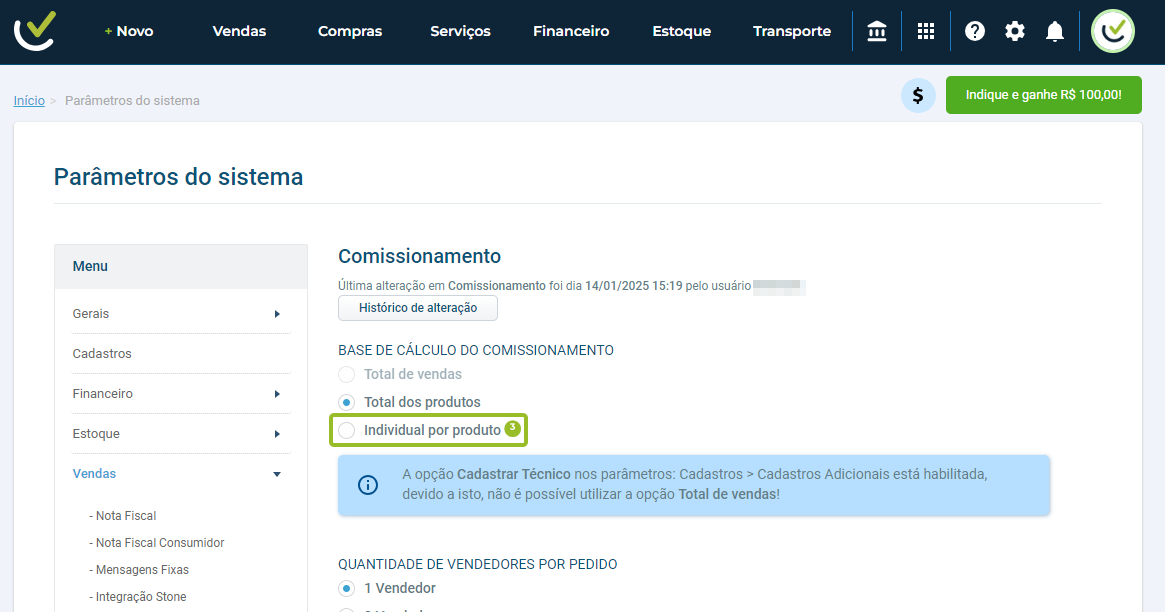
Se a funcionalidade de Cadastro de Técnicos estiver habilitada, a opção "Total de Vendas" não estará disponível. Isso evita conflitos na O.S., garantindo um controle preciso das comissões. Saiba mais no artigo de Cadastro de Técnico.
-
Individual por produto: Usado quando seus produtos têm valores de comissão diferentes. Aqui você pode criar uma regra específica para cada produto.
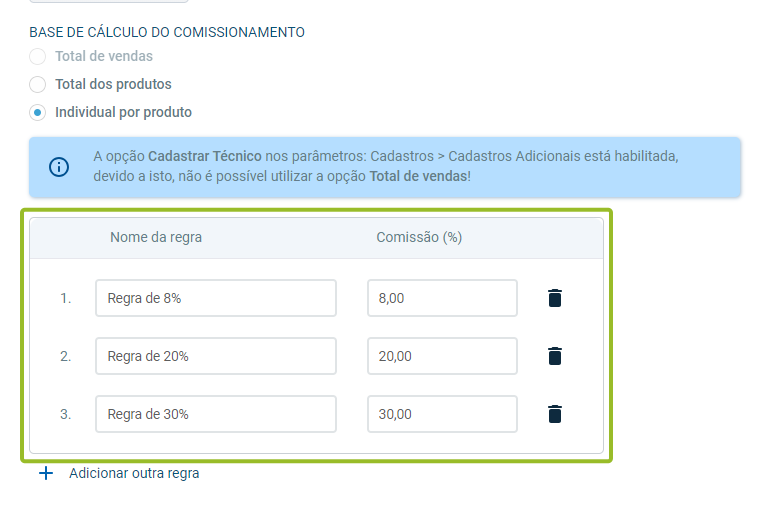
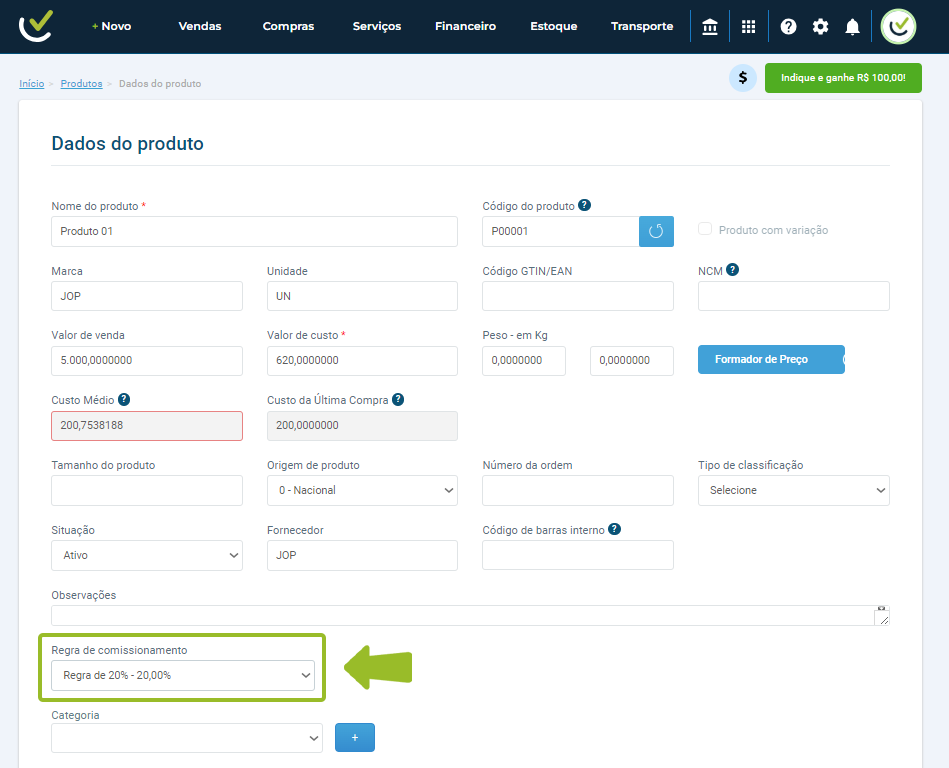
Você cria uma regra de comissão nos parâmetros e, em seguida, acessa o cadastro do produto para vinculá-la manualmente.
Importante
Ao usar essa opção, o sistema sempre desconsidera a porcentagem que está salva no cadastro do vendedor.
Como definir a quantidade de vendedores por pedido?
Você pode definir quantos vendedores podem participar da mesma venda, mas as regras variam conforme o módulo:
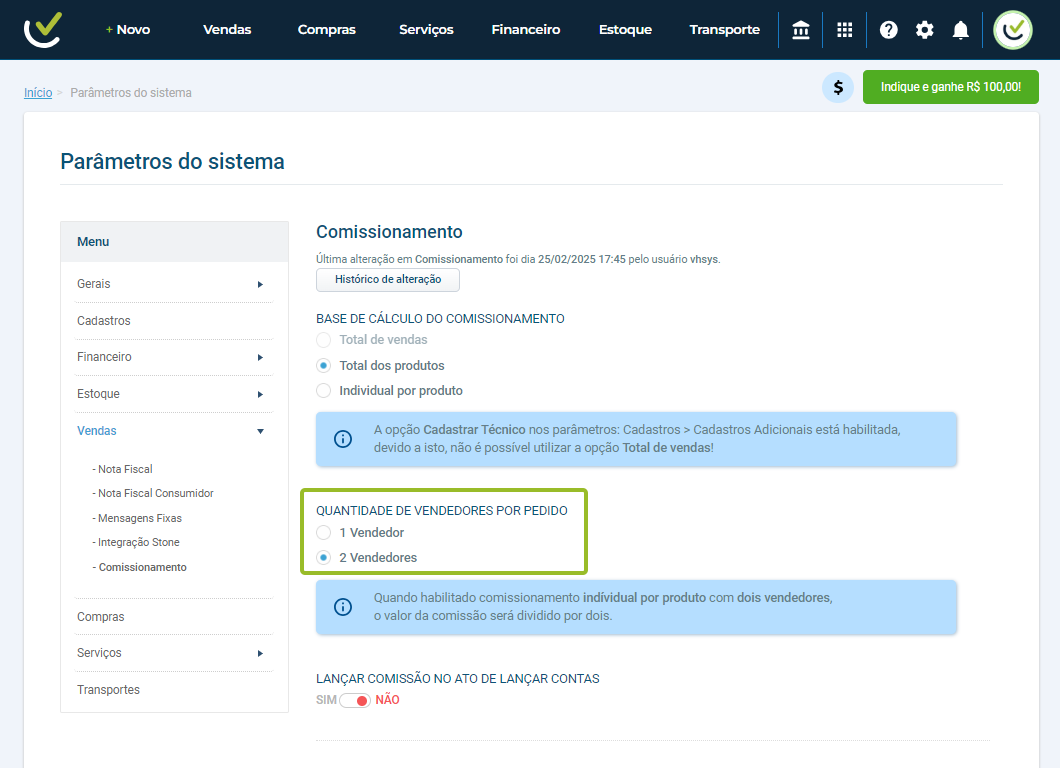
- Pedidos e NF-e: Permitem a inclusão de até 2 vendedores.
- Demais módulos: Permitem a inclusão de apenas 1 vendedor.
- Regra específica para Ordens de Serviço (O.S.): Por padrão, a O.S. exibe apenas 1 vendedor. Para incluir 2 vendedores na O.S., você precisa obrigatoriamente desativar a opção de Técnico.
Como funciona a divisão para 2 vendedores?
Se você configurar um pedido com 2 vendedores e a base de cálculo for Individual por Produto, o sistema vai dividir a comissão igualmente (rachar o valor) entre os dois. A comissão do cadastro do vendedor é ignorada, prevalecendo apenas a regra do produto.
-
Exemplo 1 Produto: Em um produto de R$ 150,00 com regra de 10% (R$ 15,00 de comissão), cada vendedor receberá R$ 7,50.
-
Exemplo 2 Produtos:
- Produto A (R$ 100,00) com regra de 10% gera R$ 10,00 de comissão. Cada vendedor ganha R$ 5,00.
- Produto B (R$ 150,00) com regra de 8% gera R$ 12,00 de comissão. Cada vendedor ganha R$ 6,00.
- No total desse pedido, cada vendedor receberá R$ 11,00.
Lançar comissão
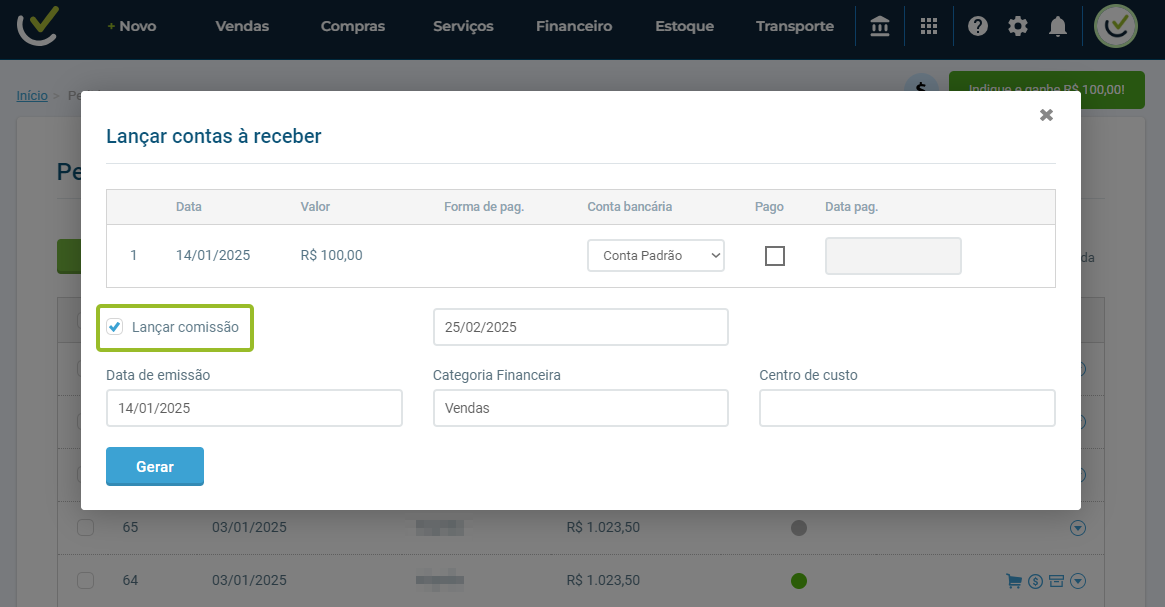
Ao realizar o lançamento de contas, a caixa "Lançar comissão" precisa estar marcada. Você pode configurá-la nos parâmetros para já vir marcada por padrão.
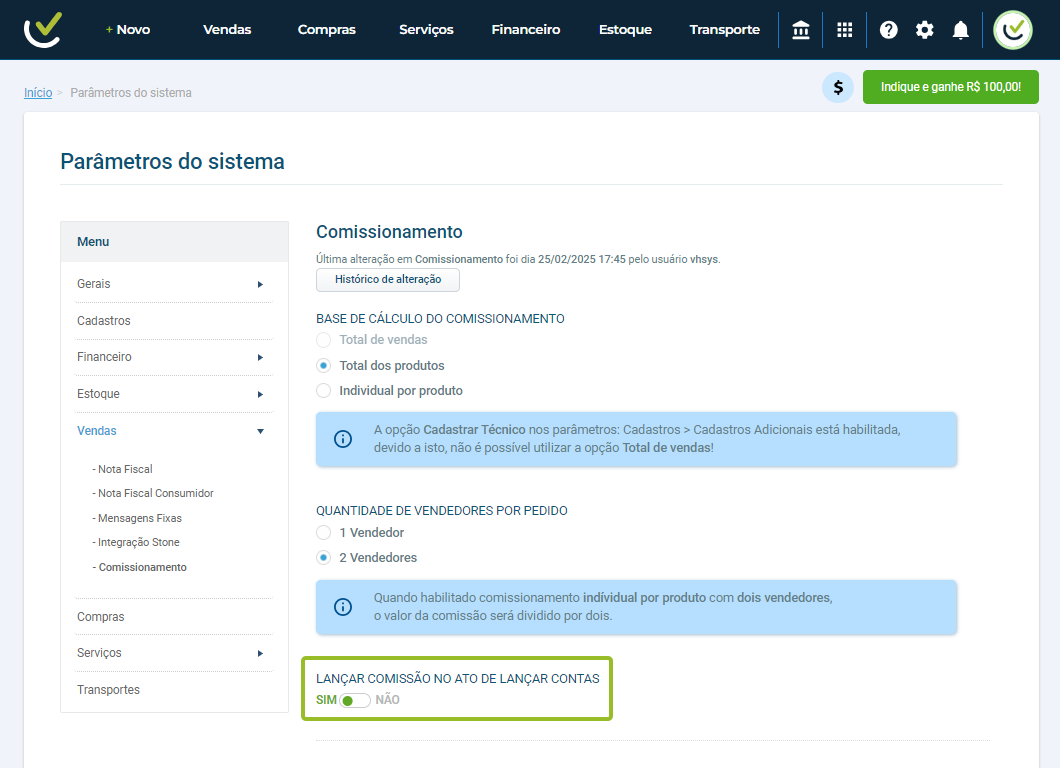
Para que a comissão seja efetivamente calculada e gerada para o vendedor, é obrigatório gerar o lançamento financeiro da venda (o Contas a Receber). O gatilho para o sistema registrar a comissão é o lançamento financeiro. Sem lançamento, não há comissão contabilizada.
 Dica
Dica
Se você utiliza o aplicativo de Automação do vhsys para gerar o contas a receber automaticamente, recomendamos deixar a opção "Lançar comissão" sempre habilitada para garantir que os valores da equipe sejam gerados sem falhas.
Como consultar o Relatório de Comissões de Vendas
Para gerenciar os pagamentos da sua equipe:
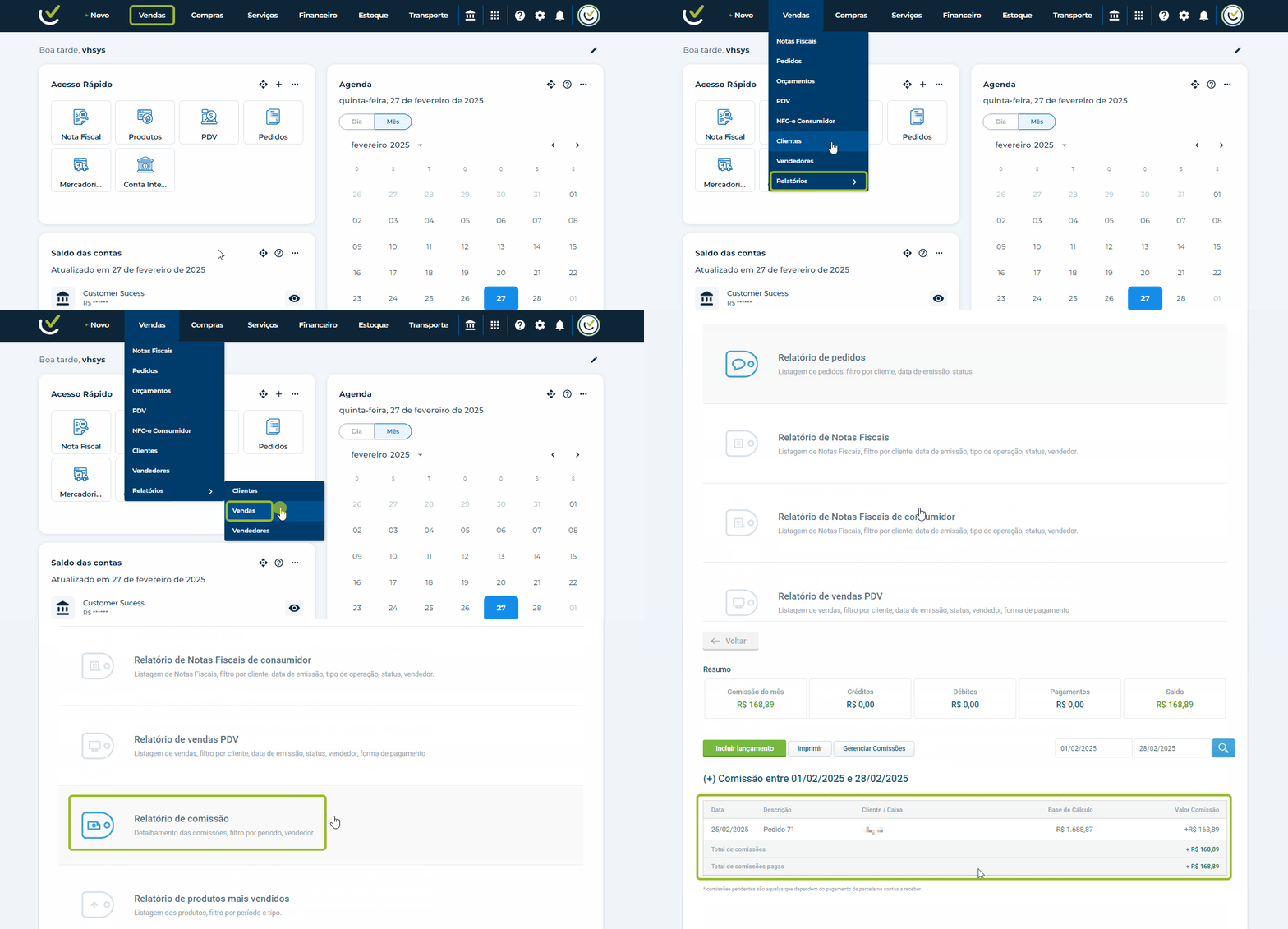
- Acesse o módulo de “Vendas”.
- Localize a opção “Relatórios”.
- Dentre os sub itens disponíveis clique sobre “Vendas”.
- Já com acesso a guia de “Relatório de vendas” selecione o “Relatório de comissão”.
Para facilitar a leitura do relatório, entenda que:
Base de cálculo é o valor que o sistema usou como referência para calcular (ex: o preço do produto).
Valor de comissão é o que o vendedor vai de fato receber em dinheiro (o resultado da porcentagem aplicada).
Visão Geral do Relatório
-
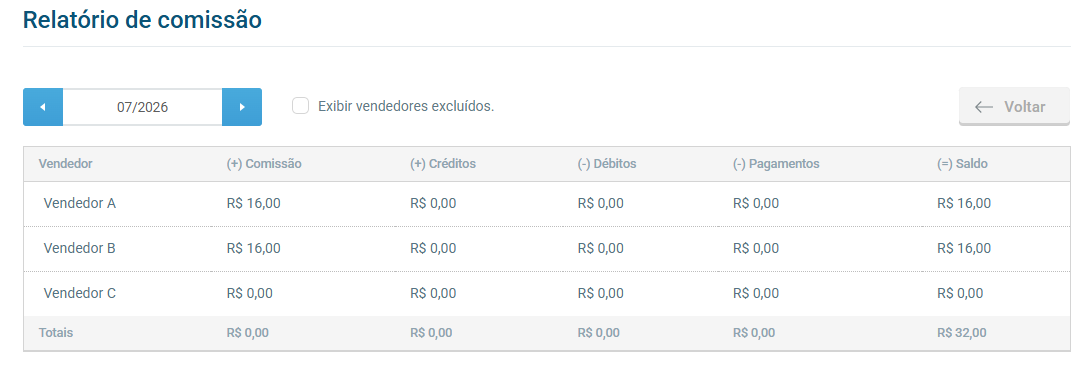
Competência: A primeira tela apresenta o mês de referência que você está analisando (exemplo: 07/2026).
-
Vendedores Excluídos: Se um vendedor foi desligado/excluído do sistema, mas ainda possui valores a receber, basta marcar a caixinha "Exibir vendedores excluídos" para visualizá-lo.
-
O botão "Voltar" permite retornar para a tela anterior a qualquer momento.
Entendendo a Tabela de Valores
A tabela principal lista todos os seus vendedores com as seguintes colunas:
- (+) Comissão: O valor de comissão gerado automaticamente pelas vendas.
- (+) Créditos: Bônus ou valores extras que o vendedor tem a receber.
- (-) Débitos: Valores que precisam ser descontados (como adiantamentos salariais, vales ou compras feitas na própria loja).
- (-) Pagamentos: O valor das comissões que você já acertou e pagou ao vendedor.
- (=) Saldo: O valor final exato que resta para você pagar ou descontar desse vendedor.
Como detalhar e ajustar os lançamentos de um vendedor
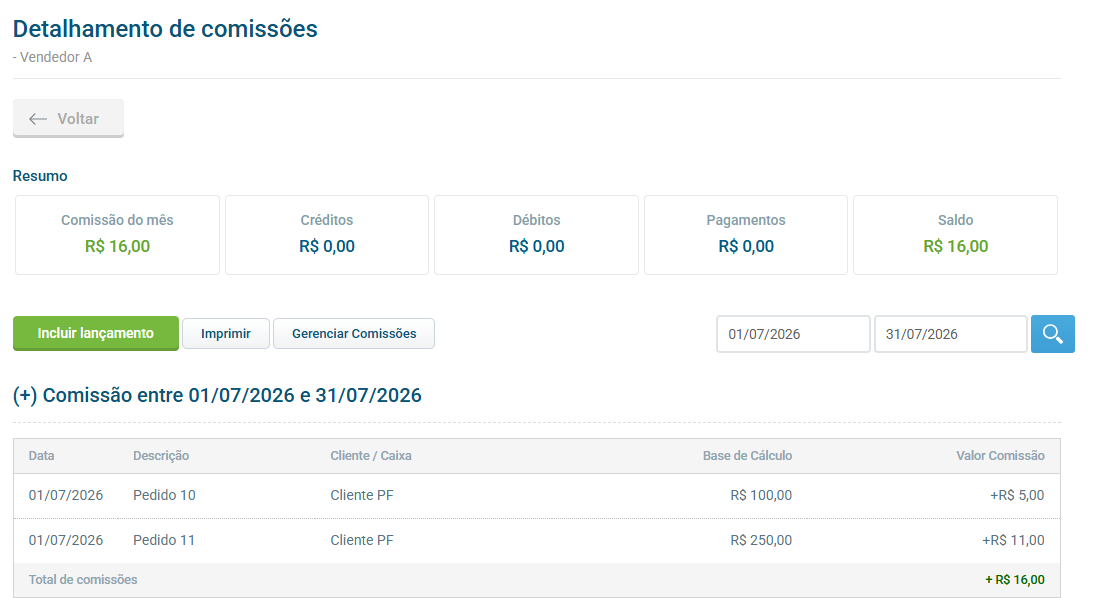
Ao clicar sobre o nome do vendedor na tabela, você abre o detalhamento de comissões. O sistema apresenta totalizadores na parte superior para você checar o saldo rapidamente.
Nesta tela, você encontra opções para:
- Filtrar por data: Consultar comissões entre um período específico (dd/mm/aaaa).
- Imprimir: Salvar o relatório em PDF ou realizar a impressão.
- Gerenciar Comissões: Redireciona você de volta para a tela geral de vendedores.
- Incluir lançamento: Onde você faz a gestão manual do saldo do vendedor.
Como o valor de (+) Comissão vem automaticamente do módulo de vendas, os outros valores (Créditos, Débitos e Pagamentos) devem ser inseridos manualmente por você no botão "Incluir lançamento".
Como incluir Lançamentos Manuais:
- Para Créditos e Débitos: Preencha o Tipo (crédito ou débito), a Data de lançamento, o Valor e escreva uma Descrição clara para facilitar a identificação (ex: "Vale de R$ 50").
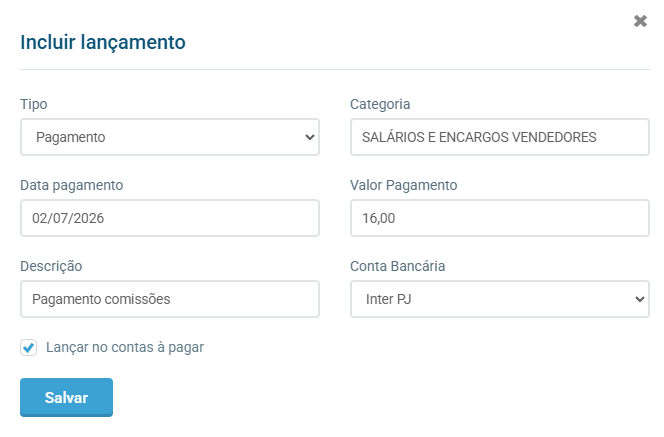
- Para Pagamentos: Selecione o Tipo como "Pagamento", informe a Data, Categoria financeira (despesa), Valor, Descrição e a Conta bancária de onde o dinheiro sairá. Não se esqueça de marcar a opção "Lançar no contas a pagar" para que a saída de dinheiro fique registrada perfeitamente no seu controle financeiro.