 Configurações Básicas
 Cadastros
 Financeiro
 Vendas
 Compras
 Serviços
 Transportes
 Relatórios
 Apps e Integrações
 Dúvidas Frequentes
 Conta PJ Stone
 Erros e rejeições - NFes
Um bom controle de estoque começa pelo Cadastro de Produtos. No vhsys, você pode cadastrar cada item com todos os detalhes necessários: código de barras, preços, fornecedores e até imagens.
Assim, você ganha mais agilidade nas vendas e segurança na gestão do seu negócio.
Neste artigo você vai aprender:
- Acessar cadastro de produtos
- Cadastro de Produtos Inteligente
- Cadastrar um Novo produto
- Estoque
- Loja Virtual
- Estrutura do produto (KIT)
- Fiscais e tributárias
- Fotos
- Anexo
- Registro de alteração
- Gerenciar os seus cadastros de produtos
- Como usar a busca avançada de produtos
1. Acessar cadastro de produtos
Você tem duas formas de cadastrar um produto no sistema:
1ª forma
-
Clique em “+Novo”.
-
Depois clique em “Produto”.
-
Pronto, a tela para preencher os dados do produto vai abrir.
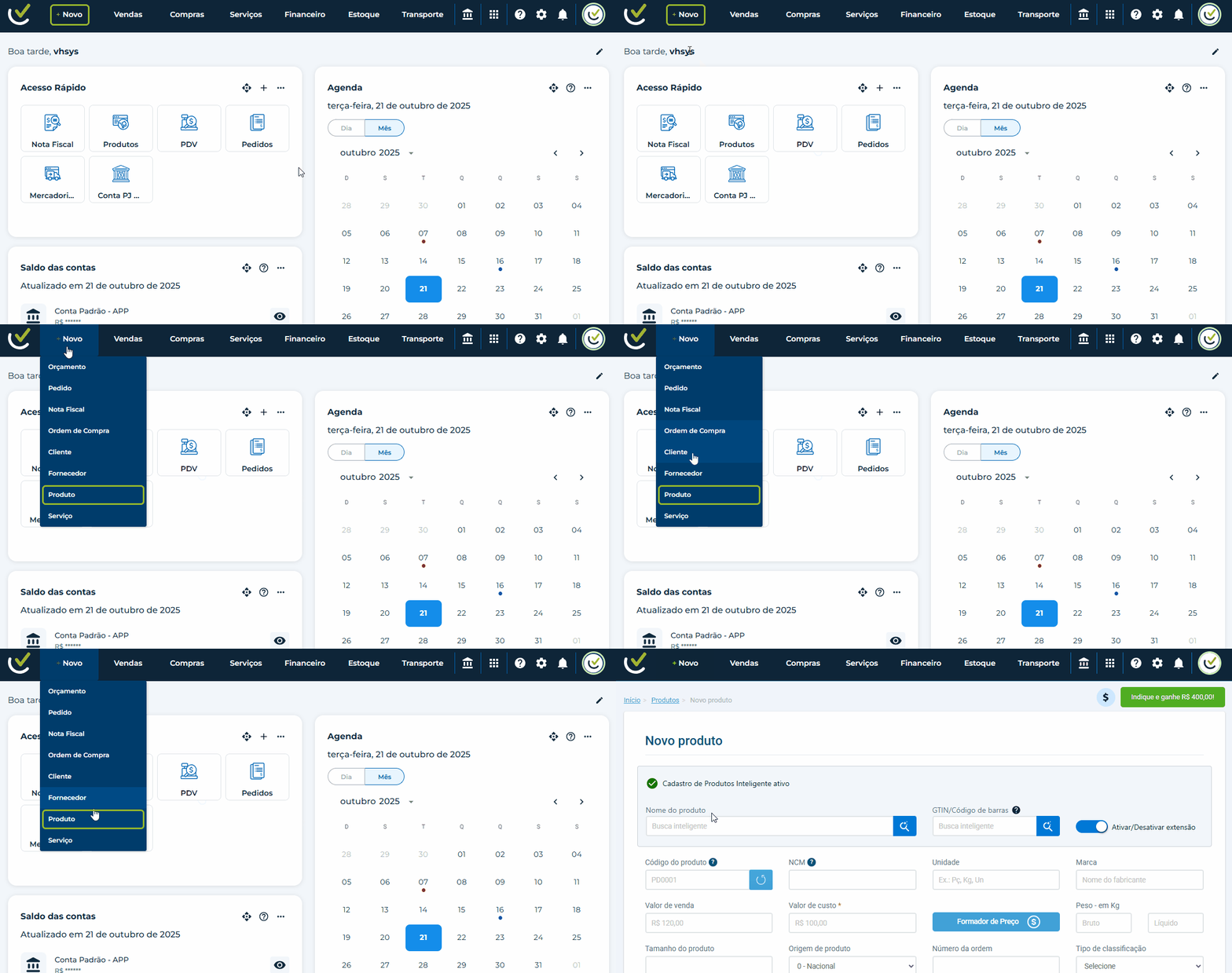
2ª forma
-
Clique em “Estoque”.
-
Depois clique em “Produtos”
-
Clique em “Adicionar”.
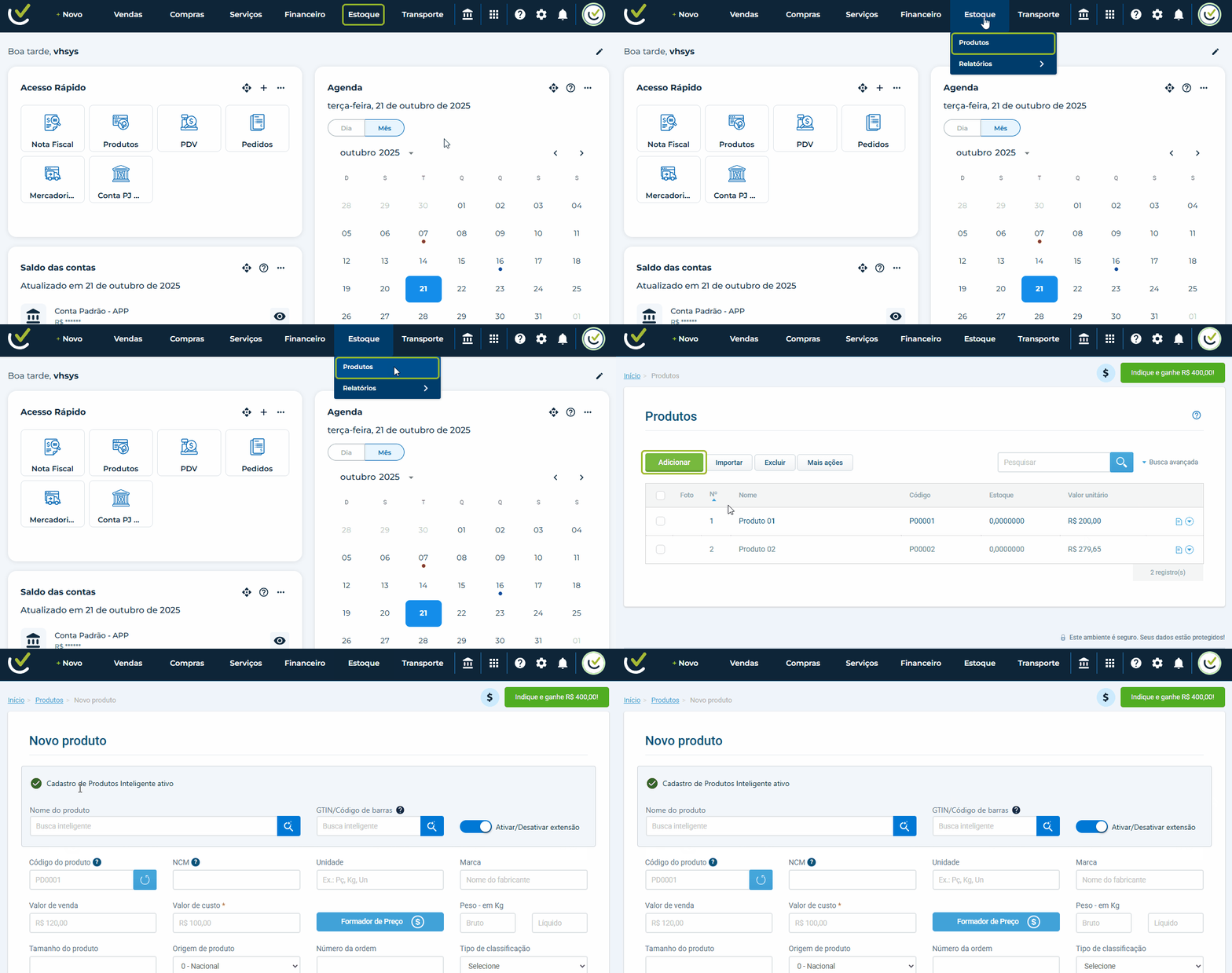
 Dica
Dica
Se você não encontrar essas opções, pode ser que esteja usando o menu no modo Padrão.
Para mudar para o menu Otimizado (que é o que usamos aqui):
-
Clique em “Configurações”.
-
Depois em “Parâmetros do sistema”.
-
Vá até “Preferências do usuário”.
-
Troque a opção “Menu de navegação” para “Otimizado”.
2. Cadastro de Produtos Inteligente
Antes de começar o preenchimento do seu cadastro de produto, nós temos um recurso que te ajuda a poupar muito tempo não preencher os campos de cadastro de produto inteligente
O Cadastro de Produtos Inteligente carrega as seguintes informações:
- Foto do produto
- Nome do produto
- GTIN / Código de Barras
- Peso KG
- Marca
- Categoria
- Subcategoria
- Descrição
- Ficha técnica
Caso queira saber mais sobre como funciona, acesse o artigo que fala sobre o Cadastro de Produtos Inteligente.

3. Cadastrar um novo produto
Ao acessar a tela de produto, teremos várias informações a serem preenchidas, lembrando que tudo o que tiver com um (*) são informações obrigatórias:

-
Nome do produto: o nome como será visto no Pedido, PDV, notas e relatórios. Ex.: “Cabo HDMI 2.0 2m”.
-
Código GTIN/EAN: código de barras oficial do produto (8/12/13/14 dígitos). Saiba mais sobre o GTIN clicando aqui.
-
Produto com variação: marque quando o mesmo produto tem variações (cor, tamanho, voltagem etc.). O sistema cria “filhos” por variação, cada um com estoque/GTIN/SKU próprios.
-
Código do produto: seu SKU interno. Deve ser único na base. O ícone de “recarregar” sugere um código automático. Ex.: “PD0001”, “CABO-HDMI-2M”.
-
NCM: código fiscal de 8 dígitos que determina tributos do item .Defina com seu contador. Esse campo afeta NF-e/NFC-e e apuração de impostos.
-
Unidade: unidade de medida para estoque e preço. Ex.: UN, PC, KG, CX, MT, LT.
-
Marca: fabricante/marca do item. Você pode usar em filtro em relatórios/loja e identificação do produto.
-
Valor de venda: preço que você cobra do cliente (unitário).
-
Valor de custo: quanto o item custa para você (unitário).
-
Formador de Preço (botão): abre o assistente para calcular o Valor de venda a partir do custo, margem ou impostos. Use para manter uma regra de preço consistente.
-
Peso – em Kg (Bruto / Líquido): o peso bruto é produto + embalagem. E o peso Líquido é só o produto. Normalmente usado em frete, integrações e marketplaces.
-
Tamanho do produto: campo livre para dimensões/porte. Normalmente usado no cálculo de frete e informação ao cliente. Ex.: “30×20×10 cm”
-
Origem de produto: origem fiscal do item (ex.: “0 – Nacional”).
-
Número da ordem: utilizado para o seu controle interno.
-
Tipo de classificação: define a natureza do item dentro do sistema, ajudando na organização do estoque e no controle fiscal/contábil.
-
Situação: estado do cadastro.
-
Ativo: aparece para venda e nas buscas.
-
Inativo: não pode ser vendido (mantém histórico).
-
Fornecedor: Principal fornecedor do item.
-
Código de barras interno: código que você cria para uso interno (etiquetas/PDV), quando não existe GTIN. Mantenha-o único.
-
Descrição: Texto para detalhar o produto (características, usos, avisos).
Ex.: “HDMI 2.0, 4K 60Hz, malha trançada, 2 metros.” -
Regra de comissionamento: permite vincular o produto a uma regra de comissão já cadastrada no sistema. Garante que, ao vender esse produto, o vendedor receba a comissão definida automaticamente. Ex.: regra de 5% para eletrônicos, 10% para acessórios.
-
Categoria: classificação que agrupa produtos semelhantes para facilitar a organização e os relatórios. Ajuda na busca, no controle de estoque e em relatórios de desempenho por categoria. O botão “+” permite criar uma nova categoria direto dessa tela. Ex.: categorias como “Eletrônicos”, “Vestuário”, “Alimentos”.
Agora que você já cadastrou os dados básicos do seu produto, vamos para a parte de estoque.
4. Estoque
Aqui você pode configurar informações que vão ajudar no controle de estoque do produto. Nós temos duas opções: o Estoque padrão e o Locais de estoque.
No estoque padrão:

-
Localização no estoque: campo livre para indicar onde o produto está armazenado, facilita a separação e conferência de itens. Exemplo: “Prateleira A3”, “Depósito 2”.
-
Estoque inicial: quantidade do produto em estoque no momento do cadastro.
Exemplo: se você já tem 50 unidades no depósito, pode lançar aqui. -
Estoque mínimo: quantidade mínima que você deseja manter em estoque. Quando o nível chega a esse valor, o sistema pode sinalizar a necessidade de reposição. Exemplo: 10 unidades.
-
Estoque máximo: quantidade máxima que você deseja manter do produto. Isso ajuda a evitar compras excessivas. Exemplo: 100 unidades.
Com o Locais de estoque habilitado, a tela muda um pouco:

-
Estoque mínimo: quantidade mínima que você deseja manter do produto. Quando o estoque atinge esse nível, o sistema indica necessidade de reposição. Exemplo: 5 unidades.
-
Estoque máximo: quantidade máxima que você deseja manter. Ajuda a evitar excesso de compras. Exemplo: 50 unidades.
-
Endereço fixo (Sim/Não): define se o produto sempre ficará em uma localização específica dentro do estoque.
-
Sim: o item tem um endereço definido (ex.: “Prateleira A1”).
-
Não: o item pode ser movimentado para diferentes endereços.
-
Controla lote (Sim/Não): indica se o produto será controlado por lote.
-
Sim: você informa o lote nas entradas e saídas, controlando validade/rastreabilidade.
-
Não: controle apenas pela quantidade total.
-
Localização: campo para selecionar onde o produto está guardado.
Exemplo: “Depósito Central”, “Prateleira B2”. -
Quantidade: informa o estoque disponível nessa localização.
Exemplo: 50 unidades no Depósito Central. -
+ Adicionar outra localização: permite cadastrar o mesmo produto em diferentes locais de armazenamento. Exemplo: 30 unidades no “Depósito Central” e 20 no “Loja”.
 Atenção
Para utilizar a funcionalidade Locais de estoque, é necessário que o recurso seja habilitada no seu sistema. Para saber mais, acesso o artigo sobre os Locais de estoque.
5. Loja Virtual
Caso você tenha a extensão, Loja virtual você realizar dentro do produto algumas configurações:

-
Produto visível (Sim/Não): Define se o produto ficará disponível para os clientes na loja virtual.
-
Frete grátis (Sim/Não): Permite oferecer frete gratuito para esse produto específico.
-
Produto em destaque (Sim/Não): Define se o produto aparece em seções especiais da loja (como vitrine ou página inicial). Ajuda a dar mais visibilidade a itens estratégicos.
-
Dimensões da embalagem (cm): Medidas necessárias para cálculo de frete nas transportadoras. Ajudam a calcular o custo do envio.
-
Valor do produto: preço que será exibido na loja virtual, pode ser diferente do “Valor de venda” definido no cadastro principal.
-
Descrição do produto (Editar HTML): Campo para detalhar características, benefícios e informações do produto na loja virtual.
O botão “Editar HTML” permite personalizar a descrição com formatação, imagens e links. Melhora a apresentação do produto e ajuda nas vendas online.
Atenção
Quer vender mais online? Acesse o artigo e saiba tudo sobre a Loja Virtual.
6. Estrutura do produto (KIT)
Esse é o campo de Estrutura do produto (KIT), usado para montar kits ou conjuntos de produtos no sistema. Ao marcar “Esse produto é um kit” você ativa a função para montar um produto composto por outros (ex.: Kit escritório = 1 cadeira + 1 mesa + 1 luminária).

Se marcada a opção “Desmembrar itens do KIT no momento da venda”, os itens que fazem parte do kit aparecem separados na nota ou pedido.
Exemplo: Se vender um kit com 3 produtos, eles vão aparecer individualmente para o cliente e no estoque.
Na parte de Controle de estoque, você define se vai:
-
Movimentar estoque somente do KIT: dá baixa no estoque do kit todo (não controla os itens separadamente). Bom para kits que já vêm montados e são armazenados prontos.
-
Movimentar estoque dos produtos do KIT (Matéria-prima): dá baixa nos produtos que compõem o kit (matéria-prima ou itens individuais). Ideal quando o kit é montado na hora da venda ou depende de componentes do estoque.
Logo abaixo você consegue inserir:

- Produto / Código: onde você informa os produtos que farão parte do kit.
- Quantidade: define quantas unidades de cada item vão compor o kit.
- Adicionar outro produto: permite incluir mais itens ao kit.
Você também tem a opção de “Selecionar produtos de outro kit” e assim você reaproveita a estrutura de um kit já cadastrado para facilitar o cadastro.
Em resumo: essa parte serve para criar combos, cestas ou conjuntos que podem ser vendidos como um único produto, mas com controle de estoque flexível (só do kit ou dos itens dentro dele). Para saber mais sobre os Kits, acesse o nosso artigo Composição de produtos (KIT).
7. Fiscais e tributárias
Essa parte Fiscais e tributárias serve para configurar os dados de impostos e códigos fiscais do produto. É onde você informa as alíquotas e códigos exigidos para emissão de notas fiscais.
Aqui vai o detalhamento:

-
Alíquota de ICMS: percentual do ICMS aplicado na venda do produto.
-
Alíquota de IPI: percentual do IPI (Imposto sobre Produtos Industrializados), quando aplicável.
-
Alíquota de PIS: percentual do PIS (Programa de Integração Social).
-
Alíquota de COFINS: percentual da COFINS (Contribuição para o Financiamento da Seguridade Social).
-
Unidade Tributável: forma de medir o produto para fins fiscais (ex.: peça = pç., quilo = kg, unidade = un.).
-
Código benefício fiscal: usado em casos de isenção, redução ou benefício fiscal definido pela legislação.
-
Código CEST: código Especificador da Substituição Tributária, obrigatório em alguns produtos sujeitos à ST.
-
Federal (%): percentual de tributos federais aproximados. O tributo federal é preenchido conforme o NCM e a origem do produto.
-
Estadual (%): percentual de tributos estaduais aproximados. O tributo estadual é preenchido conforme o NCM e a origem do produto.
Você também tem a opção de habilitar os “Parâmetros na Nota Fiscal - NF-e” e “Parâmetros na Nota Fiscal de Consumidor - NFC-e”. Se essas opções forem marcadas, estes parâmetros sobrepõem os parâmetros gerais.

Cada aba (NF-e: ICMS, IPI, PIS, COFINS, CFOP e ST ou NFC-e: ICMS, PIS, COFINS, CFOP, Combustível) permite configurar um tipo de imposto ou informações fiscais relacionado à Nota Fiscal.
Esses parâmetros são usados para ajustar como o produto vai ser tributado e exibido na Nota Fiscal eletrônica (NF-e) ou Nota Fiscal de Consumidor - NFC-e , garantindo que esteja conforme a legislação.
Atenção
Se tiver alguma dúvida de como preencher esses campos, verifique com o seu contador.
8. Fotos
Você pode inserir fotos que podem ser utilizadas como capa do seu produto, em que aparecerão já loja virtual e aplicativo mobile vhsys, por exemplo.

Lembre-se de que cada arquivo deve ter no máximo 2MB e as extensões permitidas são:
- JPG
- JPEG
- GIF
- PNG
- BMP
9. Anexo
Você consegue anexar diversas informações dentro do cadastro do seu produto, como listas de fornecedores, contratos e vários outros. Só fique atento que cada arquivo deve ter no máximo 2MB e as extensões permitidas são:
- JPG
- JPEG
- GIF
- PNG
- BMP
- TXT

10. Registro de alteração
No vhsys, temos um “Registro de alteração” fundamental para a segurança e a organização da sua empresa.

Se, por exemplo, o preço de um produto for alterado, você sempre terá o controle para saber exatamente quem fez a alteração e quando isso aconteceu. É uma ferramenta simples, mas muito poderosa para uma boa gestão!
Agora que você já preencheu as informações do seu produto, é clicar em “Salvar”.

11. Gerenciar os seus cadastros de produtos
Agora que você já está na tela de cadastro de produto, vamos começar pela parte superior:

-
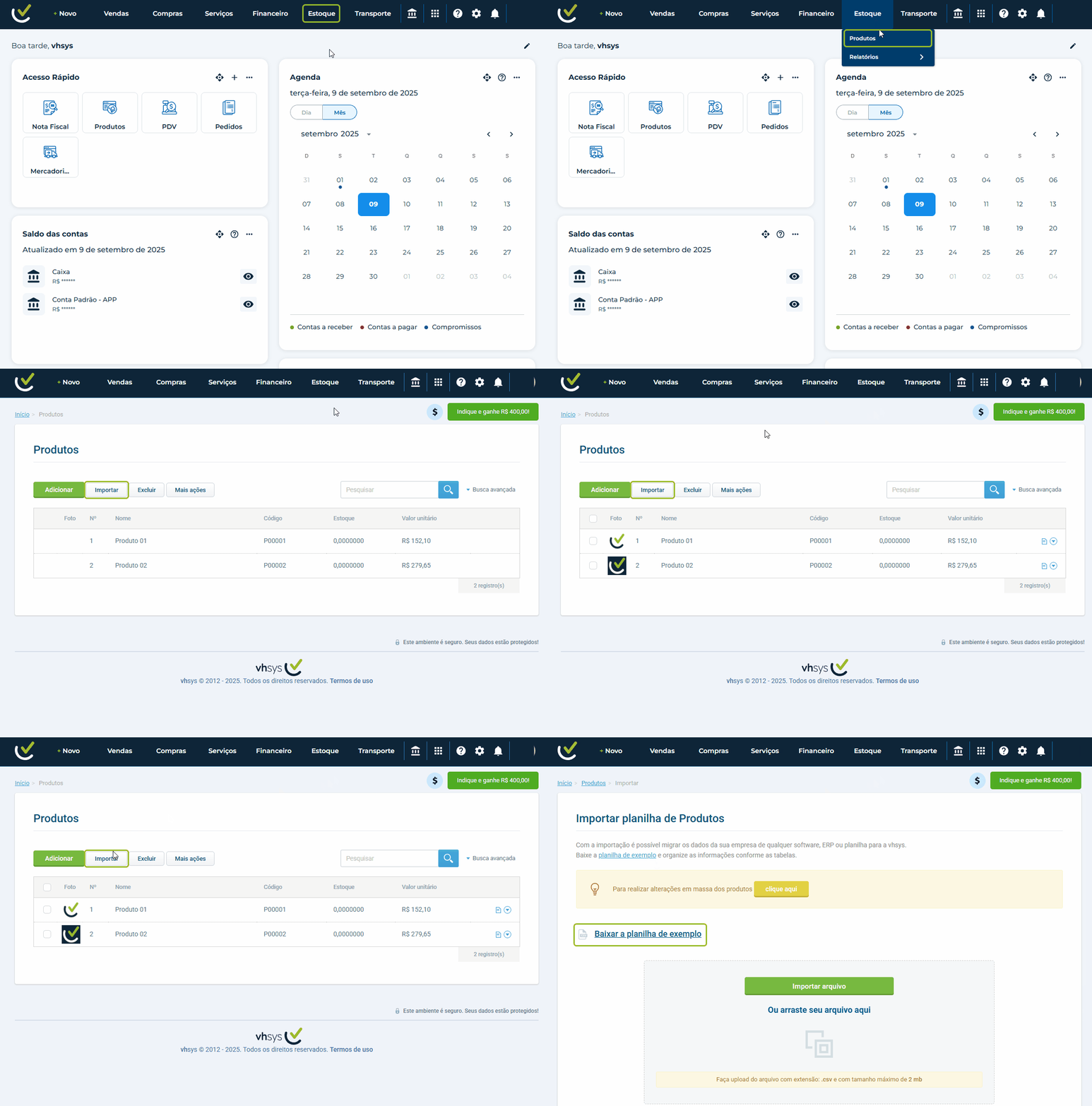
Importar: você consegue migrar dados de qualquer ERP ou planilha num piscar de olhos, utilizando um formato compatível com o Excel. Para isso:
-
Baixe a planilha de exemplo
Faça o download da planilha, organize seus cadastros no Excel e salve o arquivo.
-
Importe o arquivo
Clique em "Importar arquivo" para enviar seus dados para o sistema da vhsys. -
Ajuste as informações
Defina a ordem e relacione cada coluna corretamente para garantir uma importação prática e sem complicações. E se quiser conferir todos os detalhes, é só acessar o artigo completo cliclando aqui.
-
Excluir: Exclua um ou mais produtos. Para excluir em massa, é só clicar na caixa de seleção ao lado do produto.
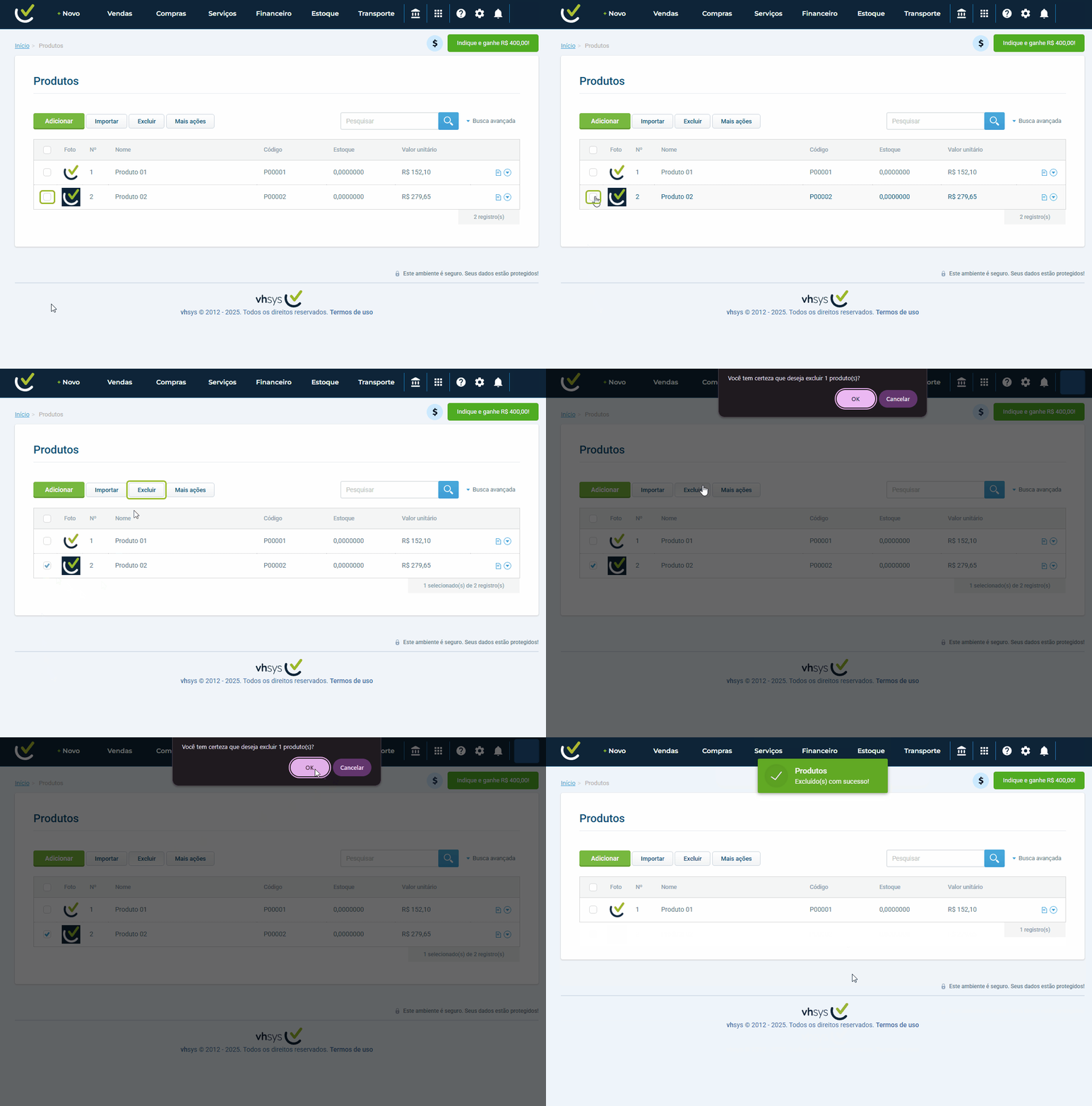
-
Mais Ações: esse botão abre um menu com opções adicionais para trabalhar com seus produtos. Como:
-
Exportar: permite baixar a lista de produtos cadastrados em um arquivo (normalmente em Excel ou CSV).
Isso facilita a consulta, análise ou importação em outros sistemas. -
Imprimir: gera uma versão em PDF ou papel da lista de produtos cadastrados.
É útil para relatórios internos, inventários ou para conferência de informações. -
Lista de preço: exibe os preços configurados para os produtos conforme a tabela de preços criada no sistema.
Esse recurso ajuda a visualizar e aplicar diferentes condições comerciais, como preço de atacado, varejo ou promoções. -
Categorias: Classificação principal dos produtos.
Serve para organizar o catálogo e facilitar buscas, relatórios e a gestão do estoque.
Exemplo: Eletrônicos, Alimentos, Vestuário. -
Subcategorias: são divisões dentro das categorias, permitindo um nível maior de organização.
Exemplo: Categoria Eletrônicos: Subcategoria Celulares. -
Grade de Produto: recurso usado para organizar variações de um mesmo produto.
Permite cadastrar diferentes tamanhos, cores ou modelos sem precisar criar vários produtos separados.
Exemplo: Camiseta Polo: Tamanhos P, M, G e cores Azul, Preto, Branco. -
Imprimir etiquetas: gera etiquetas para os produtos com informações como código, descrição, preço ou código de barras.
-
Gerar pedido: cria um Pedido de Venda diretamente a partir da tela de produtos.
Isso agiliza o processo de venda, pois você já seleciona o item e abre o pedido em poucos cliques. -
Gerar ordem de compra: abre uma Ordem de Compra a partir do produto selecionado.
É usado quando você precisa repor o estoque, gerando uma solicitação para o fornecedor. -
Gerar OS: gera uma Ordem de Serviço (OS) vinculada ao produto.
Esse recurso é útil para negócios que vendem serviços junto ao produto, como manutenção, instalação ou assistência técnica. -
Edição em massa: permite alterar vários produtos de uma vez só.
Você pode ajustar preços, categorias, fornecedores ou outras informações sem precisar editar produto por produto.
Isso agiliza bastante a gestão de grandes catálogos.
Agora vamos para as opções disponíveis nos produtos cadastrados:

Nós temos a opção de “Atualizar a lista de preço” e o botão de “Ações”.
Ao clicar em “Atualizar a lista de preço”, você pode alterar o valor unitário no seu produto conforme a lista cadastrada. Para saber mais sobre a lista de preço acesse o artigo Lista de preço.

Já no botão “Ações”, você terá três opções:
- Ver estoque: você pode realizar as movimentações de estoque do produto. Para saber como funciona, acesse o artigo sobre gerenciar estoque.
- Galeria de fotos: mosta todas as fotos incluídas no cadastro do produto.
- Copiar produto: use essa opção para duplicar rapidamente um produto já cadastrado. Assim, você não precisa preencher todas as informações do zero. O sistema cria uma nova ficha de produto com os mesmos dados (nome, descrição, categoria, preços, impostos, etc.), e você pode ajustar apenas o que for diferente.
12. Como usar a busca avançada de produtos
A busca avançada ajuda você a encontrar um produto específico ou filtrar apenas os itens que deseja visualizar no sistema.

Na tela, você pode utilizar os seguintes filtros:
- Situação: escolha se deseja ver apenas produtos ativos ou inativos.
- Marca: digite a marca do produto.
- Lista de preço: selecione uma lista de preços cadastrada no sistema.
- Grade: Use esse filtro para buscar produtos com variações (como tamanho ou cor). Para saber como cadastrar a Grade, clique aqui.
- Categorias: filtre os produtos pela categoria cadastrada (ex.: roupas, eletrônicos, acessórios).
- Entrada no estoque: defina um período para visualizar produtos que entraram em estoque em uma data específica.
- Valor de venda: filtre os produtos conforme a faixa de preço de venda (ex.: de R$ 50 até R$ 200).
Dica:
Quanto mais filtros você aplicar, mais precisa será a sua busca.
Se você ainda tiver alguma dúvida, pode falar com o nosso time de suporte pelo chat ou pelos outros canais de atendimento. Estamos aqui para te ajudar!
Muito sucesso para o seu negócio e até breve. 😃