 Configurações Básicas
 Cadastros
 Financeiro
 Vendas
 Compras
 Serviços
 Transportes
 Relatórios
 Apps e Integrações
 Dúvidas Frequentes
 Conta PJ Stone
 Erros e rejeições - NFes
Para empreendedores, MEIs e pequenas empresas que vendem produtos com cores e tamanhos, organizar o estoque é um dos maiores desafios do dia a dia.
Usar o vhsys para importar produtos com variações pela planilha permite cadastrar vários itens de uma vez, reduzindo o trabalho manual e diminuindo erros que fazem você perder dinheiro.
Aqui, você vai aprender a importar produtos com cores e tamanhos no vhsys pela planilha, de forma rápida e prática, para ter o estoque sempre organizado.
Neste artigo você vai aprender:
- O que você precisa saber antes de começar
- Como baixar a planilha de exemplo
- Preencha os campos corretamente
- Suba o arquivo para o sistema
1. O que você precisa saber antes de começar
Antes de subir seus dados para o vhsys, é fundamental saber de alguns detalhes. Isso garante que o sistema entenda exatamente o que você está enviando.
Grade de produtos pronta
Grade é o grupo (ex: Tamanho ou Cor).
Sugerimos que criada antes no sistema com o nome exato que usará na planilha. Para saber mais, clique no nosso artigo sobre como criar Grade de Produto.
Atenção à escrita
O nome da grade e das variações deve ser idêntico ao cadastrado (cuidado com acentos, erros de digitação ou espaços extras). O sistema é rigoroso. Se você escreveu "Cor" no sistema e "Cores" na planilha, ele criará um item novo e duplicado.
Limite de variação
Variações são as opções dentro do grupo (ex: P, M, G ou Azul, Verde, Preto).
Atualmente, a importação aceita uma variação base (ex: Cor). Se o produto tiver duas grades (ex: Cor e Tamanho), você importa a principal e adiciona a outra manualmente depois.
2. Como baixar a planilha de exemplo
O vhsys oferece um modelo padrão para garantir que seus dados se encaixem perfeitamente nas colunas do sistema.
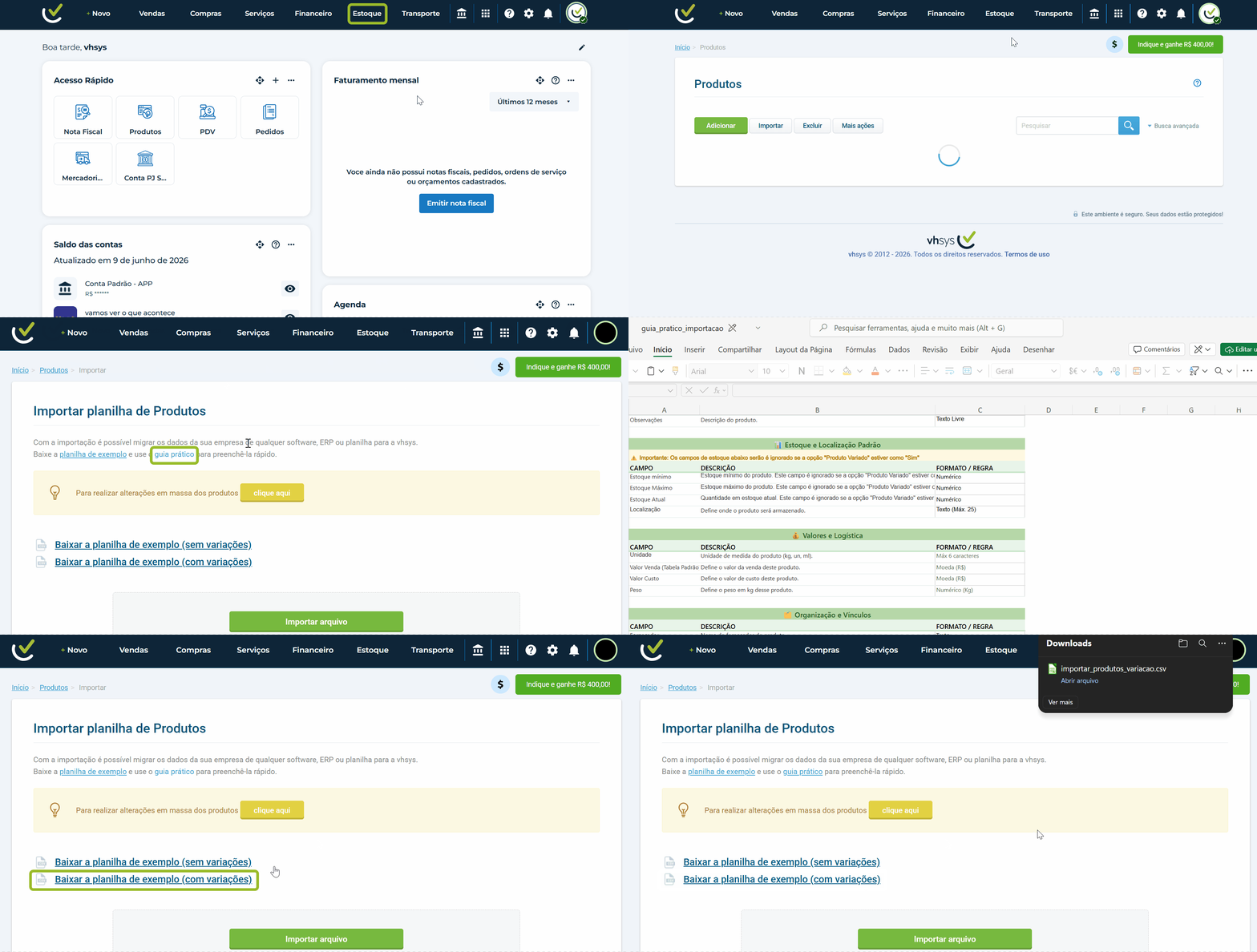
- No menu superior, clique em “Estoque”.
- Selecione a opção “Produtos”.
- Clique no botão “Importação”.
- Clique no “Guia prático” para ver as orientações de como preencher cada campo.
- Clique na opção “Baixar a planilha de exemplo (com variação)” para ter o modelo correto em seu computador.
3. Preencha os campos corretamente
Abra o arquivo e foque nestas colunas principais para produtos com variação:

- Grade: digite o nome exato da grade (ex: Cor). Caso não tenha, será criada uma nova.
- Variação: digite as opções separadas por Ponto e Vírgula (ex: P;M;G ou Azul;Verde).
- Estoque Mínimo (Variação): digite as opções separadas por ponto e vírgula (ex: 1;2;3;4;5).
- Estoque Máximo (Variação): digite as opções separadas por ponto e vírgula (ex: 1;2;3;4;5).
- Estoque Atual (Variação): digite as opções separadas por ponto e vírgula (ex: 1;2;3;4;5).
- Localização Variação (25): digite as opções separadas por ponto e vírgula (ex: Loc 1; Loc 2; Loc 3; Loc 4; Loc 5).
Se tiver alguma dúvida sobre o preenchimento da planilha, clique novamente no Guia prático.
4. Suba o arquivo para o sistema
Com a planilha salva, siga os passos finais para atualizar seu catálogo:
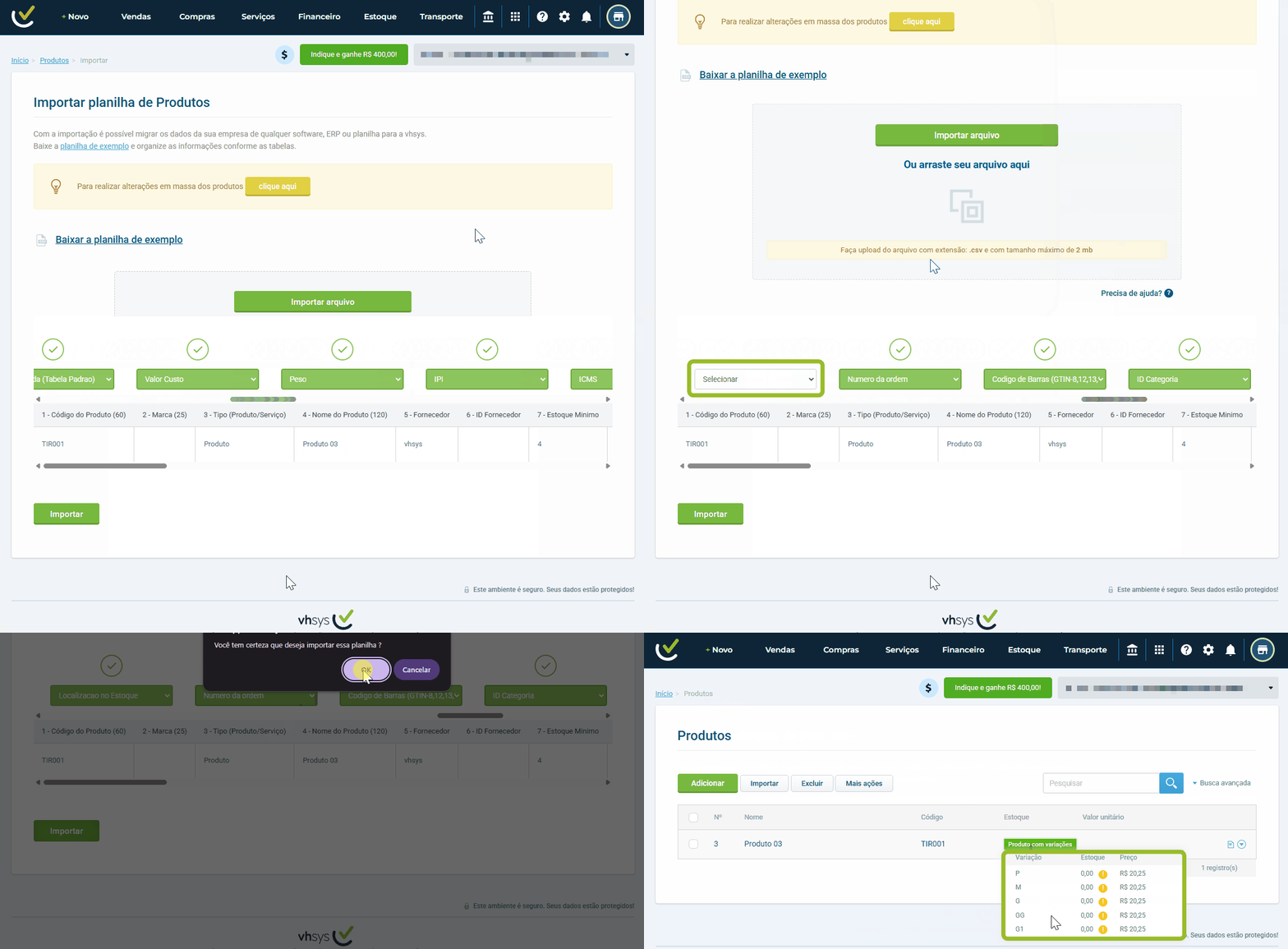
- Na tela de importação, clique em “Importar arquivo”.
- Selecione sua planilha salva.
- Conferência de Dados: o sistema mostrará um check verde nas colunas reconhecidas. Se algo estiver em branco, selecione o nome correto na caixa de seleção.
- Clique em “Importar” e aguarde a conclusão.
- Confira se deu certo indo até sua lista de produtos.
- Clique sobre o ícone de “Produto com variação” (um quadro mostrará todos os itens e preços criados).