Se você tentou emitir uma nota fiscal e se deparou com a Rejeição 733, não se preocupe! Isso é muito comum e acontece por um detalhe simples: o código da operação (CFOP) usado é para uma venda dentro do seu Estado, mas o seu cliente está localizado em outro Estado.
Os dois últimos dígitos detalham a operação específica dentro desse grupo, como compra para comercialização, devolução de venda ou remessa para conserto.
- 1, 2, 3 = Entradas (internas, de outros estados ou exterior)
- 5, 6, 7 = Saídas (internas, para outros estados ou exterior)
- 2º dígito agrupa o tipo da operação
Para o governo, as informações de destino do cliente e o código da operação precisam estar em perfeita sintonia.
Antes de começar: como o CFOP define os impostos da sua venda, confirme com a sua contabilidade qual é o código correto para vendas fora do seu Estado antes de fazer a alteração, combinado?
Como corrigir no vhsys
Com o código correto em mãos, você pode corrigir sua nota de duas formas, dependendo de como estão os seus produtos. Escolha a melhor opção para o seu momento:
Opção 1: Se os produtos da nota usam códigos (CFOP) diferentes
Se cada item da sua nota precisa de um código específico, o ajuste deve ser feito item por item:
- Acesse o menu “Vendas” e clique em “Notas Fiscais”.
- Abra a nota fiscal que apresentou o erro.
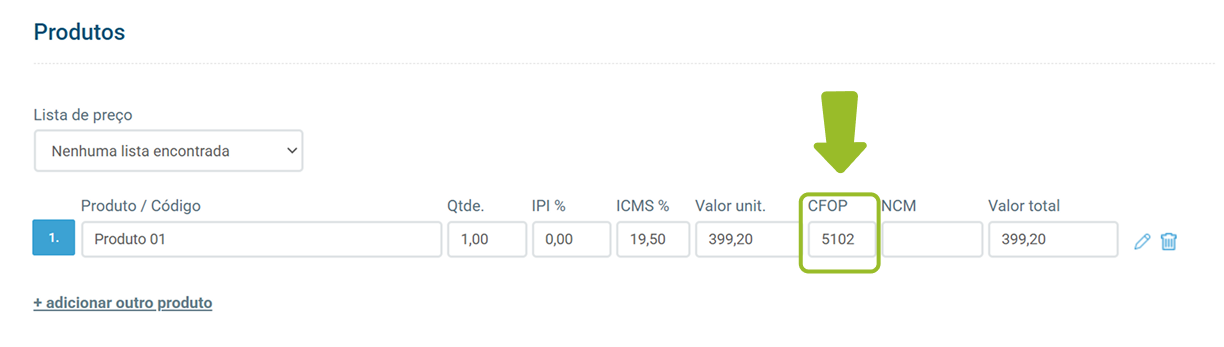
- Vá até a lista de produtos e clique sobre o item que deseja corrigir.
- Localize o campo “CFOP”, digite o novo código informado pelo seu contador e salve o item.
- Repita o processo nos outros produtos, se necessário.
- Clique em “Salvar Nota” e tente emitir novamente.
Opção 2: Se todos os produtos da nota usam o mesmo código (Alteração em massa)
Se todos os itens da nota vão usar o mesmo CFOP, você não precisa mudar um por um. O vhsys resolve isso para você de uma só vez:
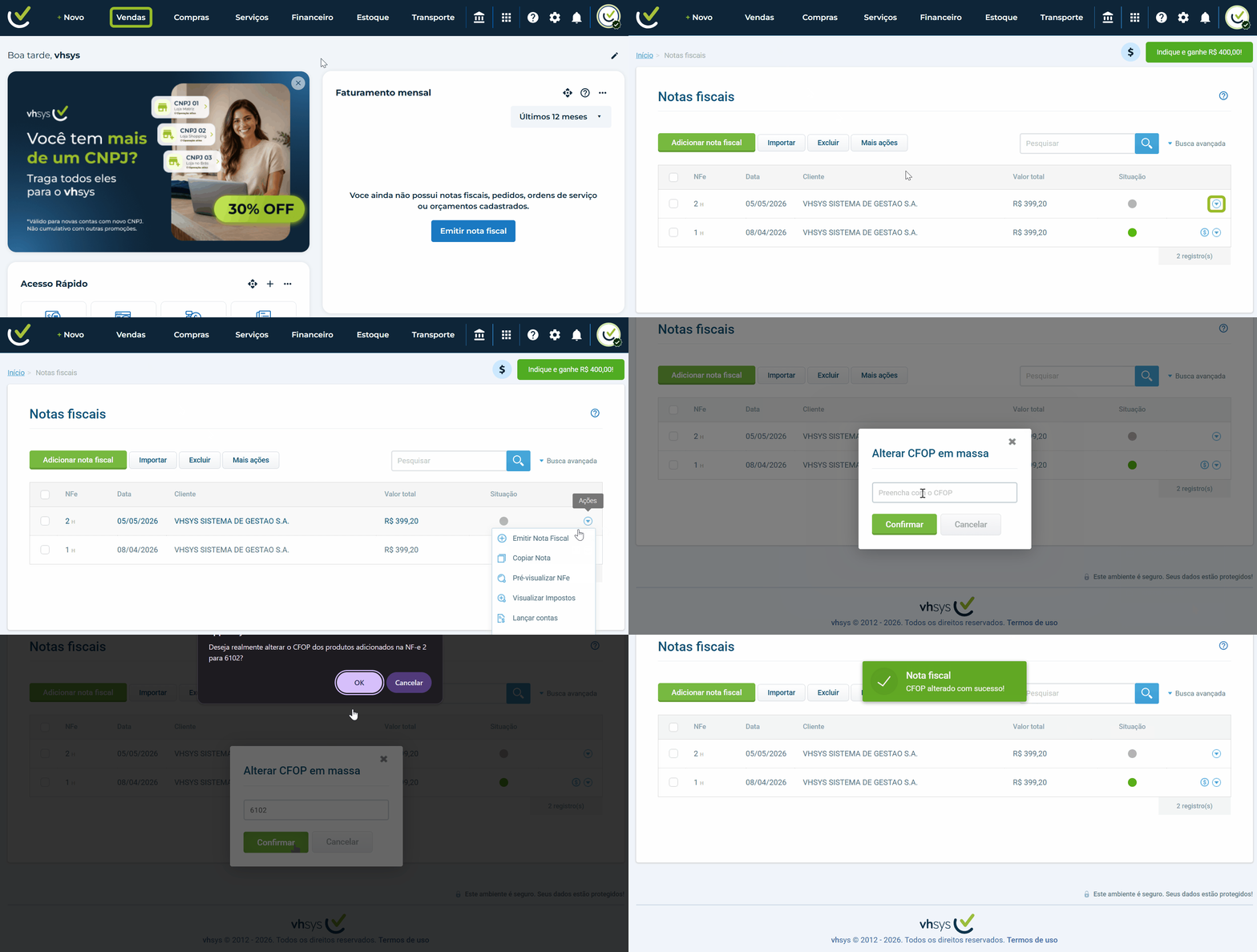
- Acesse o menu “Vendas” e clique em “Notas Fiscais”.
- Encontre a nota fiscal recusada na lista (não precisa abrir a nota).
- Clique no botão “Ações” (a setinha ao lado da nota).
- Selecione a opção “Alterar CFOP”.
- Informe o novo código e confirme. O sistema atualizará todos os produtos automaticamente.
- Agora, basta selecionar a nota e clicar em Emitir.
Seja qual for o caminho escolhido, sua nota estará pronta e corrigida em poucos cliques!
 Atenção
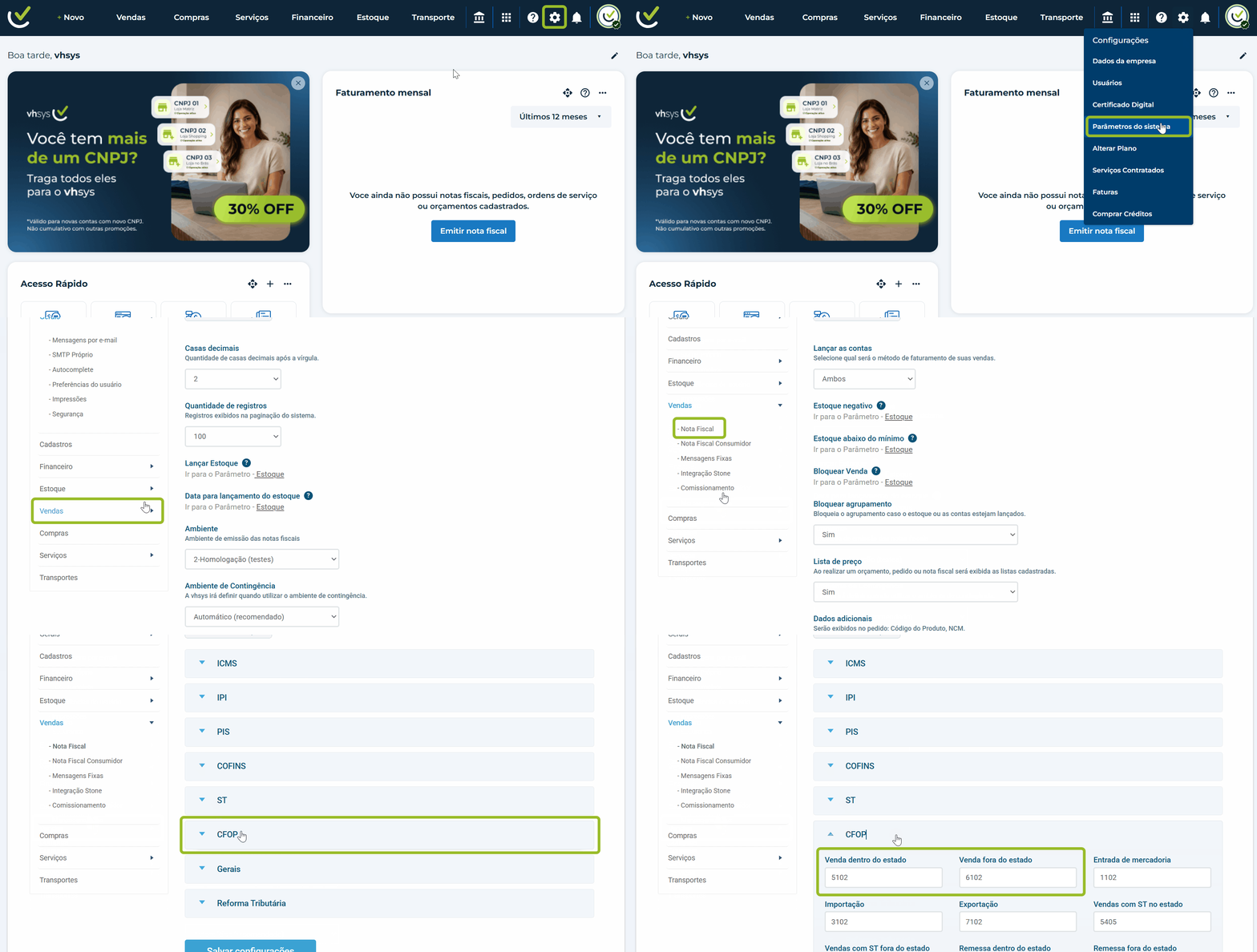
Você também consegue determinar o CFOP para “Venda dentro do estado” e “Venda fora do estado”. Para isso:
- Acesse o menu “Configurações” (ícone de engrenagem).
- Clique em “Parâmetros do Sistema”.
- Acesse “Vendas” no menu lateral.
- Clique em “Nota Fiscal”.
- Preencha os campos de “Venda dentro do estado” e “Venda fora do estado”.
- Clique em “Salvar configurações”.