 Configurações Básicas
 Cadastros
 Financeiro
 Vendas
 Compras
 Serviços
 Transportes
 Relatórios
 Apps e Integrações
 Dúvidas Frequentes
 Conta PJ Stone
 Erros e rejeições - NFes
Ter o controle de como você recebe o dinheiro das vendas ajuda a deixar o financeiro em dia e evita furos no caixa. Sabia que empresas que organizam seus meios de pagamento digitais, como o Pix e cartões, conseguem fechar o caixa mais rápido?
Com o vhsys, você deixa tudo pronto para o sistema calcular seu lucro real de forma automática.
Veja como facilitar o seu dia a dia:
- Quem pode mexer nos Meios de Pagamento?
- Onde eu cadastro meus Meios de Pagamento?
- Como preencher os dados do novo Meio de Pagamento
- Como mudar a ordem da lista?
- Como usar na hora de fazer uma venda?
1. Quem pode mexer nos Meios de Pagamento?
Antes de começar, você precisa decidir quais funcionários podem ver ou criar novos meios de pagamento. Isso garante a segurança do seu dinheiro.
-
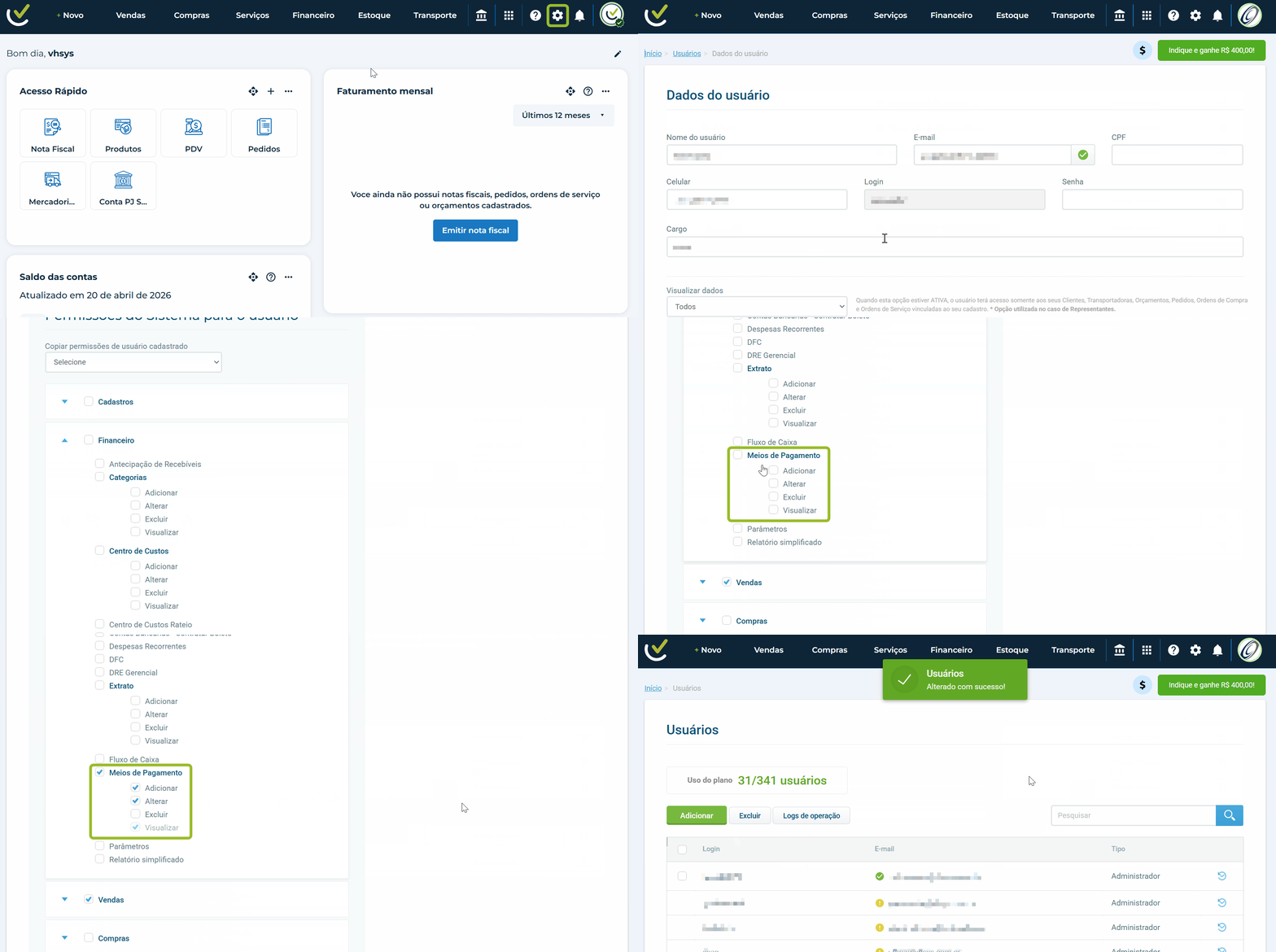
Acesse o menu “Configurações” (ícone da engrenagem) no seu vhsys.
-
Clique em “Usuários”.
-
Selecione o usuário que você deseja permissionar.
-
Vá até a parte de “Financeiro”.
-
Localize a funcionalidade “Meios de pagamento”.
-
Defina quais ações este usuário pode realizar:
-
-
Adicionar: criar novos meios de pagamento.
-
Visualizar: apenas ler as informações existentes. Mas se ele pode adicionar também poderá ver.
-
Editar: alterar dados já cadastrados.
-
Excluir: remover informações do sistema.
-
Acesso Total: fazer todas as ações acima.
-
Após selecionar o que seu usuário pode fazer, é só clicar em “Salvar”.
2. Onde eu cadastro meus Meios de Pagamento?
Para chegar na tela principal e começar a organizar:
-
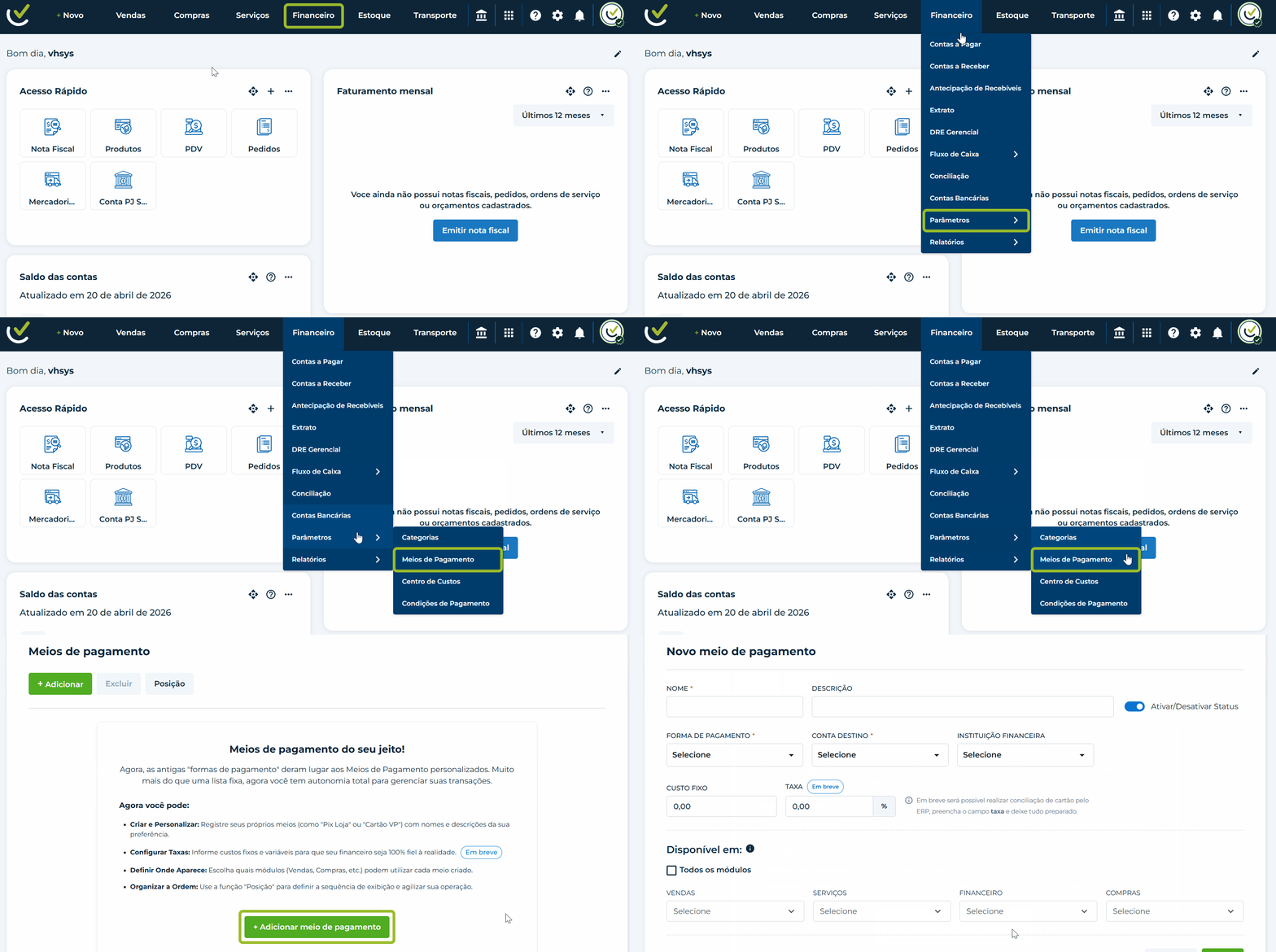
Acesso ao menu “Financeiro”.
-
Localize a opção “Parâmetros” e passe o mouse em cima para abrir mais opções.
-
Clique “Meios de pagamento”.
-
Clique em “+ Adicionar meio de pagamento”.
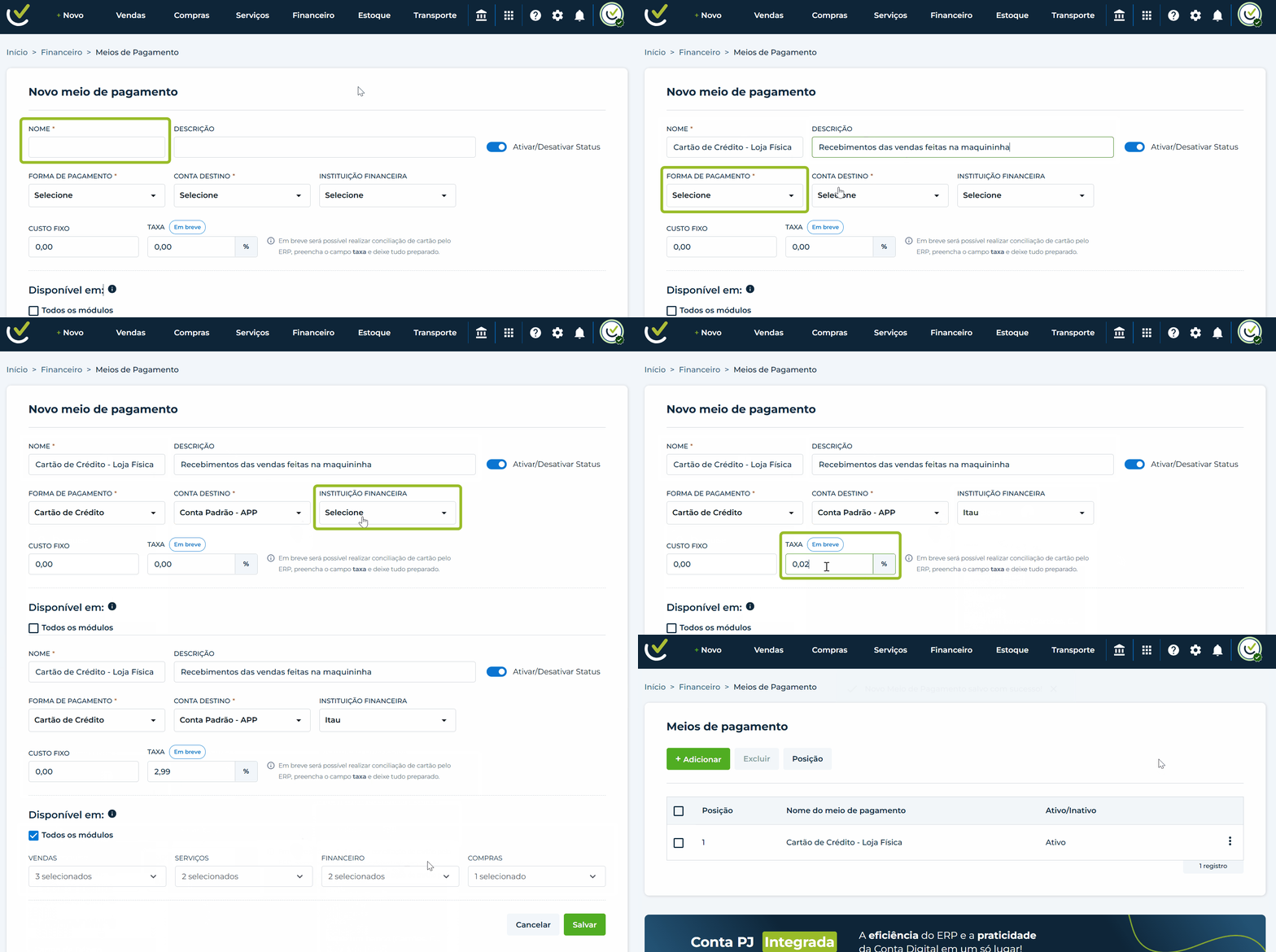
3. Como preencher os dados do novo Meio de Pagamento
Configurar as formas como você recebe o dinheiro das suas vendas precisa ser uma tarefa rápida e sem complicações. Essa tela permite que você organize seus meios de pagamento para que o financeiro do seu negócio fique sempre em dia.
Aqui está o que cada campo faz por você:
-
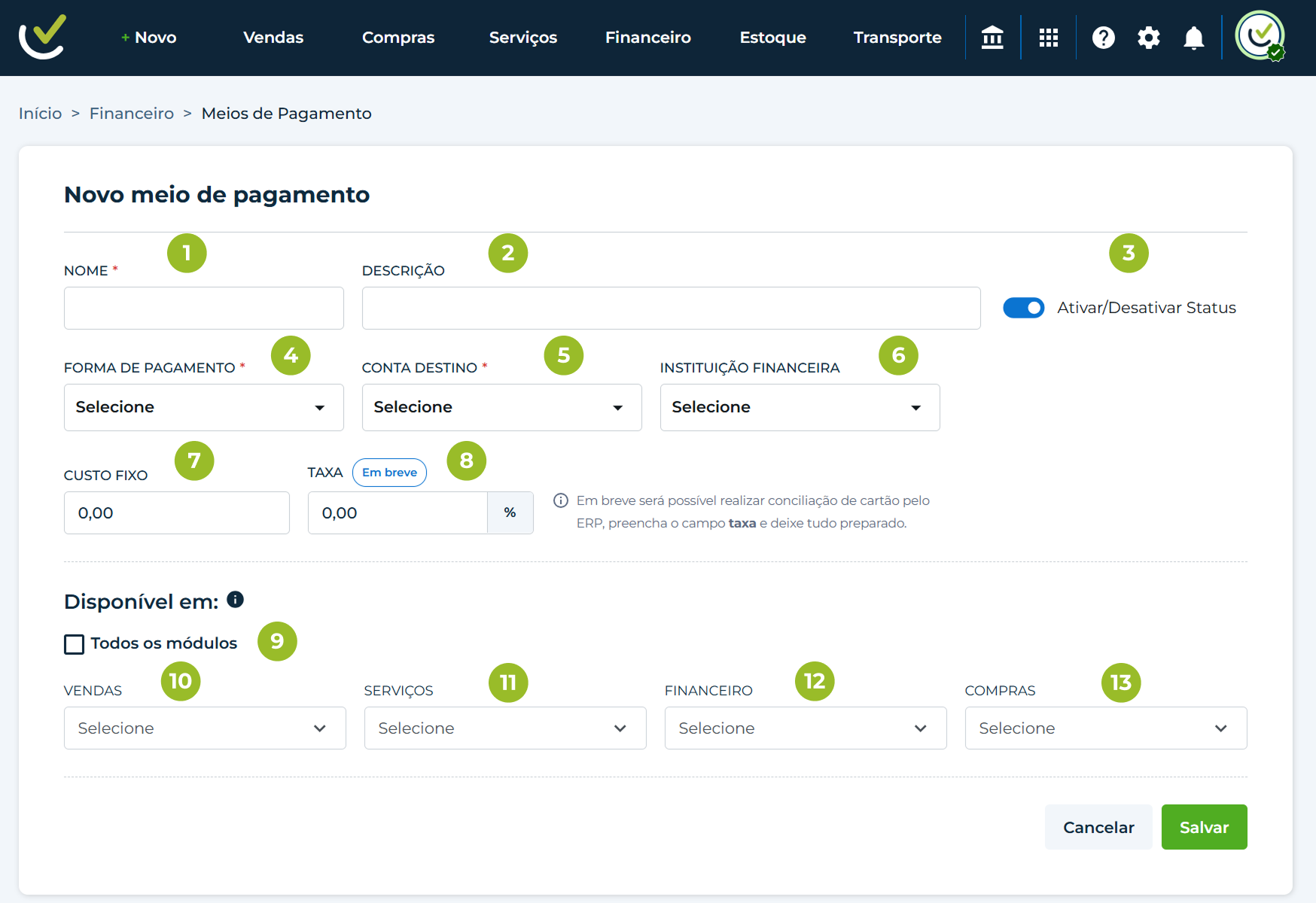
Nome: é como você vai identificar esse pagamento no sistema. Escolha um termo fácil, como "Cartão de Crédito" ou "Pix".
-
Descrição: um espaço extra para você detalhar o uso desse meio de pagamento, ajudando a diferenciar opções parecidas.
-
Ativar/Desativar Status: uma chave simples para ligar ou desligar este meio de pagamento. Se não estiver usando agora, basta desativar sem precisar apagar os dados.
-
Forma de Pagamento: aqui você define o tipo de transação, podendo ser:
-
Dinheiro
-
Pix
-
Boleto
-
Cartão de Crédito
-
Cartão de Débito
-
Transferência
-
Depósito
-
Duplicata Mercantil
-
Cheque
-
Vale Alimentação
-
Vale Refeição
-
Vale Combustível
-
Vale Presente
-
Cashback
-
Crediário
-
Sem Pagamento
-
Outros
-
Conta Destino: informe em qual conta bancária ou caixa da sua empresa o dinheiro vai entrar quando você realizar uma venda. Caso você ainda não tenha, acesse o artigo Contas bancárias para saber como cadastrar.
-
Instituição Financeira: selecione o banco ou a operadora responsável por processar esse pagamento.
-
Custo Fixo: se você paga um valor fixo por transação (como uma taxa por boleto emitido), coloque esse valor aqui para o sistema calcular seu lucro real.
-
Taxa: espaço para inserir a porcentagem cobrada pela operadora do cartão ou banco. Preencher esse campo ajuda você a se preparar para a futura conciliação automática. Em breve será possível realizar conciliação de cartão pelo ERP, preencha esse campo e deixe tudo preparado.
-
Todos os módulos: ao marcar esta caixa, este meio de pagamento ficará disponível em todas as áreas do sistema de uma só vez.
-
Vendas: escolha esse meio de pagamento vai aparecer em Orçamentos, Pedidos ou no PDV.
-
Serviços: defina se este meio de pagamento deve aparecer no momento de fechar o Orçamento e a Ordem de serviço, por exemplo.
-
Financeiro: selecione as Contas a receber e pagar podem utilizar este recurso.
-
Compras: determine se você também usará este meio nas Ordens de compra que faz aos seus fornecedores.
Após preencher todas as informações, clique em “Salvar” ao final para não perder nada.
4. Como mudar a ordem da lista?
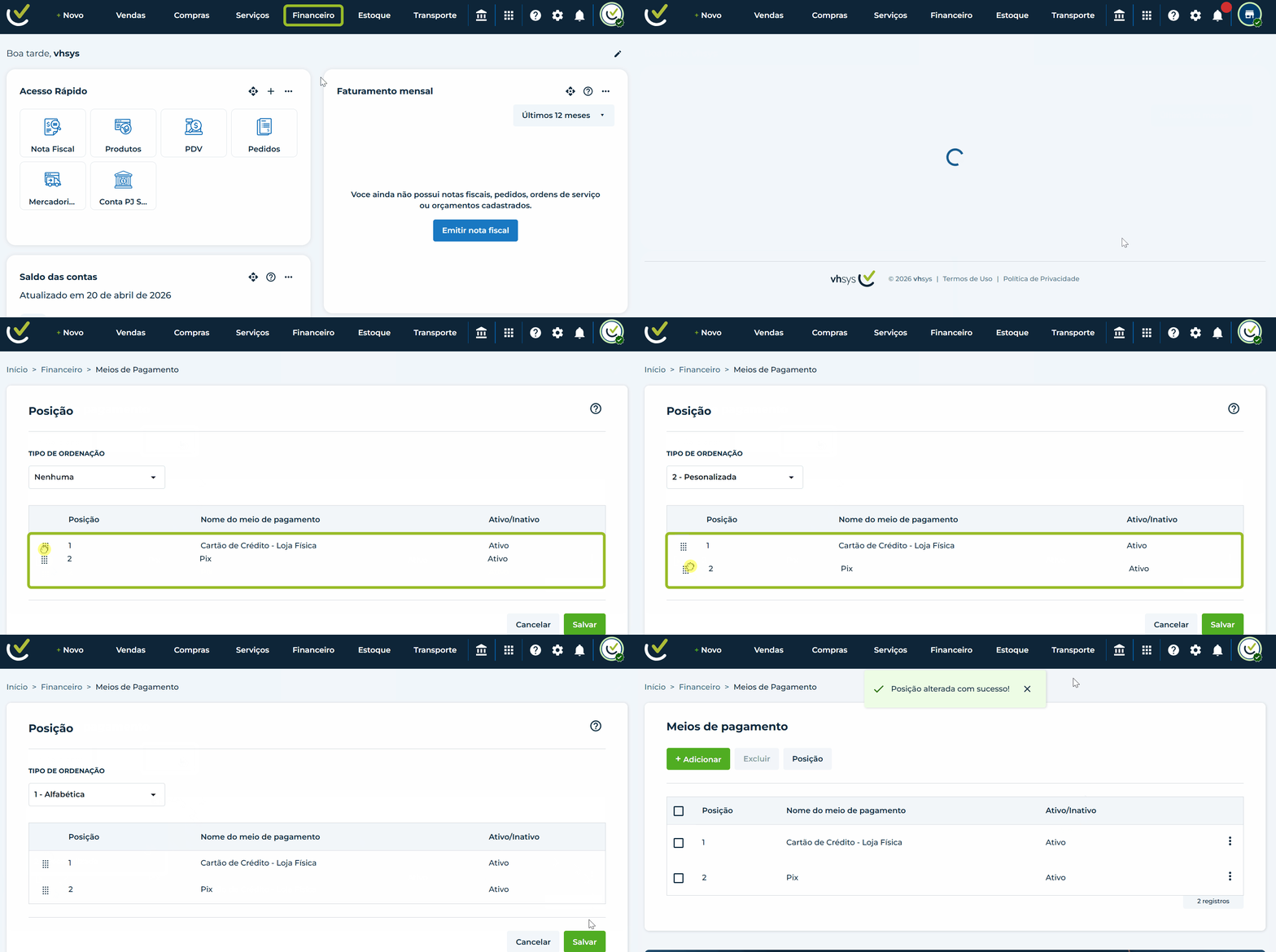
Se você usa muito o Pix e pouco o Cheque, coloque o Pix no topo da lista para ganhar tempo na venda.
-
Acesso ao menu “Financeiro”.
-
Localize a opção “Parâmetros” e passe o mouse em cima para abrir mais opções.
-
Clique “Meios de pagamento”.
-
Clique em “Posição”.
-
Arraste os meios de pagamento para ordenar ou clique em “Tipo de ordenação”. Entre ordem alfabética ou personalizado que você precisa arrastar.
5. Como usar na hora de fazer uma venda?
Agora que está tudo pronto, veja como é simples:
-
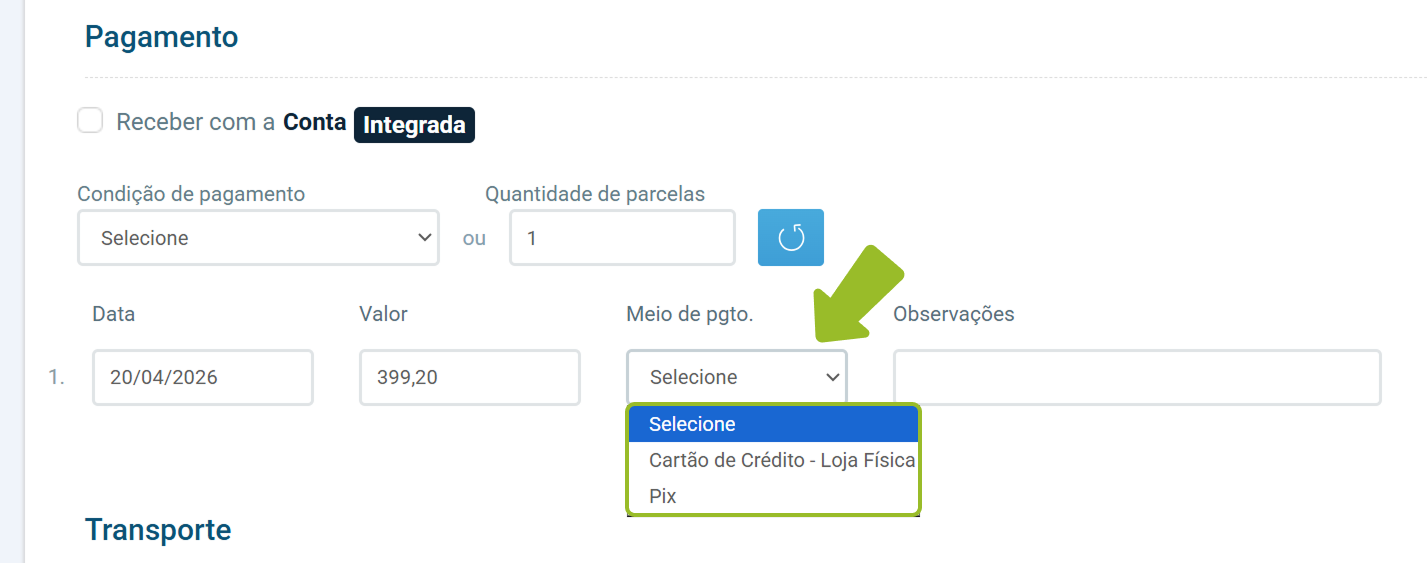
Quando você estiver fechando uma venda (no Pedido, por exemplo), vá até a parte de “Pagamento”.
-
Escolha quantas parcelas o cliente vai pagar.
-
No campo “Meio de pgto.”, selecione a opção que você criou (ex: "Pix").
-
O sistema já vai entender para qual conta o dinheiro vai e quais taxas descontar.