 Configurações Básicas
 Cadastros
 Financeiro
 Vendas
 Compras
 Serviços
 Transportes
 Relatórios
 Apps e Integrações
 Dúvidas Frequentes
 Conta PJ Stone
 Erros e rejeições - NFes
Automatize o cálculo de Taxas, Juros e Acréscimos e ganhe mais eficiência no seu negócio!
Agora, você pode configurar de forma prática como deseja aplicar os encargos nas suas transações, escolhendo entre um valor fixo em reais (R$) ou uma porcentagem (%), além de definir a periodicidade da cobrança (mensal ou diária).
Com a automação, você garante mais precisão, segurança e controle sobre suas cobranças, reduz falhas humanas e otimiza o fluxo de trabalho.
Neste artigo você vai aprender:
- Parâmetros do Sistema (Configurar)
- Como os Juros e Acréscimos aparecem no Contas a Receber
- Como as Taxas aparecem no Contas a Receber
- Usar Taxas, Juros e Acréscimos juntos
- Relatório de Contas a receber
1. Parâmetros do Sistema (Configurar)
Para automatizar seus juros e taxas será necessário configurar primeiro. Para isso:
- Acesse seu vhsys.
- Clique em “Configurações”.
- Selecione “Parâmetros do sistema”.
- Clique em “Financeiro”.
- Vá até “Juros e Acréscimos”.
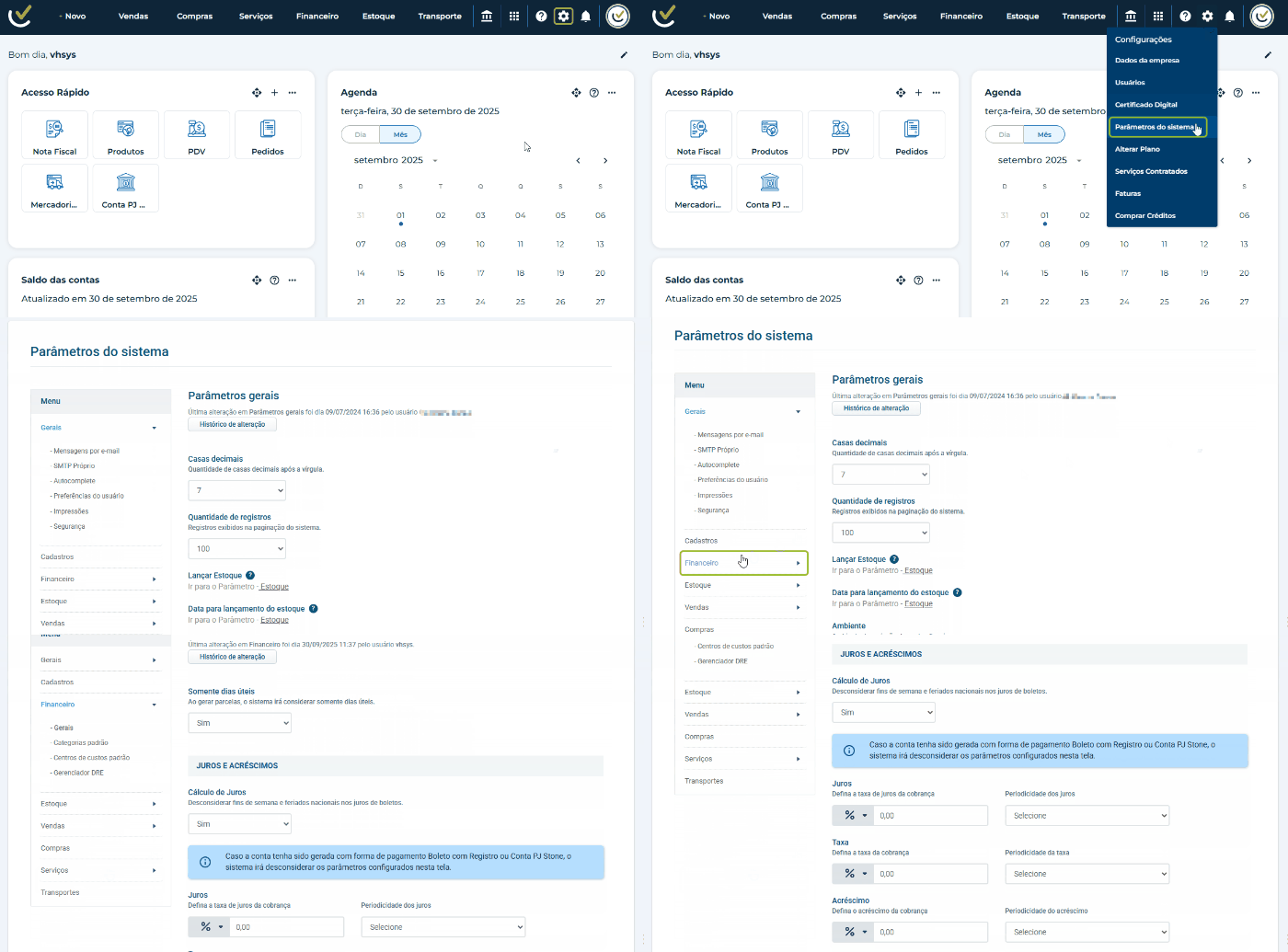
Na tela de Juros e Acréscimos teremos as opções:
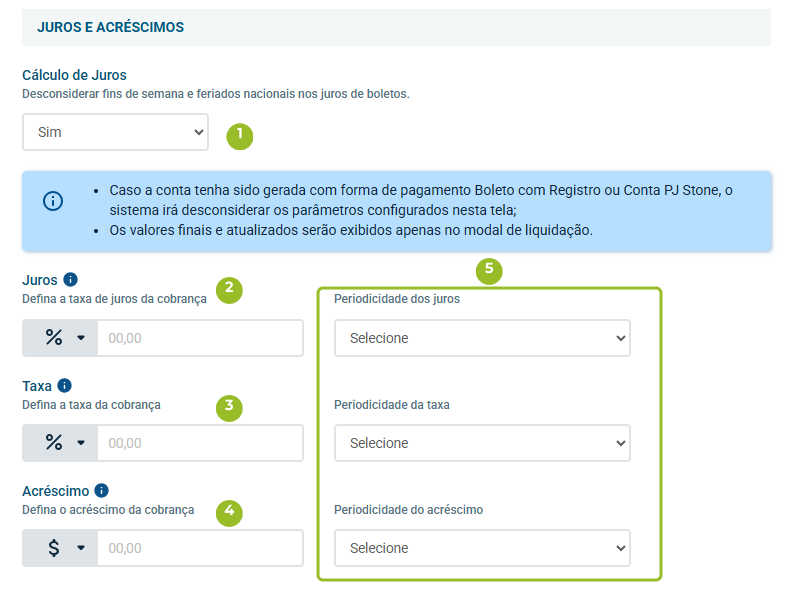
- Cálculo de Juros: escolha se os sábados, domingos e feriados vão contar ou não na hora de calcular os juros. Se colocar “Sim”, o sistema não soma juros no sábado, domingo e feriados.
- Juros: é o valor cobrado pelo atraso no pagamento. Escolha se o valor será em % (porcentagem) ou em R$ (valor fixo). Normalmente é calculado em % (porcentagem) sobre o valor da dívida. Ao lado, coloque o valor dos “Juros” desejado.
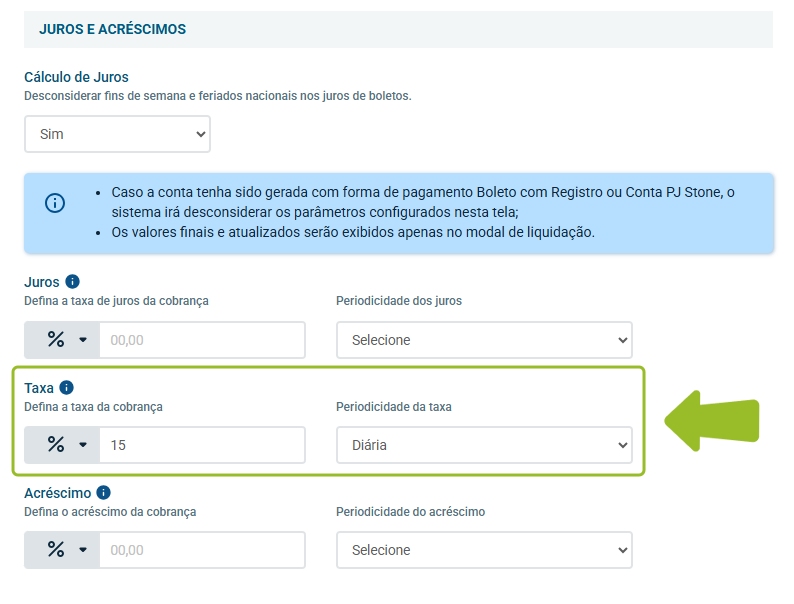
- Taxa: funciona como um desconto aplicado ao valor cobrado (reduz o valor final). O cliente paga menos em caso de atraso. Escolha se o valor será em % (porcentagem) ou em R$ (valor fixo). Ao lado, coloque o valor da “Taxa” desejada.
- Acréscimo: é parecido com os juros, mas serve como um valor extra que você define, podendo ser fixo ou percentual. Geralmente é usado para situações especiais, como cobrança de serviço adicional. Escolha se o valor será em % (porcentagem) ou em R$ (valor fixo). Ao lado, coloque o valor do "Acréscimo" desejado.
- Periodicidade (Juros/Taxa/Acréscimo): escolhe se o valor dos Juros, das Taxas e Acréscimos serão cobrados por dia ou por mês.
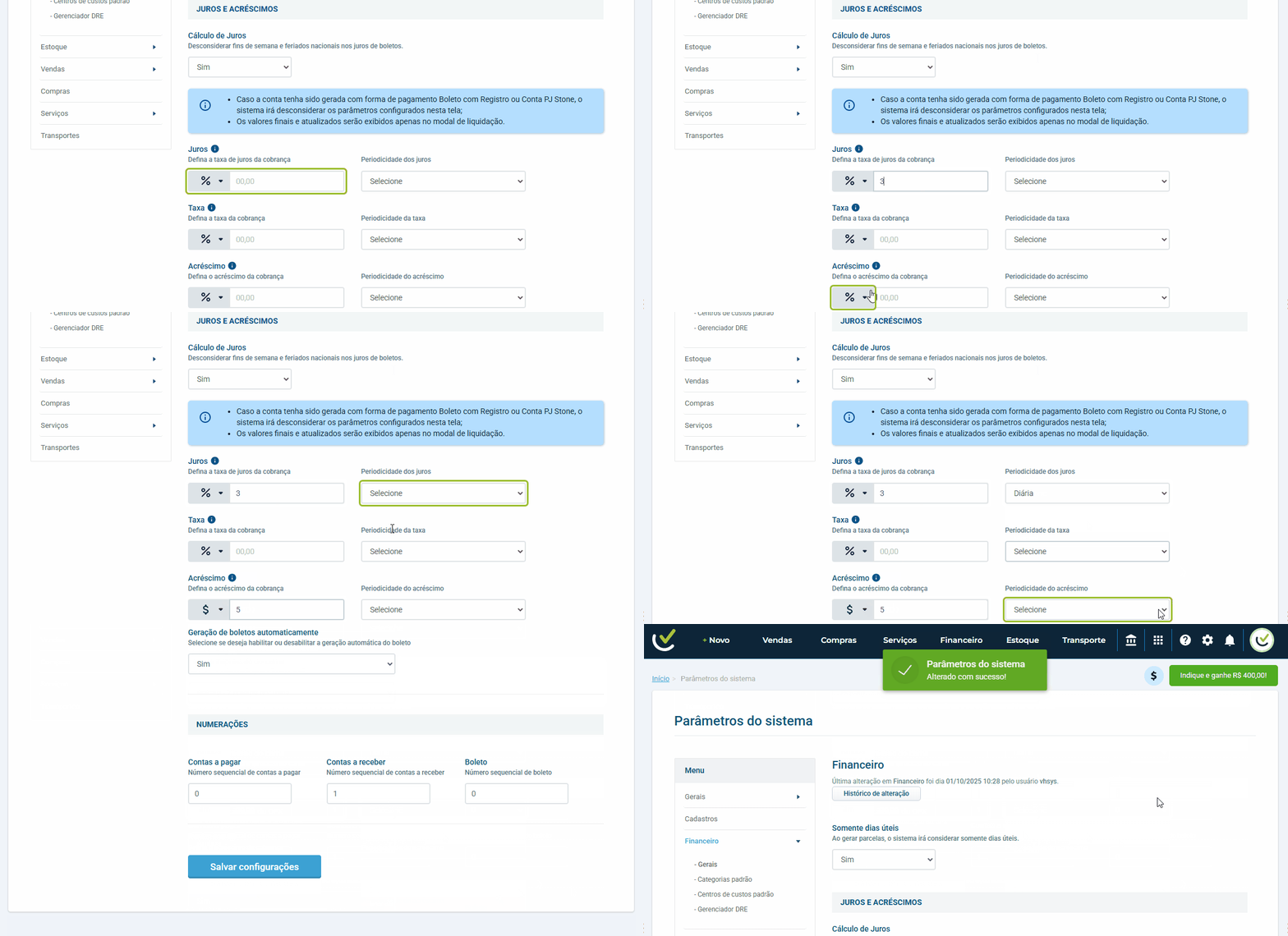
Você pode mudar as Taxas, Juros e Acréscimos quando quiser. Assim que salvar, o sistema recalcula o lançamento e já mostra o valor atualizado para você.
 Atenção
Se a conta foi feita para pagar com Boleto com Registro ou Conta PJ Stone, o sistema não vai usar as regras que você configurou nesta tela. O valor correto e atualizado só aparece na tela de Liquidação.
2. Como os Juros e Acréscimos aparecem no Contas a Receber
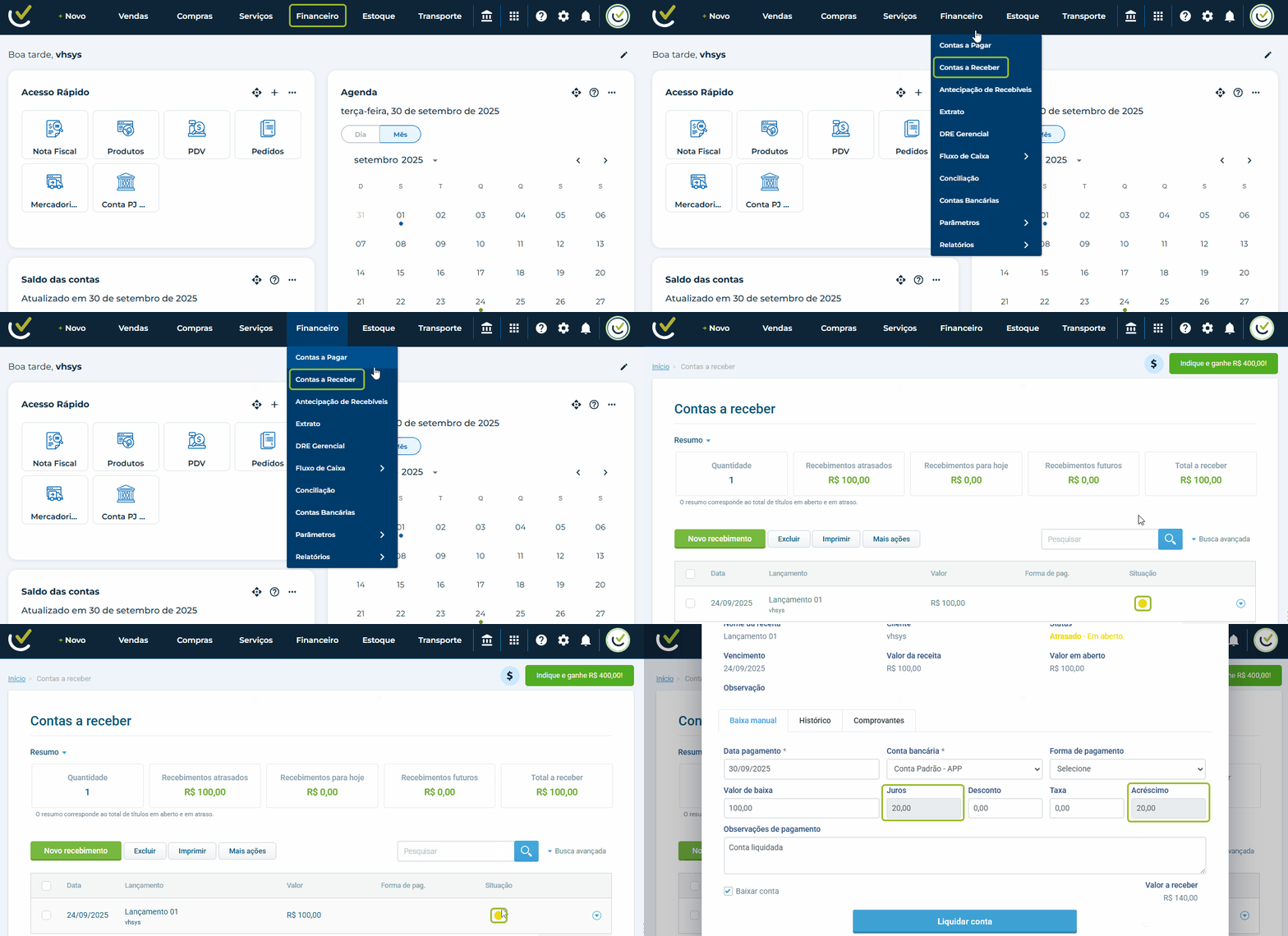
Após configurar, abra um lançamento em atraso e verifique os campos Juros e Acréscimos no resumo do lançamento. Para verificar os valores configurados:
- Acesse o vhsys.
- Vá para o menu “Financeiro”.
- Clique em “Contas a receber”.
- Localize o lançamento desejado.
- Cliente em “Situação”.
- Verifique o valor dos campos Taxa, Juros e Acréscimos na tela “Liquidar conta a receber”.
 Importante
O cálculo de juros e acréscimos começa só no dia seguinte ao vencimento. Isso porque o dia do vencimento ainda é considerado dentro do prazo de pagamento. Então, se a fatura vence em 10/10 e o pagamento é feito no próprio dia 10/10, não há cobrança de juros ou acréscimos. A partir de 11/10, sim, começam a ser aplicados os encargos.
3. Como as Taxas aparecem no Contas a Receber
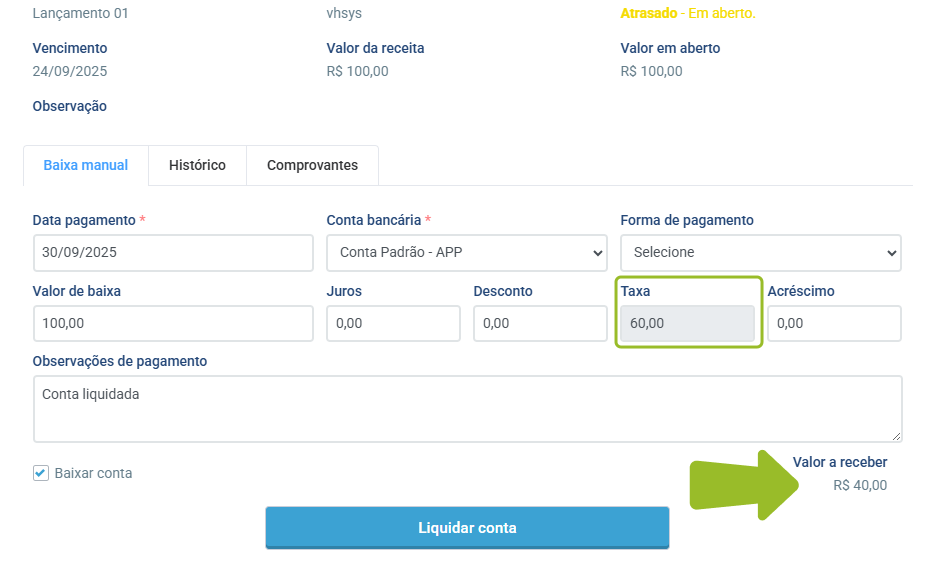
Se você configurar a Taxa, ao abrir o lançamento, o campo da “Taxa” será mostrada como desconto (redução no valor a receber).
Ao verificar o lançamento, a Taxa ficará assim:
4. Usar Taxas, Juros e Acréscimos juntos
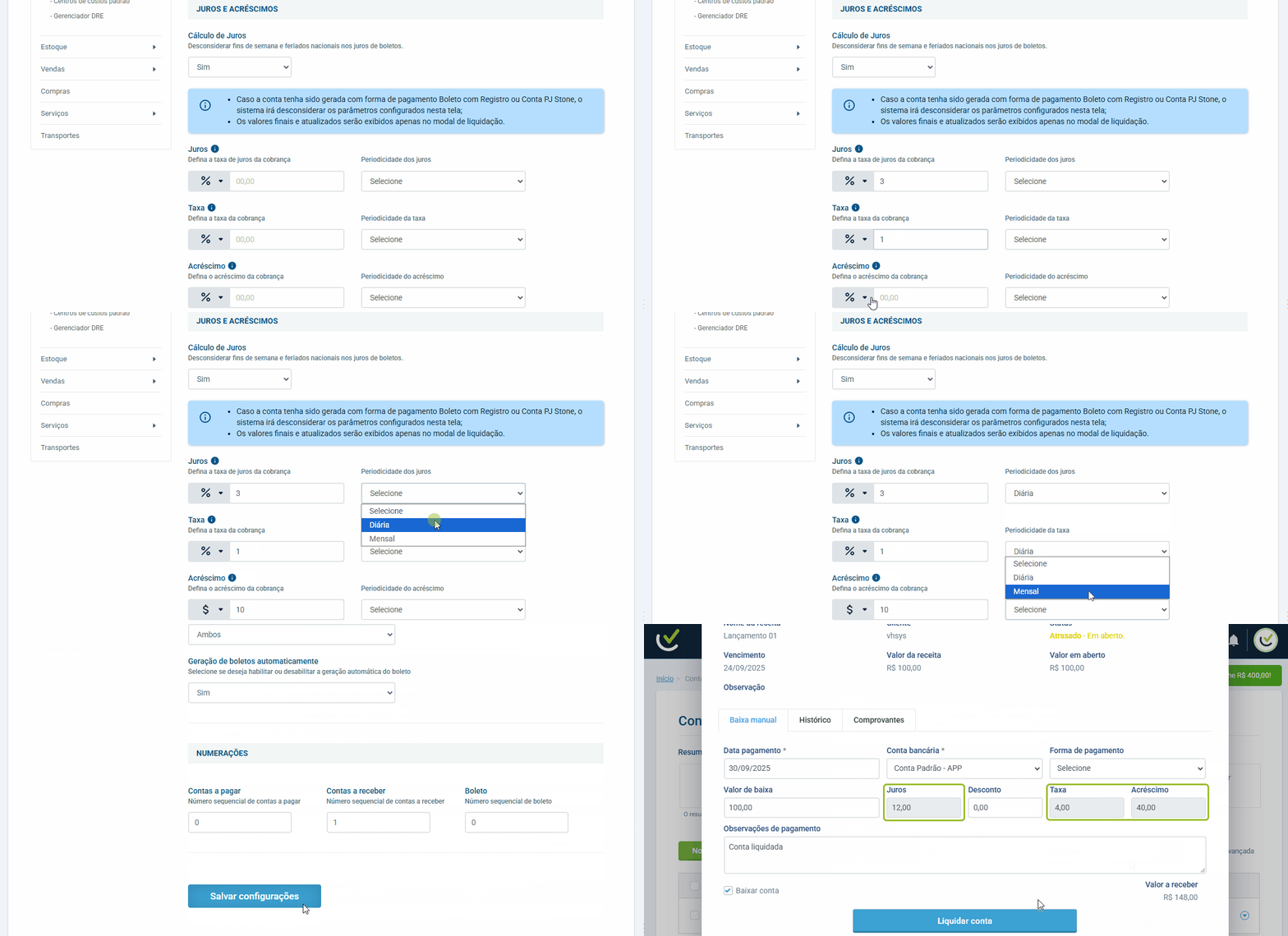
É possível usar os três ao mesmo tempo.
5. Relatório de Contas a receber
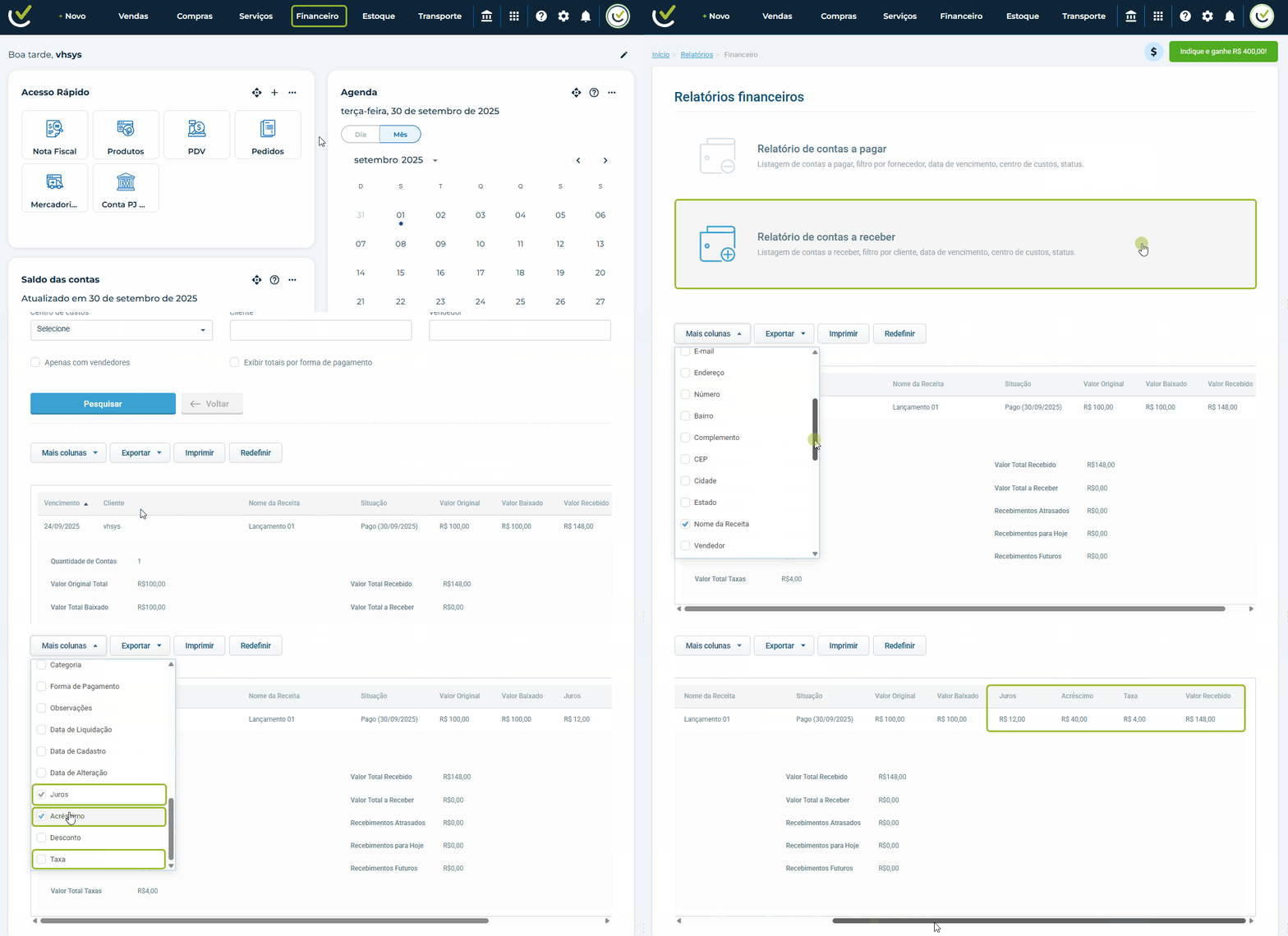
Você pode consultar as Taxas, Juros e Acréscimos no “Relatório de Contas a receber”. Para analisar cobranças aplicadas:
- Acesse o vhsys.
- Clique em “Financeiro”.
- Selecione a opção “Relatórios”.
- Clique em “Financeiro” novamente.
- Selecione a opção “Relatório de Contas a receber”.
- Filtre as opções desejadas e clique em “Pesquisar”.
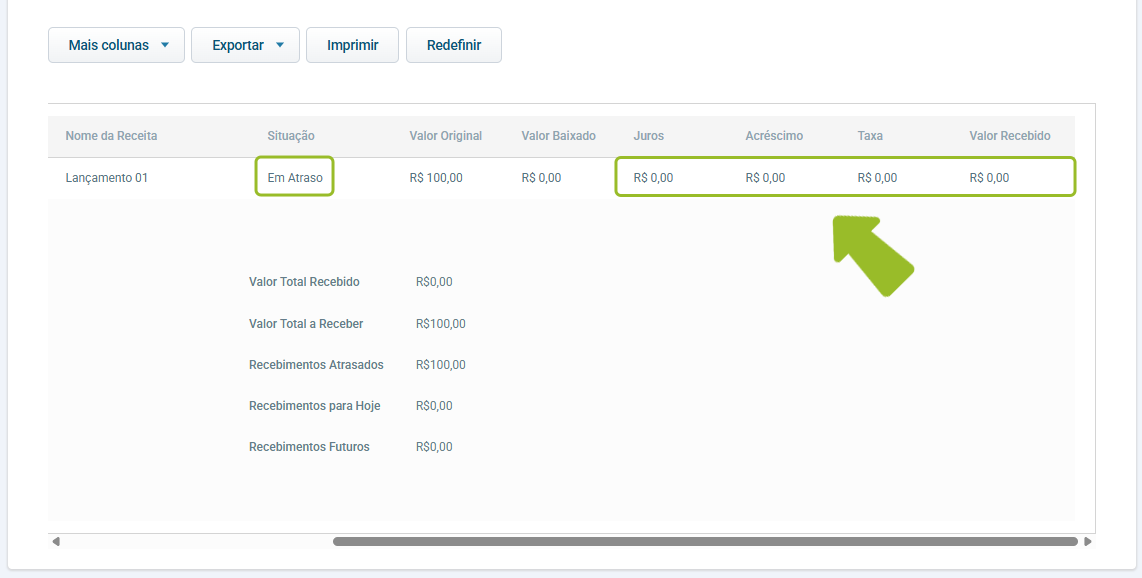
- Habilite os campos “Juros”, “Acréscimo” e “Taxa” no botão “Mais colunas”.
- Prontinho! Agora você já consegue visualizar todos os encargos dos lançamentos.
Atenção
Os valores de Taxas, Juros e Acréscimos aparecem no relatório apenas quando a conta for liquidada. Contas em aberto mostram esses campos zerados no relatório.
Se você ainda tiver alguma dúvida, pode falar com o nosso time de suporte pelo chat ou pelos outros canais de atendimento. Estamos aqui para te ajudar!
Muito sucesso para o seu negócio e até breve. 😃