 Configurações Básicas
 Cadastros
 Financeiro
 Vendas
 Compras
 Serviços
 Transportes
 Relatórios
 Apps e Integrações
 Dúvidas Frequentes
 Conta PJ Stone
 Erros e rejeições - NFes
Gerenciar mais de uma empresa ou filial pode ser cansativo.
Você cadastra o mesmo produto várias vezes, repete dados de clientes, ajusta preços manualmente e ainda corre o risco de errar alguma informação.
O Multiempresa: Cadastros do vhsys foi criado exatamente para resolver isso.
Ele permite que você centralize e compartilhe cadastros entre empresas do mesmo grupo, como:
- Produtos
- Serviços
- Clientes
- Fornecedores
- Transportadoras
- Vendedores
Assim, você cadastra uma única vez e usa essas informações em todas as empresas vinculadas.
Resultado: menos retrabalho, mais controle e muito mais agilidade no dia a dia.
 Atenção
Descubra recursos extras na nossa Loja de Integrações, que te ajudam a impulsionar vendas, melhorar a comunicação, gerenciar recursos e ganhar praticidade na rotina empresarial. Explore agora e transforme sua gestão!
Maximize seu controle e otimize a gestão com a funcionalidade Multiempresa da vhsys!
Neste artigo você vai aprender:
- Pré-requisitos
- Acessar o Multiempresa: Cadastros
- Compartilhar cadastros
- Incorporar cadastros
- Pendências de cadastro
- Notificações
1. Pré-requisitos
Para usar o Multiempresa: Cadastros, você precisa:
- Ter a extensão ativada na Loja de Integrações.
- Ter um plano que inclua a extensão Multiempresa: Cadastros.
Se você ainda não ativou, vale conferir o artigo sobre Multiempresas antes de seguir os próximos passos.
2. Acessar o Multiempresa: Cadastros
Depois de confirmar que seu plano inclui essa funcionalidade, siga o passo a passo:
-
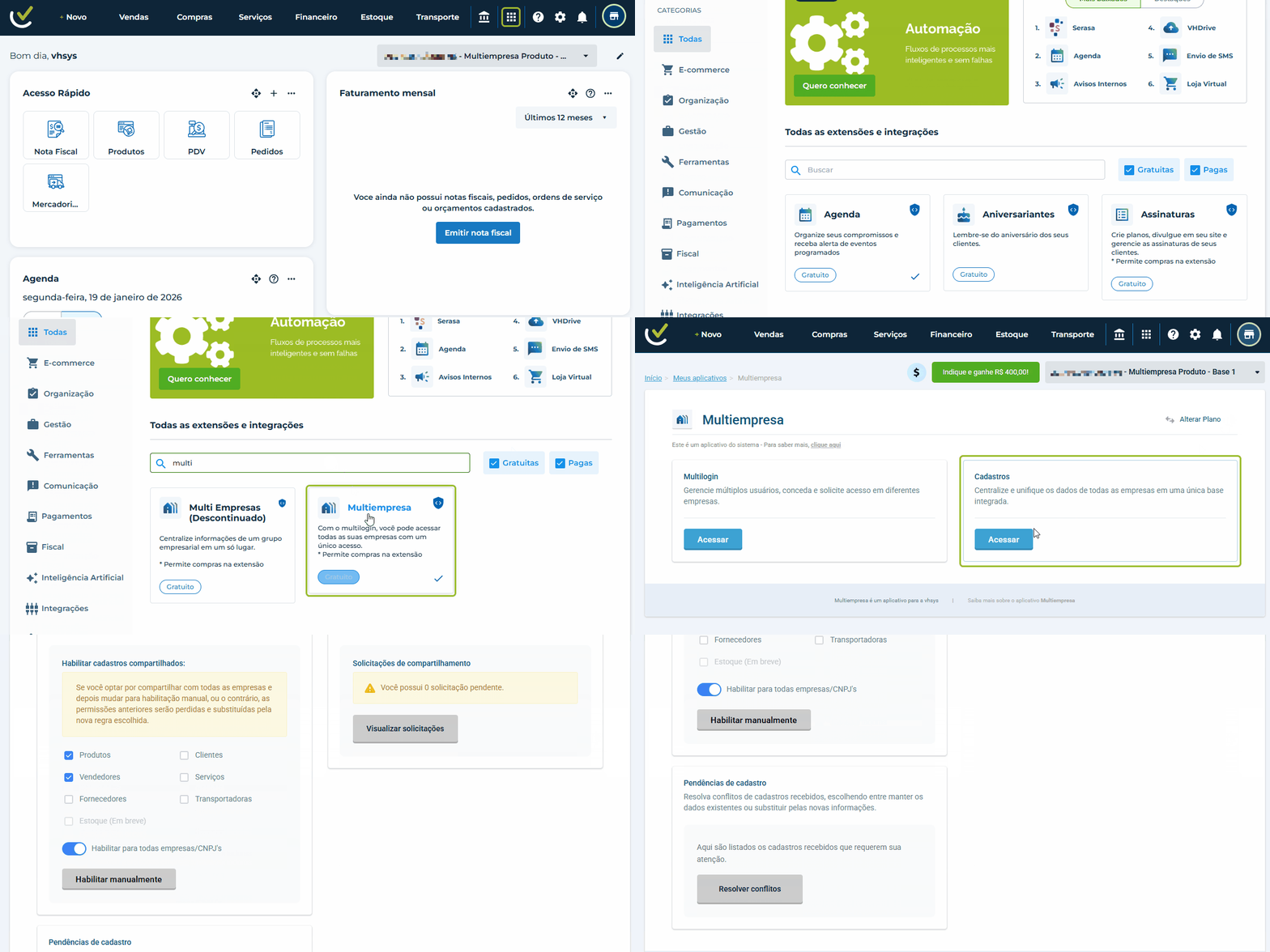
Acesse a “Loja de integrações” no seu vhsys.
-
Busque pela extensão “Multiempresa”.
-
Clique na extensão e depois em “Abrir”.
-
Selecione a opção “Cadastros”.
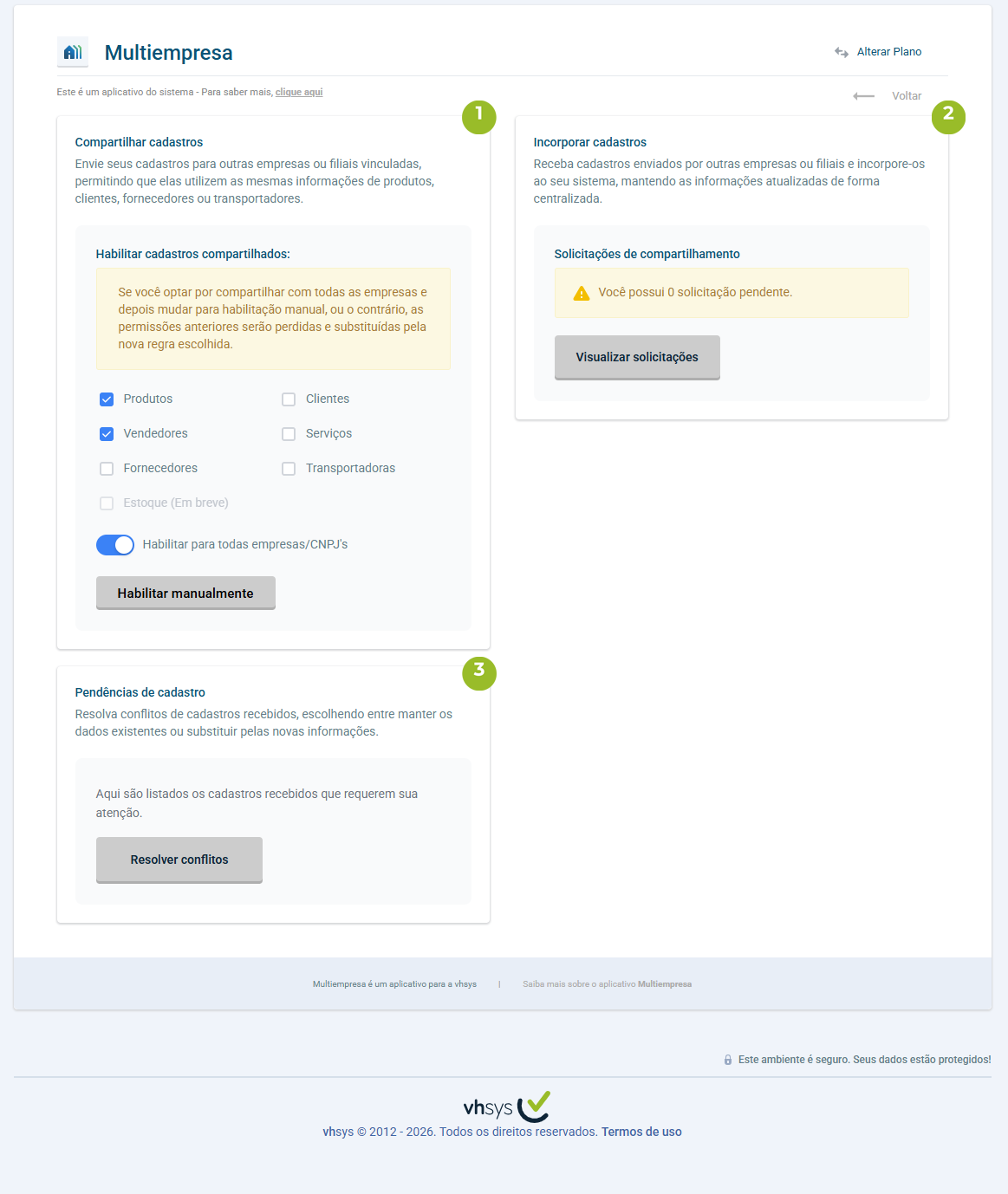
Na tela inicial, você verá três áreas:
-
Compartilhar cadastros
-
Incorporar cadastros
-
Pendências de cadastro
3. Compartilhar cadastros
Aqui você define o que sua empresa vai enviar para as outras.
Você pode fazer isso de duas formas:
- Manualmente, empresa por empresa.
- Para todas as empresas de uma vez.
Compartilhar manualmente
-
Acesse a extensão “Multiempresa” na “Loja de integrações”.
-
Clique em “Cadastro”.
-
Vá até “Compartilhar cadastros”.
-
Clique em “Habilitar manualmente”.
-
Marque as empresas que deseja compartilhar.
-
Clique em “Editar”.
-
Selecione o que deseja compartilhar:
- Produtos
- Vendedores
- Clientes
- Serviços
- Fornecedores
- Transportadoras
-
Confira as informações de “Sincronização dos dados”.
-
Clique em “Salvar”.
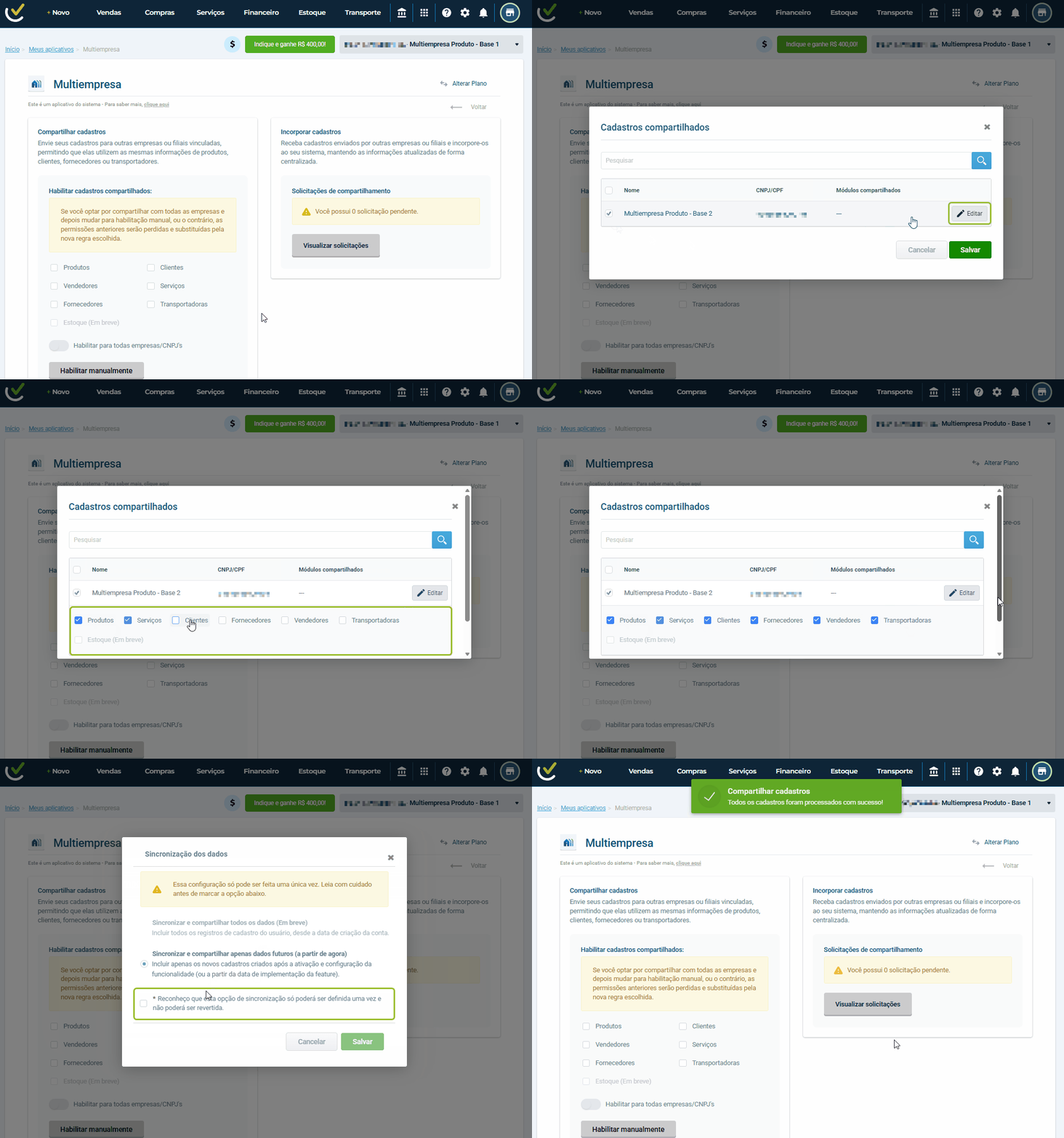
Pronto. A empresa receberá uma notificação informando que esses cadastros foram compartilhados.
Compartilhar com todas as empresas
-
Acesse a extensão “Multiempresa” na “Loja de integrações”.
-
Clique em “Cadastro”.
-
Vá até “Compartilhar cadastros”.
-
Selecione o que deseja compartilhar:
-
Produtos
-
Vendedores
-
Clientes
-
Serviços
-
Fornecedores
-
Transportadoras
-
Clique em “Habilitar para todas as empresas/CNPJ's”.
-
Confira as informações de “Sincronização dos dados”.
-
Clique em “Salvar”.
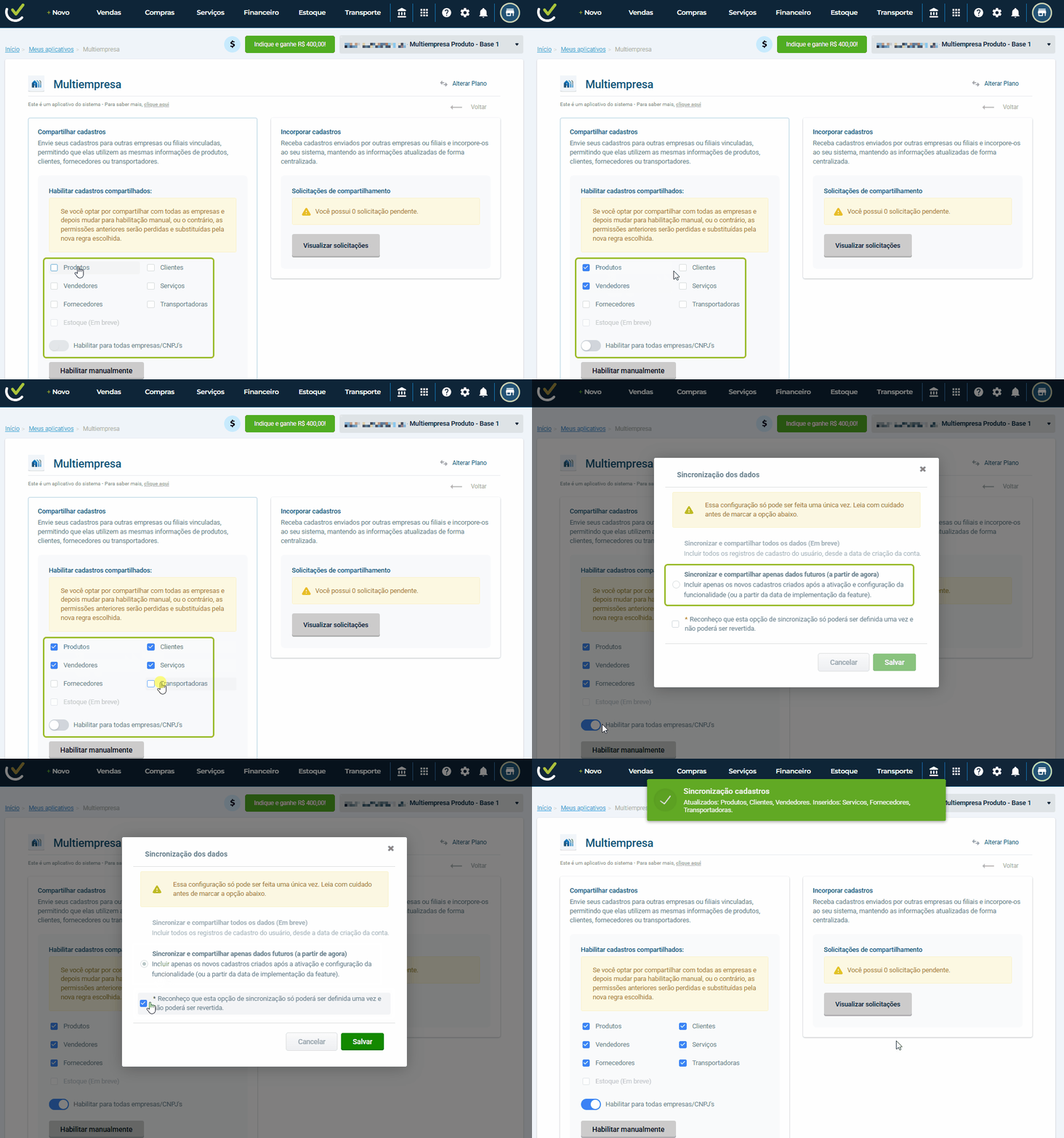
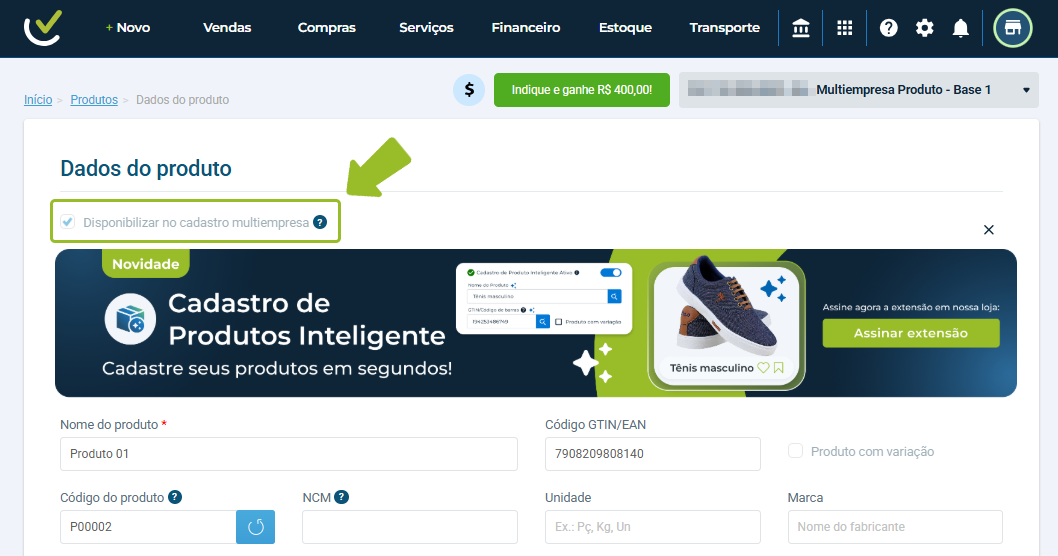
Dentro do cadastro item ficará uma sinalização de que ele está disponível no multiempresa.
Atenção
Depois que um produto for marcado para disponibilização, essa ação não poderá ser desfeita. Essa escolha só pode ser feita no momento do cadastro de um novo produto.
Outro ponto importante: apenas o cadastro principal do produto será considerado. As variações, como tamanho ou cor, não são transportadas.
 Importante
Tudo o que foi cadastrado antes da configuração do Multiempresa não entra nessa sincronização.
4. Incorporar cadastros
Aqui você controla o que sua empresa vai receber das outras.
Para aceitar ou recusar:
-
Acesse a extensão “Multiempresa” na “Loja de integrações”.
-
Clique em “Cadastro”.
-
Vá até “Incorporar cadastros”.
-
Clique em "Visualizar solicitações". Você terá três opções:
- Recusar: cancela a solicitação
- Aceitar todos: confirma todos os cadastros
- Aceitar parcialmente: escolhe o que deseja receber
-
Selecione a opção que faz mais sentido para sua rotina.
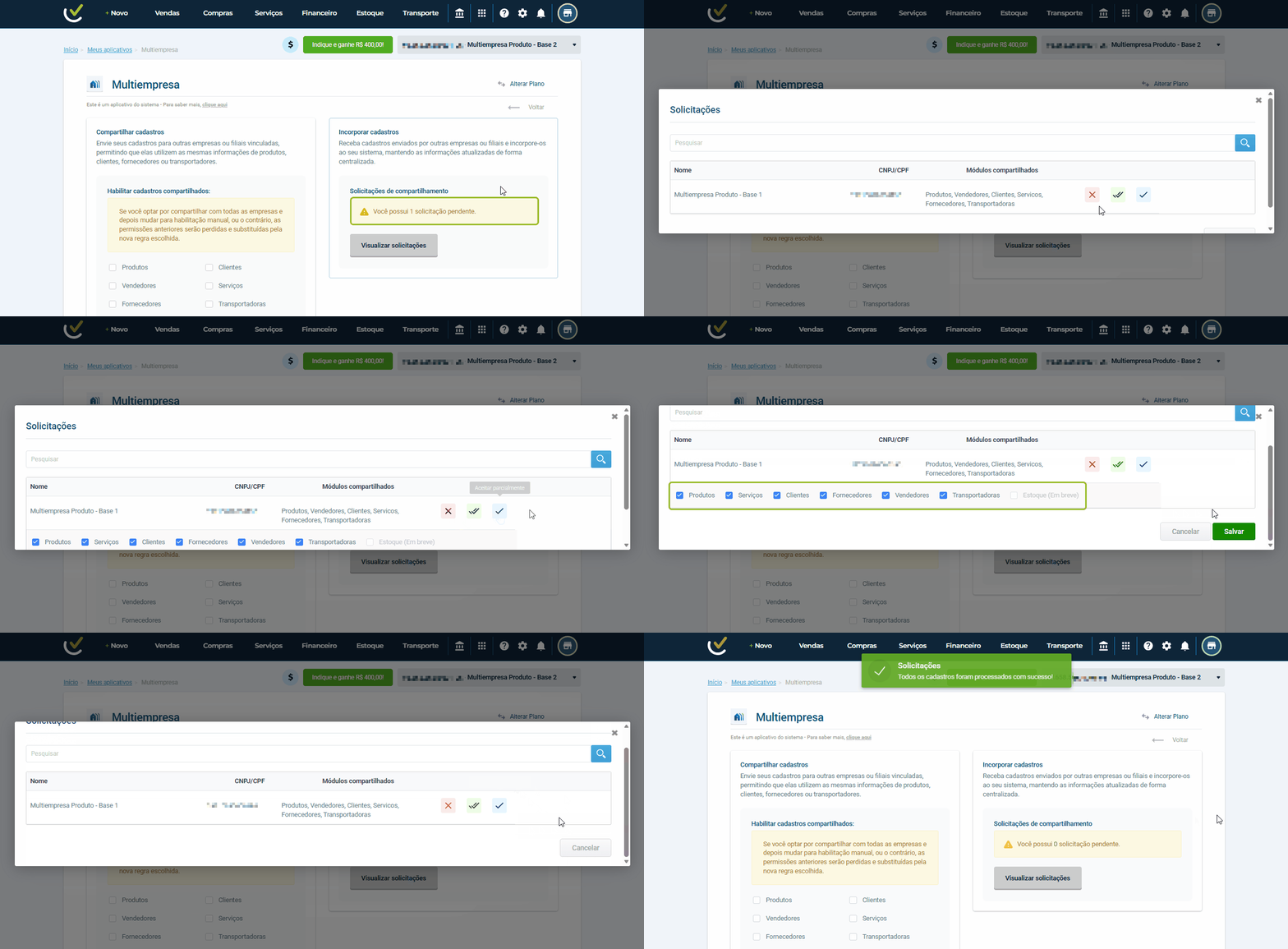
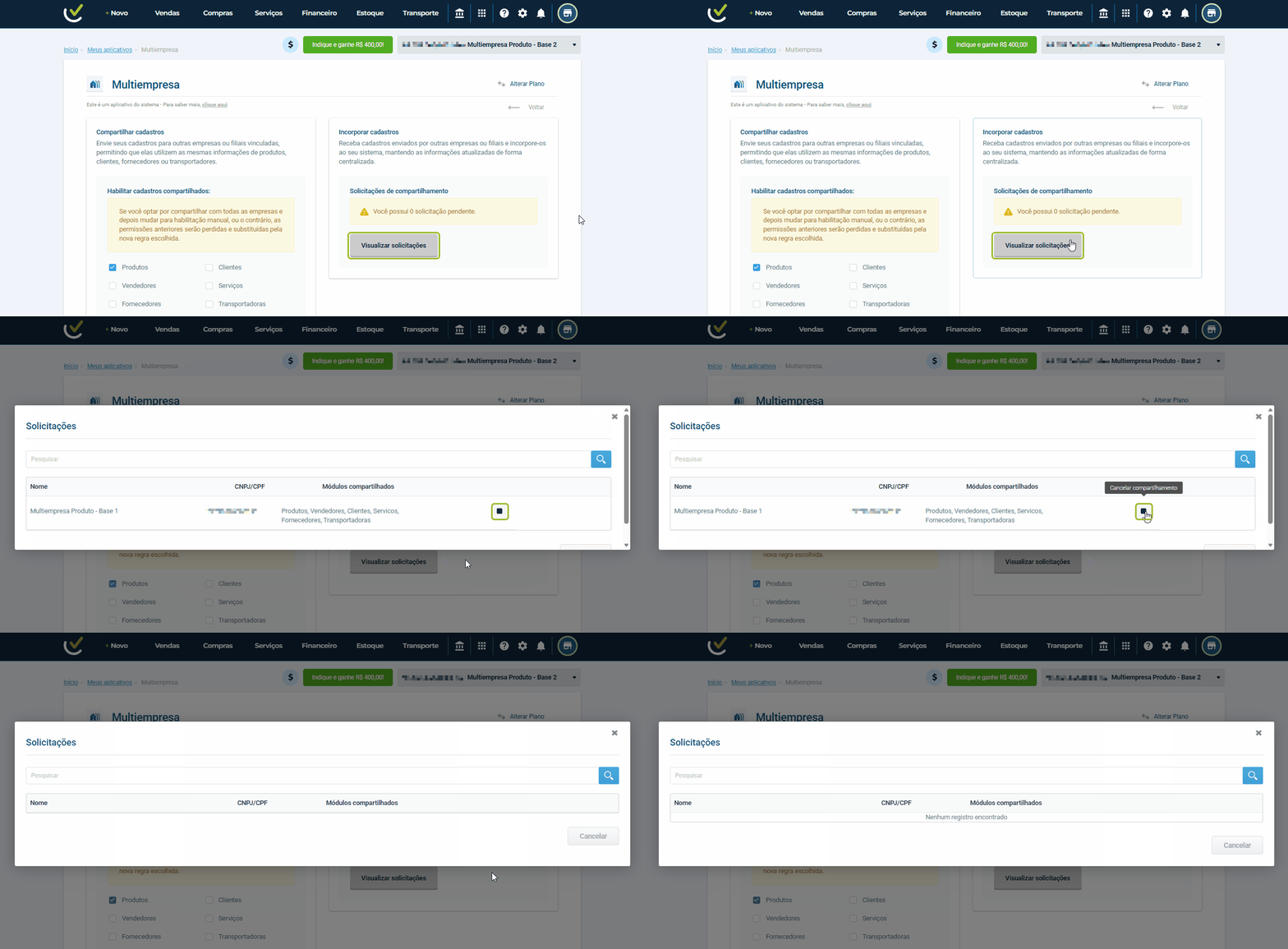
Para cancelar as “Solicitações de compartilhamento” já aceitas, basta:
-
Acesse a extensão “Multiempresa” na “Loja de integrações”.
-
Clique em “Cadastro”.
-
Vá até “Incorporar cadastros”.
-
Clique em “Visualizar solicitações” para abrir a lista de pedidos de compartilhamento.
-
Selecione “Cancelar compartilhamento”.
5. Pendências de cadastro
Se você já tem um produto cadastrado e recebe outro igual de uma empresa diferente, por exemplo, é aqui que você resolve.
O sistema compara cada item de uma forma diferente. Se encontrar duplicidade, ele mostra como conflito.
|
Item |
Comparador |
|
Produtos |
GTIN/EAN |
|
Serviços |
Código do serviço |
|
Vendedores |
CPF/CNPJ |
|
Clientes |
CPF/CNPJ |
|
Fornecedores |
CPF/CNPJ |
|
Transportadoras |
CPF/CNPJ |
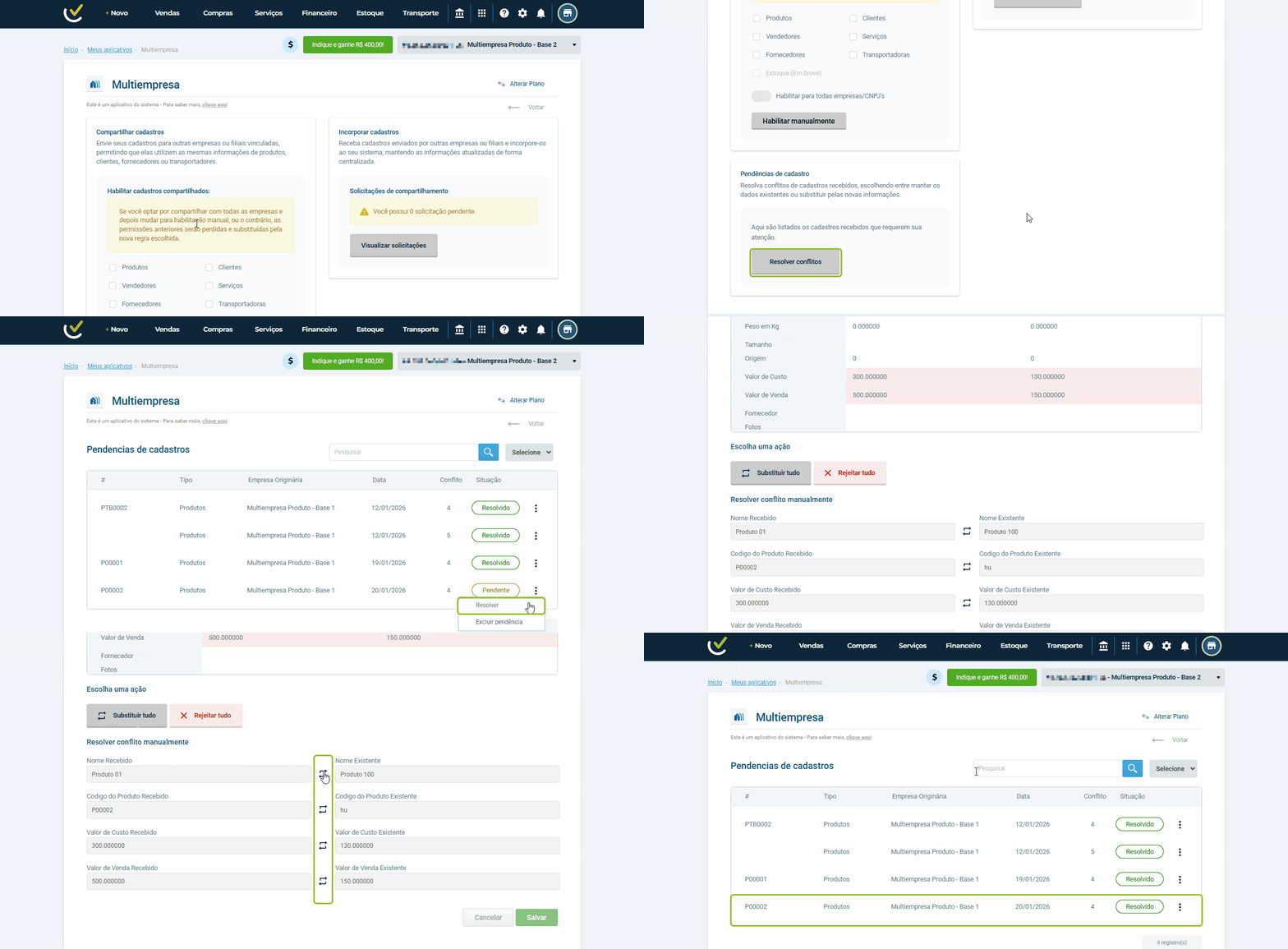
Como resolver conflitos
-
Acesse a extensão “Multiempresa” na “Loja de integrações”.
-
Clique em “Acessar” na parte de “Cadastros”.
-
Vá até “Pendências de cadastro”.
-
Clique em “Resolver conflitos” para abrir a lista.
-
Localize o item que está como “Pendente”.
-
Clique nos três pontinhos.
-
Selecione “Resolver”.
-
Escolha entre:
-
“Substituir tudo”.
-
Resolver item a item.
-
Cliente em “Salvar”.
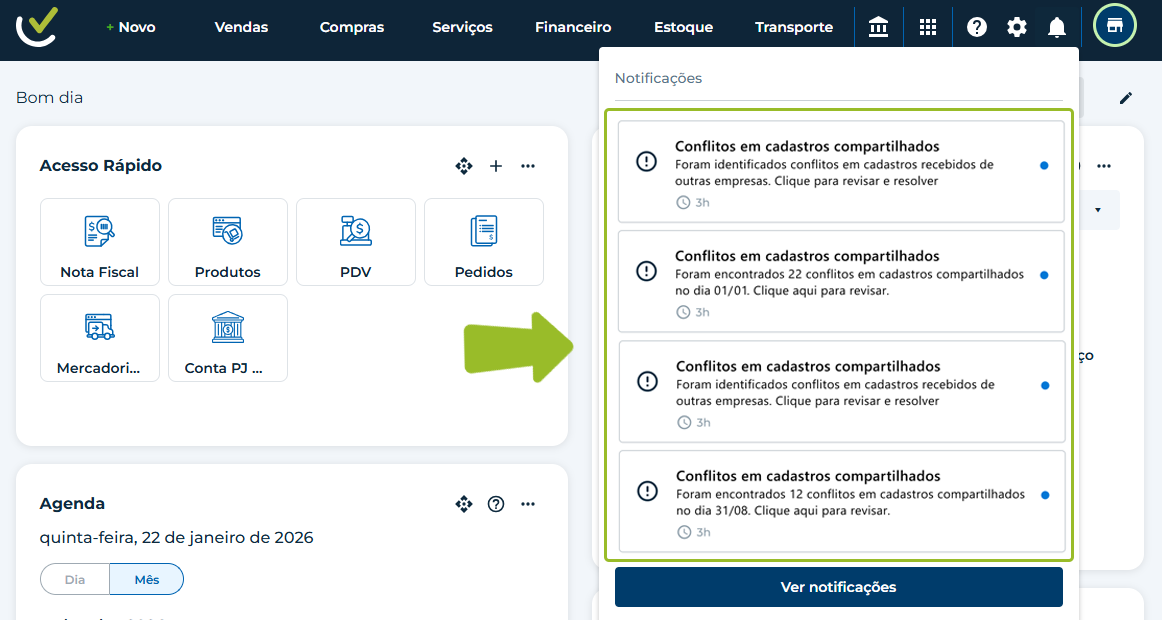
6. Notificações
Para facilitar sua rotina, o vhsys envia notificações automáticas sobre os conflitos.
Elas serão enviadas diariamente às 08 da manhã.
Agora que você já sabe como funciona o Multiempresa: Cadastros, aproveite para organizar suas empresas e filiais, eliminar retrabalho e ganhar muito mais controle.
Se você ainda tiver alguma dúvida, pode falar com o nosso time de suporte pelo chat ou pelos outros canais de atendimento. Estamos aqui para te ajudar!
Muito sucesso para o seu negócio e até breve. 😃