 Configurações Básicas
 Cadastros
 Financeiro
 Vendas
 Compras
 Serviços
 Transportes
 Relatórios
 Apps e Integrações
 Dúvidas Frequentes
 Conta PJ Stone
 Erros e rejeições - NFes
Você já sentiu que perde muito tempo digitando dados de veículos, como Chassi e Renavam, e ainda corre o risco de errar um número? Sabemos que a rotina de quem lida com frotas ou oficinas é corrida, e preencher formulários manualmente trava o seu atendimento e a sua produtividade.
Com a Consulta de Veículos do vhsys, você resolve esse problema. Basta digitar a placa e o sistema preenche as informações para você. É mais agilidade para o seu cliente e total controle para o seu negócio.
Neste artigo você vai aprender:
1. Antes de começar
Para automatizar o preenchimento de dados e ganhar tempo no dia a dia, certifique-se de que a extensão de consulta está ativa em sua conta.
O que você precisa:
-
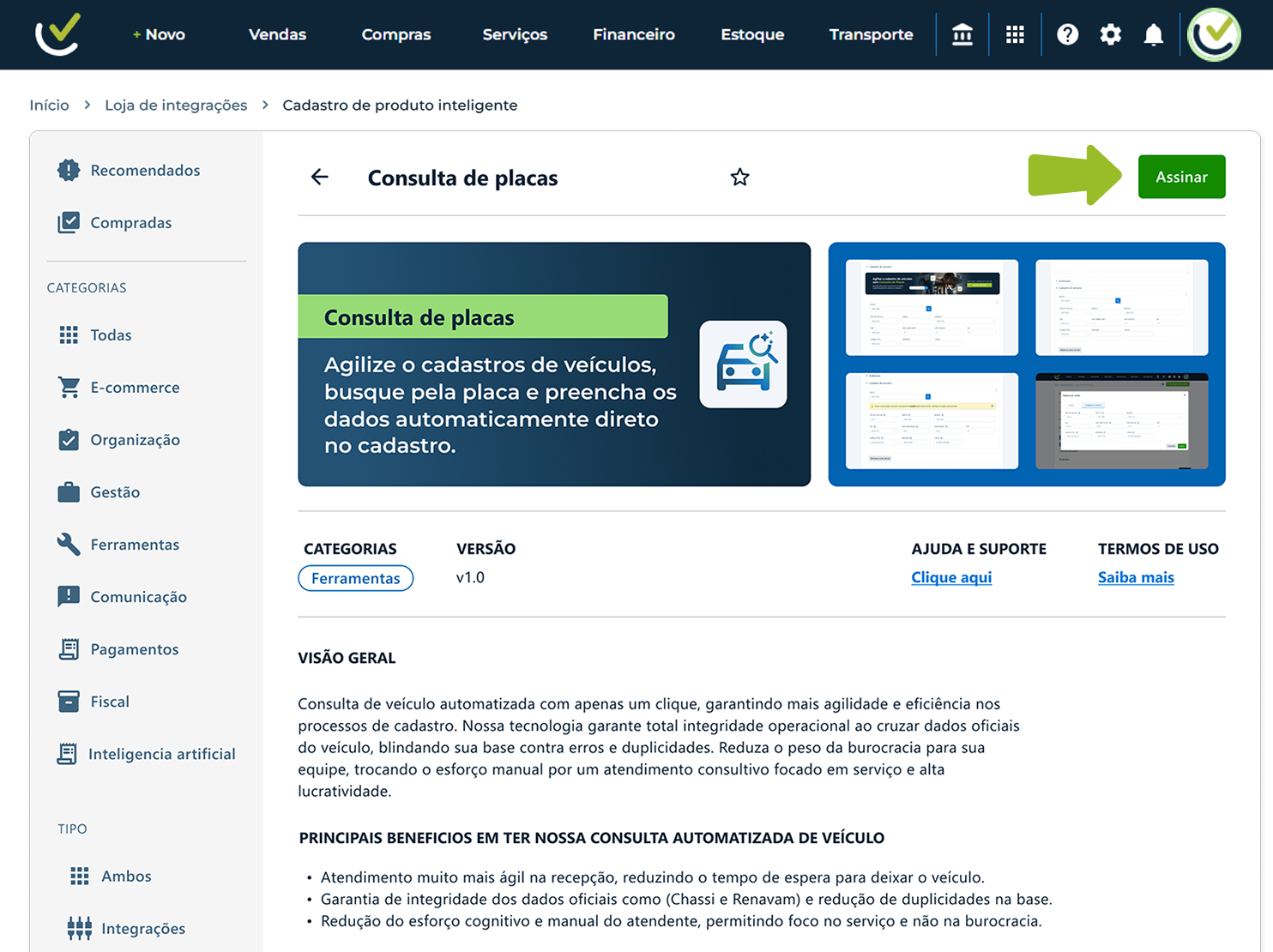
Instalação e Assinatura: este recurso requer a instalação da extensão e a escolha de um plano que faça sentido para o seu tipo consulta.
-
Escolha seu nível de detalhe:
-
Consulta Básica (plano gratuito): a IA puxa automaticamente dados como Tipo, Marca, Modelo, Anos (Fabricação/Modelo), Cor e Combustível.
-
Consulta Completa (plano pago): além de tudo da básica, você também recebe o Renavam e o Chassi de forma automática.
Ainda não tem o app?
 Confira aqui o passo a passo para instalar e assinar na nossa Loja de Integrações.
 Dica
Dica
Você já conhece a nossa consulta de veículos, mas que tal deixar a Inteligência Artificial trabalhar por você? Com a nossa extensão, os dados básicos são preenchidos automaticamente, eliminando a digitação manual e agilizando sua rotina. Instale a extensão e sinta a diferença no seu fluxo de trabalho!
2. Habilitar a Consulta de Placas no seu sistema
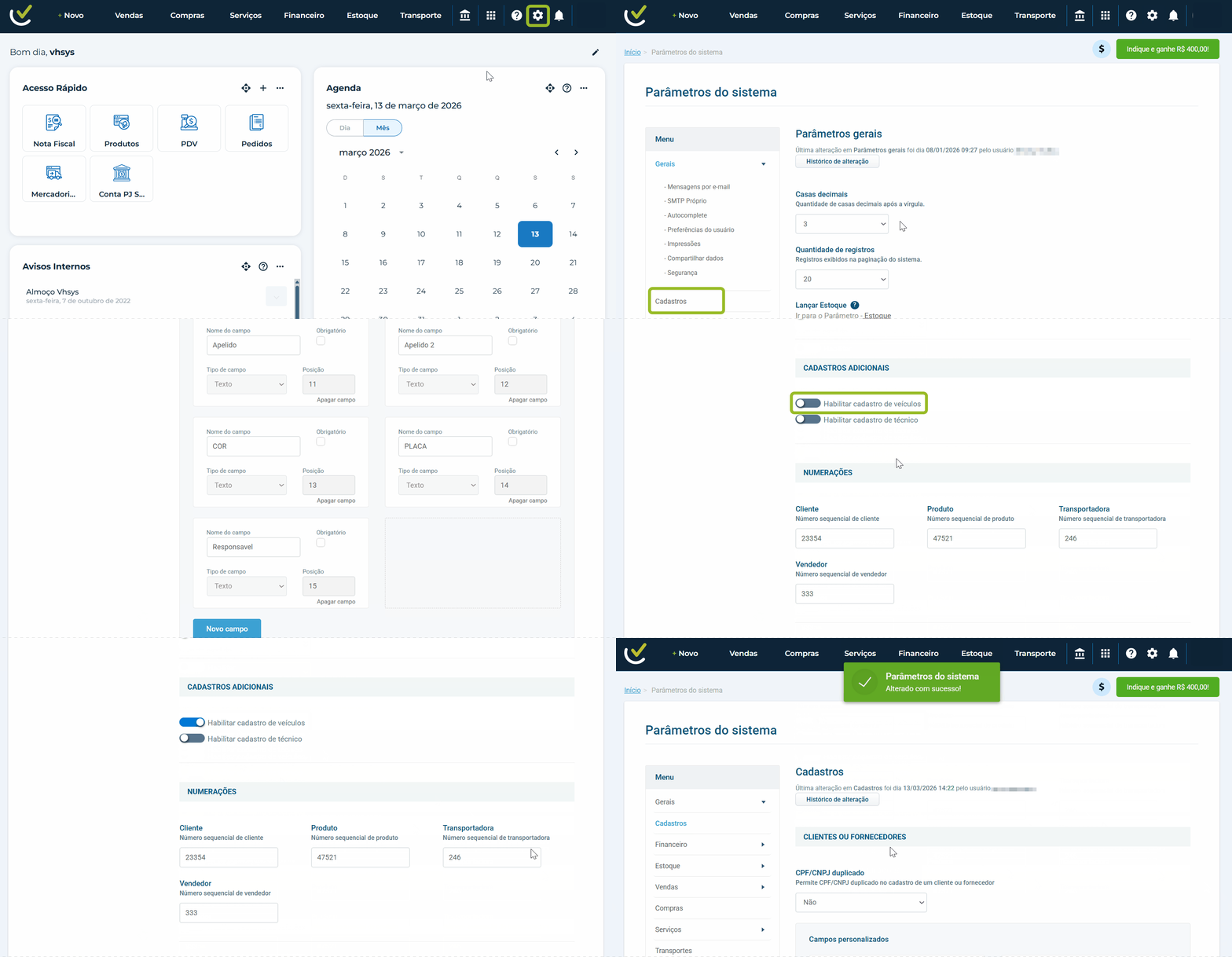
Após assinar e instalar a extensão, será necessário habilitar a configuração nos parâmetros do sistema. Para isso:
-
Acesse o menu “Configurações” no seu vhsys.
-
Clique em “Parâmetros do sistema”.
-
Vá até a opção de “Cadastros”.
-
Localize a parte de “Cadastros adicionais”.
-
Habilite a opção “Habilitar cadastro de veículos”.
-
Depois clique em “Salvar configurações”.
3. Liberando o acesso à Consulta de Placas para sua equipe
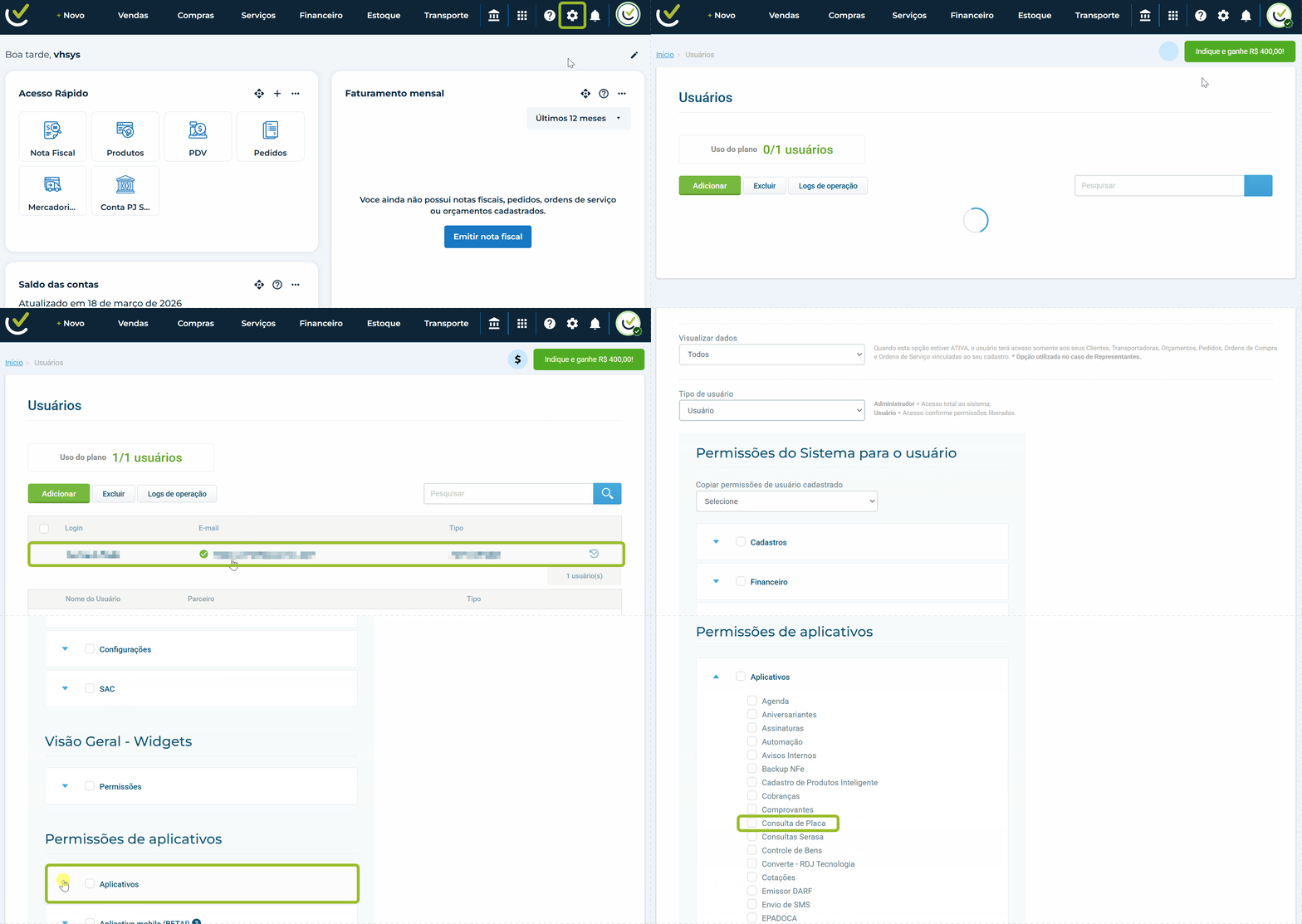
Por padrão, quem é Administrador já tem esse acesso liberado. Essa configuração é exclusiva para "Usuários Comuns", garantindo que cada um veja apenas o que for necessário para o seu trabalho.
-
Acesse o menu “Configurações” no seu vhsys.
-
Clique em “Usuários”.
-
Clique no usuário comum desejado.
-
Vá até a parte de “Permissões de aplicativos”.
-
Marque a opção “Consulta de placas”.
-
Clique em “Salvar”.
4. Consultando placas de veículos direto no cadastro
Para realizar a busca de uma placa, veja como é simples realizar a busca:
-
Acesse o menu “Vendas” seu vhsys.
-
Clique em “Clientes” ou “Fornecedores”.
-
Adicione um novo ou abra um cadastro desejado.
-
Vá até a parte de “Cadastro de veículos”.
-
Clique em “Adicionar outro veículo”, caso esse cadastro ainda não tenha nenhum veículo vinculado.
-
Preencha o campo “Placa” e clique em “Pesquisar”.
-
Prontinho! Os campos serão preenchidos conforme a consulta assinada no momento da contratação da extensão.
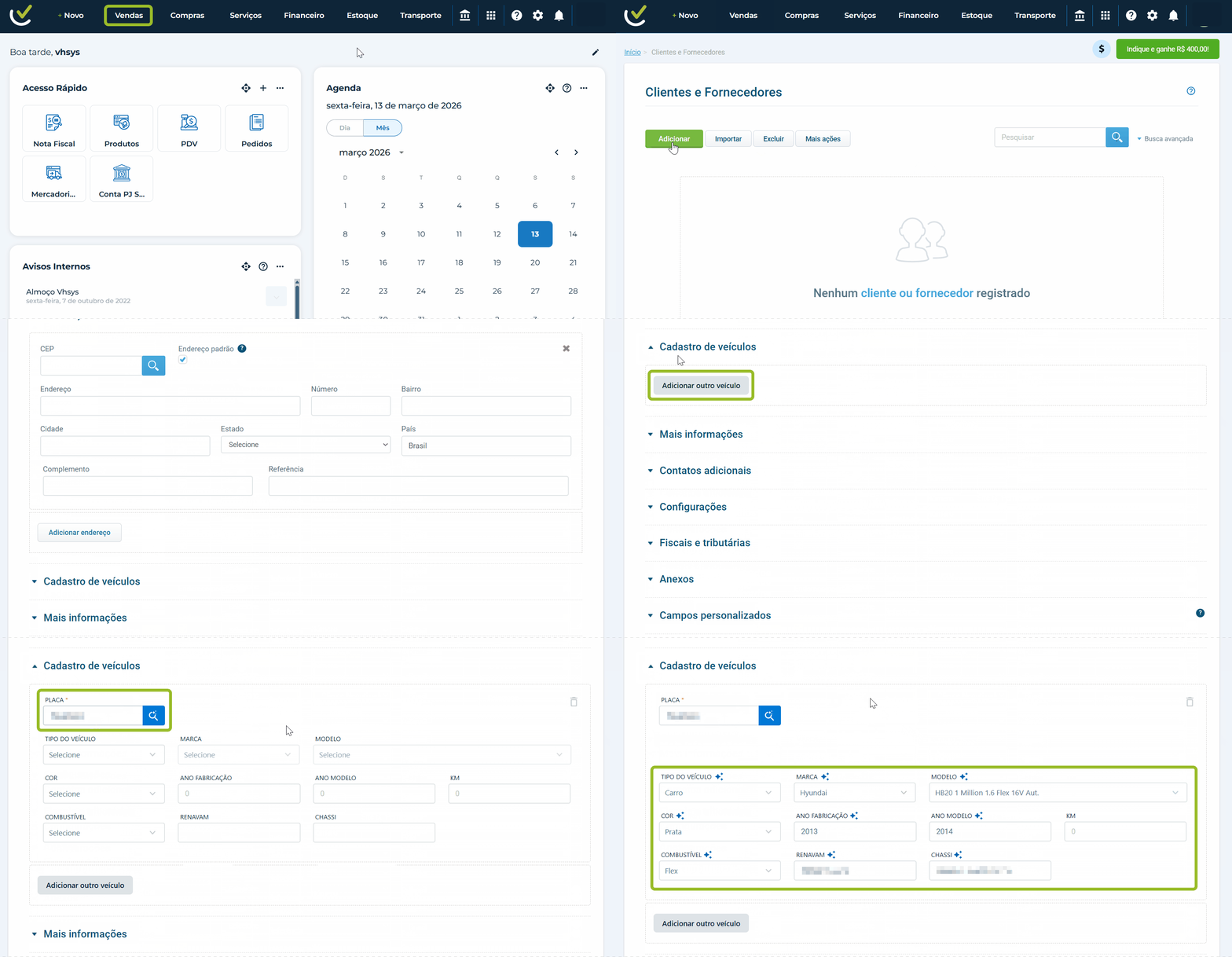
O campo KM (quilometragem) não é retornado pelo sistema e deve permanecer vazio/zerado para preenchimento manual.
Todos os campos são editáveis, porém quando você editar qualquer informação do veículo o icone de “IA” vai desaparecer.
5. Entendendo os alertas e validações de consulta
Caso ao realizar a busca o sistema não consiga identificar as informações do veículo, algumas mensagens de alerta podem aparecer para te orientar no que deve ser feito.
-
Placa não encontrada: quando a placa não for encontrada, pois o veículo foi emplacado recentemente, por exemplo.
-
Sistema indisponível: o sistema faz a busca baseado no sistema do Detran, por isso se ele estiver temporáriamente indisponível, aparecerá uma mensagem de erro.
-
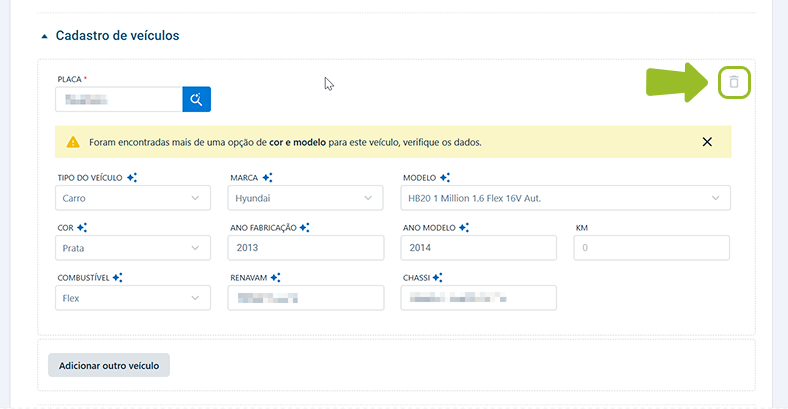
Mais de uma opção para um campo: quando o sistema encontrar mais de uma opção de qualquer campo do cadastro do veículo, ela vai trazer preenchida a primeira opção que aparecer, e como retorno para o cliente, informando que houve mais de um dado encontrado para o campo, e solicitar para ele verificar, será exibida uma mensagem de alerta.
6. Mantendo seu cadastro de veículos sempre atualizado
Caso o veículo tenha mudado de dono, por exemplo, para excluir o veículo basta localizar o ícone de lixeira no canto superior direito do cadastro e confirmar a exclusão.
7. Ordem de serviço e nota fiscal de serviço
Precisa localizar uma O.S. ou NFS-e rápido? É só digitar a placa no campo “Pesquisar”. O sistema lista automaticamente todos os documentos vinculados àquele veículo, facilitando a sua gestão e poupando tempo no dia a dia.
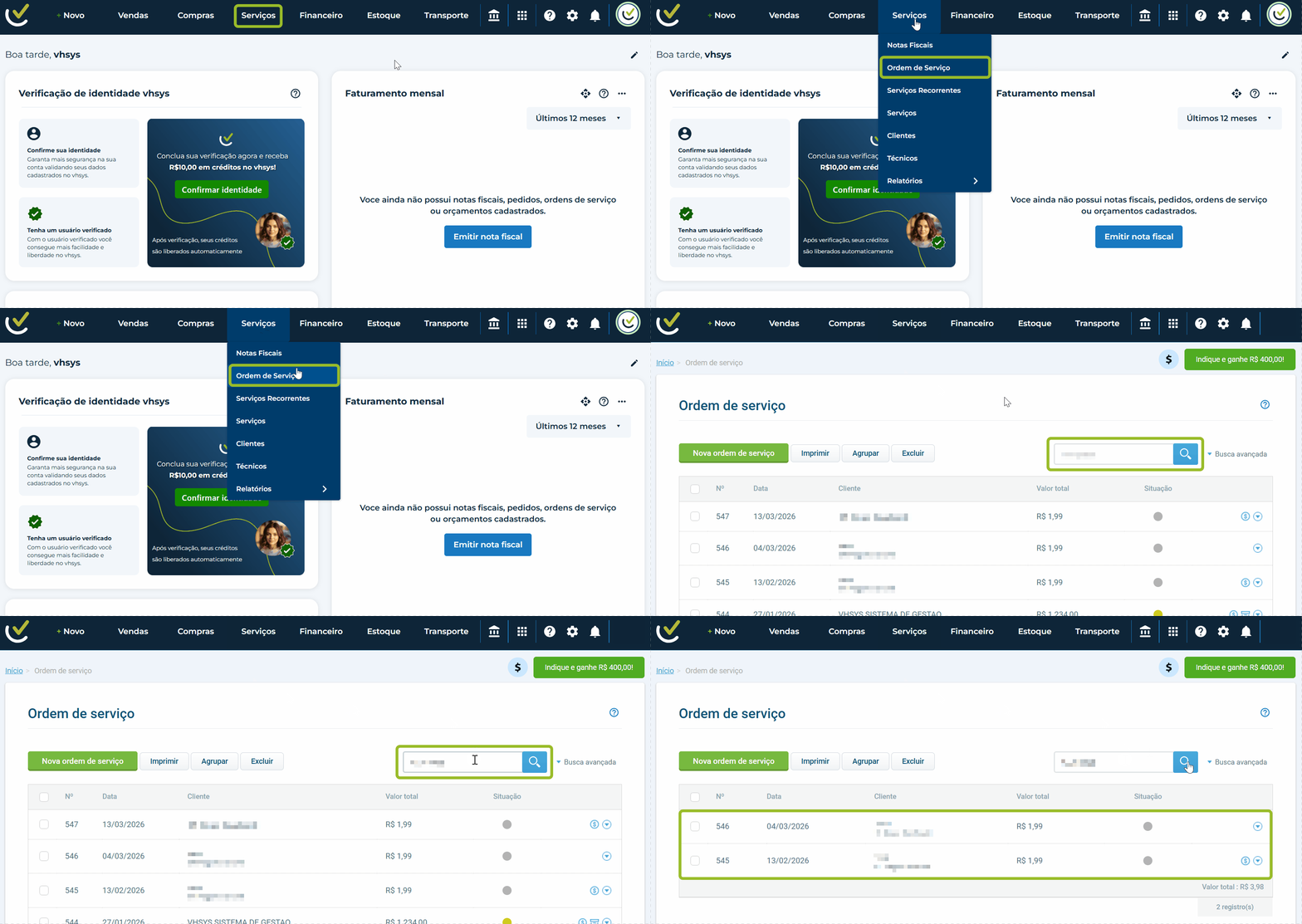
E caso você gere uma ordem de serviço e nota fiscal de serviço, ao colocar o cliente o sistema já vai puxar automaticamente a placa.
8. Acompanhando o histórico de veículos com facilidade
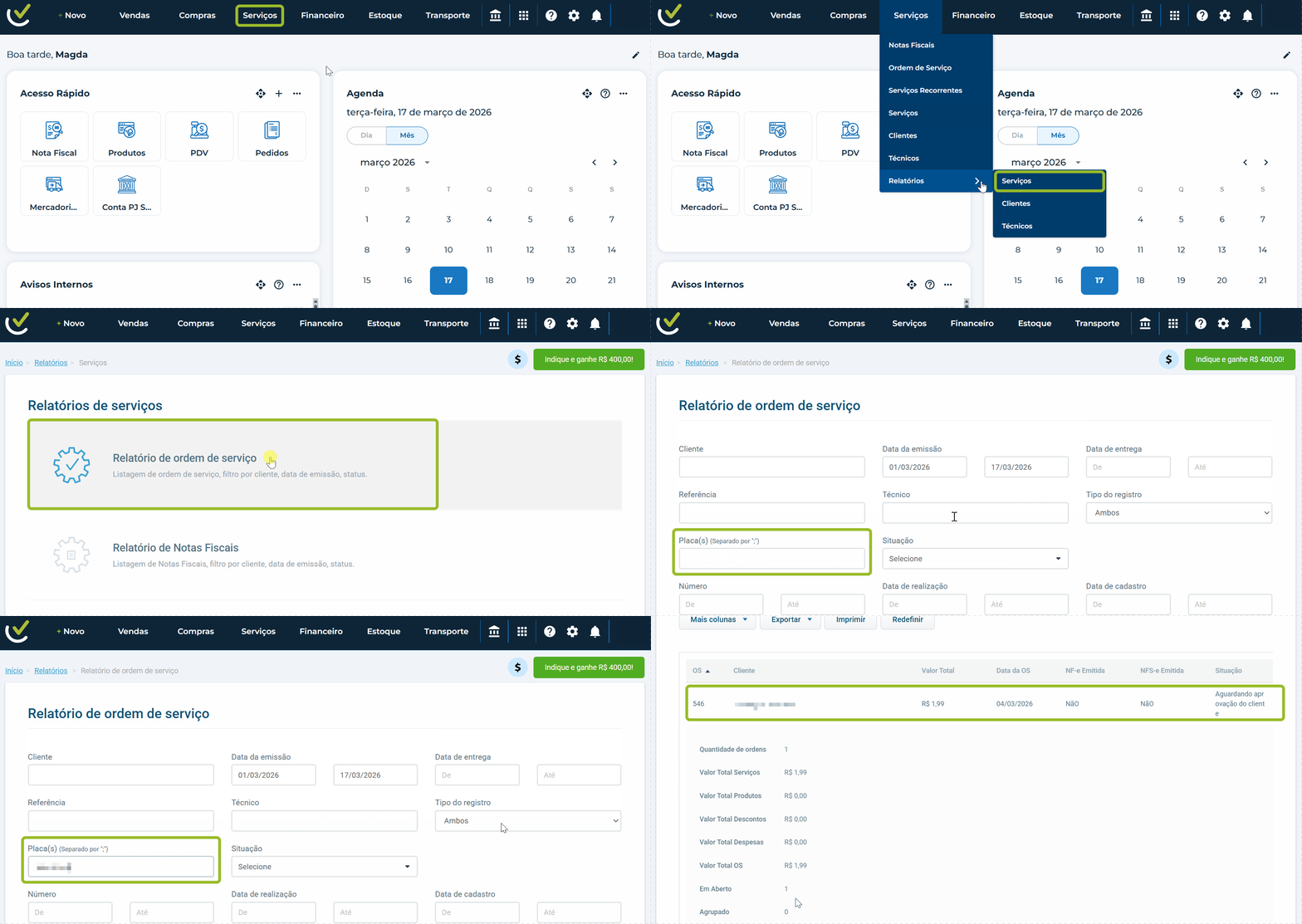
O sistema filtra automaticamente todas as movimentações de uma placa, dando a você uma visão clara sobre a placa em segundos. Para isso:
-
Acesse o menu “Serviços”.
-
Clique em “Relatórios”.
-
Clique em “Serviços”.
-
Escolha o relatório de “Relatório de ordem de serviço” ou “Relatório de veículos”.
-
Localize o campo “Placa” e digite o número.
-
Clique no botão “Pesquisar”.
Se você ainda tiver alguma dúvida, pode falar com o nosso time de suporte pelo chat ou pelos outros canais de atendimento. Estamos aqui para te ajudar!
Muito sucesso para o seu negócio e até breve. 😃