 Configurações Básicas
 Cadastros
 Financeiro
 Vendas
 Compras
 Serviços
 Transportes
 Relatórios
 Apps e Integrações
 Dúvidas Frequentes
 Conta PJ Stone
 Erros e rejeições - NFes
Muitos empreendedores perdem tempo procurando informações espalhadas pelo sistema. Cada módulo tem seus relatórios separados, o que torna difícil comparar dados de vendas, estoque, compras e financeiro em um só lugar.
Com a Central de Relatórios, você encontra tudo organizado em uma única tela. É possível visualizar relatórios prontos, criar modelos personalizados, analisar dados com IA e compartilhar informações com sua equipe de forma simples e rápida.
Use a Central de Relatórios para acompanhar o desempenho do seu negócio com mais clareza e tomar decisões mais seguras.
Neste artigo você vai aprender:
- Acessar a Central de Relatórios
- Tela inicial dos relatórios
- Criando e preenchendo um relatório personalizado
- Consultar relatório personalizado
1. Acessar a Central de Relatórios
Agora que você já sabe para que serve a Central de Relatórios, vamos te mostrar o caminho para acessar essa tela de forma rápida e sem complicação.
-
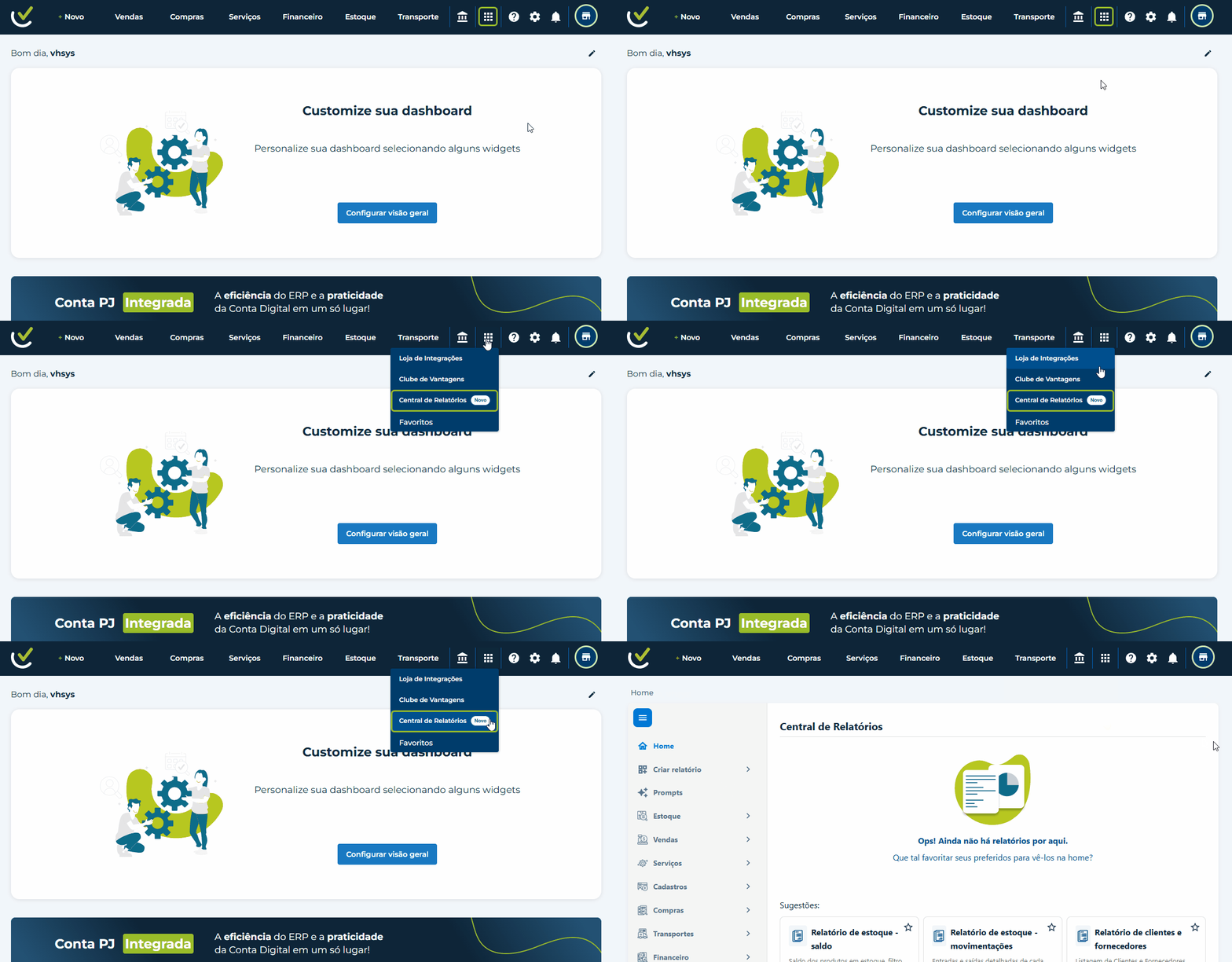
Acesse o menu da “Loja de Integrações” no seu vhsys.
-
Clique em “Central de Relatórios”.
2. Tela inicial dos relatórios
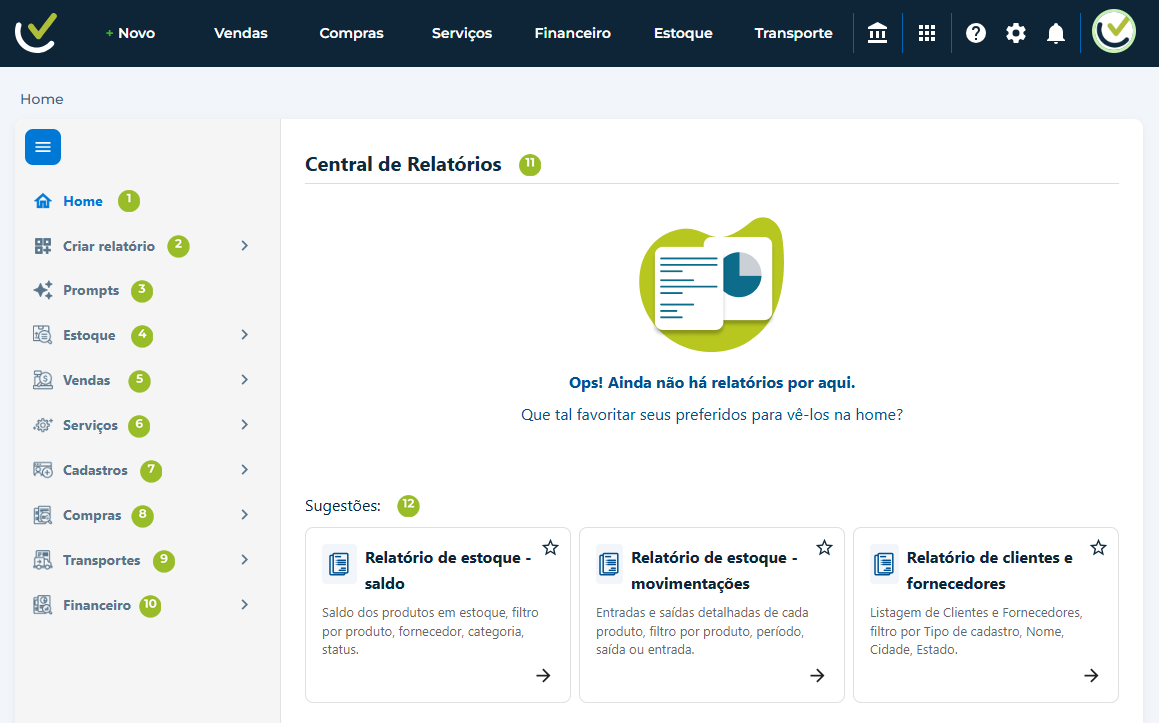
A Central de Relatórios foi criada para reunir, em um só lugar, tudo o que você precisa analisar sobre sua empresa de forma simples, visual e prática. Com um menu que organiza os relatórios por tipo, ajudando você a encontrar exatamente o que precisa.
-
Home: tela inicial da Central de Relatórios.
-
Criar relatório: permite montar relatórios personalizados.
-
Prompts: área relacionada a relatórios inteligentes.
-
Estoque: relatórios sobre produtos e saldo.
-
Vendas: análises de vendas realizadas.
-
Serviços: relatórios de serviços prestados.
-
Cadastros: listagens de clientes, fornecedores e outros cadastros.
-
Compras: relatórios de compras.
-
Transportes: informações sobre documentos de transporte.
-
Financeiro: relatórios financeiros da empresa.
-
Área central: parte principal da tela, onde os relatórios aparecem.
-
Sugestões de relatórios: atalhos prontos para os relatórios mais usados, facilitando sua rotina.
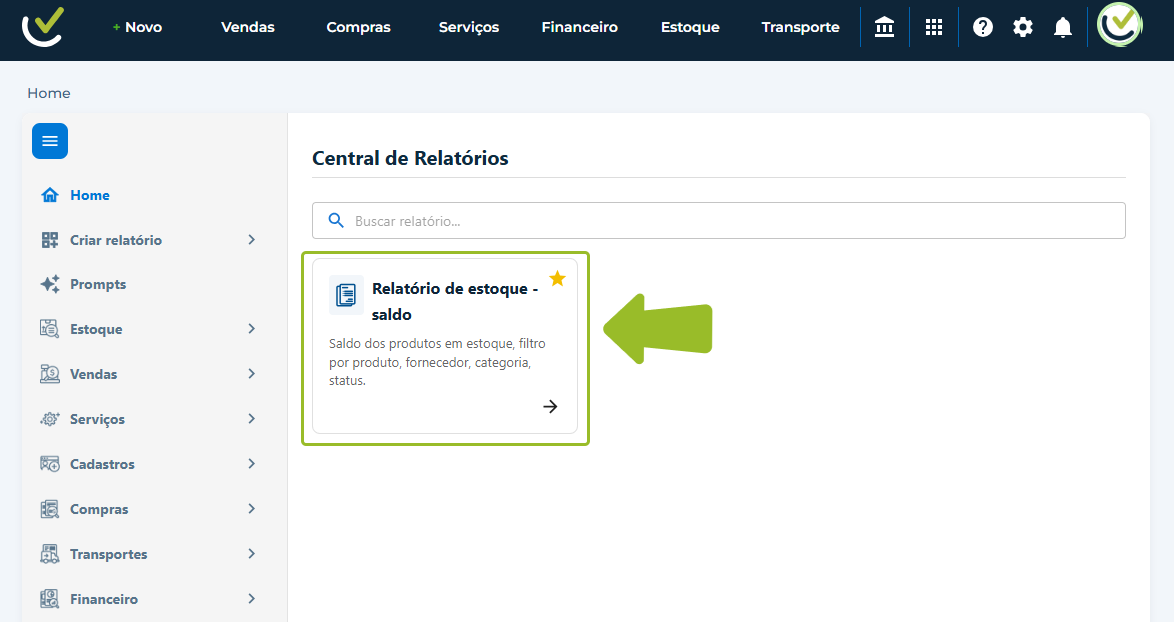
Ao favoritar um relatório, a tela fica assim:
3. Criando e preenchendo um relatório personalizado
Você pode criar um relatório pelo atalho “+ Novo”, clicando em “Modelo de relatório”, ou então:
-
Acesse o menu da “Loja de Integrações” no seu vhsys.
-
Clique em “Central de Relatórios”.
-
Clique no botão “Criar relatório”.
-
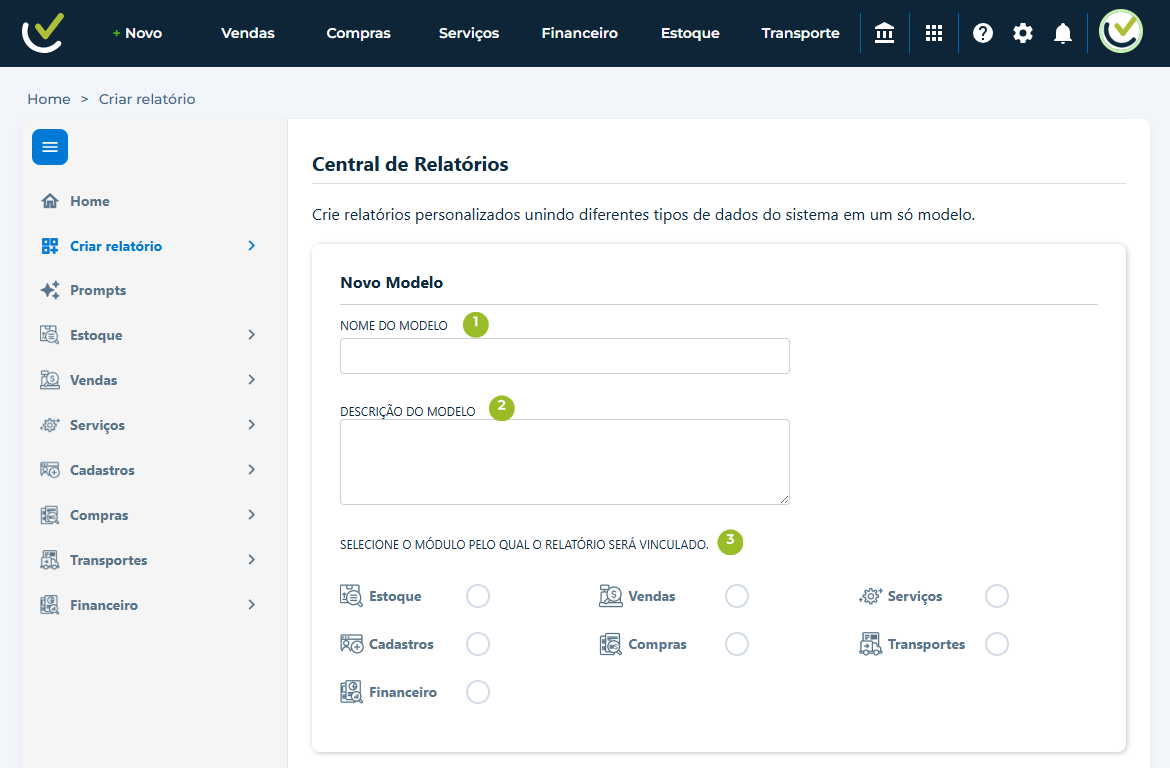
Preencha as opções do novo modelo
-
Nome do modelo: indica como esse relatório será identificado no sistema.
-
Descrição do modelo: serve para explicar, em poucas palavras, o objetivo desse relatório.
-
Seleção de módulo: aqui você define de onde virão os dados principais do relatório e onde o relatório vai ficar quando precisar consultar.
Após preencher as informações de módulo, o vhsys permite usar um relatório já existente como base, reaproveitando colunas e filtros. Assim, você ganha tempo e evita retrabalho.
As opções que aparecem no relatório dependem do módulo que você escolheu lá no começo.
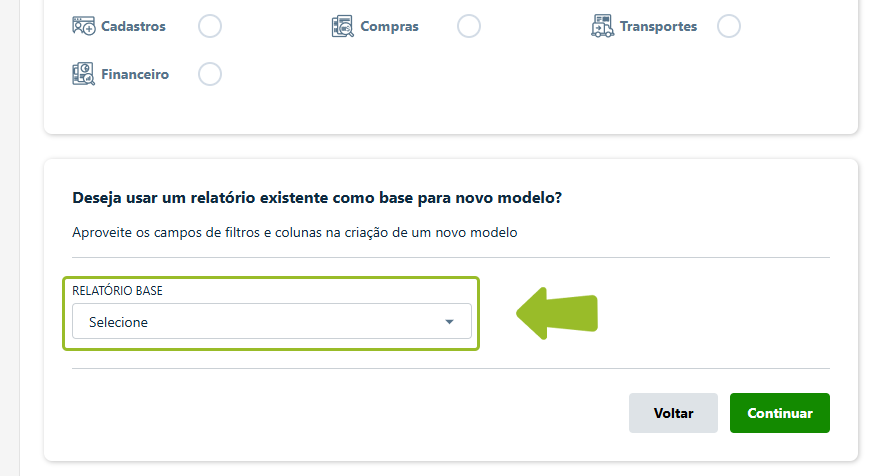
Depois de clicar em “Continuar”, você vai para a tela de “Resumo do modelo”. Nela, dá para conferir as informações e escolher entre duas outras opções:
- Ícone do relatório: ajuda a identificar visualmente o relatório.
- Cor: facilita a organização visual entre diferentes tipos de relatórios.
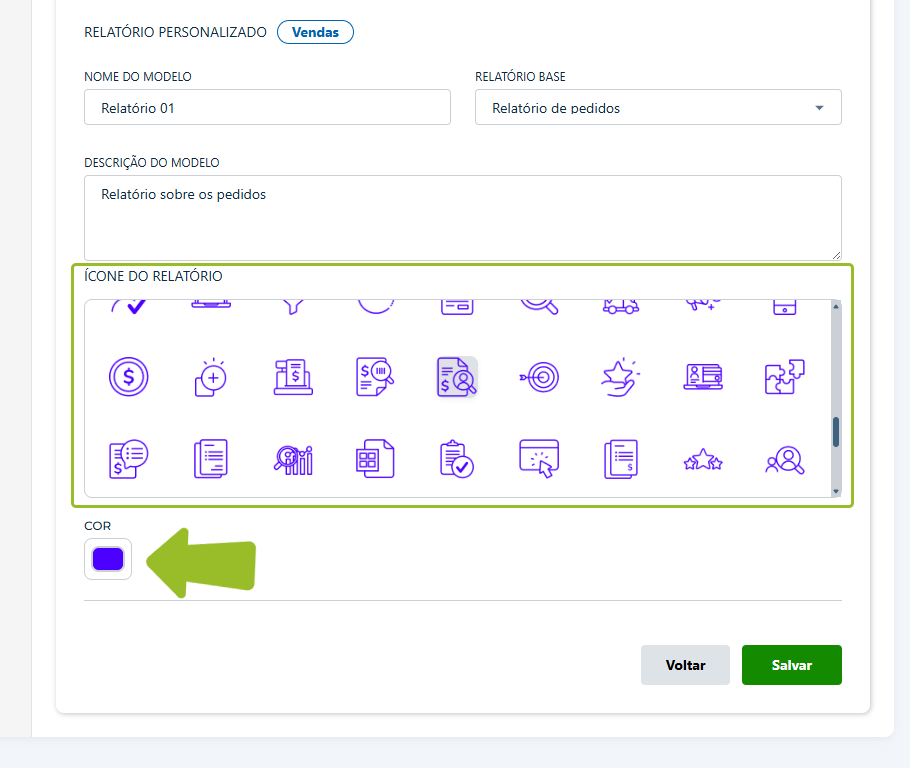
Agora é só clicar em “Salvar” para ir para a parte dos filtros e colunas.
Você tem muitos dados no sistema, mas nem sempre precisa ver tudo. Quando o relatório vem “cheio demais”, fica difícil encontrar o que realmente importa para tomar decisão.
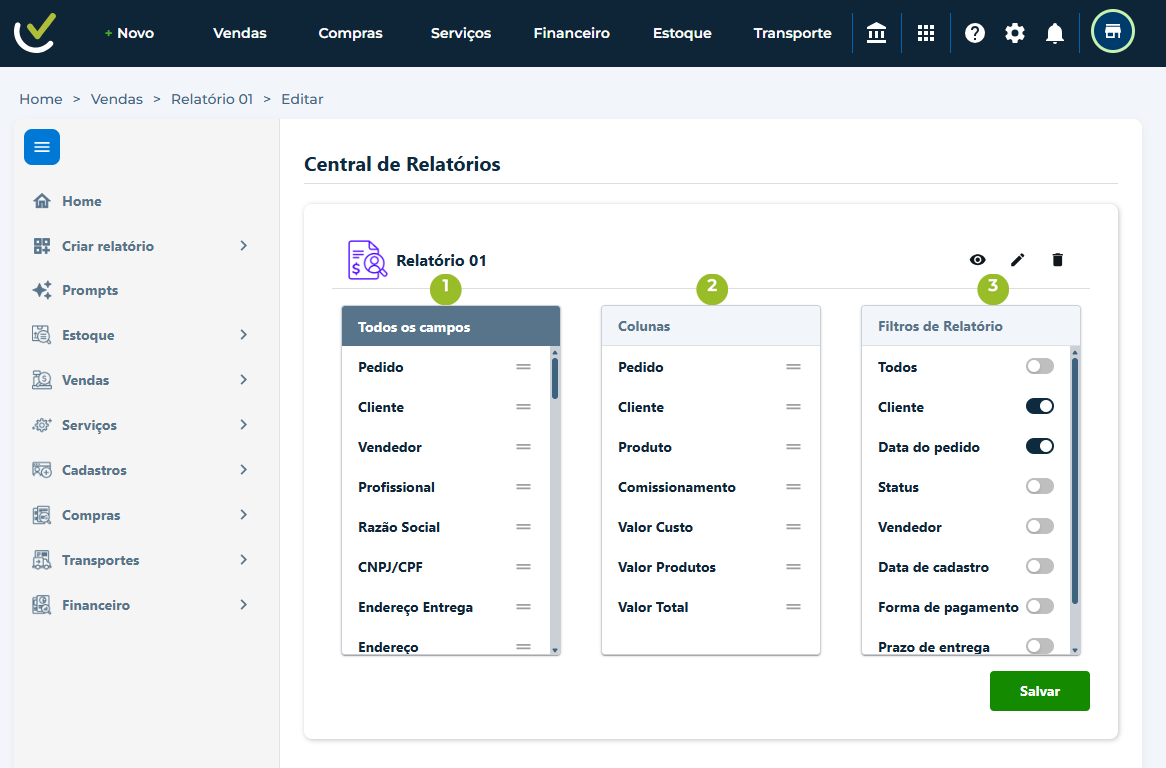
Nesta tela, você monta o relatório do seu jeito, escolhendo quais informações aparecem, em que ordem e quais filtros ficam disponíveis. A tela é dividida em três áreas principais, para facilitar o entendimento:
-
Todos os campos: lista com todas as informações disponíveis do módulo de estoque. Aqui você escolhe o que pode ou não ser usado no relatório.
-
Colunas: arraste e solte os campos aqui para definir quais os campos vão aparecer no relatório. A ordem dos campos aqui é a mesma ordem que aparecerá no relatório.
-
Filtros de Relatório: permite escolher quais filtros o usuário poderá usar ao visualizar o relatório. Quanto mais filtros você ativa, mais fácil fica encontrar informações específicas.
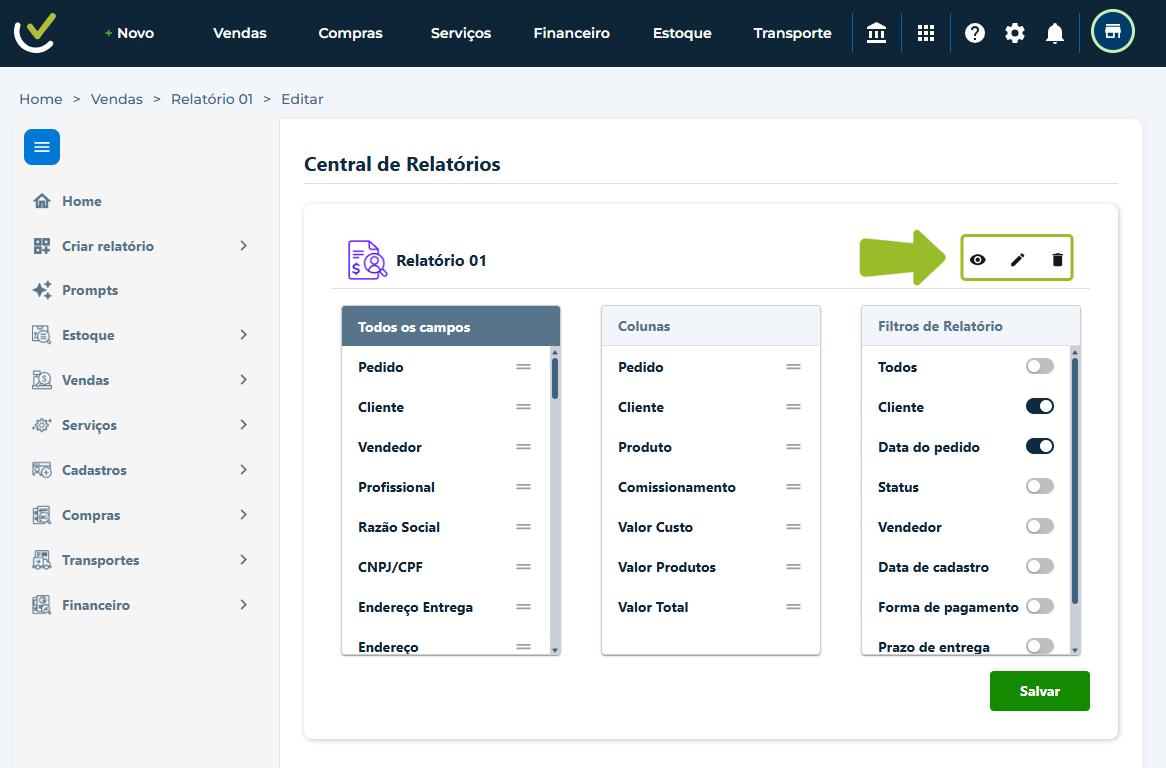
Ao salvar o relatório, algumas opções ficam disponíveis para você usar na hora:
- Visualizar: como está ficando o seu relatório.
- Editar: você consegue editar os filtros e colunas do seu relatório
- Apagar: você exclui o relatório criado.
Depois de salvar, o relatório vai aparecer dessa forma:
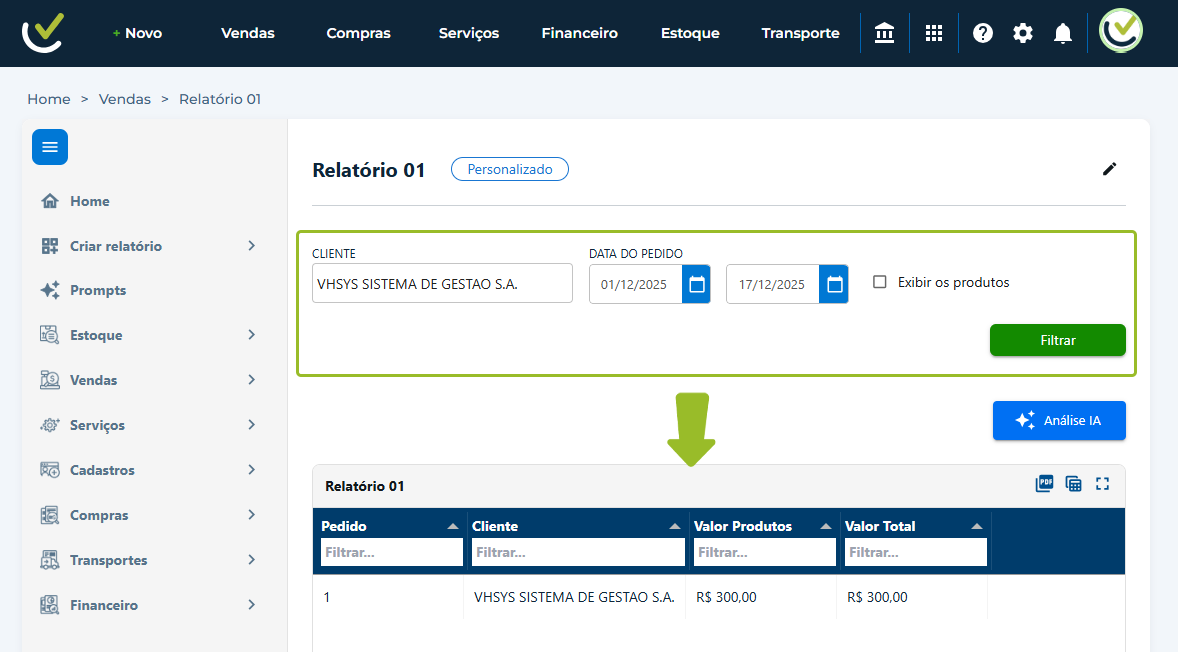
Dependendo das opções que você escolher e do relatório usado como base, algumas informações podem mudar.
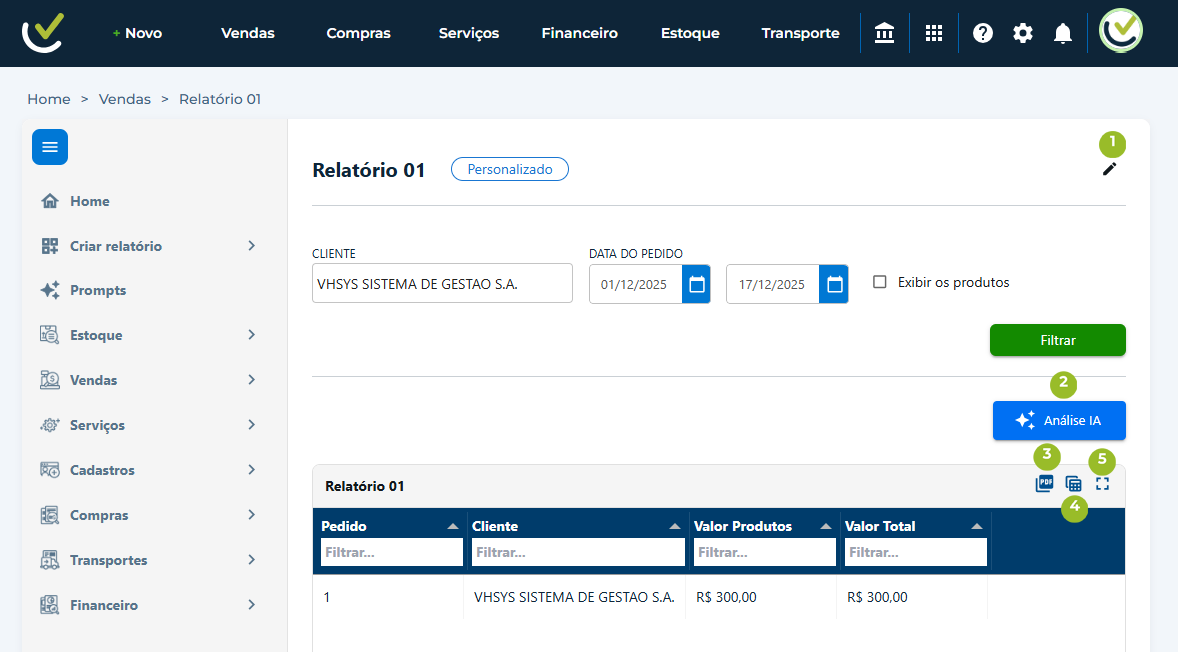
Depois que o relatório estiver pronto, você pode escolher o que fazer com ele nas opções abaixo.
-
Editar: permite alterar as configurações do relatório de forma rápida, sem precisar criar tudo do zero. Assim, você mantém seus relatórios sempre alinhados com a sua necessidade atual.
-
Análise IA: gera uma análise inteligente dos dados exibidos no relatório. Ajuda a identificar padrões, entender resultados e apoiar decisões, sem precisar fazer contas ou interpretações manuais. Recurso será disponibilizado em breve.
-
Exportar PDF: gera um arquivo fechado e organizado com os dados do relatório exatamente como aparecem na tela. Ideal para compartilhar, arquivar ou apresentar com segurança.
-
Exportar Excel: o recurso Exportar Excel permite baixar o relatório em formato Excel, com todas as informações exibidas na tela.
-
Tela cheia: amplia a visualização do relatório, usando todo o espaço da tela. Assim, você consegue enxergar mais linhas e colunas ao mesmo tempo, com mais conforto e foco nos dados que realmente importam.
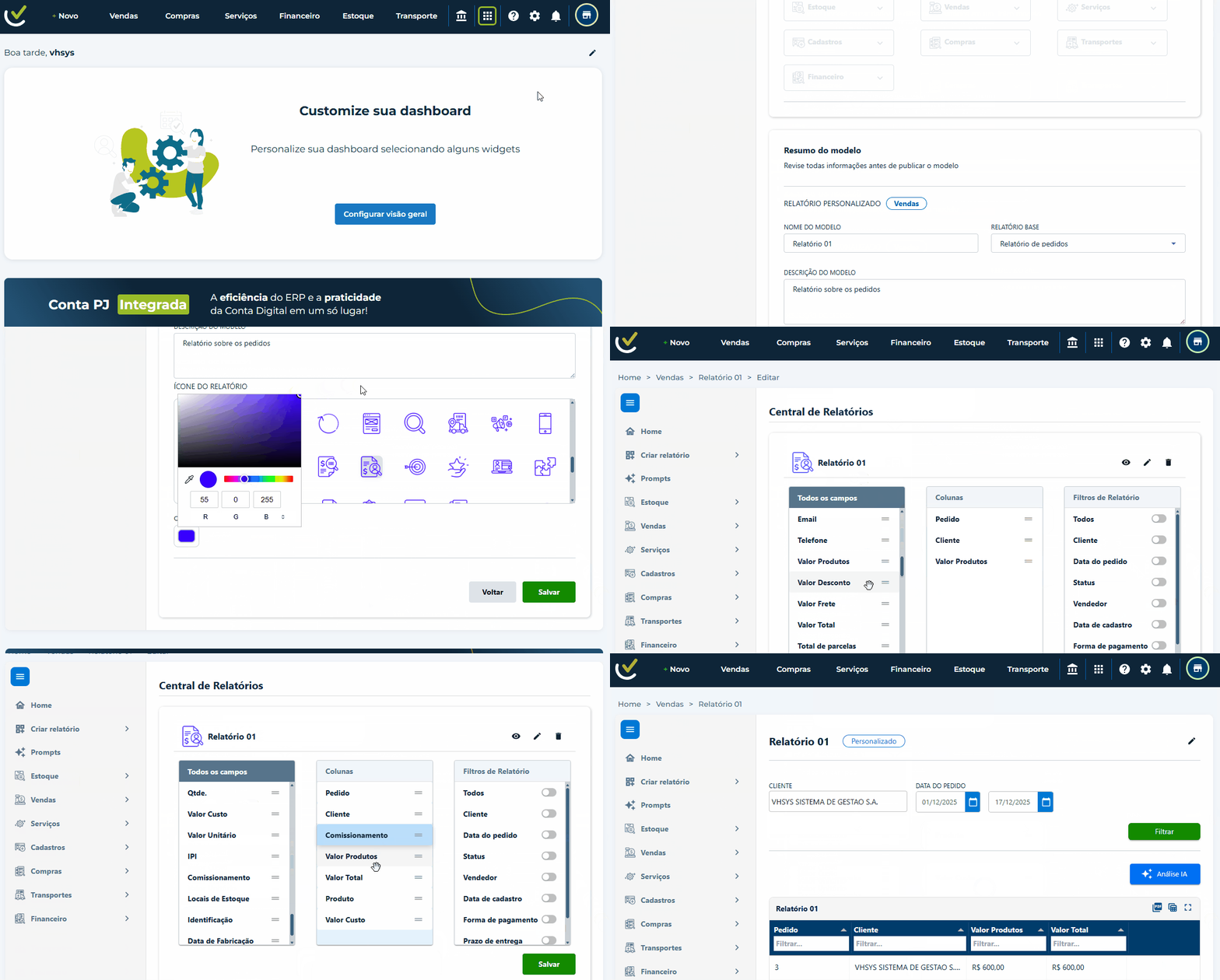
Veja o passo a passo em GIF:
5. Consultar relatório personalizado
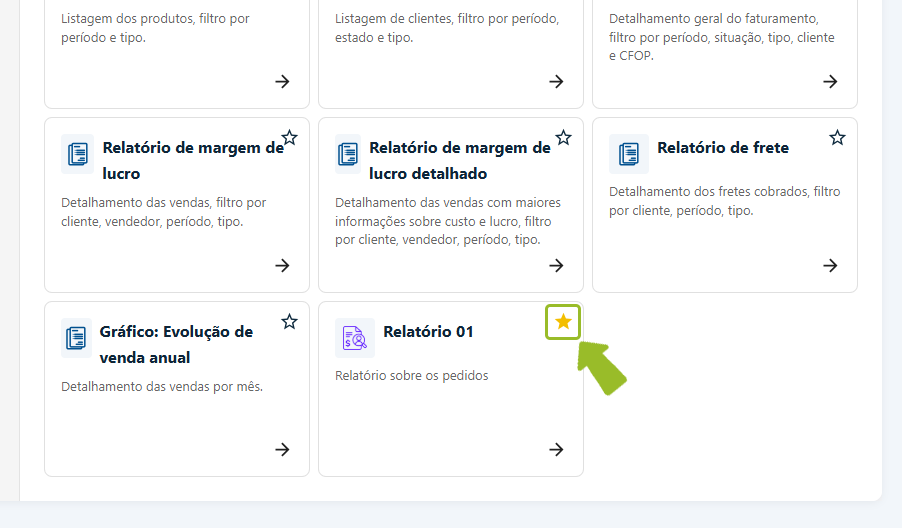
Após gerar o seu relatório é possível consultar e favoritar para que fique na tela inicial os relatórios que você mais utiliza. Para isso:
- Acesse o menu da “Loja de Integrações” no seu vhsys.
- Clique em “Central de Relatórios”.
- Escolha o módulo que você selecionou seu relatório.
- Busque na página com os demais relatórios.
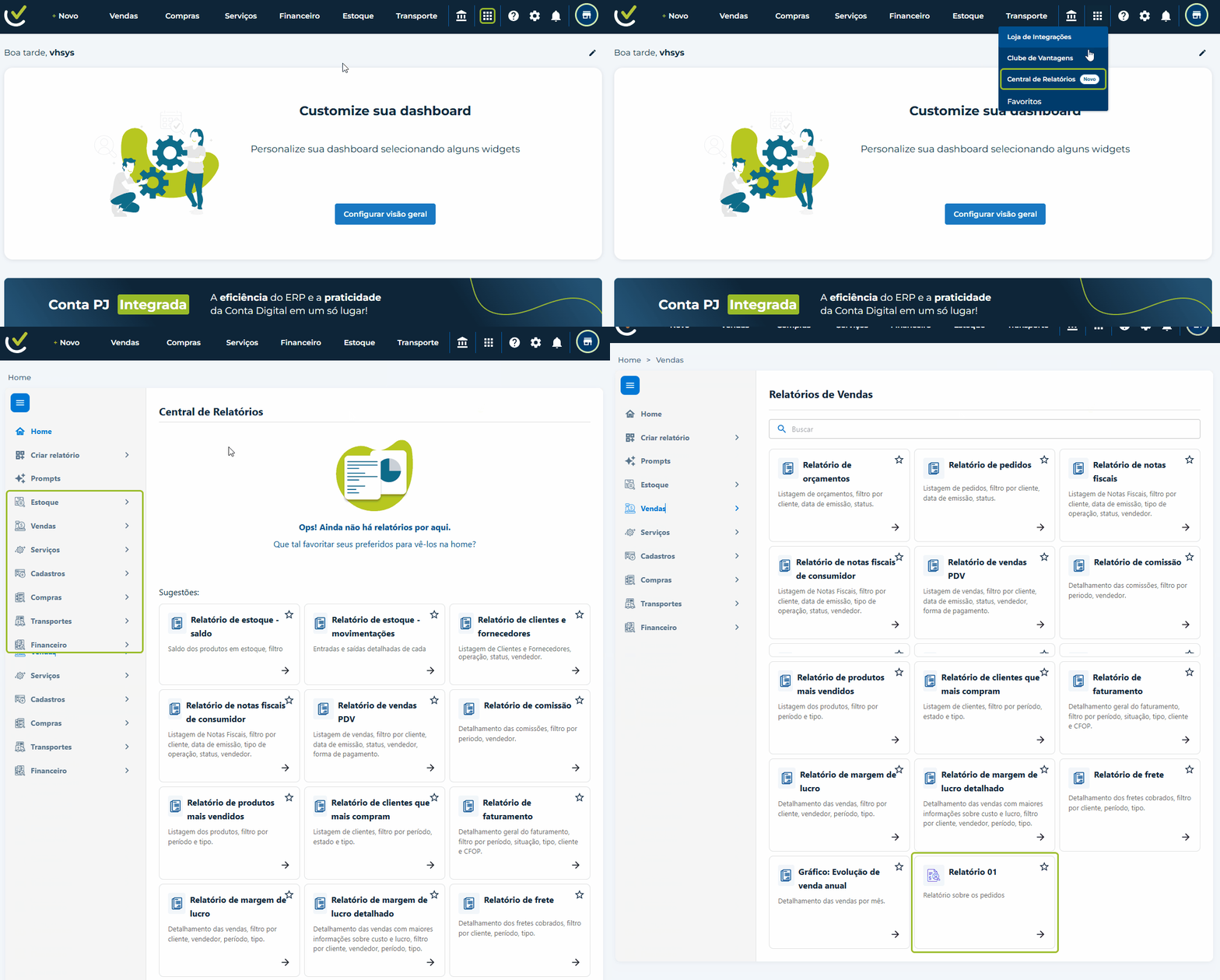
Para favoritar, bastas clicar no ícone de estrela:
Agora que você já sabe como usar cada campo, aproveite o relatório para tomar decisões mais rápidas e seguras.
Se você ainda tiver alguma dúvida, pode falar com o nosso time de suporte pelo chat ou pelos outros canais de atendimento. Estamos aqui para te ajudar!
Muito sucesso para o seu negócio e até breve. 😃