
Perdido sem saber para onde o dinheiro da sua empresa está indo no final do mês? Manter as finanças organizadas pode parecer difícil, mas com a estrutura certa, você toma decisões melhores e até corta gastos desnecessários. Com o vhsys, você pode criar categorias financeiras personalizadas ou usar os modelos prontos do sistema, separando claramente cada centavo que entra e que sai.
1. O que é categoria Financeira
Categoria financeira é a forma mais correta de organizar suas receitas e despesas no vhsys. Com ela sua empresa pode extrair estatísticas de gastos em determinada categoria. Como por exemplo: saber quanto representa a folha de pagamento sobre suas despesas mensais, ou até cortar gastos em uma determinada categoria.
2. Como acessar e adicionar uma categoria financeira
Para cadastrar ou gerenciar as categorias:
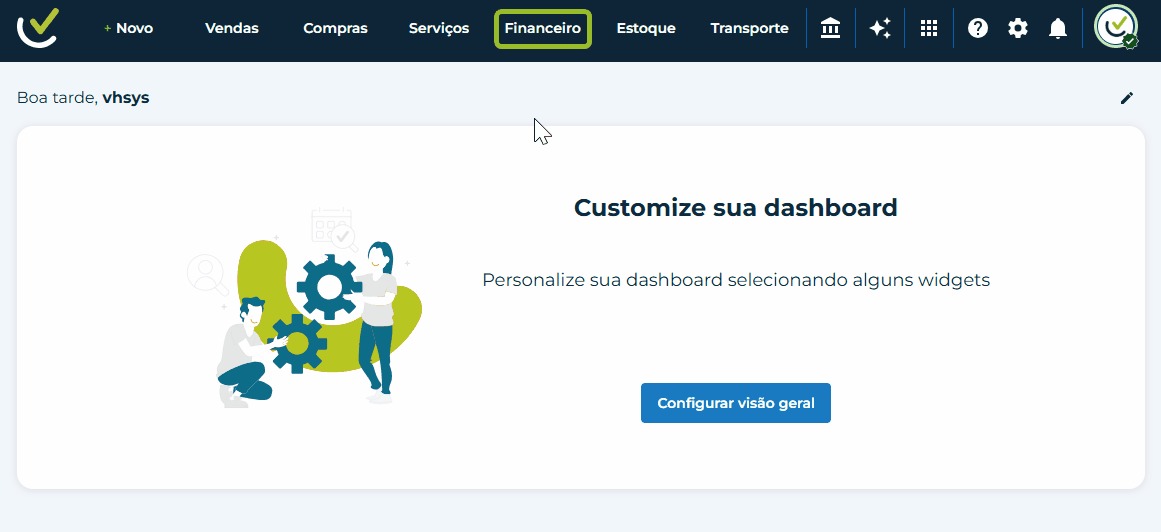
Acesse o menu “Financeiro”.
Clique em “Parâmetros”.
Selecione a opção “Categorias”.
Clique no botão “Adicionar”.
3. Campos e instruções para o preenchimento
Após clicar em adicionar, você verá a tela de criação. O sistema vai pedir algumas informações para garantir que sua categoria funcione corretamente no dia a dia.
Entenda o que significa cada campo:
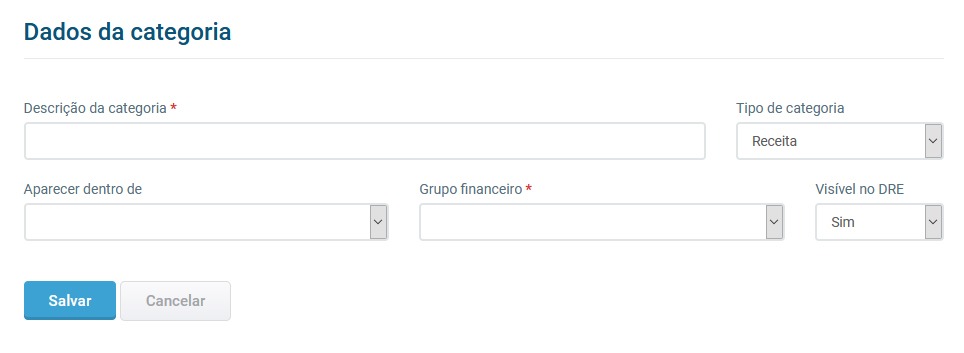
Descrição da categoria:Este campo é onde você dá um nome para a sua categoria, o que ajuda você a identificar e organizar suas finanças. Por exemplo, você pode criar a categoria "Venda de Roupas" para saber quanto dinheiro você ganha com as vendas de roupas ou a categoria "Pagamento de Aluguel" para saber quanto dinheiro você gasta com o aluguel do seu ponto comercial. Preencher este campo é essencial para a organização financeira.
Tipo de categoria: Aqui você seleciona se a categoria que você está criando é para dinheiro que entra na sua empresa ou dinheiro que sai. Escolha "Receita" para entradas e "Despesa" para saídas, o que é fundamental para acompanhar o seu fluxo de caixa e saber o resultado do seu negócio.
Aparecer dentro de: Este campo serve para criar subcategorias. Isso ajuda a organizar ainda mais seus lançamentos financeiros. Por exemplo, se você tem uma categoria maior chamada "Despesas com Pessoal", você pode criar uma subcategoria "Salários" e outra "Benefícios" que ficarão "dentro de" Despesas com Pessoal, para que você possa visualizar seus gastos de forma mais detalhada.
Grupo financeiro: Aqui você vincula a categoria que está criando a um grupo financeiro maior. Isso facilita a visualização de relatórios mais estratégicos sobre os custos e receitas do seu negócio, separando o que é gasto administrativo, operacional, etc. Preencher este campo é importante para gerar relatórios financeiros completos e tomar decisões mais informadas.
Visível no DRE: O DRE (Demonstrativo do Resultado do Exercício) é um relatório importante que mostra se a sua empresa teve lucro ou prejuízo num determinado período. Este campo permite que você escolha se quer que as transações registradas nesta categoria sejam incluídas no cálculo desse relatório. Deixe como "Sim" para que seus registros financeiros sejam considerados no cálculo do lucro ou prejuízo da sua empresa.
Importante:
Em alguns casos pode aparecer o campo Contabilização. Ele serve para definir como os lançamentos dessa categoria serão registrados e enviados para a integração contábil (escritório do contador), determinando se a contabilização ocorre pelo Regime de Competência (provisão), pelo Regime de Caixa (pagamento) ou por ambos. Esse campo tem integração direta com o aplicativo Questor, clique e saiba mais.
O vhsys possui por padrão as seguintes categorias:
Receitas
Produto
Serviço
RECEITAS FINANCEIRAS
Adiantamento - Funcionários
Despesas
PIS
COFINS
ISS
ICMS
IPI
DEVOLUÇÕES DE PRODUTOS
CUSTO dos produtos/ mercadorias vendidas
MÃO DE OBRA
FRETES E ENTREGAS
Custos com trocas e devoluções
OUTRAS DESPESAS COM MERCADORIA VENDIDA
SALÁRIOS E ENCARGOS de Vendas e marketing
MARKETING E PUBLICIDADE
Relações públicas
FEIRAS E EVENTOS
Comissões a terceiros
OUTRAS DESPESAS de vendas e marketing
SALÁRIOS E ENCARGOS Administrativos
ALUGUEL
ENERGIA
Internet / telefonia
Softwares diversos
DESPESAS DE ESCRITÓRIO
MATERIAL DE LIMPEZA
Contabilidade
OUTRAS DESPESAS
DEPRECIAÇÃO
AMORTIZAÇÃO
SALÁRIOS E ENCARGOS VENDEDORES
IR
CSLL
IMPOSTOS
Alíquota Simples
Outros Impostos s/ a receita
Outras Deduções
Despesa dedicada à prestação de serviços
Matérias primas utilizadas
DESPESAS FINANCEIRAS
Adicional de IR
4. Como gerenciar as suas categorias
As categorias são utilizadas em qualquer lançamento Financeiro, mesmo que lance as contas através de suas vendas ou serviços.
É possível deixar configurado categorias padrões para os tipos de lançamentos que for realizar em seu financeiro, para saber mais clique aqui
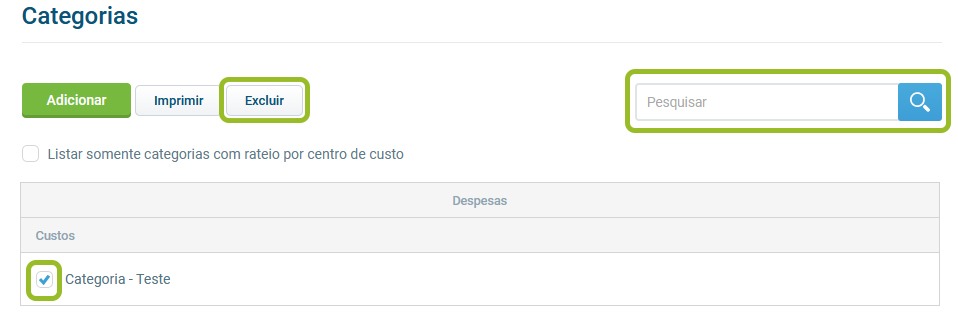
Busca: Permite uma busca rápida de Categorias por Descrição.
Excluir: É possível fazer a exclusão de categorias de forma individual e em massa.
Caso selecione para exclusão, uma categoria ao qual já tem lançamentos vinculados a ela, o sistema irá mostrar uma tela para selecionar uma nova categoria ao qual os lançamentos serão migrados, sendo assim não deixando os lançamentos sem categoria.
5. Como usar o relatório de categorias
Para analisar a evolução dos seus lançamentos mês a mês e entender o peso de cada categoria nas finanças, você pode gerar o Relatório de Categorias
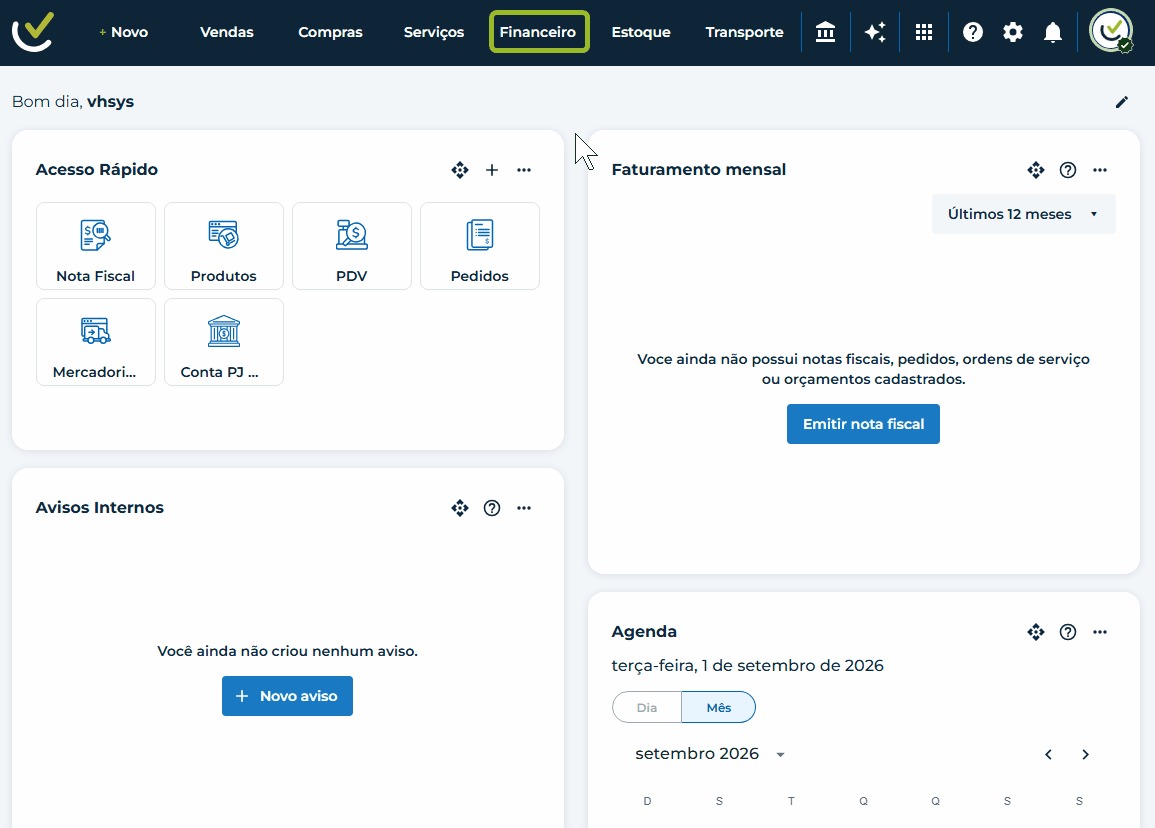
Acesse o menu Financeiro.
Clique em Relatórios.
Selecione a opção Financeiro.
Clique em Relatórios de categorias.
Atenção:
Este ambiente funciona exclusivamente com base na data de pagamento. Isso significa que os valores só aparecerão nas categorias se o lançamento tiver recebido uma baixa (pagamento total ou parcial) dentro do período selecionado. Títulos que ainda estão abertos ou pendentes não somam neste relatório.
Para personalizar a sua busca, utilize os filtros disponíveis na tela:
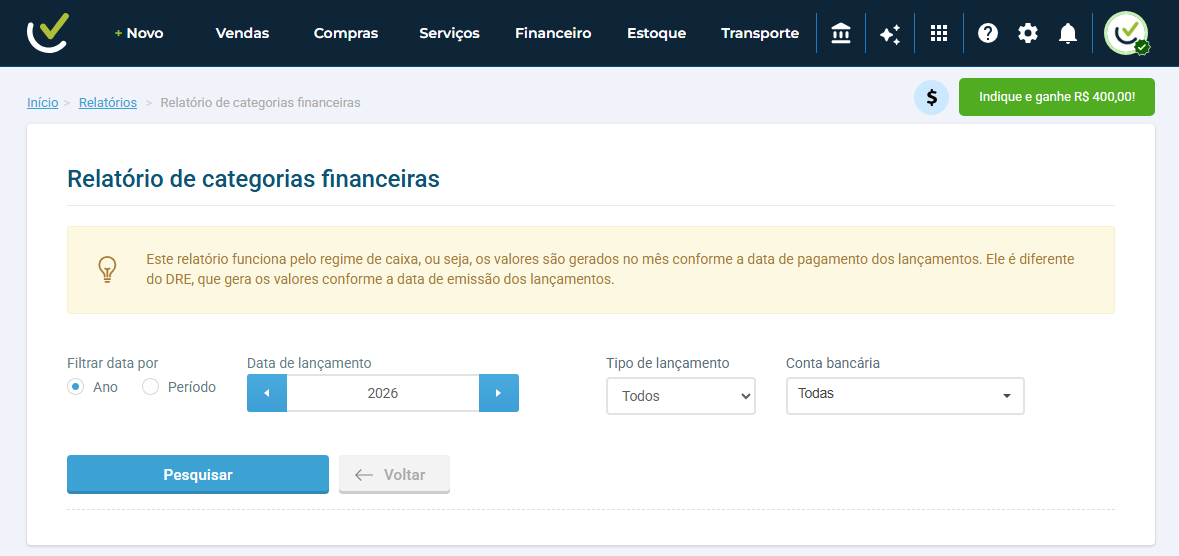
Filtrar data por / Data de lançamento: Selecione se deseja analisar um ano completo ou um período específico de meses. No campo de datas, informe o ano ou o intervalo desejado. O sistema buscará todos os pagamentos realizados dentro desse espaço de tempo.
Tipo de lançamento: Escolha se deseja visualizar apenas as categorias de Receitas, apenas de Despesas ou se prefere analisar Todas juntas.
Conta bancária: Permite filtrar os dados de uma ou mais contas bancárias específicas, ou selecionar todas para uma visão global do negócio.
Após ajustar os filtros, basta clicar no botão pesquisar para gerar as informações.
As colunas representam os meses do ano caso filtre por ano.
Se filtrar por período, as colunas serão receita, despesa e saldo final.
As linhas mostram as categorias cadastradas no sistema.
Assim, o sistema mostrará o valor exato que foi pago ou recebido naquele período.
Para gerenciar o seu relatório, temos as seguintes opções:
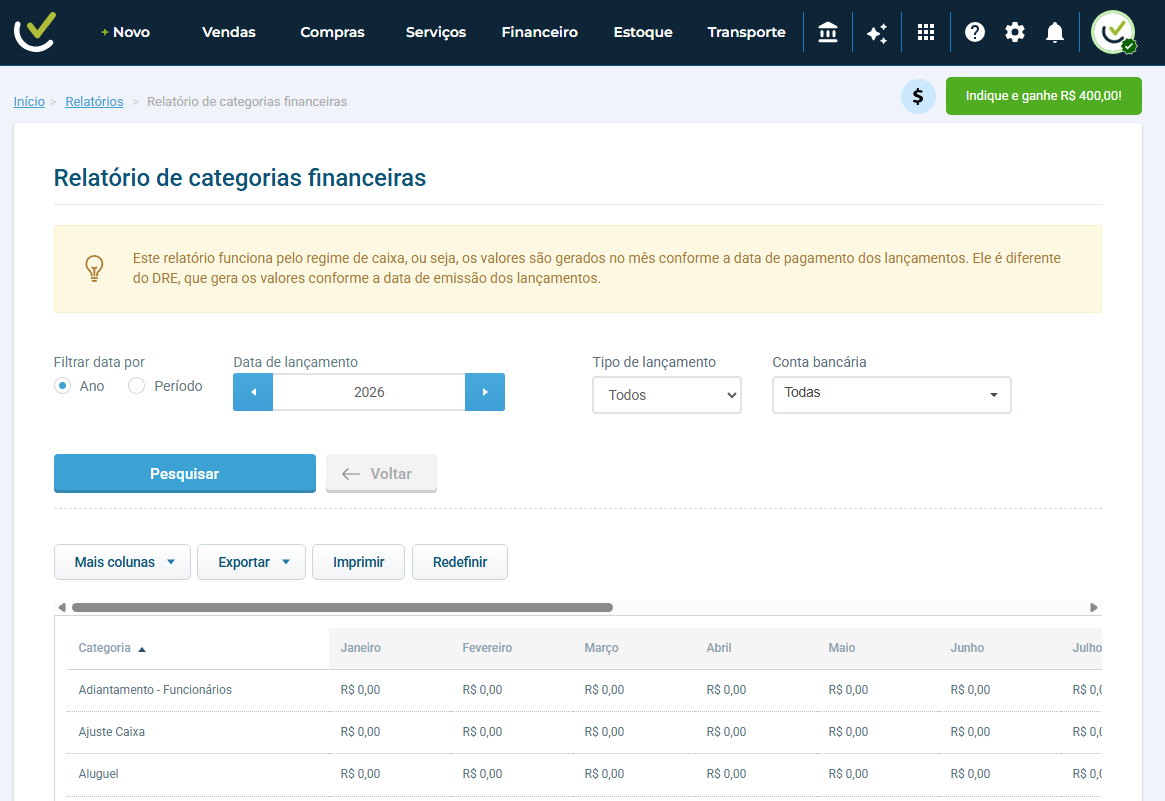
Mais Colunas: A função Mais Colunas foi feita para você ter total autonomia na visualização dos seus relatórios. Com ela, você pode ocultar ou adicionar colunas na tabela conforme a sua necessidade, além de ativar ou desativar o totalizador geral de cada categoria, sendo elas: Código cliente, cliente, razão social, CNPJ/CPF, telefone, e-mail, endereço, número, bairro, complemento, CEP, cidade, estado, nome da receita, vendedor, emissão, conta bancária, documento, número do boleto, centro de custo, categoria, forma de pagamento, meio de pagamento, observações, data de liquidação, data de cadastro, data de alteração, juros, acréscimo, desconto, taxa.
As opções de personalização mudam dinamicamente de acordo com o filtro que você aplicar:
Se filtrar por Ano: O sistema exibe os meses, permitindo que você escolha quais quer exibir ou ocultar na tabela.
Se filtrar por Período: O sistema traz as opções de resumo financeiro: Receita, Despesa e Saldo Final.
Redefinir: Restaurar as colunas do relatório para o padrão original do sistema caso você tenha feito muitas alterações.
Exportar e Imprimir: Utilize o botão Exportar para baixar os dados em formato PDF, Excel ou HTML. Se quiser apenas o documento pronto para impressão, o botão Imprimir serve como um atalho rápido.
Ao final da tabela, o sistema exibe dois totalizadores fundamentais: um mostrando o valor total de todas as suas Receitas e outro com a soma total de todas as Despesas do período.
