
O Relatório de Rastreabilidade de Lotes é uma ferramenta essencial para gerenciar o histórico de movimentação dos seus produtos com controle de lote no ERP vhsys. Com ele, você acompanha de ponta a ponta as entradas, saídas, prazos de validade, fornecedores e clientes vinculados a cada lote de produto.
Como acessar o relatório
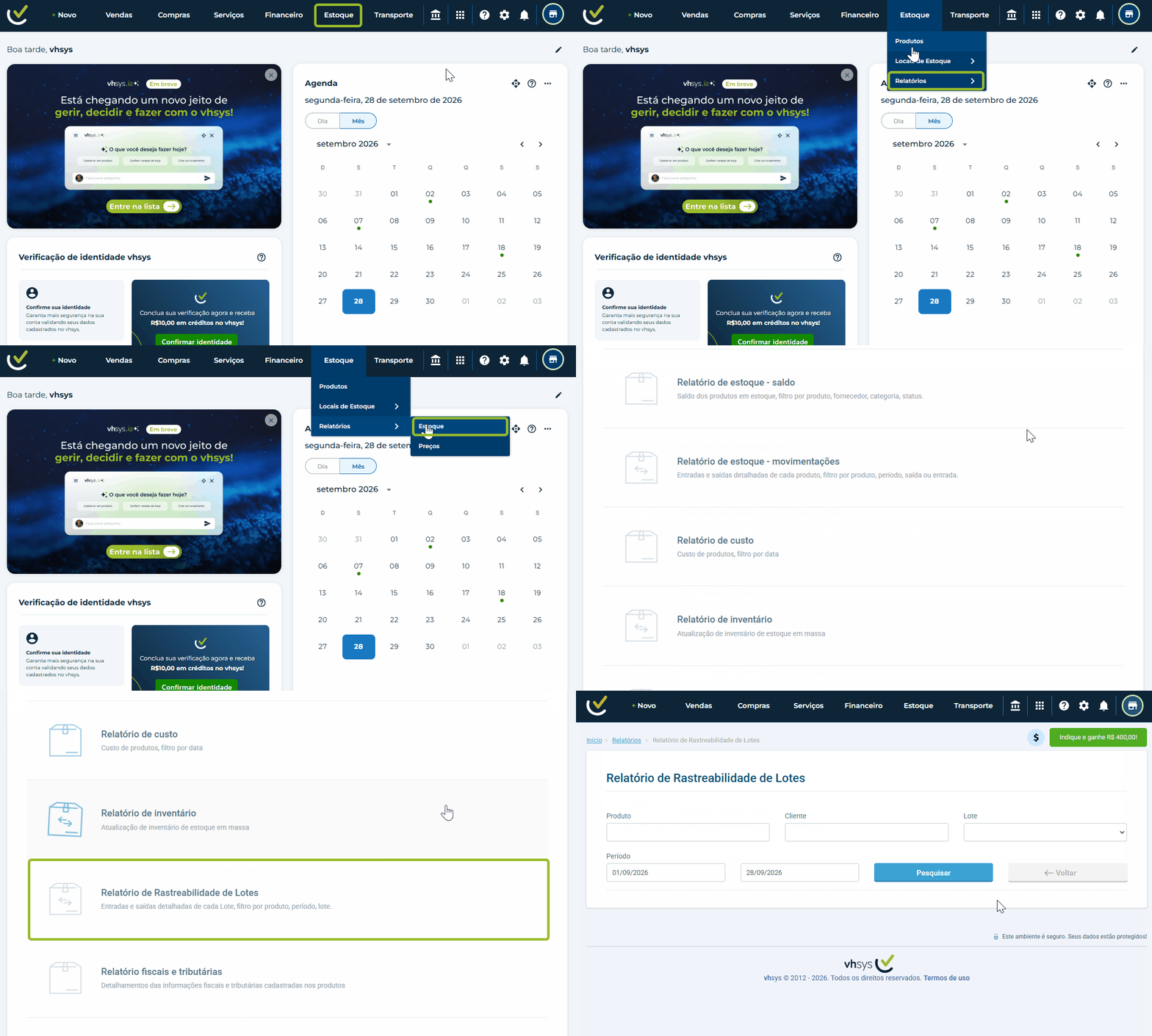
Para começar a acompanhar o histórico dos seus produtos, você precisa abrir o caminho correto dentro do seu sistema. Siga os passos abaixo:
Acesse o menu Estoque.
Posicione o cursor sobre a opção Relatórios.
Clique na guia Estoque novamente.
Localize a opção Relatório de Rastreabilidade de Lotes.
Atenção:
Caso você não consiga acessar a página de relatórios, pode ser que seu usuário não tenha permissão para o módulo ou que o recurso não faça parte do seu plano. Se ficar com alguma dúvida, fale com o nosso time de suporte.
Como filtrar e gerar o relatório
Na tela do Relatório de Rastreabilidade de Lotes, utilize os parâmetros de busca para localizar as movimentações de um lote ou produto específico:
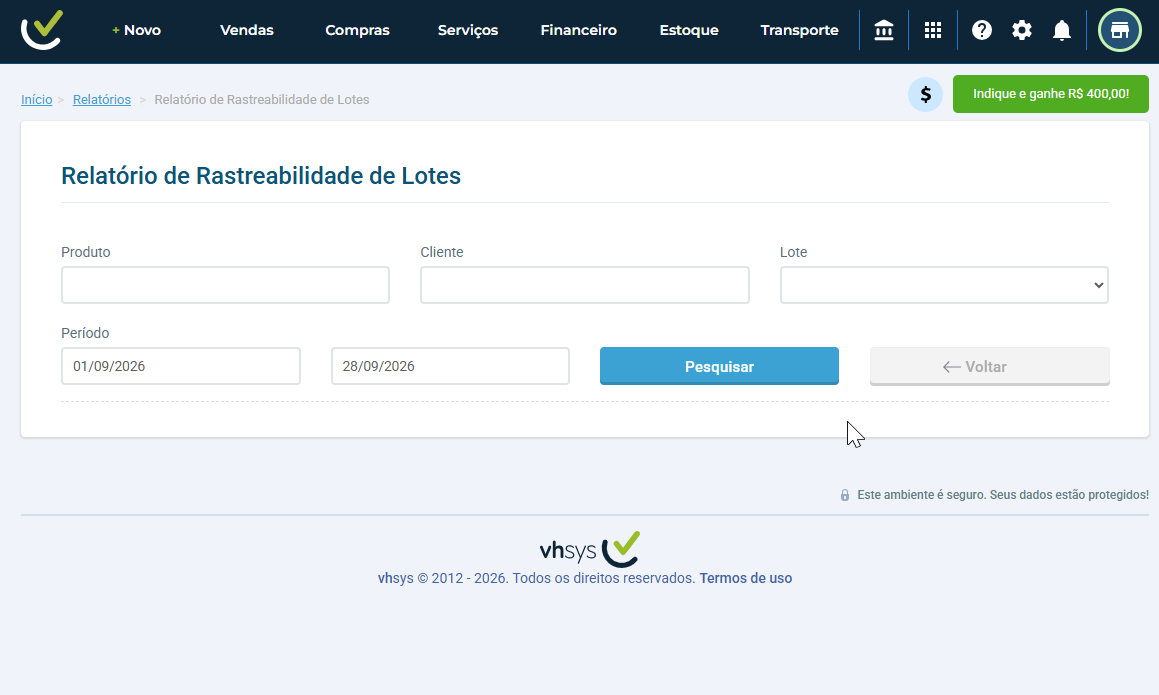
Produto: Informe o nome ou código de um item específico para consultar as movimentações de lote daquele produto.
Cliente: Informe o nome de um cliente específico para filtrar os lotes que foram vendidos ou entregues a ele.
Lote: Selecione um lote específico no menu suspenso ou mantenha a opção Todos para visualizar as movimentações de todos os lotes.
Período: Defina o intervalo de datas nos campos De e Até para analisar o histórico de movimentações no período desejado.
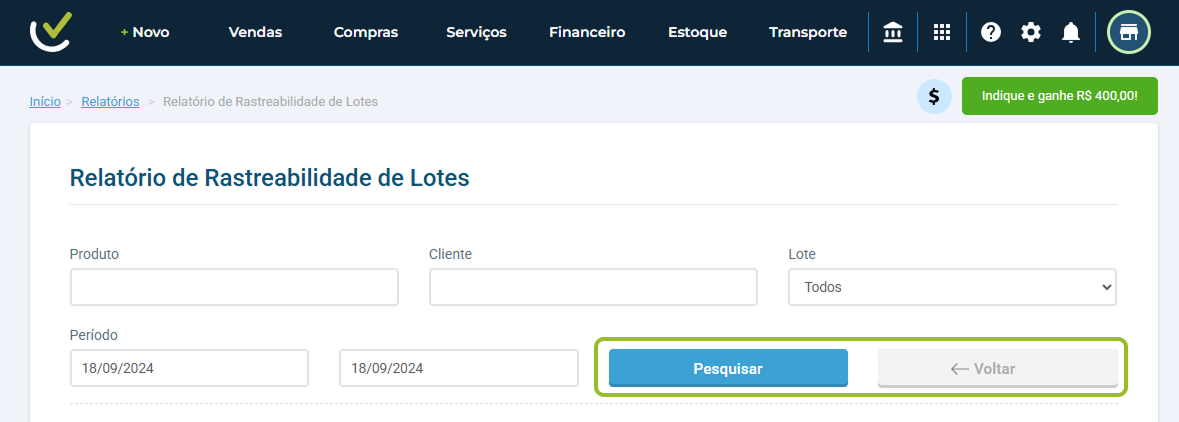
Com os filtros configurados:
Clique no botão azul Pesquisar localizado ao lado dos campos.
O sistema exibirá a listagem detalhada logo abaixo.
Se desejar retornar à tela anterior, clique no botão Voltar.
Como entender os resultados
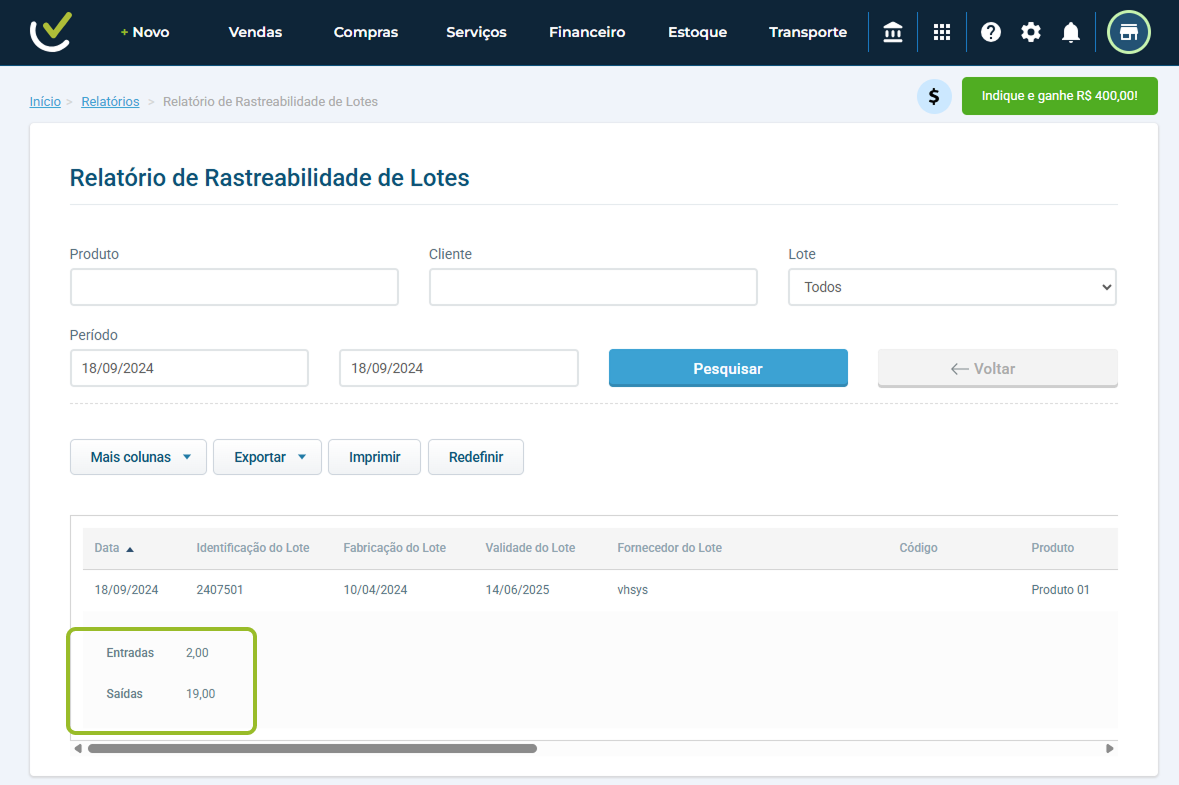
Após clicar em Pesquisar, o vhsys apresentará uma tabela com o histórico completo de movimentações físicas dos lotes que atendem aos filtros selecionados. A tabela conta com barra de rolagem para facilitar a navegação.
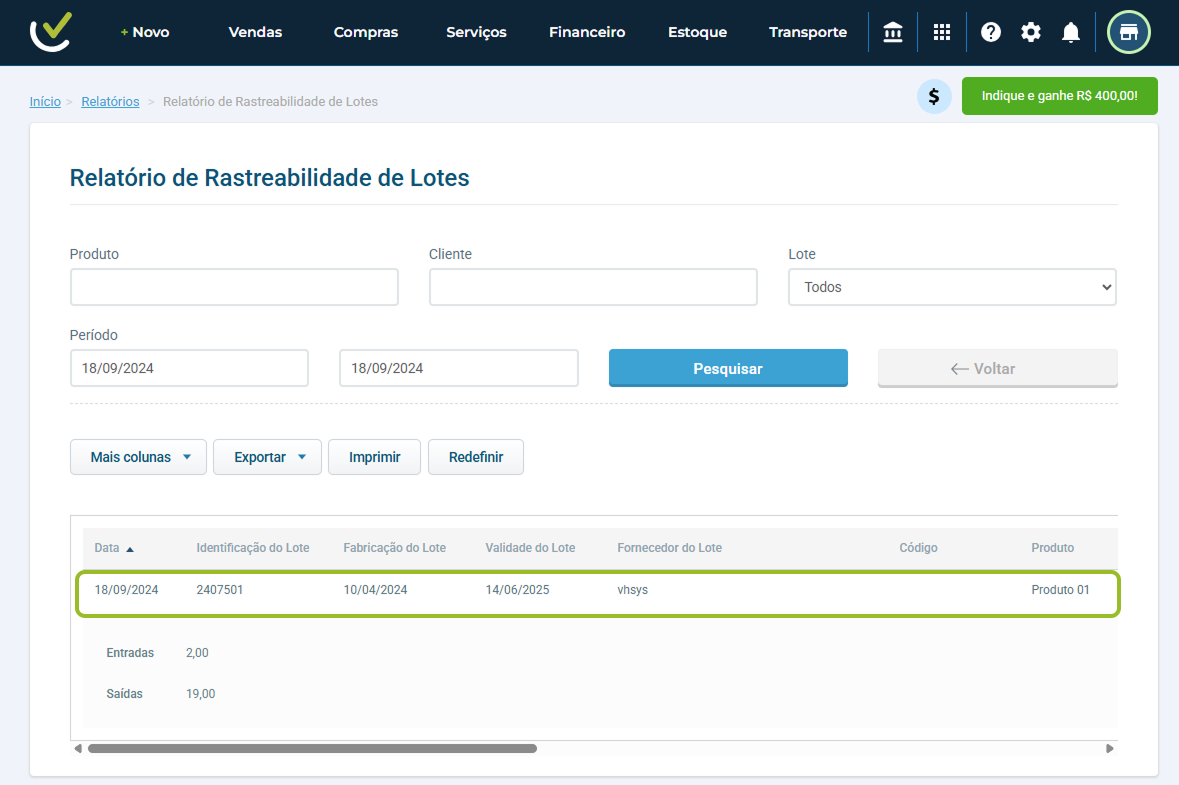
Por padrão, a tabela do relatório apresenta as seguintes colunas:
Data: Exibe o dia em que a movimentação de entrada ou saída do lote ocorreu.
Identificação do Lote: Apresenta o código ou número do lote registrado no sistema.
Fabricação do Lote: Informa a data de fabricação cadastrada para o lote.
Validade do Lote: Exibe a data de vencimento do lote.
Fornecedor do Lote: Mostra o fornecedor atrelado à entrada do lote.
Código: Apresenta o código interno de identificação (SKU) do produto.
Produto: Exibe o nome ou descrição do item movimentado.
Totalizadores (Rodapé do Relatório)
Abaixo da tabela, o relatório apresenta os totalizadores consolidados da movimentação física dos lotes:
Entradas: Soma da quantidade física total de produtos que entraram nos lotes listados durante o período consultado.
Saídas: Soma da quantidade física total de produtos que saíram dos lotes listados durante o período consultado.
Como usar as ferramentas adicionais
Na barra de ações localizada logo acima da tabela, você conta com os seguintes recursos para gerenciar a exibição dos dados e extrair arquivos:
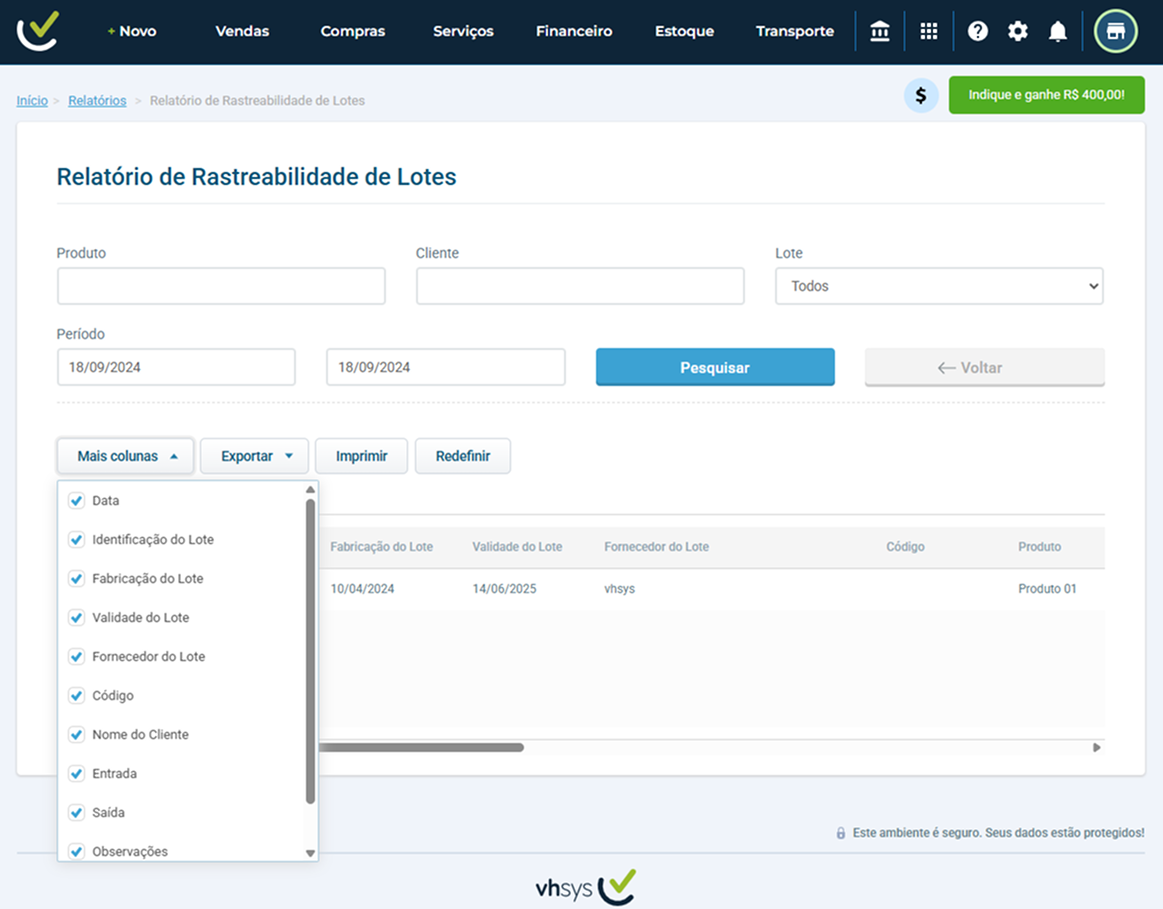
Mais colunas: Permite personalizar os campos que serão exibidos na grade da tabela. Você pode marcar (para exibir) ou desmarcar (para ocultar) as seguintes opções:
Data
Identificação do Lote
Fabricação do Lote
Validade do Lote
Fornecedor do Lote
Código
Nome do Cliente
Entrada
Saída
Observações
Locais de estoque
Exportar: Permite baixar os dados visualizados na tabela em formato PDF, Excel ou HTML para controle interno.
Imprimir: Abre a visualização em PDF formatada para impressão direta.
Redefinir: Restaura a exibição das colunas para a configuração original padrão do sistema.
