
Perder o controle dos fretes e documentos gera dor de cabeça e atrasos financeiros. Com o Relatório de conhecimento de transporte do vhsys, você acompanha todos os seus CT-es emitidos ou registrados em um só lugar. Ele facilita a sua gestão logística, fiscal e o controle financeiro. Veja como acessar e gerar o seu relatório agora mesmo!
Como acessar o Relatório de conhecimento de transporte
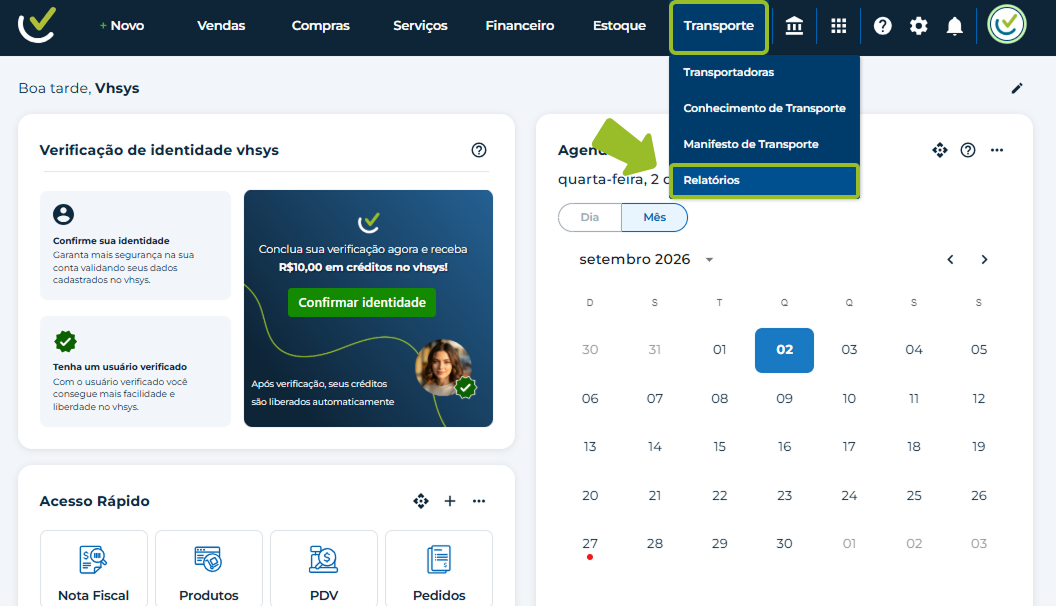
Acesse o menu Transporte.
Clique na opção Relatórios.
Em seguida, acesse o Relatório de conhecimento de transportes (CT-e).
Atenção: Caso você não consiga acessar a página de relatórios, pode ser que seu usuário não tenha permissão. O recurso também pode não fazer parte do seu plano atual. Se ficar com alguma dúvida, fale com o nosso time de suporte.
Como filtrar e gerar o relatório
Abaixo estão listados todos os campos para refinar a busca dos documentos:
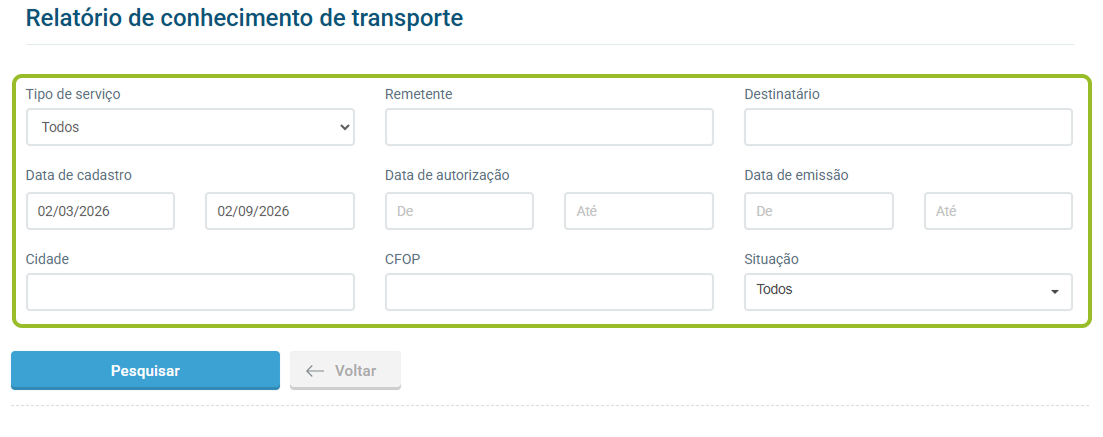
Tipo de serviço: Permite filtrar pelo tipo de transporte cadastrado no documento (ex.: Todos, Normal, Subcontratação, Redespacho e Redespacho Intermediário).
Remetente: Campo para buscar pelo nome ou razão social do remetente da carga.
Destinatário: Campo para buscar pelo nome ou razão social do destinatário da carga.
Data de cadastro: Filtra o período em que os registros foram cadastrados no sistema, utilizando os campos De e Até.
Data de autorização: Filtra a data de autorização do CT-e junto à SEFAZ, utilizando os campos De e Até.
Data de emissão: Filtra o período da data de emissão do documento fiscal, utilizando os campos De e Até.
Cidade: Permite filtrar os documentos vinculados a uma cidade específica.
CFOP: Campo para filtrar pelo Código Fiscal de Operações e de Prestações utilizado na emissão do CT-e.
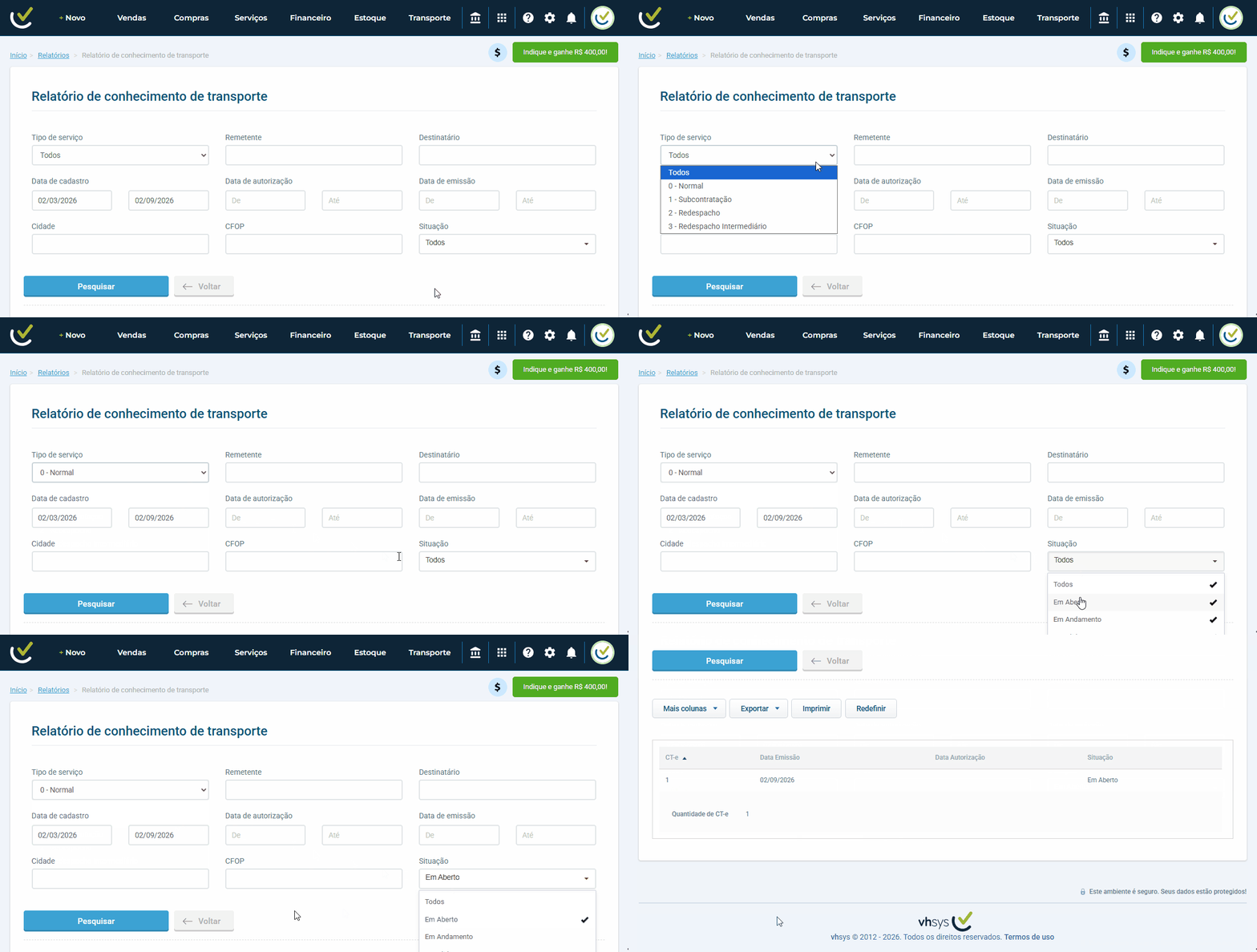
Situação: Menu suspenso de seleção que permite filtrar a listagem pelo status do documento:
Todos: Exibe todos os registros independentemente do status.
Em Aberto: Exibe CT-es que estão cadastrados como rascunho ou aguardando emissão.
Em Andamento: Exibe CT-es em processo de emissão/transmissão.
Atendido: Exibe CT-es devidamente autorizados e finalizados.
Cancelado: Exibe os CT-es que foram cancelados.
Para emitir a consulta:
Preencha os filtros desejados.
Clique no botão Pesquisar.
O relatório será exibido na tela. Para voltar, clique em Voltar.
Resultados e métricas do relatório
Após gerar a pesquisa, os resultados aparecem em uma grade com as informações dos documentos encontrados.
Colunas Padrão da Tabela:
CT-e: Número de identificação do Conhecimento de Transporte Eletrônico.
Data Emissão: Data em que o documento foi gerado
Data Autorização: Data em que a SEFAZ autorizou o documento.
Situação: Status atual do documento no sistema.
Indicadores e Totalizadores:
Quantidade de CT-e: Exibe a contagem total de Conhecimentos de Transporte Eletrônicos listados na consulta.

Ferramentas e ações do relatório
Com o relatório gerado, utilize a barra de ferramentas localizada no topo da tabela:
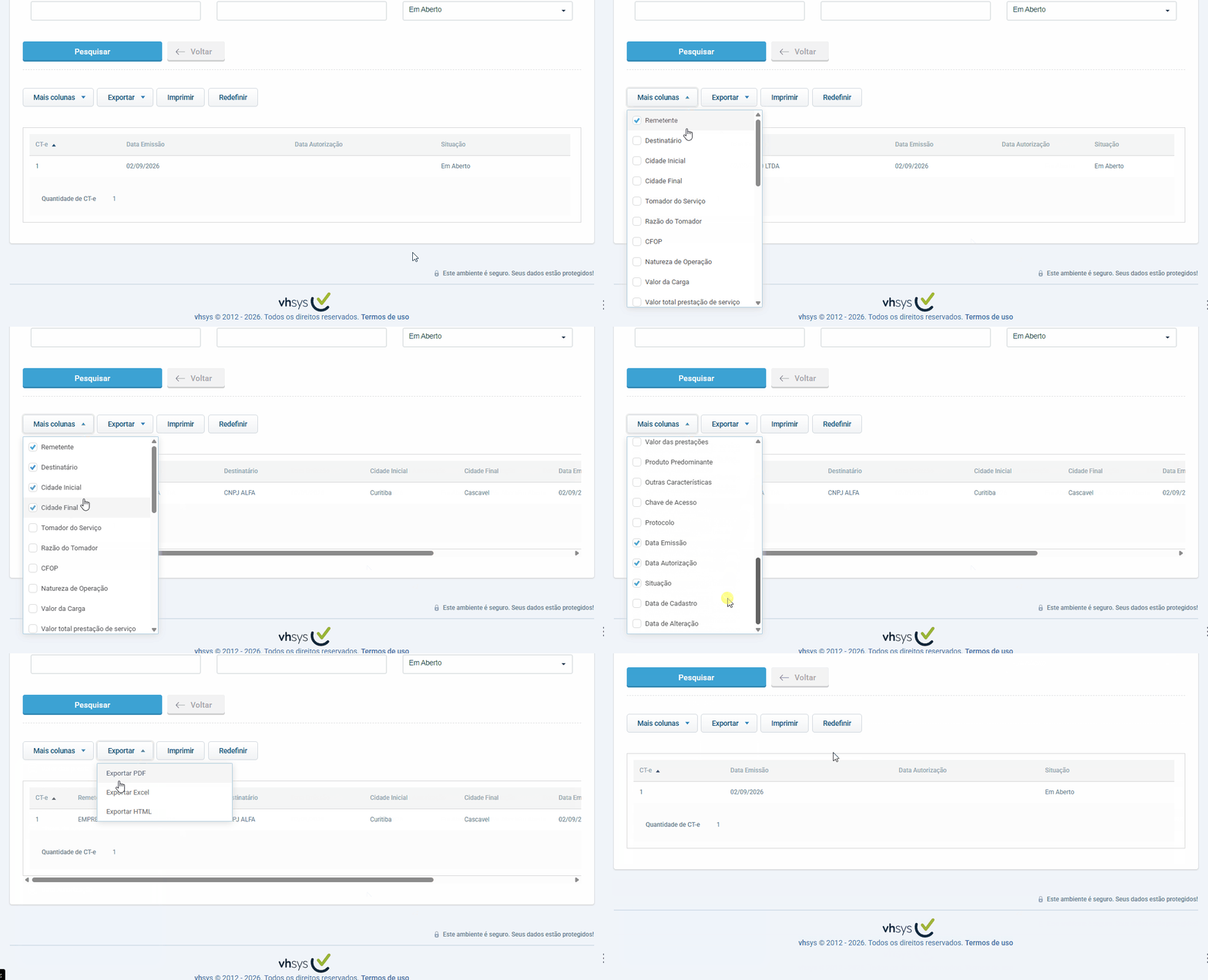
Mais colunas: Permite personalizar os campos que serão exibidos na grade da tabela. É possível marcar ou desmarcar as seguintes opções disponíveis:
Remetente
Destinatário
Cidade Inicial
Cidade Final
Tomador do Serviço
Razão do Tomador
CFOP
Natureza de Operação
Valor da Carga
Valor total prestação de serviço
Valor a receber
Valor aproximado dos tributos
Valor ICMS
Valor origem
Valor desconto
Valor
Valor das prestações
Produto Predominante
Outras Características
Chave de Acesso
Protocolo
Data Emissão
Data Autorização
Situação
Data de Cadastro
Data de Alteração
Exportar: Permite baixar os dados em formato PDF, Excel ou HTML.
Imprimir: Abre a visualização prévia para emissão física do documento em PDF.
Redefinir: Restaura as colunas e a visualização para o layout padrão do sistema.
Você pode marcar ou desmarcar várias opções no botão mais colunas. Algumas opções incluem valor da carga, natureza de operação, cidade inicial, valor a receber e chave de acesso.
