
Acompanhar diversas viagens, veículos e entregas ao mesmo tempo pode ser um grande desafio. Perder o controle dessas informações gera atrasos e confusões na logística do seu negócio.
Com o relatório de Manifesto de Documentos Fiscais Eletrônico (MDF-e) do vhsys, você centraliza todos os dados de transporte em uma única tela. É possível visualizar rapidamente a origem da carga, o destino final, as datas de autorização e o status atual de cada documento emitido.
Acompanhe o passo a passo abaixo e descubra como gerar esse documento em poucos cliques para otimizar o seu dia a dia.
Como acessar o relatório
Para começar a visualizar as informações da sua frota e das suas cargas, você precisa acessar o caminho correto no sistema. O processo é simples e direto.
Acesse o menu Transporte.
Clique na opção Relatórios.
Em seguida, acesse o Relatório de manifesto de transportes (MDF-e).
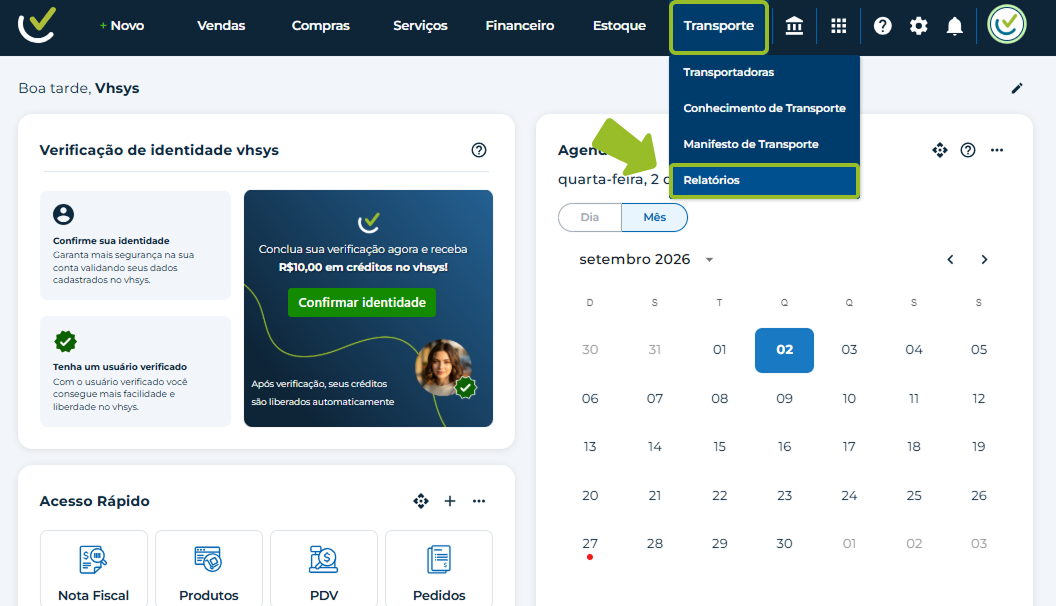
Atenção: Caso a página de relatórios não abra, o seu usuário pode não ter permissão de acesso para este módulo ou o recurso não está incluso no seu plano atual. Verifique essas configurações ou fale com nosso suporte.
Como filtrar e gerar o relatório
O sistema oferece diversos campos de pesquisa. Eles funcionam como organizadores, permitindo que você encontre exatamente o documento que precisa sem perder tempo.
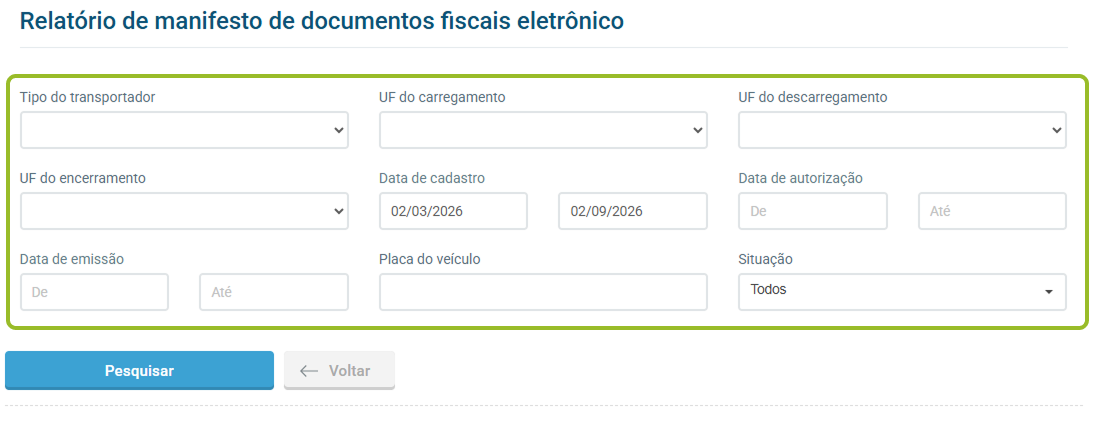
Utilize os campos abaixo para refinar a busca dos manifestos emitidos:
Tipo do transportador: Permite selecionar o tipo de transporte associado ao manifesto.
1 - ETC: Empresa de Transporte Rodoviário de Cargas.
2 - TAC: Transportador Autônomo de Cargas.
3 - CTC: Cooperativa de Transporte Rodoviário de Cargas.
UF do carregamento: Permite filtrar pelo Estado (UF) de origem onde a carga foi carregada.
UF do descarregamento: Permite filtrar pelo Estado (UF) de destino onde a carga será descarregada.
UF do encerramento: Permite selecionar o Estado (UF) onde o manifesto foi finalizado/encerrado.
Data de cadastro: Define o período (campos De e Até) em que o registro do MDF-e foi criado no sistema.
Data de autorização: Define o período (campos De e Até) referente à autorização do documento junto à SEFAZ.
Data de emissão: Define o período (campos De e Até) em que o documento fiscal foi emitido.
Placa do veículo: Campo de texto para buscar pelo número da placa do veículo transportador registrado no MDF-e.
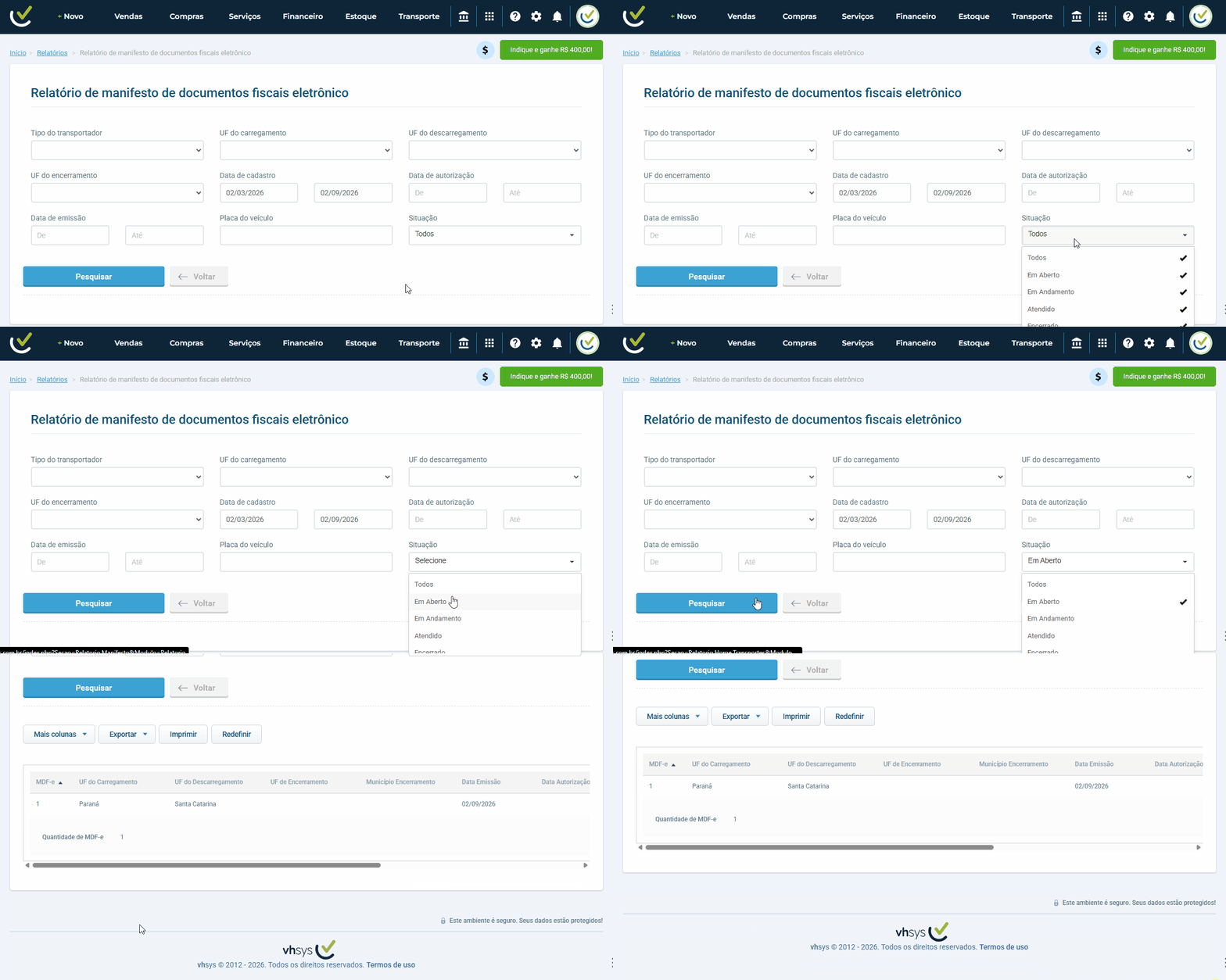
Situação: Menu suspenso para filtrar os manifestos de acordo com o status atual. As opções disponíveis são:
Todos: Exibe todos os manifestos, independente do status.
Em Aberto: Exibe os manifestos registrados que ainda não foram finalizados.
Em Andamento: Exibe os manifestos em processo de emissão/transmissão.
Atendido: Exibe os manifestos marcados como atendidos.
Encerrado: Exibe os manifestos formalmente encerrados junto à SEFAZ.
Cancelado: Exibe os manifestos que foram cancelados.
Para emitir a consulta:
Preencha os filtros desejados.
Clique no botão Pesquisar.
O relatório será exibido na tela. Para voltar, clique em Voltar.
Resultados e métricas do relatório
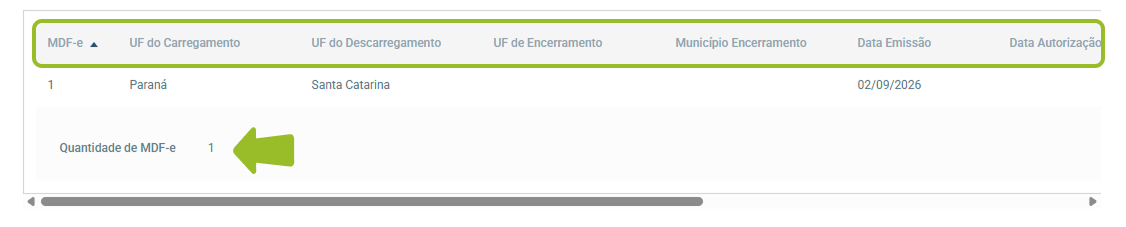
Após realizar a pesquisa, o sistema exibe uma tabela clara e organizada com os dados. No final dessa listagem, você também encontra um resumo total das informações localizadas.
Conheça as colunas padrão que aparecem na sua tabela:
MDF-e: Número do Manifesto Eletrônico.
UF do Carregamento: Estado onde a carga foi embarcada.
UF do Descarregamento: Estado de entrega da carga.
UF de Encerramento: Estado onde foi realizado o encerramento do MDF-e.
Município Encerramento: Cidade onde ocorreu o encerramento do MDF-e.
Data Emissão: Data em que o MDF-e foi emitido.
Data Autorização: Data em que o MDF-e obteve autorização da SEFAZ.
Usuário Autorização: Nome do usuário que realizou a transmissão/autorização do documento no sistema.
Data Encerramento: Data em que o encerramento do manifesto foi realizado.
Usuário Encerramento: Nome do usuário que executou a ação de encerramento do documento.
Situação: Status atual do documento no sistema.
Logo abaixo da tabela, você encontra a linha de Quantidade de MDF-e, que exibe o número total de documentos fiscais localizados com base nos filtros que você aplicou.
Ferramentas e ações do relatório
Com o relatório pronto na sua tela, você pode personalizar a visualização ou extrair os dados. Utilize a barra de ferramentas localizada na parte superior da tabela de resultados.
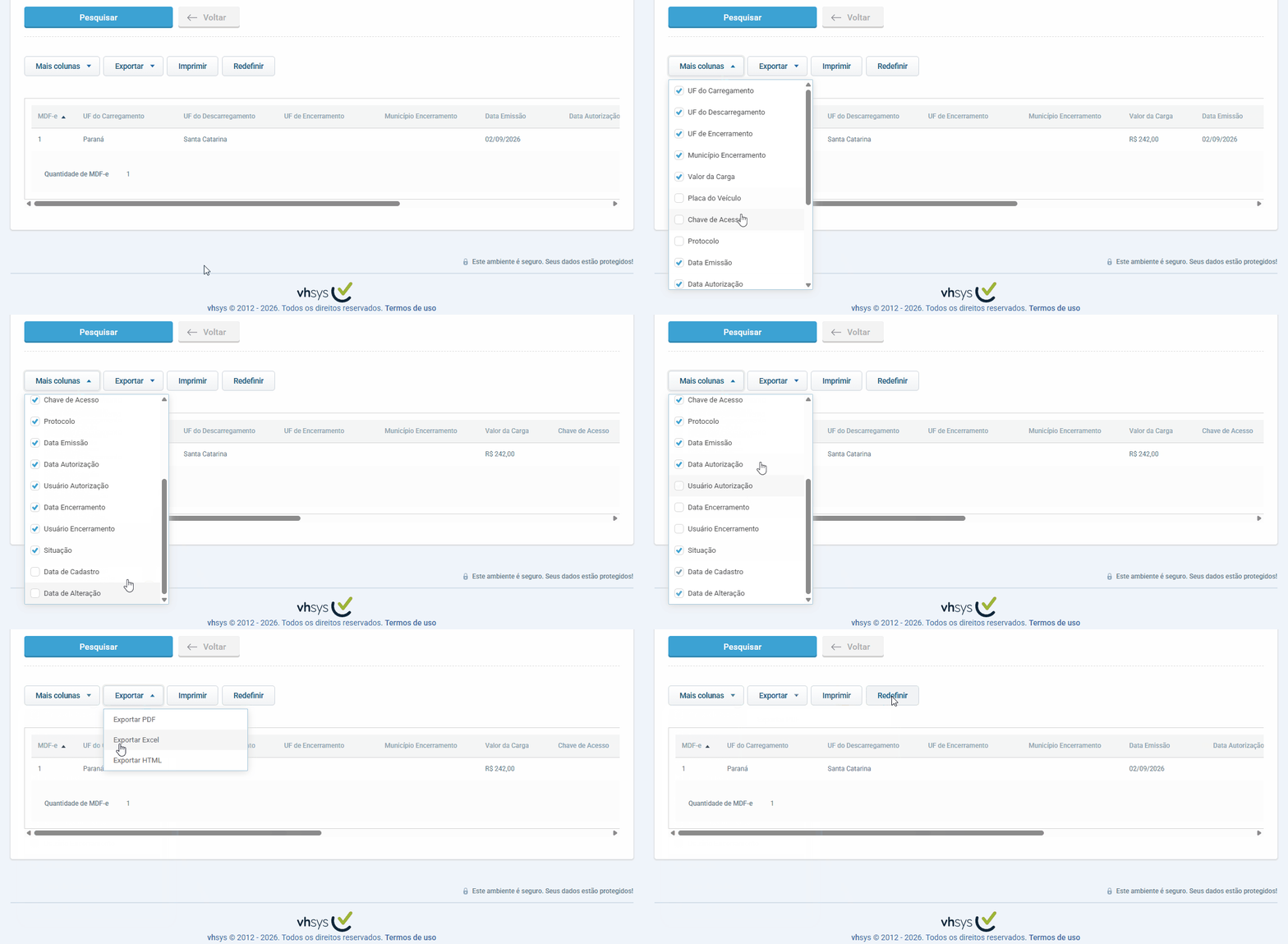
Mais colunas: Permite personalizar os campos que serão exibidos na grade da tabela. As colunas disponíveis para seleção são:
UF do Carregamento
UF do Descarregamento
UF de Encerramento
Município Encerramento
Valor da Carga
Placa do Veículo
Chave de Acesso
Protocolo
Data Emissão
Data Autorização
Usuário Autorização
Data Encerramento
Usuário Encerramento
Situação
Data de Cadastro
Data de Alteração
Exportar: permite baixar todos os dados exibidos para o seu computador em formato de planilha Excel, arquivo PDF ou página HTML.
Imprimir: abre uma tela de visualização rápida para você enviar o documento físico diretamente para a sua impressora.
Redefinir: restaura a tabela para o formato original e limpa as colunas personalizadas que você adicionou.
