
O Relatório de notas fiscais de serviço no vhsys permite consultar, analisar e gerenciar todas as Notas Fiscais de Serviço Eletrônicas (NFS-e) e Recibos Provisórios de Serviços (RPS) emitidos no sistema. Com este relatório, você acompanha o faturamento dos serviços prestados, dados cadastrais dos tomadores, valores brutos e líquidos, tributações retidas e a situação atual de cada documento fiscal.
Como acessar o Relatório de notas fiscais de serviço
Esta etapa mostra o caminho exato dentro do sistema para abrir a tela de consulta fiscal. Ela serve para empreendedores e gestores que precisam acompanhar rapidamente as notas emitidas ou em rascunho.
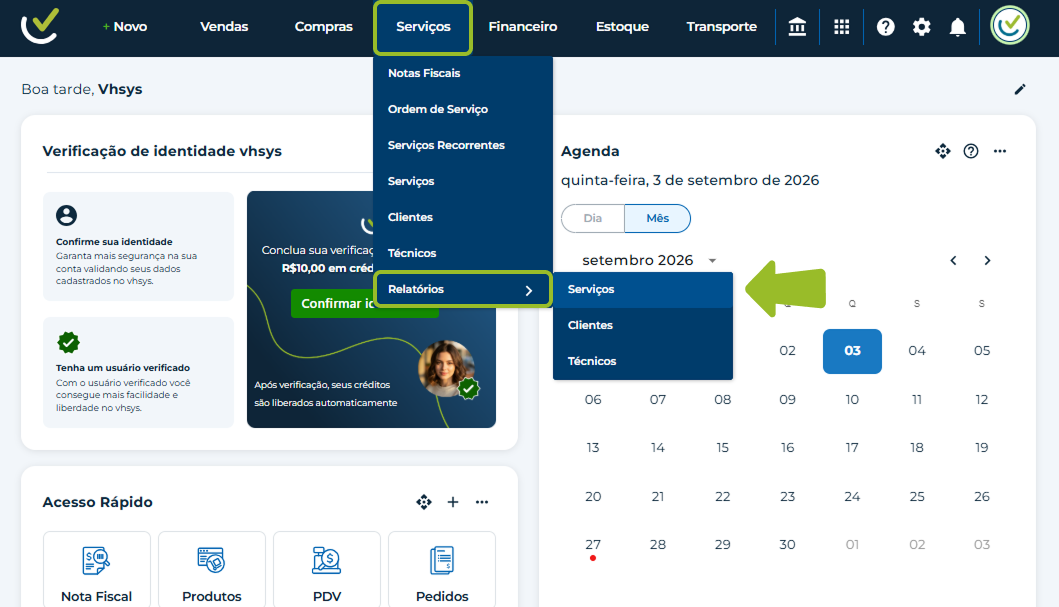
Acesse o menu Serviços.
Posicione o mouse sobre a opção Relatórios.
Clique na guia Serviços.
Localize e clique em Relatório de notas fiscais de serviço.
Atenção: Caso você não consiga acessar a página de relatórios, pode ser que seu usuário não tenha permissão para o módulo ou que o recurso não faça parte do seu plano. Se ficar com alguma dúvida, fale com o nosso time de suporte.
Como filtrar e gerar o relatório
Para realizar uma busca precisa, utilize os campos de filtro disponíveis na tela:
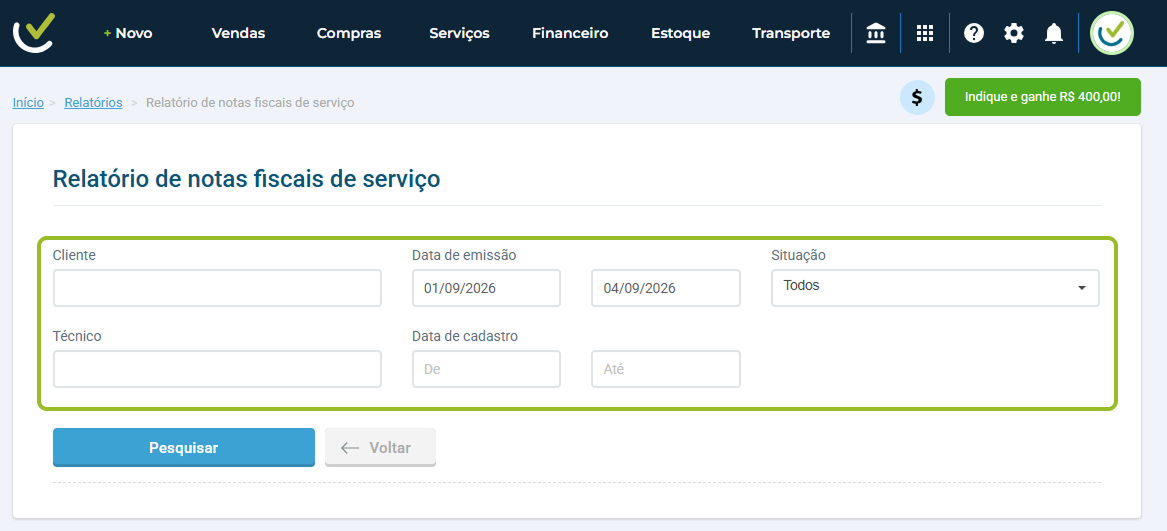
Cliente: Permite filtrar o relatório por um cliente específico. Você pode buscar tanto pelo nome quanto pelo código do cliente.
Técnico: Permite filtrar as notas fiscais vinculadas ao nome ou código do técnico responsável pela prestação do serviço.
Data de emissão: Define o período de pesquisa com base na data em que a nota fiscal foi emitida, utilizando os campos De e Até.
Data de cadastro: Define o período de pesquisa referente à data em que o documento foi cadastrado no sistema, utilizando os campos De e Até.
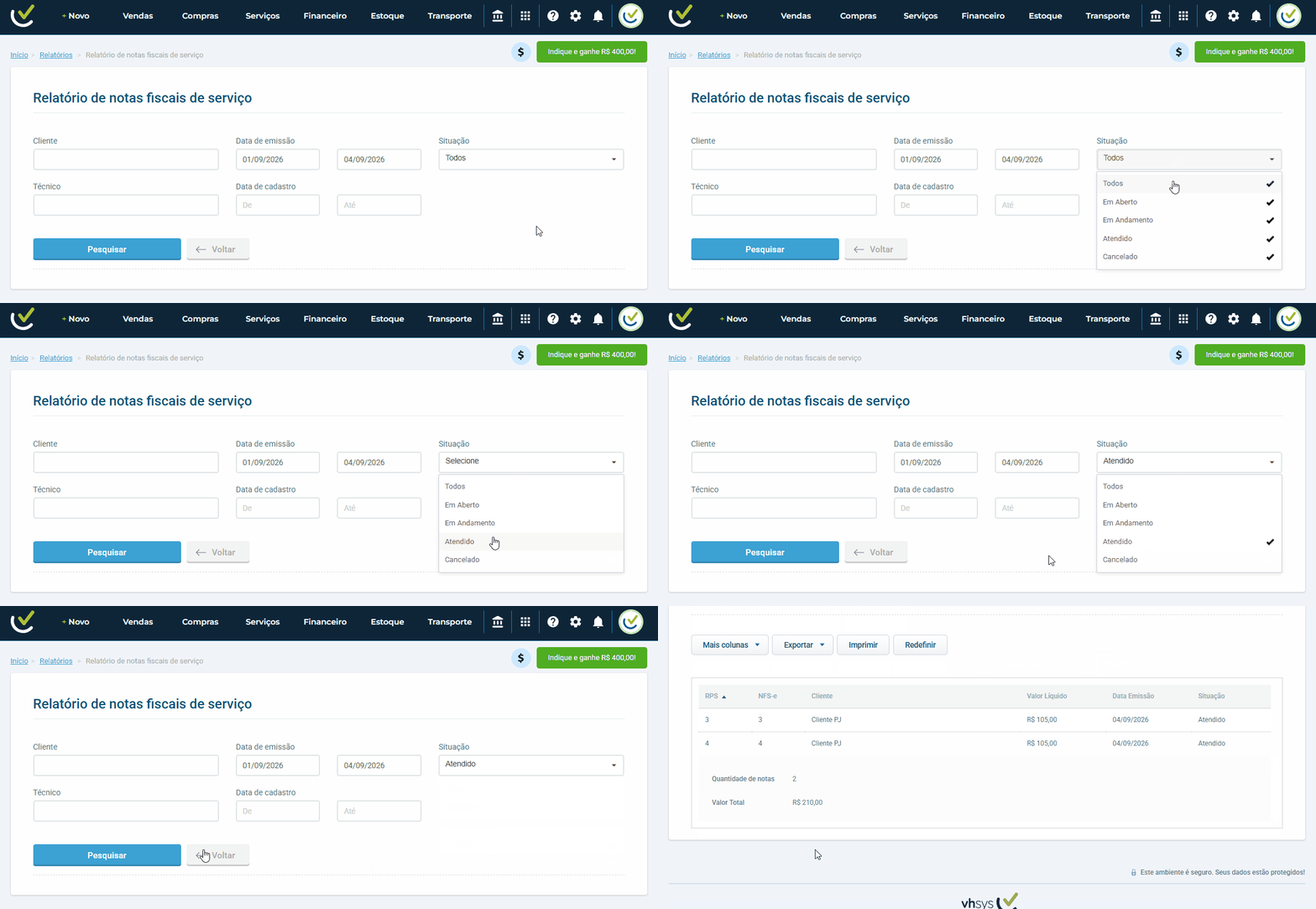
Situação: Menu suspenso que permite filtrar o relatório pelo status atual do documento no sistema. É possível selecionar uma ou múltiplas opções:
Todos: Inclui notas fiscais em qualquer status.
Em Aberto: Exibe apenas notas fiscais pendentes/em aberto.
Em Andamento: Exibe notas em fase de processamento ou atendimento.
Atendido: Exibe as notas concluídas/atendidas.
Cancelado: Exibe apenas as notas fiscais que foram canceladas.
Dica: Por padrão, o relatório é gerado com o filtro preenchido no campo Data de emissão. Nessa condição, a busca retornará apenas notas que já foram efetivamente emitidas ou autorizadas.
Para consultar notas fiscais pendentes ou em aberto (que ainda não foram emitidas):
Limpe/remova os valores preenchidos no filtro Data de emissão.
Informe o período desejado utilizando os campos De e Até do filtro Data de cadastro.
Para emitir a consulta:
Preencha os filtros desejados.
Clique no botão Pesquisar.
O relatório será exibido na tela. Para voltar, clique em Voltar.
Como analisar os resultados e métricas do relatório
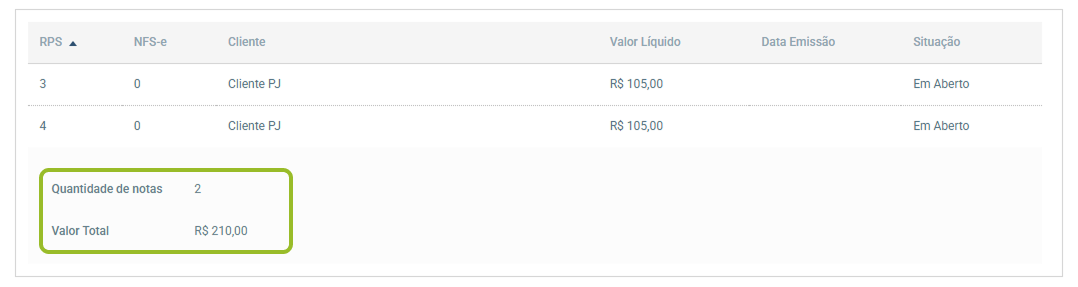
Ao gerar a consulta, o vhsys exibe uma grade com o detalhamento das notas encontradas. Por padrão, a tabela exibe as seguintes colunas:
RPS: Número do Recibo Provisório de Serviços gerado.
NFS-e: Número oficial da Nota Fiscal de Serviço Eletrônica.
Cliente: Nome ou razão social do cliente tomador do serviço.
Valor Serviços: Valor bruto total referente aos serviços prestados.
Valor Líquido: Valor líquido final da nota fiscal após a aplicação de retenções e deduções.
Data Emissão: Data em que a nota fiscal foi emitida.
Situação: Status atual da nota no sistema (ex.: Em Aberto).
Na parte inferior da grade de dados, são exibidos os Totalizadores com o resumo quantitativo e financeiro do período filtrado:
Quantidade de notas: Soma total de notas fiscais e RPS listados na consulta.
Valor Total: Soma do valor líquido de todas as notas exibidas no resultado.
Como usar as ferramentas e ações do relatório
Com o relatório gerado, utilize a barra de ferramentas localizada no topo da tabela:
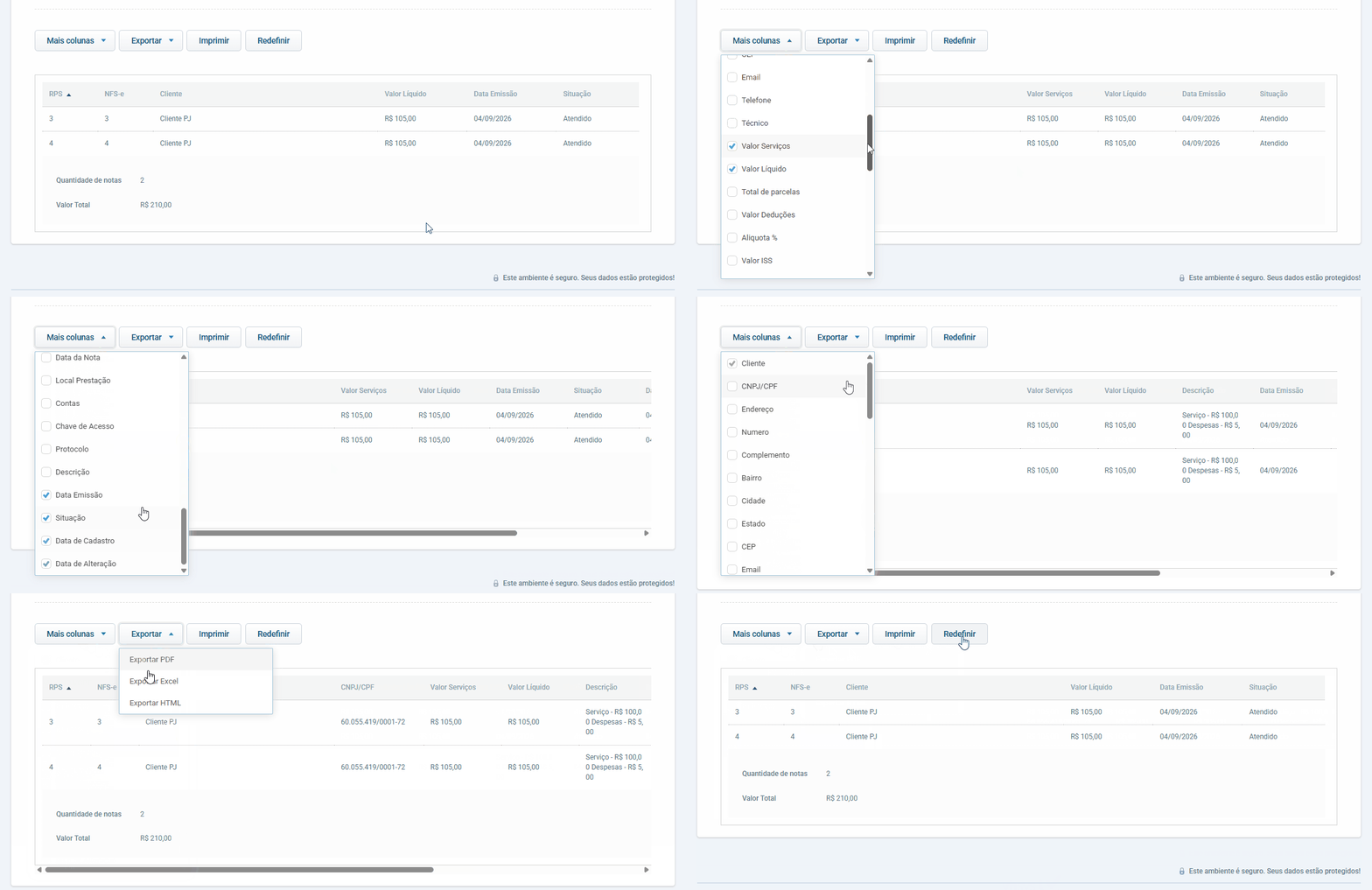
Mais colunas: Permite personalizar os campos que serão exibidos na grade da tabela. Você pode marcar ou desmarcar as seguintes opções disponíveis:
Cliente
CNPJ/CPF
Endereço
Numero
Complemento
Bairro
Cidade
Estado
CEP
Email
Telefone
Técnico
Valor Serviços
Valor Líquido
Total de parcelas
Valor Deduções
Aliquota %
Valor ISS
ISS Retido
Valor COFINS
Valor PIS
Valor CSLL
Valor IR
Valor INSS
Valor Tributos
Data da Nota
Local Prestação
Contas
Chave de Acesso
Protocolo
Descrição
Data Emissão
Situação
Data de Cadastro
Data de Alteração
Exportar: Permite baixar os dados em formato PDF, Excel ou HTML.
Imprimir: Abre a visualização prévia para emissão física do documento em PDF.
Redefinir: Restaura as colunas e a visualização para o layout padrão do sistema.
