
O Relatório de serviços recorrentes do vhsys permite acompanhar e gerenciar todos os contratos e faturamentos periódicos de serviços cadastrados no sistema. Com ele, você obtém uma visão clara dos contratos ativos e inativos, acompanha datas de vencimento e geração, identifica responsáveis técnicos e verifica os valores totais faturados periodicamente.
Como acessar o Relatório de Serviços Recorrentes
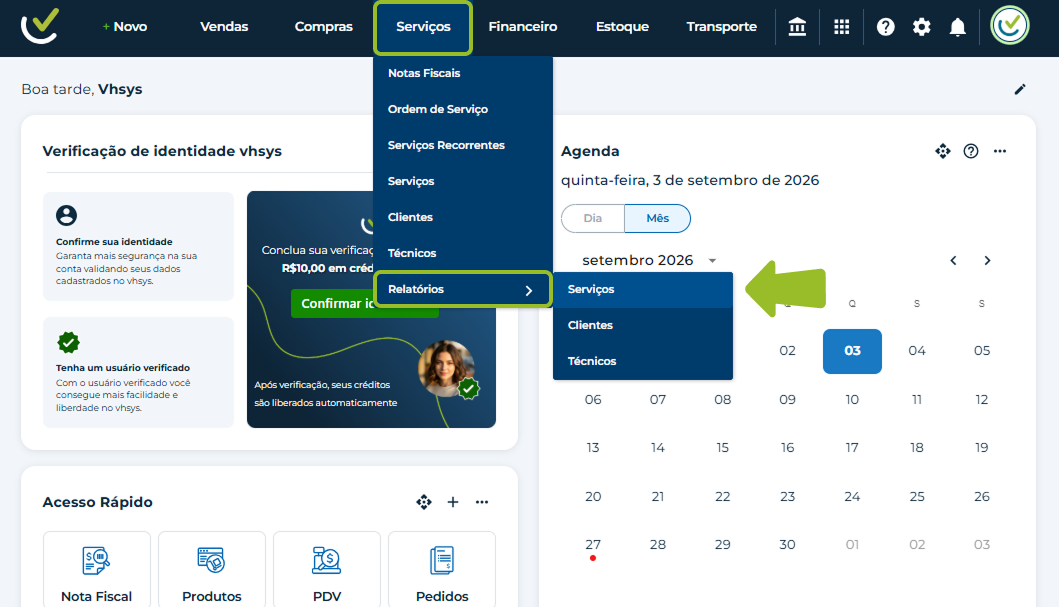
Esta etapa mostra o caminho dentro do painel principal para abrir a ferramenta de consulta. Ela serve para empreendedores e gestores financeiros que precisam auditar mensalidades e assinaturas rapidamente.
Acesse o menu Serviços.
Posicione o mouse sobre a opção Relatórios.
Clique na guia Serviços.
Localize e clique em Relatório de serviços recorrentes.
Atenção: Caso você não consiga acessar a página de relatórios, pode ser que seu usuário não tenha permissão para o módulo ou que o recurso não faça parte do seu plano. Se ficar com alguma dúvida, fale com o nosso time de suporte.
Como filtrar e gerar o relatório
Os filtros servem para refinar a busca e exibir apenas os contratos relevantes para a sua análise no momento. Usar essa etapa evita o trabalho manual de revisar registros antigos ou fora do período desejado.
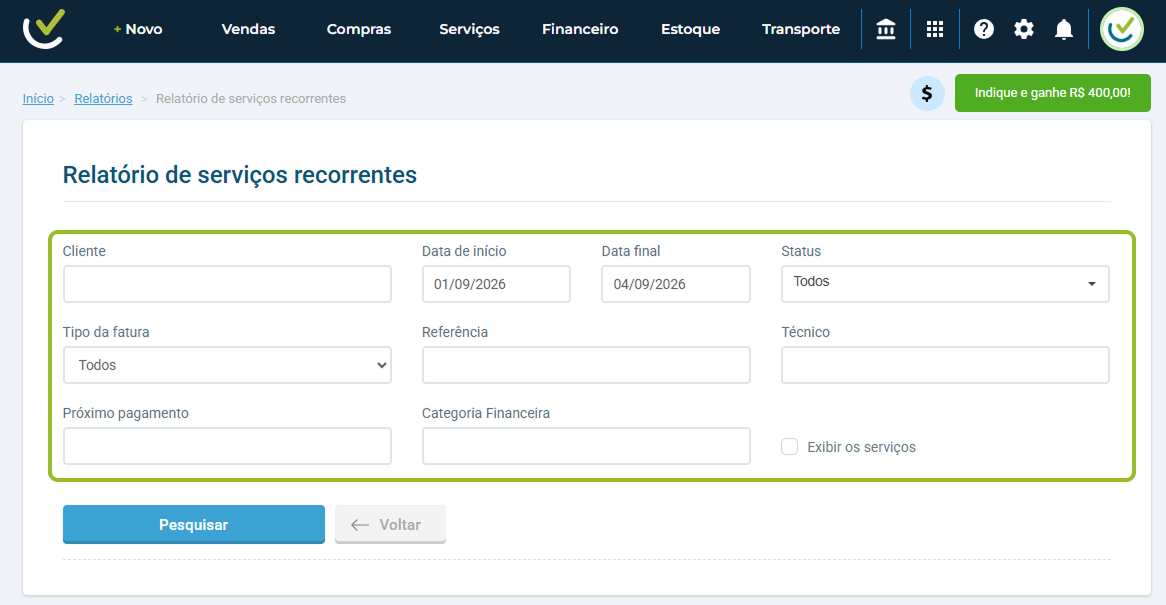
Cliente: Permite pesquisar tanto pelo nome quanto pelo código do cliente cadastrado.
Data de início: Campo para definir a data inicial do período desejado para a consulta.
Data final: Campo para definir a data limite do período desejado para a consulta.
Status: Menu suspenso para filtrar os contratos de acordo com sua situação. As opções disponíveis são:
Todos: Exibe contratos em qualquer situação.
Em Aberto: Filtra contratos ativos que estão aguardando faturamento/atendimento.
Em Andamento: Filtra serviços recorrentes com execução em andamento.
Atendido: Filtra contratos com serviços devidamente concluídos ou atendidos.
Cancelado: Filtra contratos de serviços recorrentes que foram cancelados.
Tipo da fatura: Menu suspenso para selecionar a modalidade de faturamento associada ao serviço. As opções disponíveis são:
Todos: Exibe todas as faturas independentemente do tipo.
Conta: Filtra cobranças de recebimentos diretos (dinheiro, cartão ou emitidos fora do ERP), onde há apenas o registro financeiro interno para controle de caixa.
Boleto: Filtra cobranças vinculadas à emissão e registro de boletos bancários no sistema.
Duplicata: Filtra cobranças emitidas sob a modalidade de Duplicata Mercantil.
Nenhum: Filtra contratos sem um tipo de fatura especificado no cadastro.
Referência: Campo de texto livre para buscar pelo código ou descrição de referência cadastrada no serviço recorrente.
Próximo pagamento: Permite filtrar os registros pela data prevista do próximo pagamento.
Técnico: Permite filtrar os relatórios pelo nome do técnico responsável associado ao serviço.
Categoria Financeira: Filtra os dados de acordo com a categoria financeira vinculada ao lançamento.
Exibir os serviços: Caixa de seleção que, quando marcada, detalha individualmente os serviços vinculados a cada contrato na listagem do relatório.
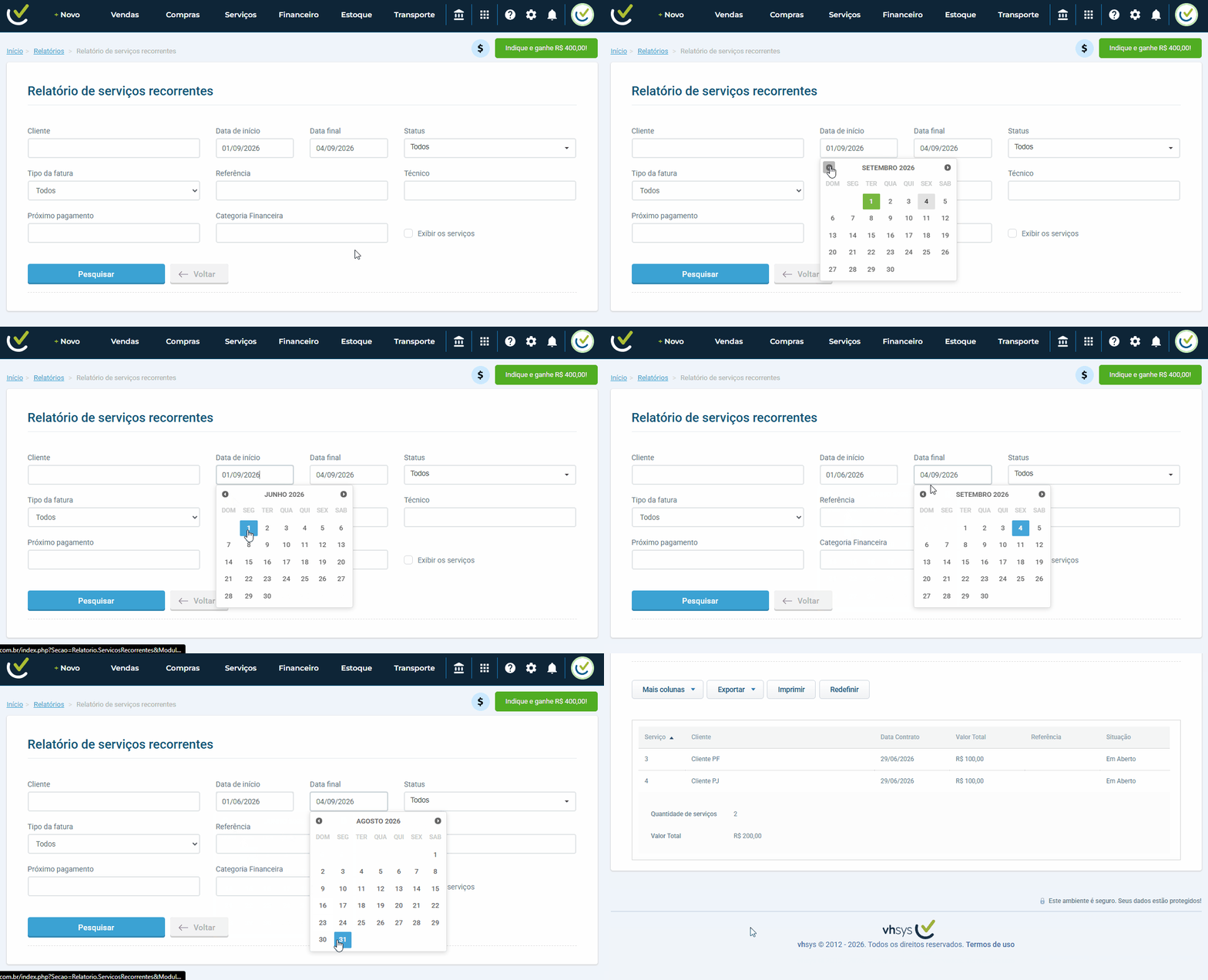
Para emitir a consulta:
Preencha os filtros desejados.
Clique no botão Pesquisar.
O relatório será exibido na tela. Para voltar, clique em Voltar.
Resultados e métricas do relatório
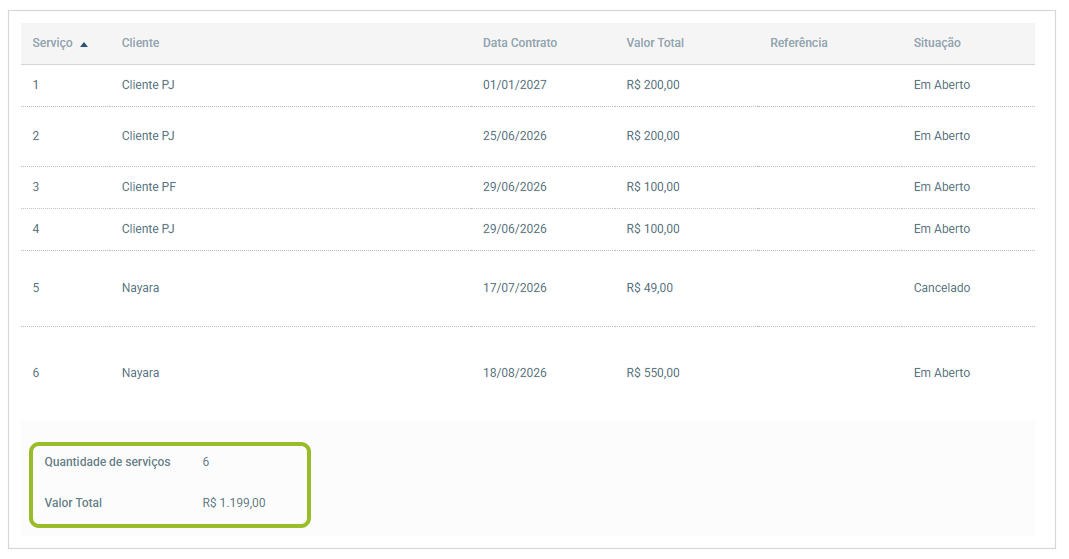
Após realizar a pesquisa, o resultado é exibido em formato de tabela. As colunas padrão apresentadas na grade são:
Serviço: Número de identificação sequencial do item listado.
Cliente: Nome ou razão social do cliente cadastrado.
Data Contrato: Exibe a data de início do contrato do serviço recorrente.
Valor Total: Valor monetário total cobrado por ciclo do serviço recorrente.
Referência: Informação ou identificador complementar de referência informado na recorrência (ex.: "Assinaturas", "teste").
Situação: Status atual da recorrência na listagem (ex.: Em Aberto, Cancelado).
Última Geração: Data em que foi gerada a última ordem ou fatura a partir do serviço recorrente.
Na parte inferior da tabela, são exibidos os indicadores e totalizadores do período pesquisado:
Quantidade de serviços: Mostra o número total de registros/contratos encontrados no filtro.
Valor Total: Exibe o valor financeiro somado de todos os serviços recorrentes exibidos na listagem.
Ferramentas e ações do relatório
Com o relatório gerado, utilize a barra de ferramentas localizada no topo da tabela:
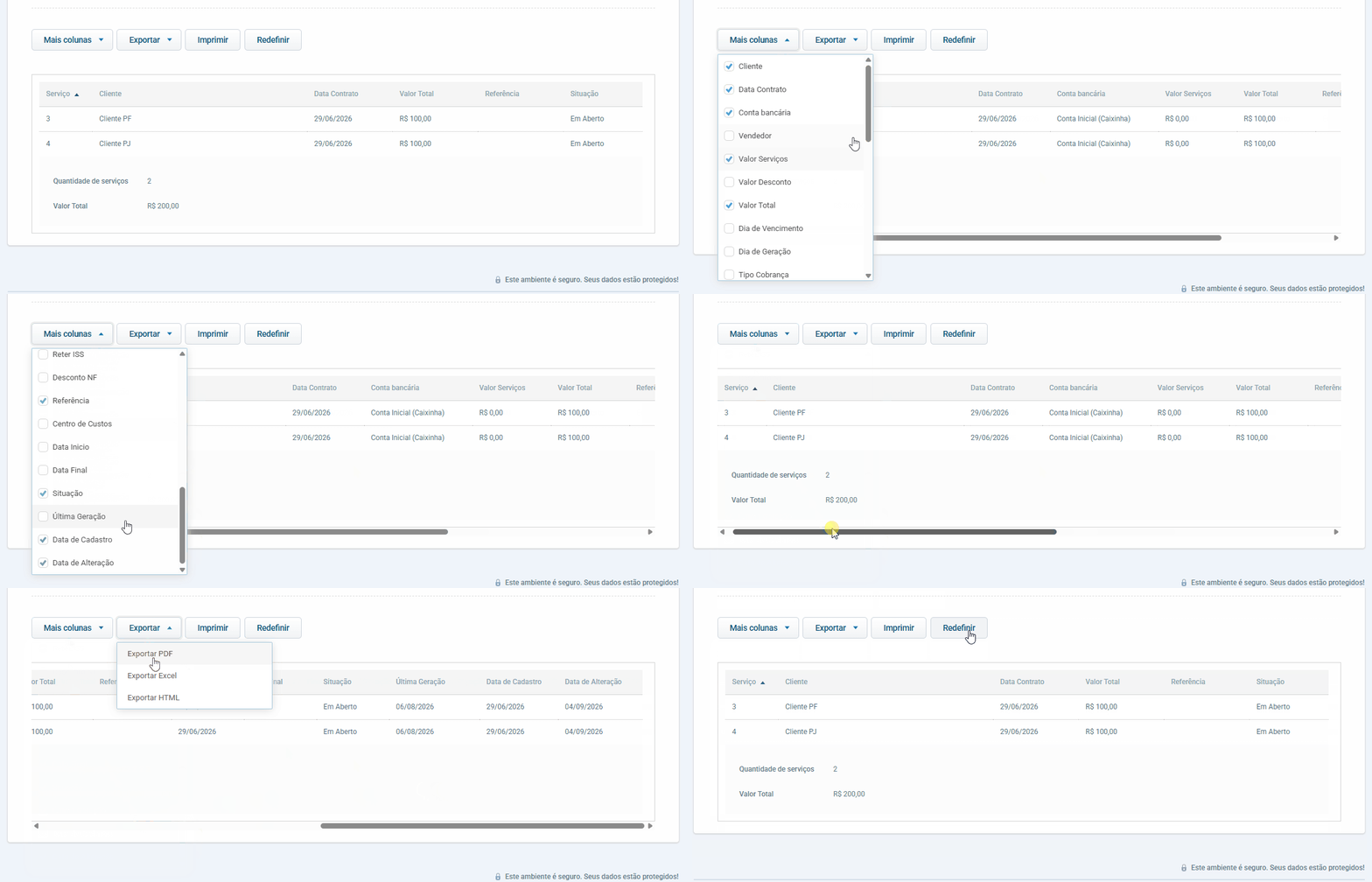
Mais colunas: Permite personalizar os campos que serão exibidos na grade da tabela. A lista completa de colunas disponíveis para seleção inclui:
Cliente
Data Contrato
Conta bancária
Vendedor
Valor Serviços
Valor Desconto
Valor Total
Dia de Vencimento
Dia de Geração
Tipo Cobrança
Enviar E-mail
Gerar Nota
Atividade
Natureza de Operação
Local da Prestação
Alíquota de ISS
Reter ISS
Desconto NF
Referência
Centro de Custos
Data Inicio
Data Final
Situação
Última Geração
Data de Cadastro
Data de Alteração
Exportar: Permite baixar os dados em formato PDF, Excel ou HTML.
Imprimir: Abre a visualização prévia para emissão física do documento em PDF.
Redefinir: Restaura as colunas e a visualização para o layout padrão do sistema.
