
O Relatório de centro de custos permite analisar e acompanhar a distribuição das movimentações financeiras (receitas e despesas) associadas a cada centro de custo cadastrado na empresa. Com ele, é possível visualizar relatórios consolidados por totais, detalhados por lançamentos ou agrupados por categorias, facilitando a gestão financeira e o controle orçamentário.
Como acessar o Relatório de centro de custos
Este caminho é destinado a gestores e responsáveis financeiros que precisam acompanhar o desempenho orçamentário de cada área da empresa de forma rápida e centralizada.
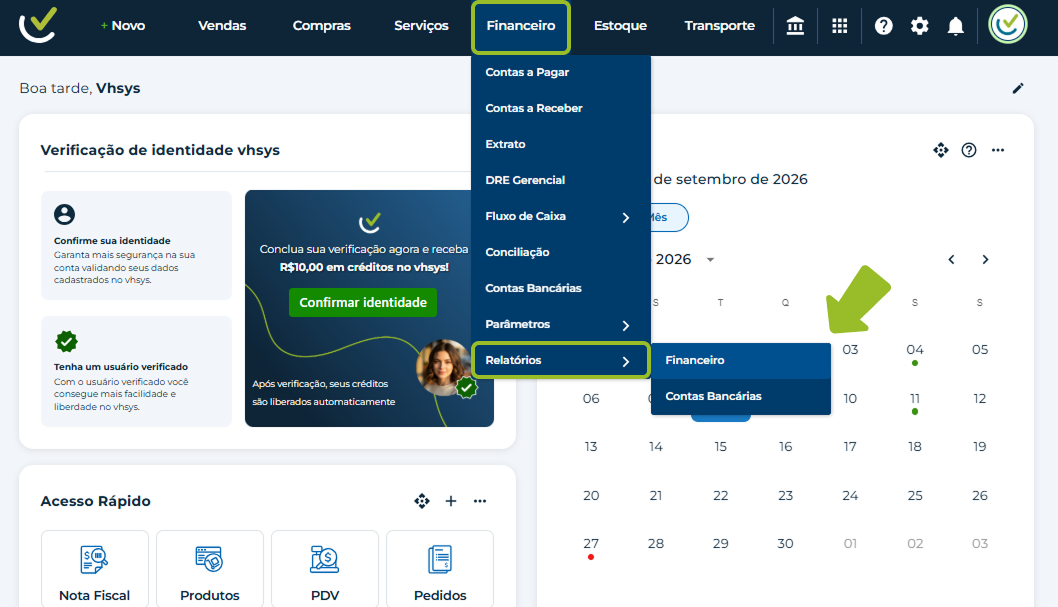
Acesse o menu Financeiro.
Posicione o mouse sobre a opção Relatórios.
Clique na guia Financeiro.
Localize e clique em Relatório de centro de custos.
Atenção: Caso você não consiga acessar a página de relatórios, verifique se o seu usuário possui permissão para o módulo financeiro ou se o recurso está incluído no seu plano contratado. Se precisar de ajuda, entre em contato com o suporte do vhsys.
Como filtrar e gerar o relatório
Os filtros permitem personalizar a busca para enxergar desde o resumo geral até os lançamentos individuais de cada setor. Configure os campos na tela conforme a sua necessidade de análise.
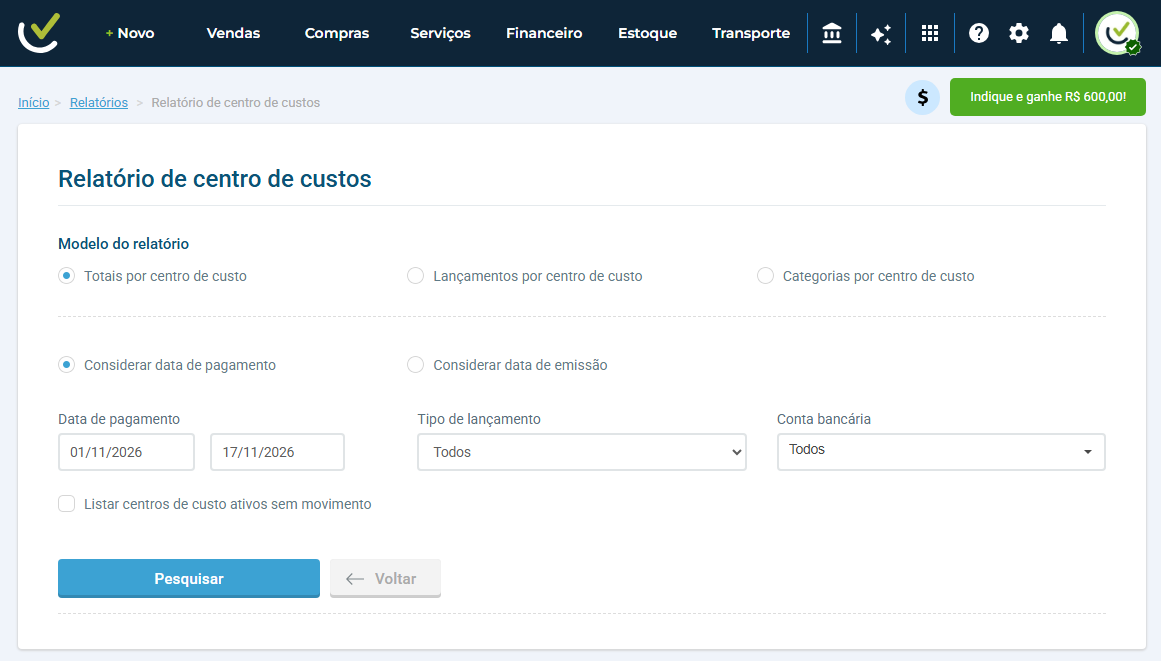
Modelo do relatório: Define a estrutura de exibição do relatório:
Totais por centro de custo: Apresenta o valor total acumulado em cada centro de custo de forma resumida. Ao escolher essa opção, o sistema libera um filtro exclusivo para você selecionar uma, várias ou todas as suas contas bancárias.
Lançamentos por centro de custo: Ideal para quem precisa conferir os detalhes, pois essa opção abre cada centro de custo e lista exatamente quais lançamentos individuais formam aquele valor total. Ela também habilita filtros extras para refinar sua busca por Centros de custo específicos, Fornecedor ou Categoria.
Categorias por centro de custo: Mostra uma visão organizada por centro de custo, mas detalhando quais categorias financeiras estão gerando aquelas movimentações. Nela, você também ganha filtros adicionais para pesquisar por Centros de custo e Categorias específicas.
Filtro de Período (Regra de Data):
Considerar data de pagamento: Exibe apenas os valores que já foram quitados ou baixados parcialmente no período escolhido.
Atenção:
Se um lançamento tiver um rateio configurado (como 90% para o Centro 1 e 10% para o Centro 2), a liquidação parcial também aplicará essa divisão proporcional exata. Se você fizer uma baixa parcial de R$ 100,00, o sistema enviará automaticamente R$ 90,00 para o Centro 1 e R$ 10,00 para o Centro 2. Lembre-se de que se não houver pagamentos no período selecionado, o relatório não trará resultados. Essa opção pode ser combinada livremente com os modos de Totais, Lançamentos ou Categorias.
Considerar data de emissão: Puxa todos os lançamentos gerados no período buscado, independentemente de estarem pagos ou não. Se você combinar este filtro com a opção Lançamentos por Centro de Custo, um campo adicional chamado Situação ficará disponível para filtrar pelo status do documento (como aberto, pago, parcial, etc.).
Dica: Essa busca por status traz o lançamento com seus valores originais totais. Por exemplo, se você filtrar por "pagamento parcial", o sistema exibirá o valor original total daquele título, e não o saldo restante ou o valor que já foi amortizado. Para acompanhar saldos restantes e baixas detalhadas, o ideal é utilizar o Relatório de Contas a Pagar ou o Extrato.
Tipo de lançamento: Permite selecionar o tipo de movimentação que deseja visualizar através do menu suspenso:
Todos: Exibe tanto receitas quanto despesas.
Receitas: Exibe apenas as entradas financeiras.
Despesas: Exibe apenas as saídas financeiras.
Conta bancária: Permite selecionar uma conta bancária específica ou a opção Todos para considerar todas as contas ativas (visível no modelo Totais por centro de custo).
Centro de custos: Permite selecionar um centro de custo específico para a consulta (exibido nos modelos Lançamentos por centro de custo e Categorias por centro de custo).
Fornecedor: Permite filtrar lançamentos vinculados a um fornecedor específico (exibido no modelo Lançamentos por centro de custo).
Categoria: Permite selecionar uma categoria financeira específica para refinar a busca (exibido nos modelos Lançamentos por centro de custo e Categorias por centro de custo).
Listar centros de custo ativos sem movimento: Serve para mapear as áreas da empresa que ficaram "paradas" no mês. Ao ativar essa opção junto com um filtro de data, o vhsys exibirá na tabela tanto os centros que movimentaram valores quanto aqueles que não tiveram nenhuma entrada ou saída (que aparecerão com o valor zerado).
Para emitir a consulta:
Preencha os filtros desejados.
Clique no botão Pesquisar.
O relatório será exibido na tela. Para voltar, clique em Voltar.
Como analisar os resultados e métricas
Após clicar em pesquisar, o sistema organiza os dados em uma tabela clara para facilitar a leitura dos números e a comparação entre os setores da empresa.
Colunas exibidas na tabela:
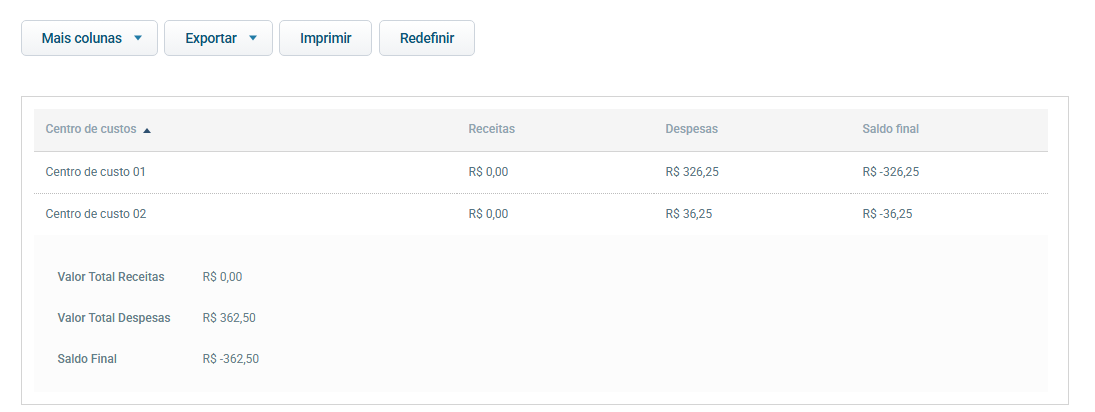
Centro de custos: Nome do centro de custo cadastrado no sistema (ex.: lavagem).
Receitas: Valor total de entradas financeiras registradas no centro de custo dentro do período.
Despesas: Valor total de saídas financeiras registradas no centro de custo dentro do período.
Saldo final: Resultado financeiro do centro de custo no período (diferença entre Receitas e Despesas).
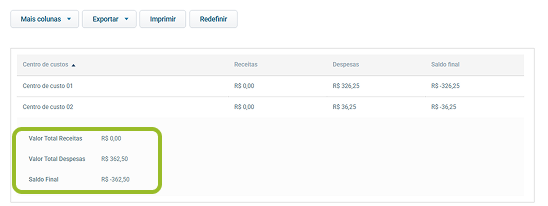
Indicadores e Totais (Rodapé da Tabela): Abaixo da grade de dados, são exibidos os cartões com o resumo geral dos lançamentos consultados:
Valor Total Receitas: Soma de todas as receitas exibidas no relatório.
Valor Total Despesas: Soma de todas as despesas exibidas no relatório.
Saldo Final: Apuração do resultado geral do período consultado (Valor Total Receitas subtraído pelo Valor Total Despesas).
Como personalizar e exportar o relatório
Com o relatório gerado, utilize a barra de ferramentas localizada no topo da tabela:
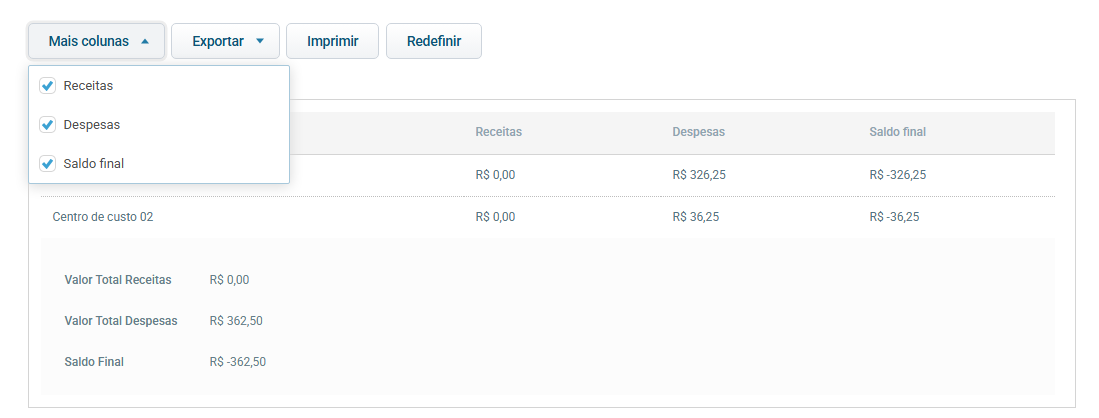
Mais colunas: Permite personalizar os campos que serão exibidos na grade da tabela. Ao clicar nesta opção, é possível marcar ou desmarcar as seguintes colunas:
Receitas
Despesas
Saldo final
Exportar: Permite baixar os dados em formato PDF, Excel ou HTML.
Imprimir: Abre a visualização prévia para emissão física do documento em PDF.
Redefinir: Restaura as colunas e a visualização para o layout padrão do sistema.
