
Controlar o andamento das ordens de serviço, os valores faturados e o desempenho da sua equipe técnica em planilhas separadas consome tempo e aumenta as chances de erro na gestão. Com o Relatório de Ordem de Serviço do vhsys, você centraliza e analisa todas as ordens de serviço e orçamentos emitidos na sua empresa em uma única tela. Aprenda agora como acessar, filtrar e exportar os dados do seu setor de serviços de forma rápida e prática.
Como acessar o Relatório de Ordem de Serviço
Este recurso está disponível para todos os usuários com permissão no módulo de serviços. Você deve usá-lo sempre que precisar conferir o histórico de atendimentos, valores de peças e mão de obra ou o status dos serviços da sua empresa.
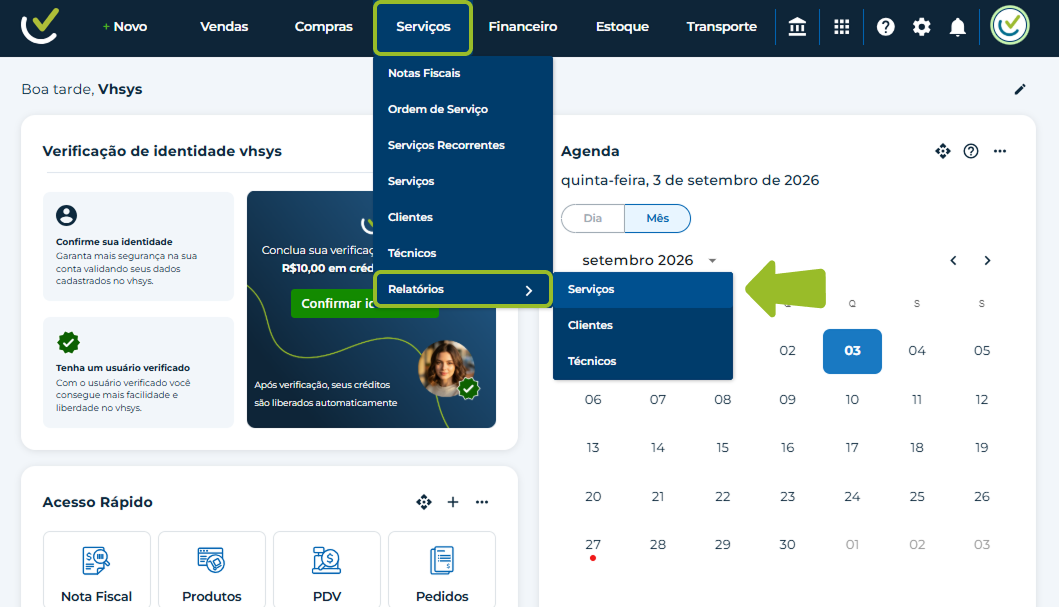
Para abrir a tela do relatório, siga os passos abaixo:
Acesse o menu Serviços.
Posicione o mouse sobre a opção Relatórios.
Clique na guia Serviços.
Localize e clique em Relatório de ordem de serviço.
Atenção: Caso você não consiga acessar a página de relatórios, pode ser que seu usuário não tenha permissão para o módulo ou que o recurso não faça parte do seu plano. Se ficar com alguma dúvida, fale com o nosso time de suporte.
Como filtrar e gerar o relatório
Os filtros permitem encontrar informações específicas sem precisar ler dezenas de registros. Utilize esta etapa para segmentar sua busca por cliente, período, técnico responsável, vendedor ou status do atendimento.
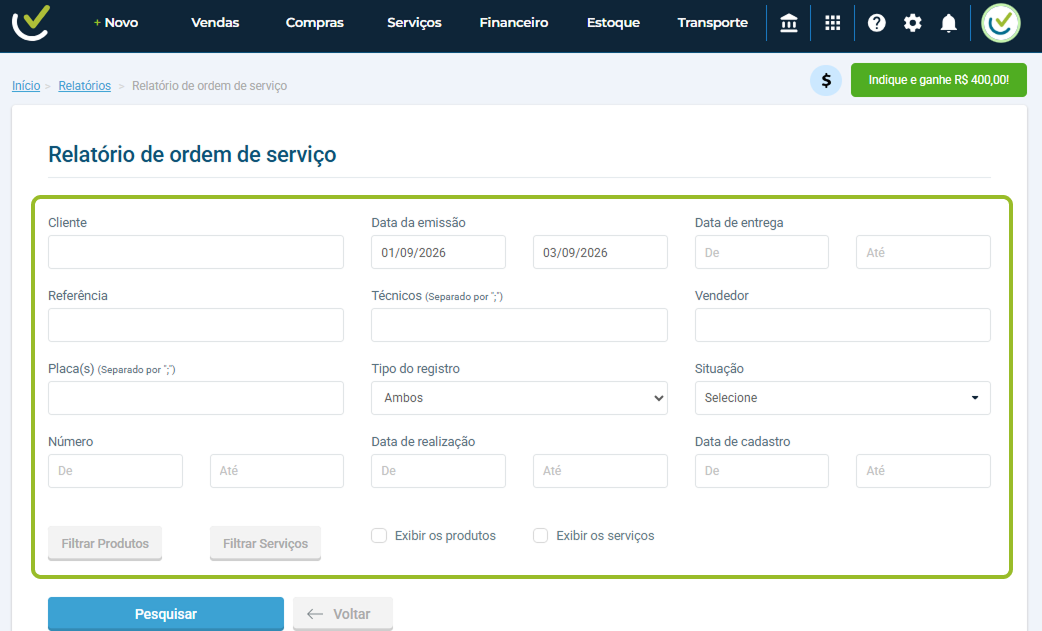
Cliente: Permite filtrar pelo nome do cliente vinculado à ordem de serviço.
Data da emissão: Define o período inicial e final (De e Até) em que a OS foi emitida.
Data de entrega: Define o período inicial e final (De e Até) referente à data prevista ou efetuada de entrega da OS.
Referência: Campo de texto para buscar ordens de serviço por um código ou identificador de referência específico.
Técnicos (Separado por ";"): Filtra as ordens de serviço atribuídas a técnicos específicos. Para pesquisar múltiplos técnicos, separe os nomes por ponto e vírgula (;).
Vendedor: Filtra as ordens de serviço associadas a um vendedor específico.
Placa(s) (Separado por ";"): Permite filtrar ordens de serviço pelo número da placa do veículo. É possível inserir mais de uma placa separando-as por ponto e vírgula (;).
Tipo do registro: Campo para seleção do tipo de documento a ser exibido no relatório. As opções disponíveis são:
Ambos: Exibe tanto ordens de serviço quanto orçamentos.
Ordem de Serviço: Exibe apenas ordens de serviço.
Orçamento: Exibe apenas orçamentos.
Situação: Campo de seleção para filtrar os registros pelo status da ordem de serviço. As opções disponíveis são:
Todos: Exibe ordens em qualquer situação.
Agrupado: Filtra ordens de serviço agrupadas.
Aprovado: Filtra ordens de serviço aprovadas.
Atendido: Filtra ordens de serviço concluídas/atendidas.
Cancelado: Filtra ordens de serviço canceladas.
Em Aberto: Filtra ordens de serviço pendentes/em aberto.
Em Andamento: Filtra ordens de serviço que estão em execução.
Número: Define um intervalo numérico (De e Até) para filtrar as ordens de serviço pelo seu código/número identificador.
Data de realização: Define o período inicial e final (De e Até) da realização do serviço.
Data de cadastro: Define o período inicial e final (De e Até) em que as ordens de serviço foram cadastradas no sistema.
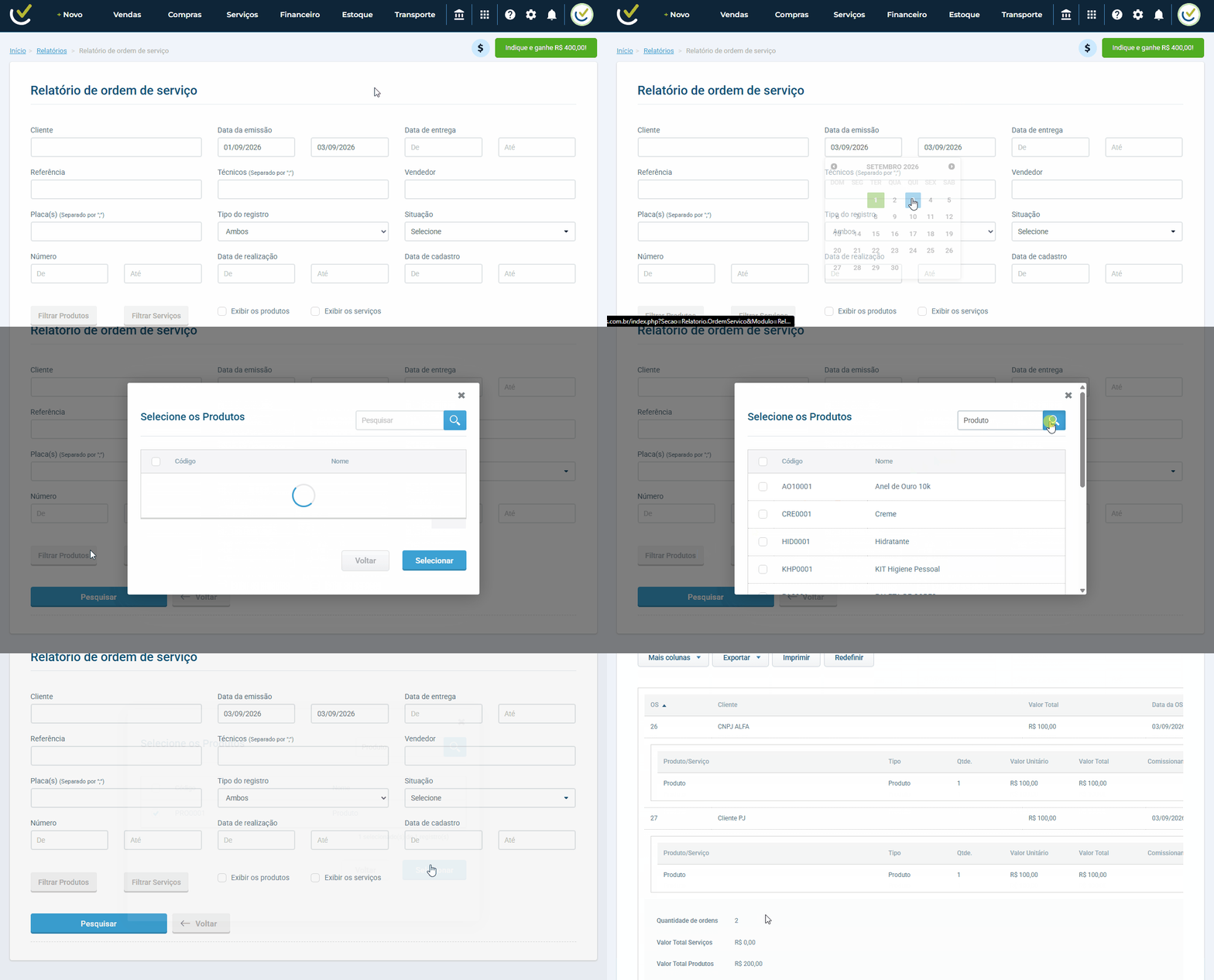
Filtrar Produtos: Abre a janela de seleção de produtos específicos. É possível buscar tanto pelo nome quanto pelo código do produto.
Filtrar Serviços: Abre a janela de seleção de serviços específicos para incluir no filtro.
Exibir os produtos: Checkbox que, quando marcado, insere a listagem detalhada dos produtos abaixo de cada OS no resultado.
Exibir os serviços: Checkbox que, quando marcado, insere a listagem detalhada dos serviços abaixo de cada OS no resultado.
Para emitir a consulta:
Preencha os filtros desejados.
Clique no botão Pesquisar.
O relatório será exibido na tela. Para voltar, clique em Voltar.
Como analisar os resultados e métricas do relatório
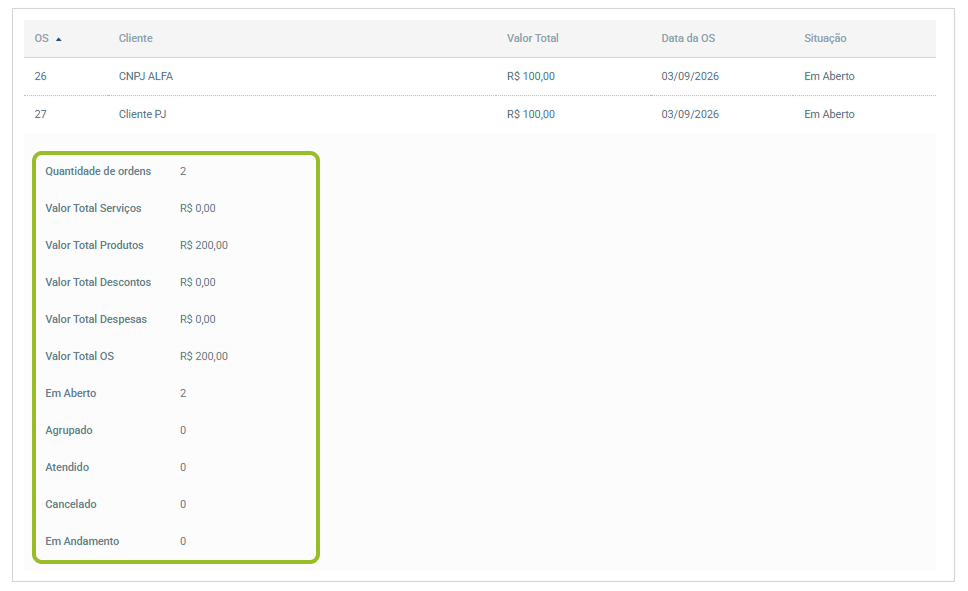
Após clicar em pesquisar, o sistema apresenta os dados organizados em uma tabela principal e em um resumo financeiro no rodapé. Essa visualização ajuda você a conferir rapidamente o faturamento e a quantidade de atendimentos por status.
OS: Número de identificação da ordem de serviço.
Cliente: Nome do cliente atrelado ao documento.
Valor Total: Valor financeiro total da ordem de serviço.
Data da OS: Data de emissão/criação da ordem de serviço.
Situação: Status atual da OS (ex.: Em Aberto, Atendido).
Caso as caixas Exibir os produtos e/ou Exibir os serviços estejam marcadas, o sistema exibirá uma sub-tabela abaixo de cada OS com os itens vinculados:
Item / Descrição: Nome do produto ou serviço.
Tipo: Classificação do item (Produto ou Serviço).
Qtde.: Quantidade utilizada do item.
Valor Unitário: Valor unitário do item em reais.
Valor Total: Valor total do item (quantidade × valor unitário).
Comissionamento(%): Exibe a porcentagem da comissão calculada sobre o preço de venda do produto.
Comissão(R$): Exibe a quantia exata em dinheiro que o vendedor recebe pela venda do produto.
Item Rejeitado: Indica se o item foi rejeitado na negociação (Sim ou Não).
Dica:
As colunas Comissionamento (%) e Comissão (R$) só serão exibidas e preenchidas se as duas condições abaixo forem atendidas:
Filtro de Tela: Você deve marcar apenas uma das opções: Exibir os produtos ou Exibir os serviços. (Se ambas estiverem marcadas, as colunas são ocultadas).
Configuração de Comissão: A Base de Cálculo do Comissionamento (em Configurações) deve estar definida como Individual por produto e/ou Individual por serviço. (Se estiver como "Total dos produtos" e/ou "Total dos serviços", os valores não serão exibidos).
Na parte inferior do relatório, são calculados e exibidos os seguintes resumos e indicadores consolidados:
Quantidade de ordens: Total de ordens de serviço listadas na busca.
Valor Total Serviços: Valor total acumulado de todos os serviços prestados.
Valor Total Produtos: Valor total acumulado de todos os produtos utilizados/vendidos.
Valor Total Descontos: Soma de todos os descontos aplicados.
Valor Total Despesas: Soma de todas as despesas adicionais vinculadas.
Valor Total OS: Exibe o valor líquido final da Ordem de Serviço, calculado pela soma dos Serviços e Produtos, adicionando as Despesas e subtraindo os Descontos (Cálculo: Serviços + Produtos + Despesas − Descontos).
Em Aberto: Quantidade de OS na situação Em Aberto.
Agrupado: Quantidade de OS na situação Agrupado.
Atendido: Quantidade de OS na situação Atendido.
Cancelado: Quantidade de OS na situação Cancelado.
Em Andamento: Quantidade de OS na situação Em Andamento.
Como personalizar e exportar o relatório
Depois de gerar a consulta na tela, você pode adicionar novas informações na visualização ou salvar o documento no seu computador. Use a barra de ferramentas superior para adaptar o relatório às necessidades da sua empresa ou compartilhar os dados com sua equipe.
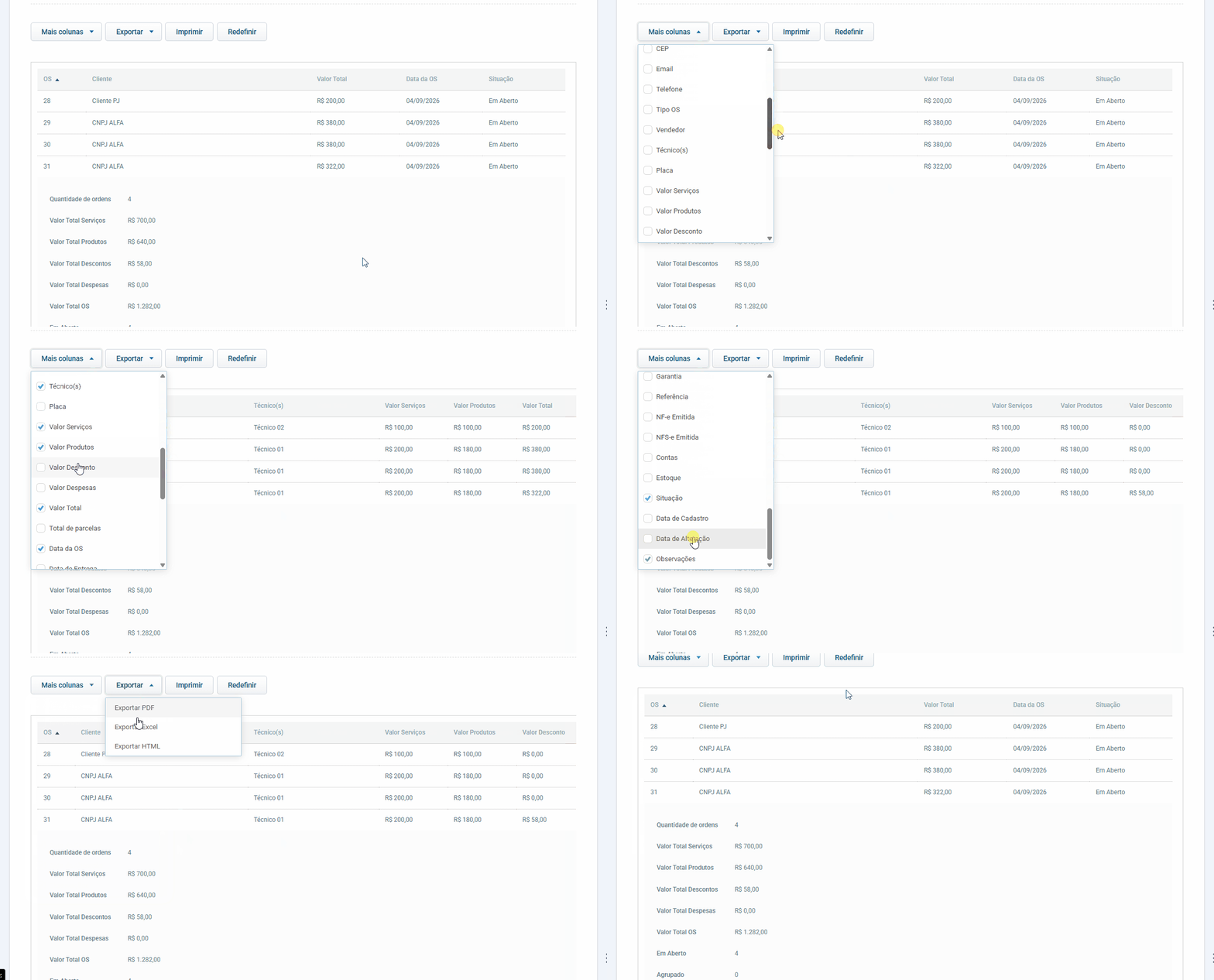
Mais colunas: Permite personalizar os campos que serão exibidos na grade da tabela. As colunas adicionais disponíveis para seleção no menu suspenso são:
Cliente
CNPJ/CPF
Endereço
Numero
Complemento
Bairro
Cidade
Estado
CEP
Email
Telefone
Tipo OS
Vendedor
Técnico(s)
Placa
Valor Serviços
Valor Produtos
Valor Desconto
Valor Despesas
Valor Total
Total de parcelas
Data da OS
Data de Entrega
Data de Realização
Garantia
Referência
NF-e Emitida
NFS-e Emitida
Contas
Estoque
Situação
Data de Cadastro
Data de Alteração
Observações
Exportar: Permite baixar os dados em formato PDF, Excel ou HTML.
Imprimir: Abre a visualização prévia para emissão física do documento em PDF.
Redefinir: Restaura as colunas e a visualização para o layout padrão do sistema.
