
Controlar todas as entradas, saídas e transferências bancárias em planilhas manuais toma um tempo precioso e aumenta o risco de erros no fechamento do caixa. Com o Relatório de Extrato do vhsys, você centraliza o histórico real de pagamentos e recebimentos da sua empresa em poucos cliques, garantindo previsibilidade e segurança financeira. Acompanhe o passo a passo abaixo para emitir e personalizar os seus resultados agora mesmo.
Como acessar o Relatório de Extrato
O acesso rápido ao relatório permite que gestores e responsáveis financeiros consultem o fluxo de dinheiro efetivamente movimentado nas contas da empresa. Siga a sequência exata na tela inicial do sistema para abrir a funcionalidade:
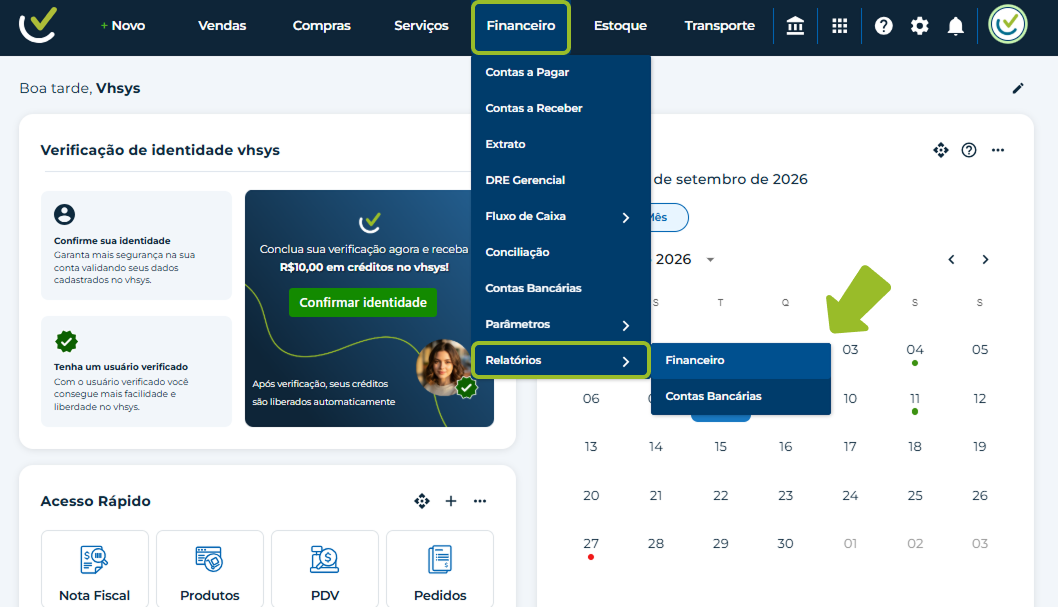
Acesse o menu Financeiro.
Posicione o mouse sobre a opção Relatórios.
Clique na guia Financeiro.
Localize e clique em Relatório de extrato.
Atenção: Caso você não visualize ou não consiga abrir a página de relatórios, verifique com o administrador da conta se o seu perfil de usuário possui permissão de acesso ao módulo financeiro ou se o recurso está incluso no seu plano atual. Se precisar de ajuda, acione nosso time de suporte.
Como filtrar e gerar o relatório
Para refinar a sua busca e gerar o extrato correto, utilize os seguintes campos e filtros disponíveis na tela:
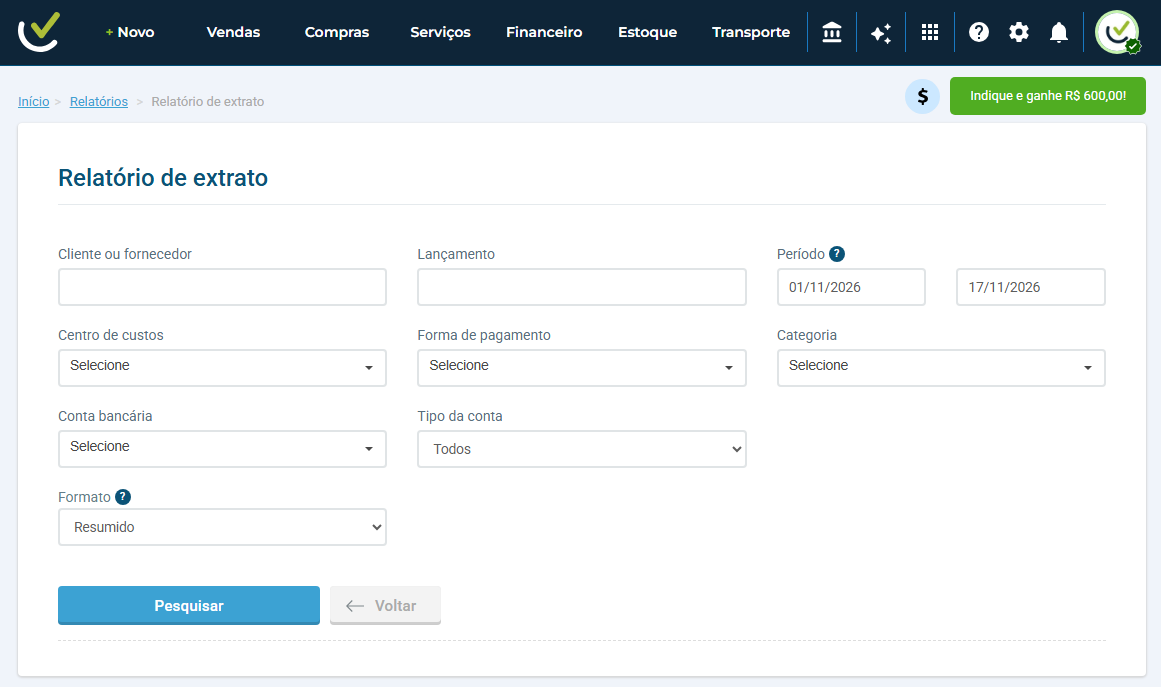
Cliente ou fornecedor: Permite filtrar os lançamentos associados ao cadastro de um cliente ou fornecedor específico.
Lançamento: Busca rápida realizada através do nome ou descrição digitada diretamente no lançamento financeiro.
Período: Define o intervalo de datas (início e fim) para a busca com base na data de pagamento ou recebimento dos lançamentos.
Centro de custos: Permite selecionar um, múltiplos ou todos os centros de custos para análise das movimentações.
Forma de pagamento: Filtra os lançamentos de acordo com a modalidade financeira utilizada (ex.: Dinheiro, Cartão, PIX, Boleto, entre outras).
Categoria: Permite segmentar a pesquisa escolhendo categorias financeiras específicas.
Conta bancária: Seleciona de quais contas bancárias cadastradas o sistema deve extrair as movimentações.
Tipo da conta: Define o perfil do lançamento a ser buscado entre as opções: Somente Despesas, Somente Receitas ou Todos.
Empresas/CNPJ's: Permite filtrar os lançamentos vinculados a uma empresa ou CNPJ específico cadastrado no sistema.
Formato: Define a estrutura de exibição dos dados na tela. Possui duas opções no menu suspenso:
Resumido: Exibe um consolidado focado apenas nos valores totais e saldos das contas do período, sem listar cada lançamento individualmente.
Detalhado: Traz a lista completa de cada lançamento que compõe o extrato, exibindo os itens linha a linha junto aos totalizadores no rodapé.
Para emitir a consulta:
Preencha os filtros desejados.
Clique no botão Pesquisar.
O relatório será exibido na tela. Para retornar à página de seleção ou refazer a busca, clique no botão Voltar.
Como analisar os resultados e métricas
A exibição dos resultados varia de acordo com o modo escolhido no campo Formato:
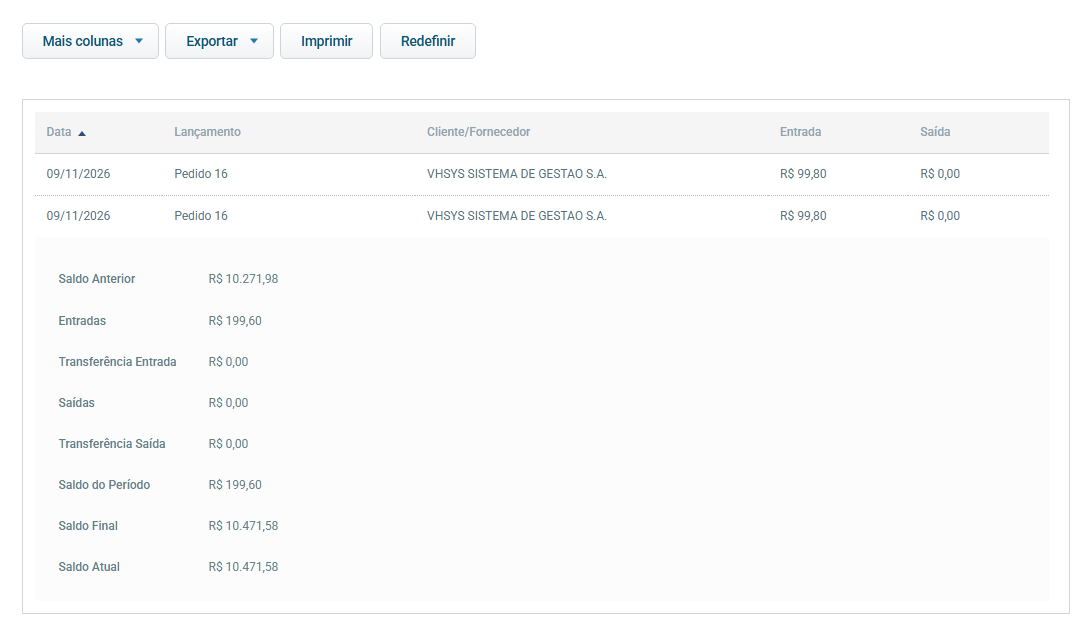
Visualização no Formato Resumido: Exibe um painel numérico consolidado com o balanço do período filtrado:
Saldo Anterior: Indica o saldo final acumulado nas contas antes do início do período filtrado.
Entradas: Valor total das receitas e pagamentos recebidos no período.
Transferência Entrada: Soma dos valores recebidos provenientes de transferências internas entre contas.
Saídas: Valor total das despesas e contas pagas no período.
Transferência Saída: Soma dos valores enviados provenientes de transferências internas entre contas.
Saldo do Período: Representa a movimentação líquida total de caixa realizada exclusivamente no intervalo de datas selecionado no Relatório de Extrato.
O cálculo é realizado da seguinte forma: Saldo do Período = (Entradas + Transferências de Entrada) - (Saídas + Transferências de Saída).
Atenção:
Este campo não considera o saldo anterior da conta, refletindo apenas o fluxo financeiro do período filtrado.
Saldo Final: Saldo total acumulado até o término do período pesquisado (Saldo Anterior + Saldo do Período).
Saldo Atual: Valor total consolidado atualmente em conta na data presente.
Visualização no Formato Detalhado: Exibe a grade completa das movimentações financeiras linha a linha, apresentando as seguintes colunas padrão:
Data: Exibe a data de liquidação/pagamento do lançamento.
Lançamento: Descrição ou identificação do lançamento financeiro.
Cliente/Fornecedor: Nome da pessoa física ou jurídica vinculada à movimentação.
Entrada: Valor em Reais (R$) referente ao crédito/recebimento efetivado.
Saída: Valor em Reais (R$) referente ao débito/pagamento efetivado.
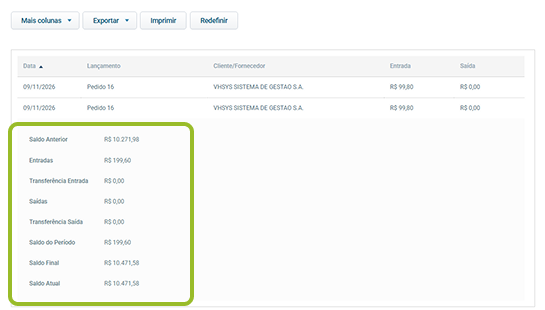
Abaixo da tabela, o relatório detalhado exibe também o bloco completo de totalizadores com Saldo Anterior, Entradas, Transferência Entrada, Saídas, Transferência Saída, Saldo do Período, Saldo Final e Saldo Atual.
Como usar as ferramentas de exportação e colunas
Com o relatório gerado, utilize a barra de ferramentas localizada no topo da área de resultados:
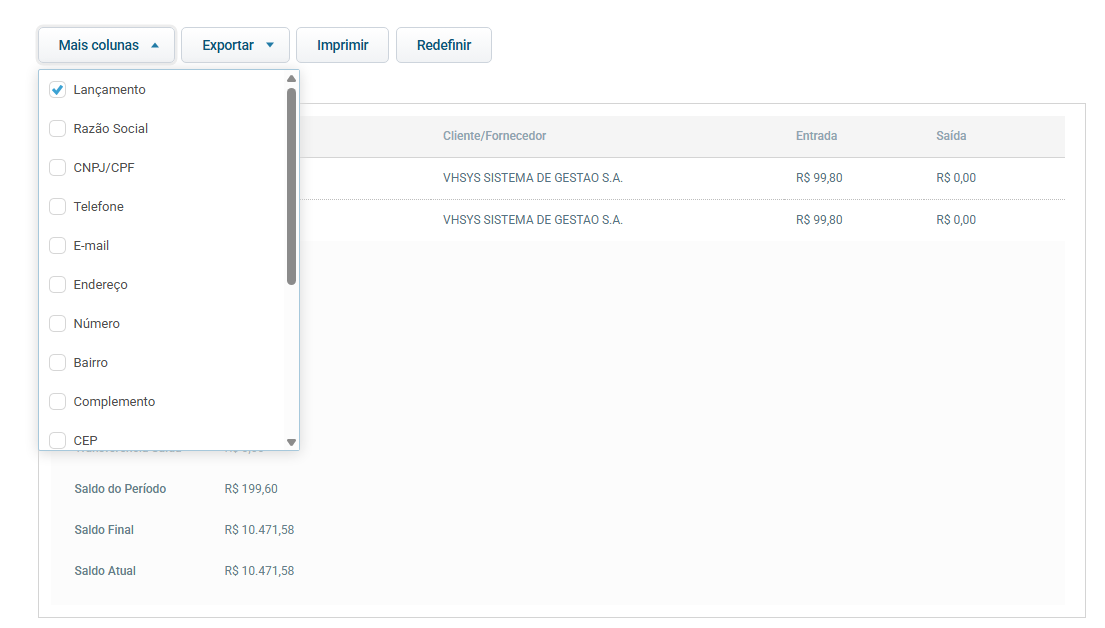
Mais colunas: Permite personalizar os campos adicionais que serão exibidos na grade da tabela do formato detalhado. Ao clicar na opção, é aberto um menu com as seguintes colunas que podem ser ativadas ou desativadas:
Lançamento
Razão Social
CNPJ/CPF
Telefone
E-mail
Endereço
Número
Bairro
Complemento
CEP
Cidade
Estado
Conta bancária
Centro de Custos
Categoria
Forma de Pagamento
Observações
Exportar: Permite baixar o relatório em formato PDF, Excel ou HTML.
Imprimir: Abre a visualização em PDF para impressão física ou salvamento do documento.
Redefinir: Restaura as colunas e a visualização para o layout padrão do sistema, desfazendo personalizações efetuadas pelo botão Mais colunas.
