
O Relatório de clientes e fornecedores do vhsys permite extrair uma listagem completa e detalhada de todas as pessoas físicas e jurídicas cadastradas em sua base de dados. Com ele, você pode analisar informações de contato, dados cadastrais, localizações, vendedores vinculados e períodos de atividade, além de visualizar separadamente relatórios focados em contatos ou endereços associados.
Como acessar o Relatório de clientes e fornecedores
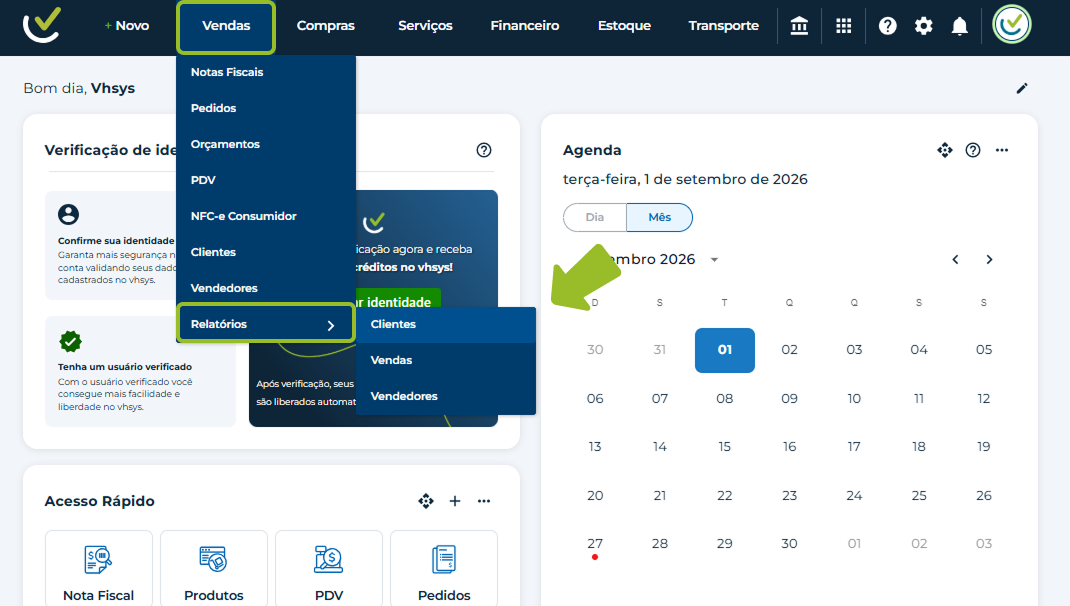
Acesse o menu Vendas.
Posicione o cursor sobre a opção Relatórios.
Clique na guia Clientes.
Atenção:
Caso você não consiga acessar a página de relatórios, pode ser que seu usuário não tenha permissão para o módulo ou que o recurso não faça parte do seu plano. Se ficar com alguma dúvida, fale com o nosso time de suporte.
Como filtrar e gerar o relatório
Para otimizar sua consulta, utilize os filtros disponíveis na tela antes de emitir os resultados:
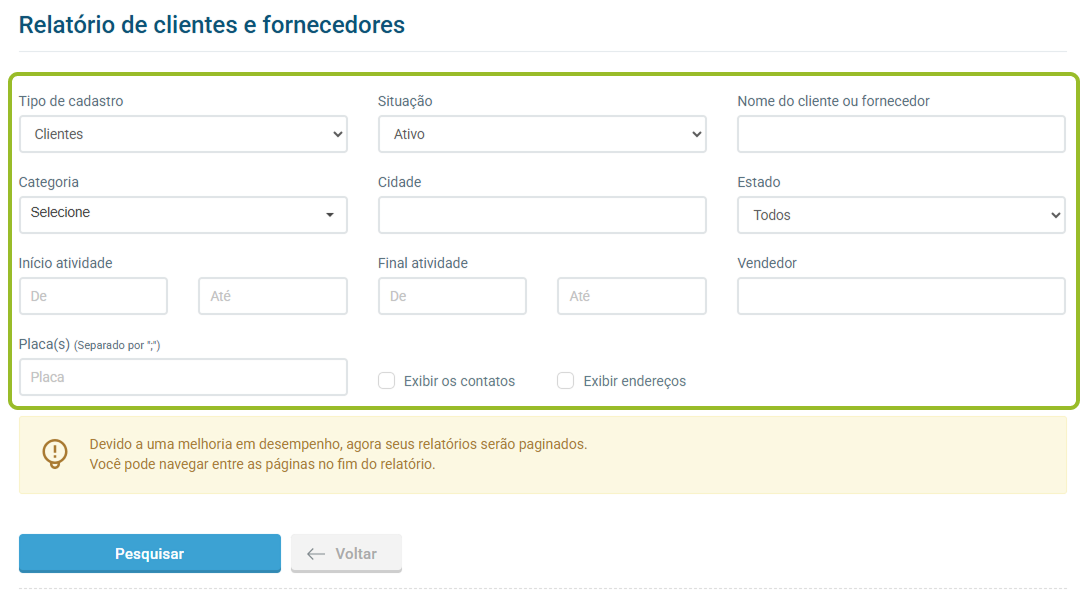
Tipo de cadastro: Clique no menu suspenso para escolher qual categoria será exibida. Você verá as seguintes opções:
Todos: Exibe todos os registros sem restrição de tipo.
Clientes: Filtra apenas os registros cadastrados como clientes.
Fornecedores: Filtra apenas os registros cadastrados como fornecedores.
Ambos: Exibe apenas os cadastros registrados com o tipo de ambos.
Situação: Filtra os registros de acordo com o status atual no sistema (ex.: Ativo, Inativo).
Nome do cliente ou fornecedor: Campo para inserção de texto que permite buscar um parceiro específico por nome ou razão social.
Categoria: Filtra os registros conforme a categoria atribuída no cadastro.
Cidade: Campo de texto para filtrar clientes e fornecedores por município.
Estado: Menu suspenso para selecionar a unidade federativa (UF) desejada (opção padrão: Todos).
Início atividade: Permite selecionar um intervalo de datas (De / Até) para filtrar registros pela data de início das atividades.
Final atividade: Permite selecionar um intervalo de datas (De / Até) para filtrar registros pela data do término/encerramento das atividades.
Vendedor: Campo para pesquisar e selecionar os cadastros atrelados a um vendedor específico.
Placa(s) (Separado por ";"): Campo para filtrar os cadastros associados a placas de veículos. Para pesquisar mais de uma placa ao mesmo tempo, insira as placas separando-as com ponto e vírgula (;).
Exibir os contatos: Checkbox que, quando ativado, ao pesquisar seu relatório, expandirá uma sub-tabela abaixo de cada registro contendo os contatos vinculados.
Importante:
Este filtro é exclusivo; não é possível marcar "Exibir os contatos" e "Exibir endereços" ao mesmo tempo.
Exibir endereços: Checkbox que, quando ativado, expande uma sub-tabela abaixo de cada registro detalhando as informações de localização.
Importante:
Este filtro é exclusivo; não é possível marcar "Exibir endereços" e "Exibir os contatos" ao mesmo tempo.
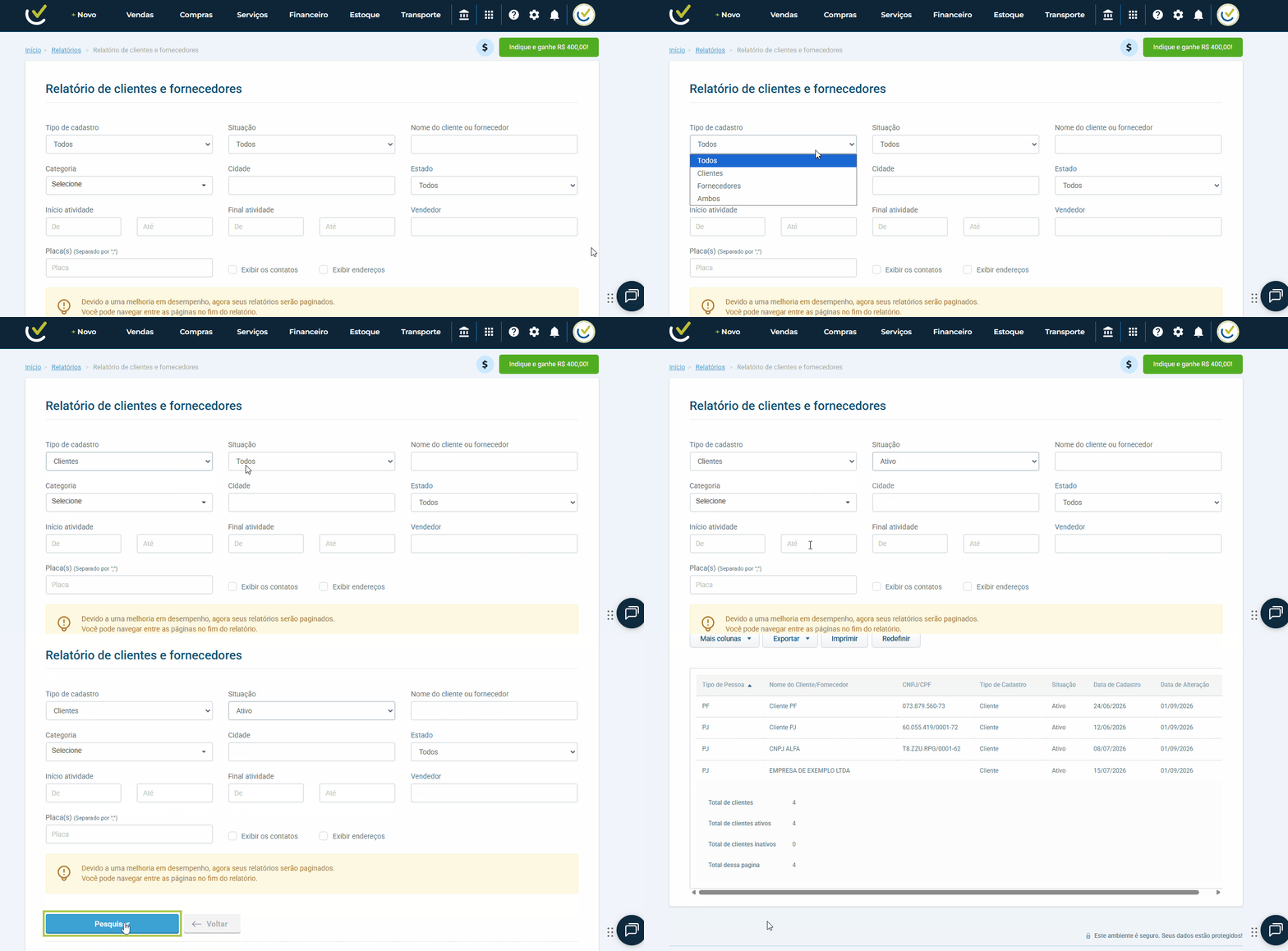
Para realizar a consulta:
Preencha os filtros desejados.
Clique no botão Pesquisar.
O relatório será exibido na tela. Para voltar à página anterior, clique em Voltar.
 Resultados e Métricas do Relatório
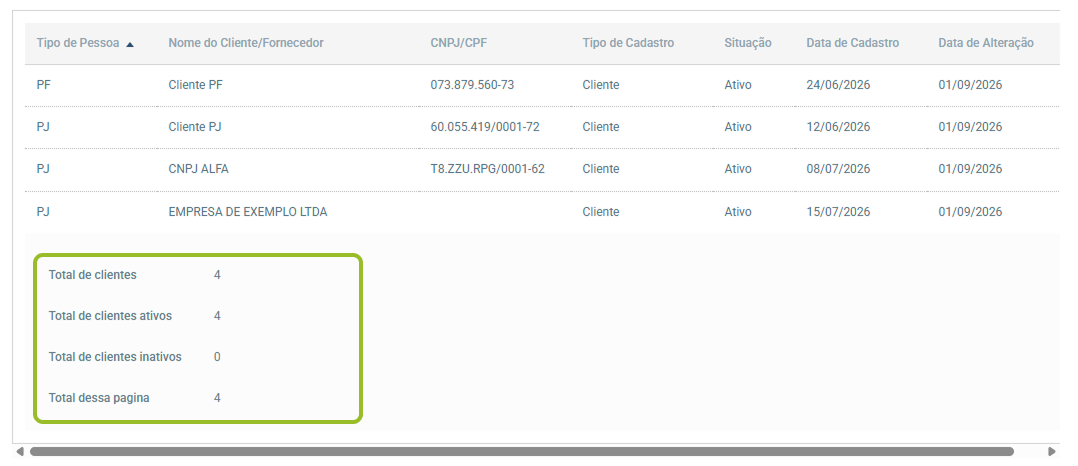
Após realizar a pesquisa, a grade principal exibe as seguintes colunas padrão de identificação.
Resumo de Indicadores e Totalizadores
Ao final da listagem do relatório, são apresentados os cartões de resumo com os seguintes totais:
Total de clientes: Quantidade total de clientes retornados na consulta.
Total de clientes ativos: Quantidade de clientes com situação ativa, retornados no filtro buscado.
Total de clientes inativos: Quantidade de clientes com situação inativa, retornados no filtro buscado.
Total dessa página: Número total de registros exibidos na página atual do relatório (devido à paginação de desempenho do sistema).
Ferramentas e Ações do Relatório
Com o relatório gerado, utilize a barra de ferramentas localizada no topo da tabela para interagir com os dados:
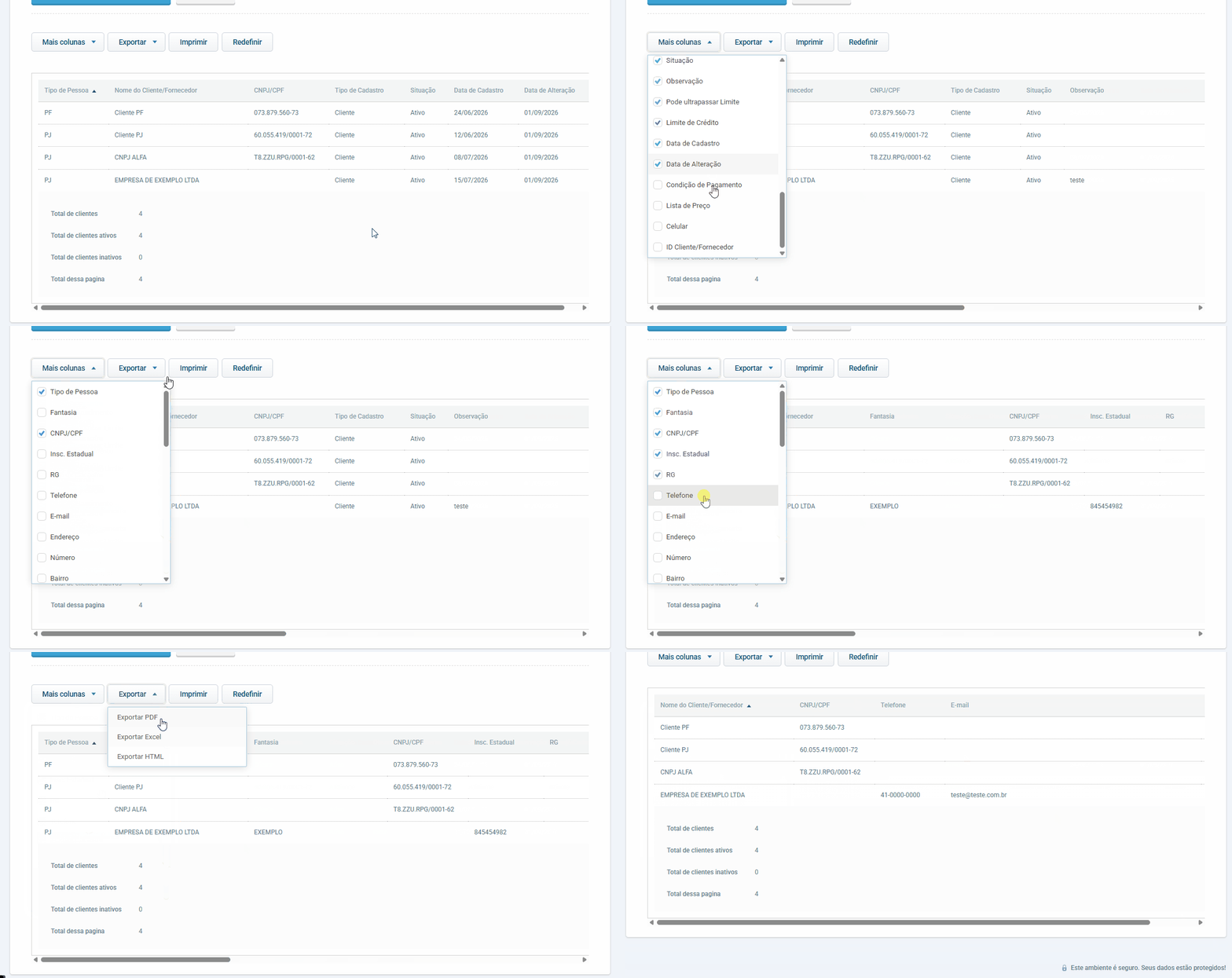
Mais colunas: Permite personalizar e adicionar novos campos para serem exibidos na grade da tabela. As colunas disponíveis para seleção são:
Tipo de Pessoa
Fantasia
CNPJ/CPF
Insc. Estadual
RG
Telefone
E-mail
Endereço
Número
Bairro
Complemento
CEP
Cidade
Estado
Contato
Placa
Data de Nascimento
Data Início
Data Final
Tipo de Cadastro
Vendedor
Categoria
Situação
Observação
Pode ultrapassar Limite
Limite de Crédito
Data de Cadastro
Data de Alteração
Condição de Pagamento
Lista de Preço
Celular
ID Cliente/Fornecedor
Exportar: Permite baixar os dados do relatório nos formatos PDF, Excel ou HTML.
Imprimir: Abre a visualização prévia para impressão do documento.
Redefinir: Restaura as colunas e a visualização da grade para o layout padrão do sistema.
