Depois que o cliente paga no balcão, começa outro trabalho: separar a mercadoria, montar a encomenda, agendar a entrega ou a instalação. Se a sua equipe organiza essas tarefas no Trello, alguém precisa criar o card de cada venda à mão. Num dia de movimento, uma venda fica sem card e só aparece quando o cliente liga perguntando pelo pedido.
A Pluga resolve isso ligando o vhsys ao Trello, sem programação. Cada venda de balcão pode gerar um card no quadro da equipe. O ponto de partida é o aplicativo gratuito Trello (por Pluga), da Loja de Integrações.
Veja como a integração entre o vhsys e o Trello transforma o dia a dia da sua empresa:
Toda venda vira tarefa: o card aparece no quadro assim que a venda é concluída no PDV.
Equipe de operação informada: quem separa ou entrega vê o pedido sem depender do caixa.
Acompanhamento visual: o card percorre as listas do quadro até a venda ser entregue.
1. Primeiros passos
Um quadro no Trello com as listas do seu processo, por exemplo “A separar”, “Em rota” e “Entregue”.
Conta Trello com acesso ao quadro, usada para autorizar a Pluga.
App Trello (por Pluga) instalado no vhsys.
Conta na Pluga.
2. Ações e gatilhos do Trello
A partir da Nova venda de balcão do vhsys, o Trello oferece duas ações na Pluga:
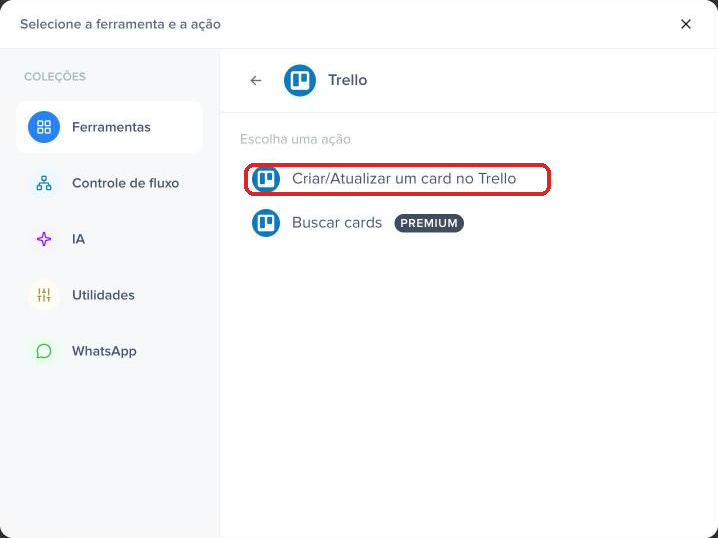
Criar/Atualizar um card no Trello: a recomendada, que cria o card da venda na lista escolhida.
Buscar cards: localiza cards existentes. Aparece com o selo PREMIUM.
O Trello também tem gatilhos que podem criar registros no vhsys: Card criado, Card movido para uma lista e Card movido para uma lista contendo anexos (PREMIUM). Com eles, um card de encomenda pode virar pedido de venda, por exemplo.
Importante: no vhsys, o único gatilho disponível na Pluga é a “Nova venda de balcão”, disparado pelas vendas feitas no PDV.
Os gatilhos, as ações e o que cada plano da Pluga libera são definidos pela Pluga, variam de uma ferramenta para outra e podem mudar. Antes de montar a automação, confira na Pluga se o gatilho e a ação que você quer usar estão disponíveis no seu plano.
3. Trello (por Pluga): instalação e tokens
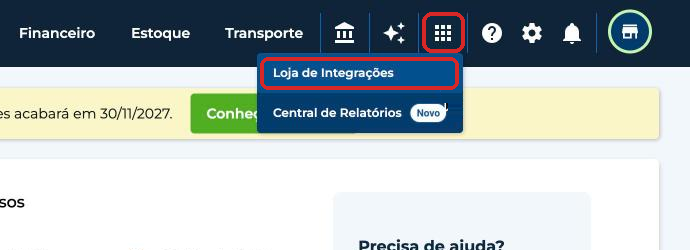
No menu superior do vhsys, clique no ícone de aplicativos (grade) e escolha “Loja de Integrações”.
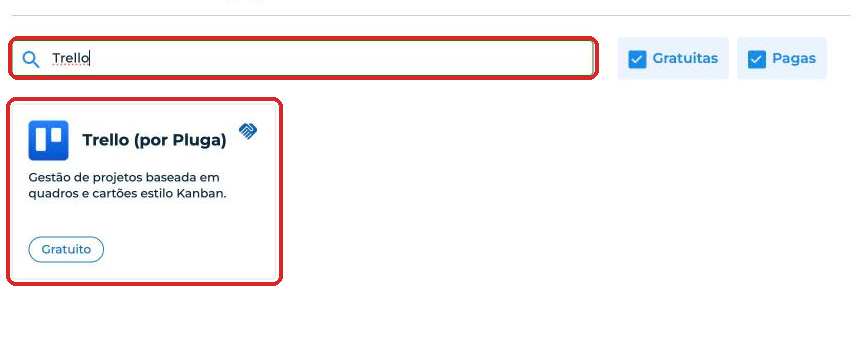
Busque “Trello” e clique em “Trello (por Pluga)”.
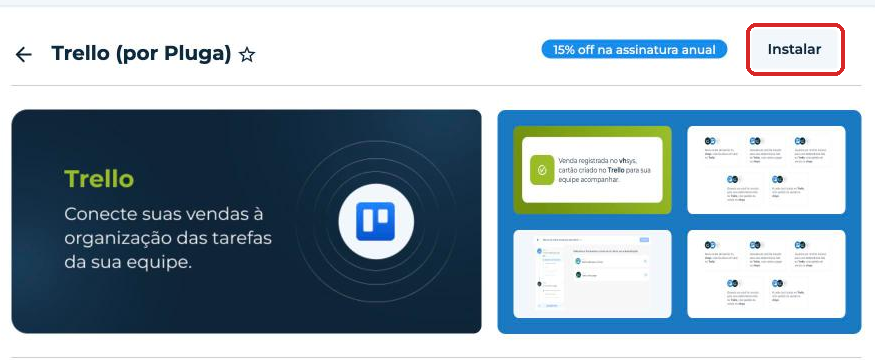
Clique em “Instalar”. Depois, em “Abrir”.
Na área “Token de segurança”, clique em “Gerar novo token” se estiver vazia.
Copie “Seu Access-Token” e “Seu Secret-Access-Token”.
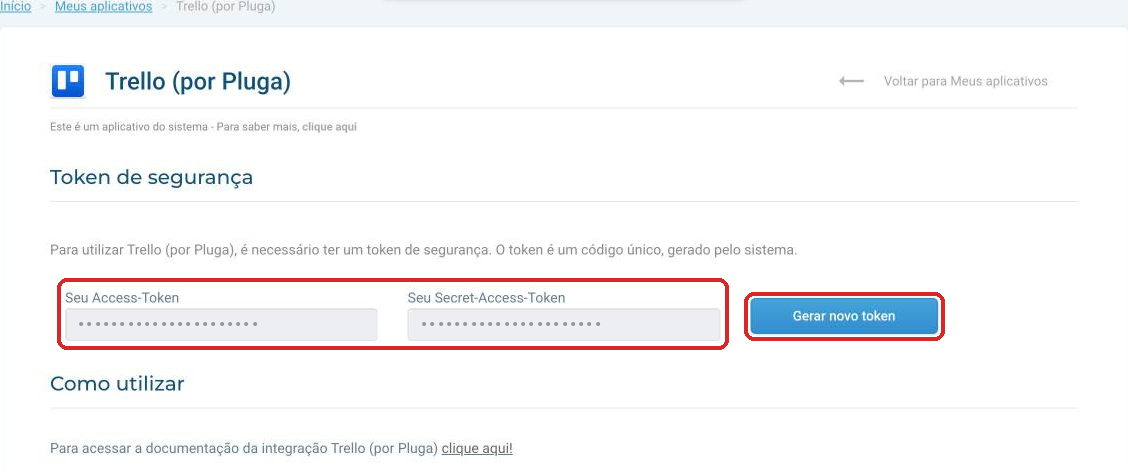
Atenção: não cole os tokens do vhsys na descrição de cards ou em comentários do quadro. Eles são de uso exclusivo da Pluga.
4. Cada venda de balcão cria um card
Na Pluga, clique em “+ Automatizar” e selecione “Do zero”.
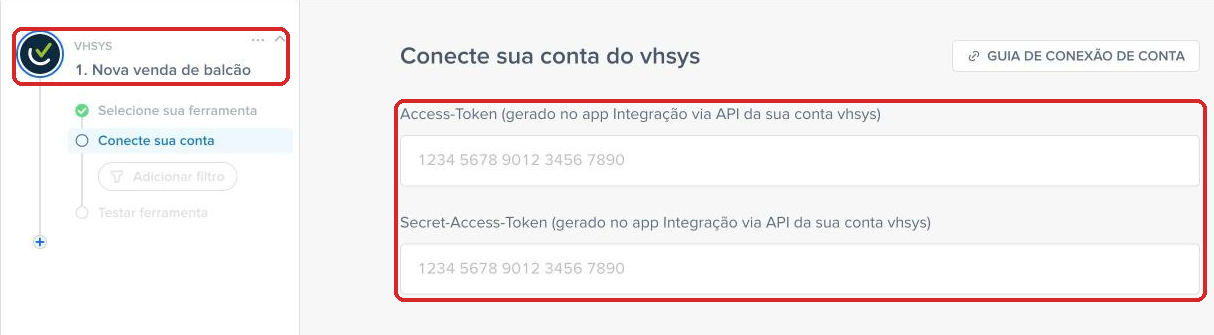
Busque o vhsys. O gatilho “Nova venda de balcão” já vem marcado, por ser o único.
Conecte o vhsys com os tokens do app Trello (por Pluga). O campo menciona o Integração via API, mas ele não é necessário.
Clique no “+”, busque o Trello e escolha “Criar/Atualizar um card no Trello”.
Em “Conecte sua conta do Trello”, clique em “Conectar nova conta” e autorize o acesso.
Em “Ajustes e personalização”, escolha o quadro e a lista de entrada e monte o título e a descrição do card com os dados da venda: cliente, itens e total.
Teste e publique.
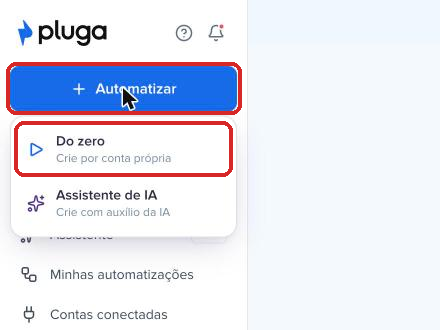
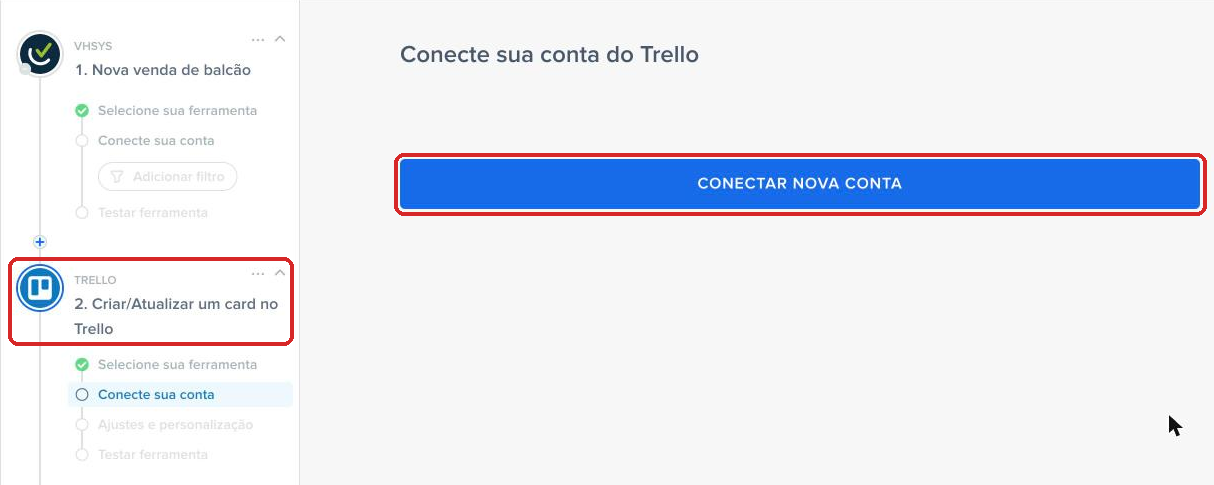
Se quiser economizar passos, o modelo pronto “Nova venda de balcão no vhsys, criar/atualizar um card no Trello” chega ao mesmo resultado.
5. Mantendo o quadro em ordem
Título fácil de achar: use algo como “Nome do cliente – Total” para encontrar o card rapidamente.
Vendas canceladas: o card não é apagado. Arquive-o ou mova para uma lista de cancelados.
Quadros compartilhados: se pessoas de fora da empresa acessam o quadro, evite colocar telefone ou documento do cliente na descrição.
Lista renomeada ou excluída: revise a automação na Pluga para os cards não ficarem sem destino.
Dica: faça uma venda de teste no PDV e veja como o card aparece. Ajuste título e descrição até a equipe conseguir trabalhar só com o que está no card.
Dúvidas sobre a automação: Pluga. Quadros, listas e permissões: Trello. Se a venda foi concluída no PDV e a automação não foi executada na Pluga, fale com o nosso time pelo chat.
