
A iugu cuida da emissão das faturas, do boleto e do Pix, mas a informação de que o cliente pagou fica lá dentro. Se o seu financeiro está no vhsys, alguém precisa conferir fatura por fatura e lançar cada pagamento à mão. Com dezenas de cobranças por mês, é comum descobrir só no fechamento que uma fatura paga nunca chegou ao contas a receber.
Pela Pluga, o vhsys passa a receber esses pagamentos da iugu sem nenhuma programação. Tudo começa no aplicativo gratuito Iugu (por Pluga), que você ativa na Loja de Integrações.
Veja como a integração entre o vhsys e a iugu transforma o dia a dia da sua empresa:
Fatura paga, lançamento feito: cada pagamento aprovado na iugu cria uma conta a receber no vhsys.
Inadimplência mais visível: eventos como fatura vencida e pagamento expirado também podem disparar automações.
Cobrança a partir do balcão: no caminho contrário, uma venda de balcão pode gerar a fatura do cliente na iugu.
1. Primeiros passos
API Token da iugu. É a única informação que a Pluga pede para ligar a sua conta. Se não souber onde gerar, use o “Guia de conexão de conta” da Pluga ou fale com a iugu.
App Iugu (por Pluga) instalado no vhsys, para obter os tokens de acesso.
Conta na Pluga, criada no site da Pluga.
Conta bancária da iugu cadastrada no vhsys, para identificar o que entrou por ela.
2. O que a iugu pode disparar no vhsys
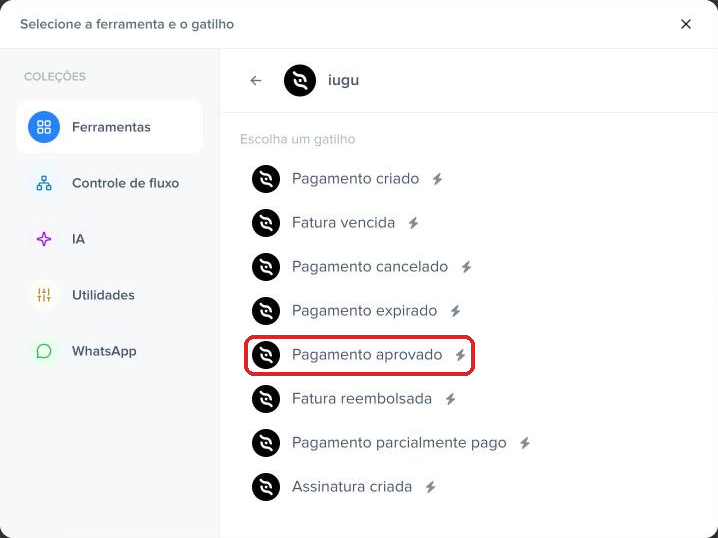
São oito gatilhos da iugu na Pluga, todos instantâneos:
Pagamento aprovado: a fatura foi paga. É o gatilho que recomendamos para o contas a receber.
Pagamento parcialmente pago: o cliente pagou só parte do valor.
Pagamento criado, Pagamento cancelado e Pagamento expirado: acompanham a cobrança antes do pagamento.
Fatura vencida e Fatura reembolsada: sinalizam atraso e devolução.
Assinatura criada: um novo assinante entrou em um plano recorrente.
No vhsys, as ações disponíveis são Criar conta a receber, Criar pedido de venda, Cria/atualizar cliente e Criar conta a pagar. Do vhsys para a iugu, a nova venda de balcão pode acionar Criar cliente ou Criar cobrança.
Importante: no vhsys, o único gatilho disponível na Pluga é a “Nova venda de balcão”, disparado pelas vendas feitas no PDV.
Os gatilhos, as ações e o que cada plano da Pluga libera são definidos pela Pluga, variam de uma ferramenta para outra e podem mudar. Antes de montar a automação, confira na Pluga se o gatilho e a ação que você quer usar estão disponíveis no seu plano.
3. Instale o app e gere os tokens do vhsys
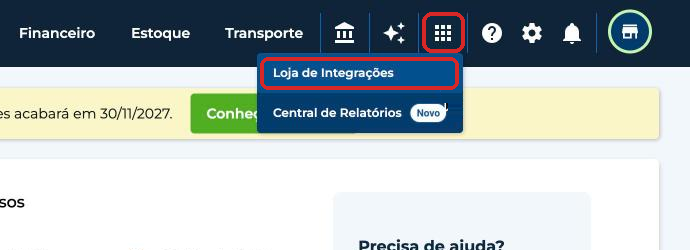
Clique no ícone de aplicativos (grade), no menu superior do vhsys, e selecione “Loja de Integrações”.
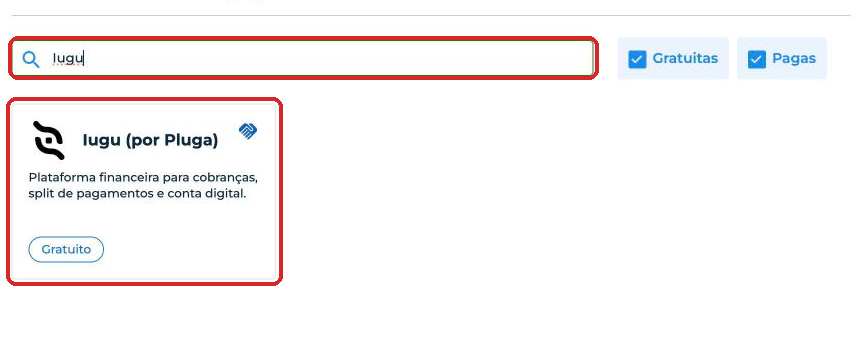
Na busca, digite “iugu” e clique em “Iugu (por Pluga)”.
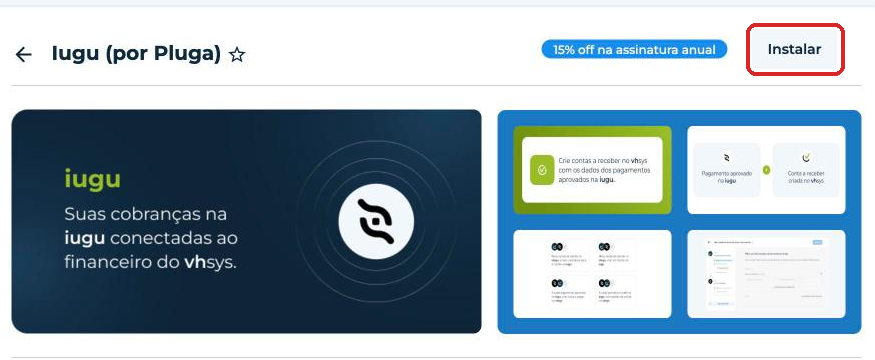
Clique em “Instalar” e, em seguida, em “Abrir”.
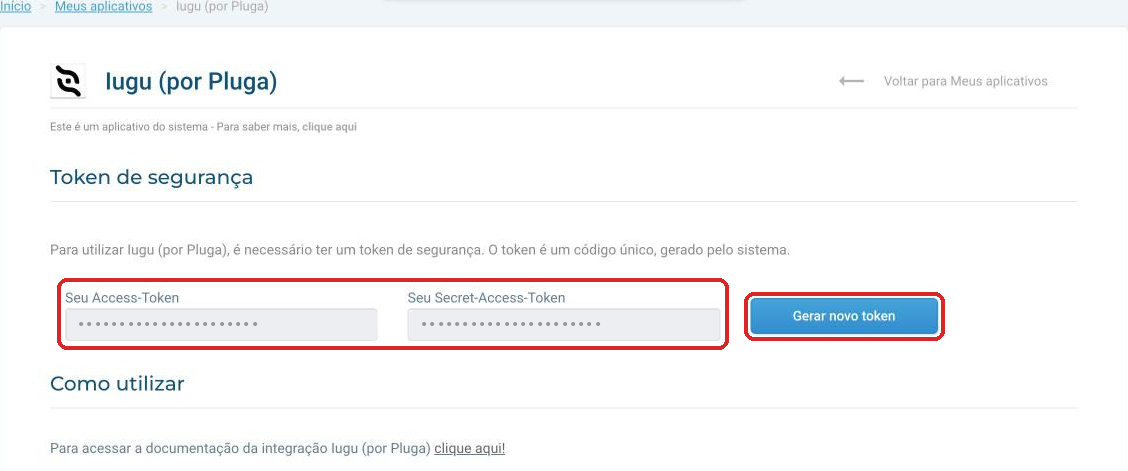
Se a área “Token de segurança” estiver sem códigos, clique em “Gerar novo token”.
Copie os dois códigos: “Seu Access-Token” e “Seu Secret-Access-Token”.
Atenção: não confunda os tokens do vhsys com o API Token da iugu. Cada um vai em uma etapa diferente da Pluga, e nenhum deles deve ser compartilhado.
4. Automação recomendada: pagamento aprovado vira conta a receber
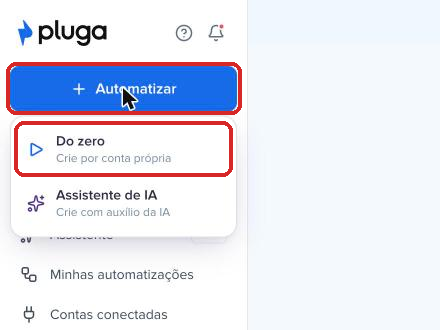
Na Pluga, clique em “+ Automatizar” e escolha “Do zero”.
Encontre a iugu na lista e selecione o gatilho “Pagamento aprovado”.
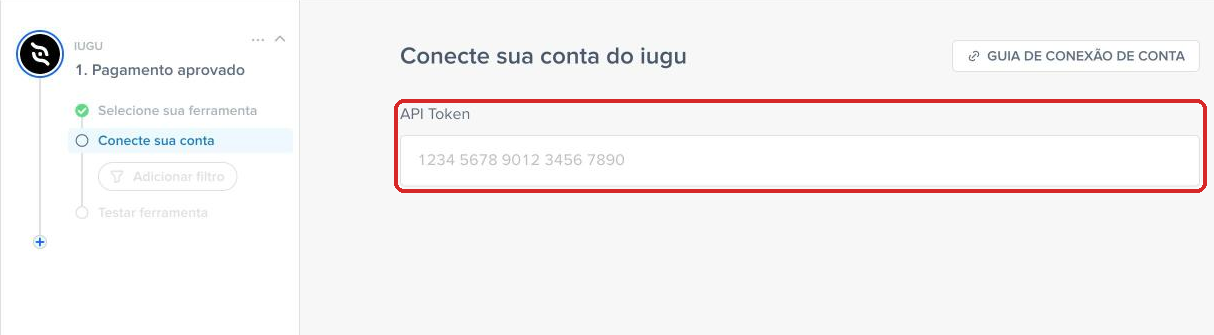
Na tela “Conecte sua conta do iugu”, preencha o campo API Token e conecte. O botão “Guia de conexão de conta” explica onde conseguir esse token.
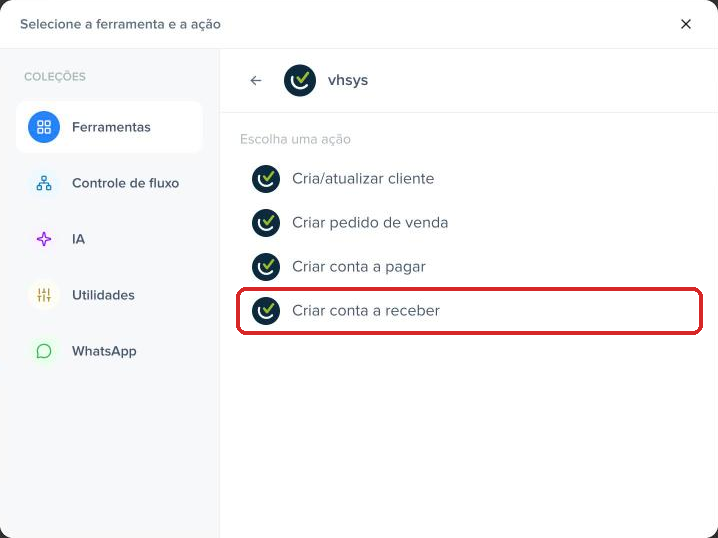
Clique no “+”, busque o vhsys e escolha a ação “Criar conta a receber”.
Cole o Access-Token e o Secret-Access-Token do app Iugu (por Pluga) e clique em “Conectar nova conta”. O campo menciona o Integração via API, mas você não precisa desse app.
Em “Ajustes e personalização”, ligue os dados da fatura (valor, vencimento, descrição e cliente) aos campos da conta a receber e escolha a conta bancária da iugu.
Teste e clique em “Publicar”.
Na lista de modelos prontos da Pluga, o de pagamento aprovado na iugu cria uma conta a pagar. Ele não serve para registrar recebimentos, por isso o passo a passo acima parte do zero.
5. Situações que pedem conferência manual
Pagamento parcial: se você também usar “Pagamento parcialmente pago”, combine bem as automações para a mesma fatura não virar duas contas a receber.
Fatura reembolsada ou cancelada: esses eventos não removem o lançamento já criado no vhsys. Ajuste a conta a receber à mão.
Taxas da iugu: escolha entre o valor da fatura e o valor líquido e mantenha o padrão.
Baixa: a integração cria a conta, mas a baixa do recebimento é feita no financeiro do vhsys.
Dica: emita uma fatura de teste para você mesmo na iugu, pague e acompanhe se a conta a receber aparece no vhsys com o vencimento e o valor esperados.
Configuração da automação e mensagens de erro na Pluga são com o suporte da Pluga. Faturas, tarifas e API Token, com a iugu. Quando a Pluga registrar a execução e nada aparecer no vhsys, fale com o nosso suporte pelo chat.
