
Quem recebe por Pix, cartão ou link de pagamento do Mercado Pago conhece a rotina: no fim do dia, abrir o extrato, conferir cada pagamento e lançar um por um no financeiro. Basta um recebimento esquecido para o fluxo de caixa deixar de bater com o saldo da conta.
Para tirar esse trabalho da sua rotina, o vhsys se conecta ao Mercado Pago pela Pluga, sem programação. Você ativa o aplicativo gratuito Mercado Pago (por Pluga) na Loja de Integrações e escolhe o que deve acontecer a cada pagamento.
Veja como a integração entre o vhsys e o Mercado Pago transforma o dia a dia da sua empresa:
Recebimentos lançados sozinhos: cada pagamento aprovado no Mercado Pago vira uma conta a receber no vhsys, com valor e data.
Caixa mais fiel ao saldo: você escolhe lançar quando o cliente paga ou quando o dinheiro é liberado na sua conta.
Menos conferência de extrato: o que entrou no Mercado Pago já está no financeiro, pronto para a baixa.
1. Primeiros passos
Antes de começar, confira se você tem:
Aplicativo Mercado Pago (por Pluga) instalado no seu vhsys. Ele é gratuito e gera os tokens que a Pluga usa para acessar a sua conta.
Conta no Mercado Pago em que você recebe as vendas.
Conta na Pluga, criada no site da Pluga.
Uma conta bancária "Mercado Pago" cadastrada no financeiro do vhsys, para que os recebimentos fiquem separados dos outros bancos.
2. O que dá para automatizar com o Mercado Pago
Do Mercado Pago para o vhsys, escolha o momento do pagamento que vai disparar a automação:
Pagamento aprovado: o cliente pagou. É o gatilho recomendado para lançar a venda no financeiro.
Pagamento liberado: o dinheiro ficou disponível na sua conta. Use se você prefere lançar só o que já pode movimentar.
Pagamento criado: o pagamento foi gerado, mas ainda não foi pago. Útil para registrar o cliente ou um pedido antes do pagamento.
Para cada gatilho, o vhsys pode criar uma conta a receber, criar um pedido de venda ou criar ou atualizar o cliente.
Do vhsys para o Mercado Pago, a cada nova venda no PDV, a Pluga pode gerar uma cobrança ou criar o cliente no Mercado Pago.
Importante: no vhsys, o único gatilho disponível na Pluga é a “Nova venda de balcão”, disparado pelas vendas feitas no PDV.
Os gatilhos, as ações e o que cada plano da Pluga libera são definidos pela Pluga, variam de uma ferramenta para outra e podem mudar. Antes de montar a automação, confira na Pluga se o gatilho e a ação que você quer usar estão disponíveis no seu plano.
3. Instalando o app e copiando os tokens no vhsys
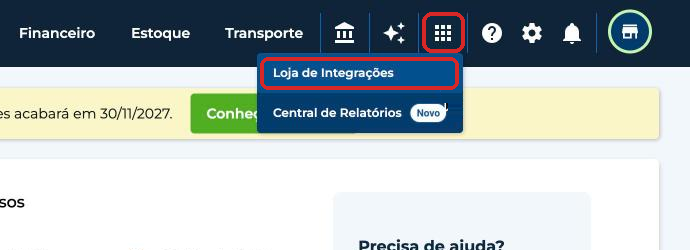
No menu superior do seu vhsys, clique no ícone de aplicativos (grade) e em “Loja de Integrações”.
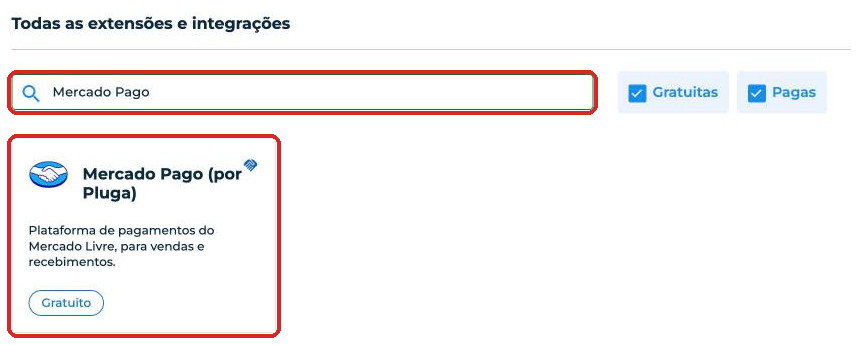
Busque por “Mercado Pago” e clique em “Mercado Pago (por Pluga)”.
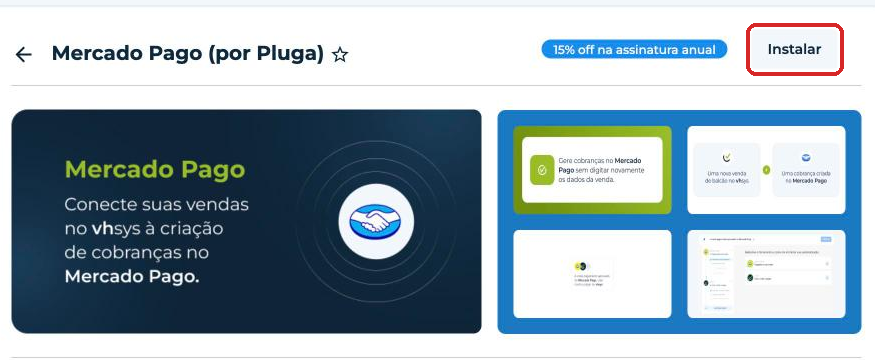
Clique em “Instalar”. Depois da instalação, clique em “Abrir”.
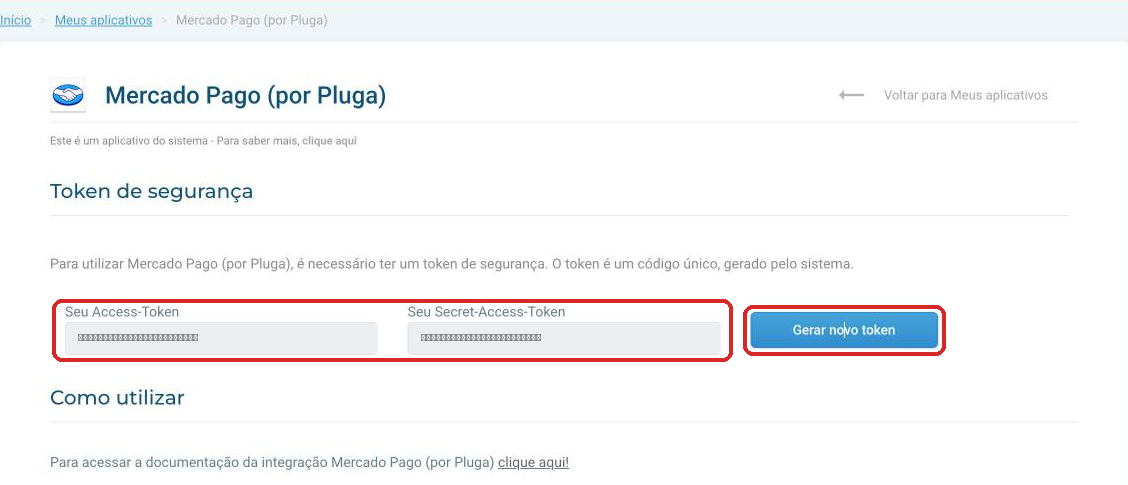
Em “Token de segurança”, se os campos estiverem vazios, clique em “Gerar novo token”.
Copie o “Seu Access-Token” e o “Seu Secret-Access-Token”.
Atenção: os tokens dão acesso aos dados da sua empresa. Não troque um pelo outro e não compartilhe por e-mail ou mensagem.
4. Montando a automação recomendada
A automação mais usada é: a cada pagamento aprovado no Mercado Pago, criar uma conta a receber no vhsys.
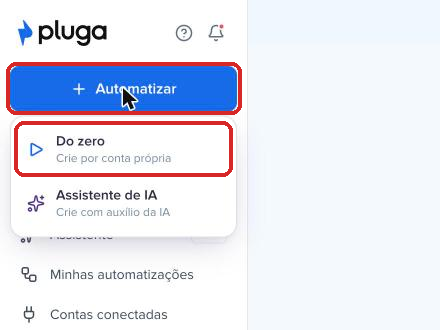
Na Pluga, clique em “+ Automatizar” e escolha “Do zero”.
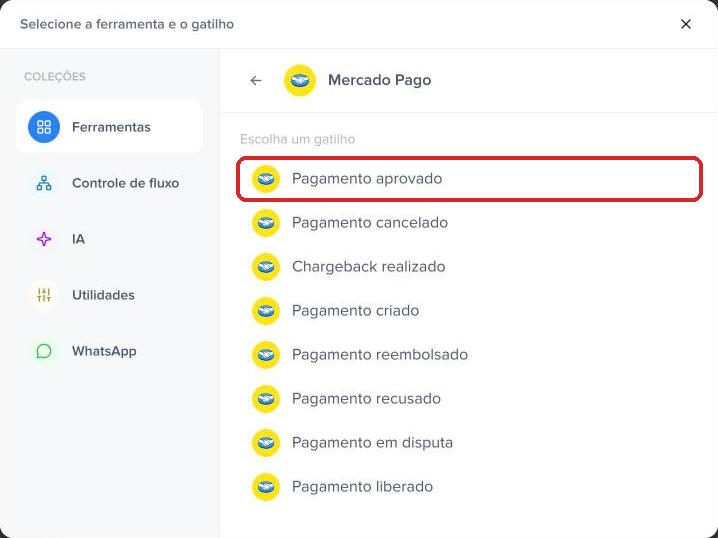
Busque o Mercado Pago e escolha o gatilho “Pagamento aprovado” (ou “Pagamento liberado”, se preferir lançar só o dinheiro disponível).
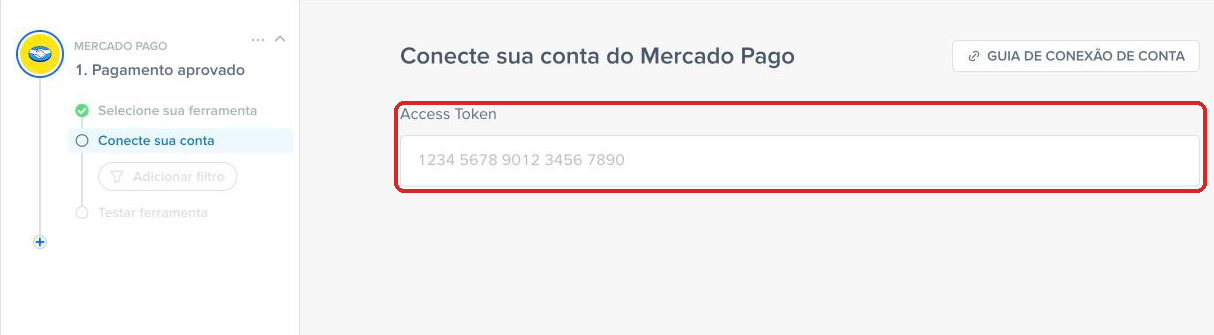
Em “Conecte sua conta do Mercado Pago”, cole o Access Token da sua conta do Mercado Pago e clique em “Conectar nova conta”. Se não souber onde encontrar o Access Token, clique em “Guia de conexão de conta”, na própria tela da Pluga.
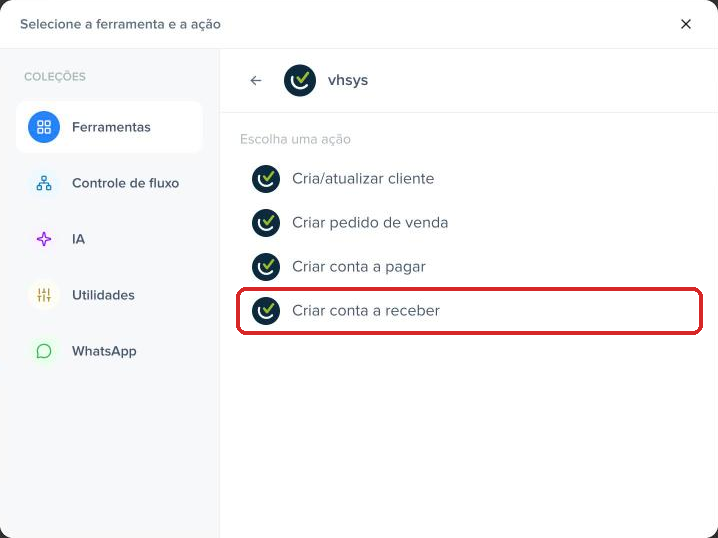
Clique no “+”, busque o vhsys e escolha a ação “Criar conta a receber”.
Cole o Access-Token e o Secret-Access-Token copiados no app Mercado Pago (por Pluga), cada um no seu campo, e clique em “Conectar nova conta”. Mesmo que o rótulo do campo na Pluga cite o app Integração via API, use os tokens do app Mercado Pago (por Pluga). Eles são os tokens do vhsys, diferentes do Access Token do Mercado Pago usado no passo 3.
Em “Ajustes e personalização”, ligue os dados do pagamento aos campos da conta a receber: valor, data, descrição e cliente. Em conta bancária, escolha a conta “Mercado Pago” do vhsys.
Teste a automação e clique em “Publicar”.
Atenção: o modelo pronto da Pluga para o Mercado Pago cria uma conta a pagar a cada pagamento aprovado. Para registrar o que você recebeu, monte a automação do zero com a ação “Criar conta a receber”.
5. Cuidados com os pagamentos do Mercado Pago
Escolha um gatilho só: usar “Pagamento aprovado” e “Pagamento liberado” ao mesmo tempo cria duas contas a receber para a mesma venda.
Reembolso, chargeback e cancelamento não voltam para o vhsys: a conta a receber continua lançada. Quando isso acontecer, ajuste ou exclua o lançamento no financeiro.
Valor bruto ou líquido: confira se o valor ligado na conta a receber é o valor da venda ou o valor já descontadas as tarifas do Mercado Pago, e use sempre o mesmo critério.
A baixa não é automática: a integração cria a conta a receber, mas não registra o recebimento. Faça a baixa no financeiro do vhsys.
Dica: depois de publicar, faça uma venda de valor baixo no Mercado Pago e confira se a conta a receber apareceu no vhsys com o valor e a data corretos.
Para dúvidas sobre as automações, fale com o suporte da Pluga. Para dúvidas sobre pagamentos, tarifas e liberação de saldo, fale com o Mercado Pago. Se a automação aparecer como executada na Pluga, mas o lançamento não estiver no vhsys, fale com o nosso time de suporte pelo chat.
