
Lançar no financeiro cada cobrança que você recebe pelo Asaas, ou cadastrar a mesma venda duas vezes, toma tempo e abre espaço para erro: um valor digitado errado, uma conta esquecida e, no fim do mês, o caixa não bate.
Para acabar com esse retrabalho, o vhsys se conecta ao Asaas pela Pluga, uma plataforma de automação que liga os dois sistemas sem programação. Tudo começa pelo aplicativo gratuito Asaas (por Pluga), na Loja de Integrações do vhsys.
Veja como a integração entre o vhsys e o Asaas transforma o dia a dia da sua empresa:
Financeiro em dia: cada cobrança confirmada no Asaas pode virar uma conta a receber no vhsys, sem você digitar nada.
Menos erros: os dados passam de um sistema para o outro exatamente como foram cadastrados, sem redigitação.
Mais tempo para o seu negócio: as tarefas repetitivas ficam por conta da automação, e você foca em vender e atender.
1. Primeiros passos
Antes de começar, confira se você tem:
Aplicativo Asaas (por Pluga) ativo no seu vhsys. Ele é gratuito e gera os tokens que a Pluga usa para acessar a sua conta. Veja como ativar no passo 3.
Conta no Asaas com permissão para gerar uma chave de API.
Conta na Pluga, criada no site da Pluga.
2. Automações disponíveis
Do Asaas para o vhsys, a partir de uma cobrança criada, confirmada ou recebida, ou de uma assinatura criada no Asaas:
Criar conta a receber: lança o valor da cobrança no financeiro do vhsys. É a opção recomendada para quem recebe pelo Asaas.
Criar pedido de venda: registra a cobrança como um pedido no vhsys.
Criar ou atualizar cliente: mantém o cadastro do cliente igual nos dois sistemas.
Do vhsys para o Asaas, a partir de uma nova venda no PDV (venda de balcão):
Gerar cobrança: cria a cobrança da venda no Asaas.
Criar ou atualizar cliente: envia o cliente da venda para o Asaas.
Criar assinatura: cria uma cobrança recorrente no Asaas.
Importante: hoje, o único gatilho do vhsys na Pluga é a “Nova venda no PDV” (venda de balcão). Pedidos de venda e outros lançamentos do vhsys não disparam automações.
Os gatilhos, as ações e o que cada plano da Pluga libera são definidos pela Pluga, variam de uma ferramenta para outra e podem mudar. Antes de montar a automação, confira na Pluga se o gatilho e a ação que você quer usar estão disponíveis no seu plano.
3. Ativando o app e copiando os tokens no vhsys
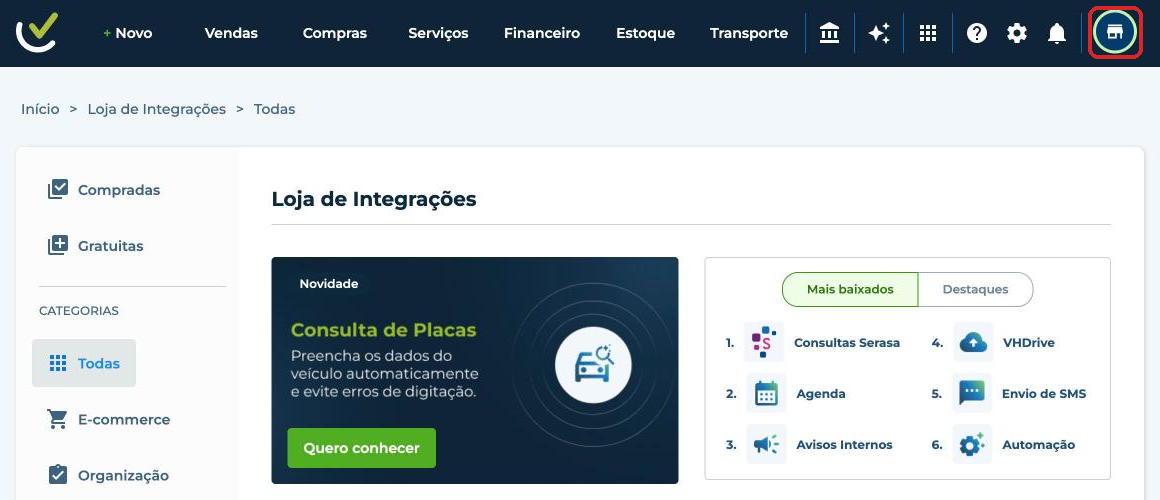
No menu superior do seu vhsys, clique no ícone da “Loja de Integrações”.
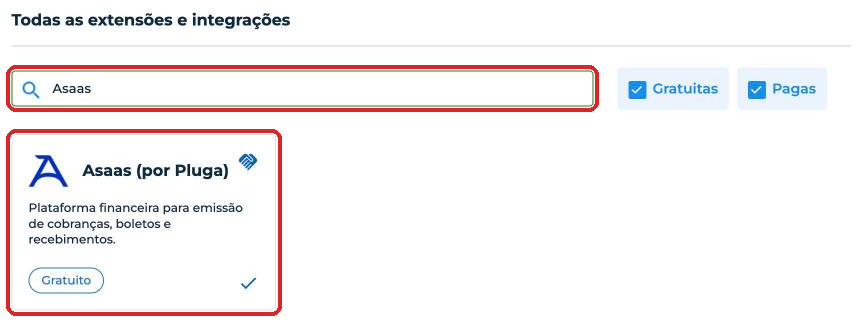
No campo de busca, digite “Asaas” e clique em “Asaas (por Pluga)”.
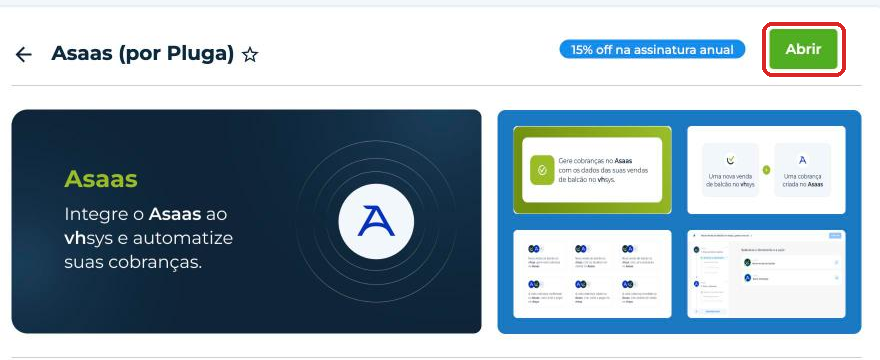
Se você ainda não tem o aplicativo, ative-o (ele é gratuito). Depois, clique em “Abrir”.
Na seção “Token de segurança”, copie o “Seu Access-Token” e o “Seu Secret-Access-Token”.
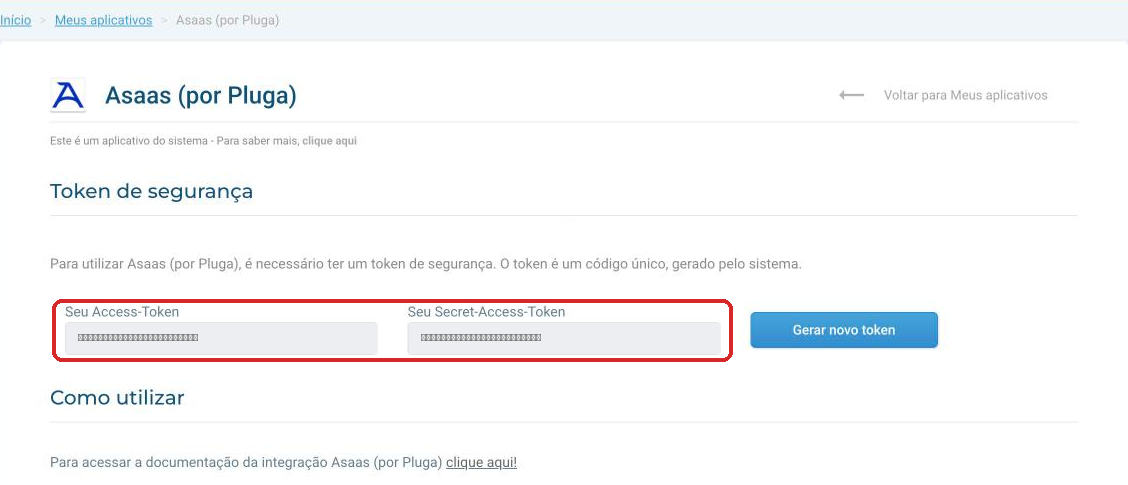
Atenção: os dois tokens são parecidos, mas não podem ser trocados entre si. Eles dão acesso aos dados da sua conta, então não compartilhe por e-mail ou mensagem.
4. Criando a automação na Pluga
Acesse a Pluga e entre na sua conta.
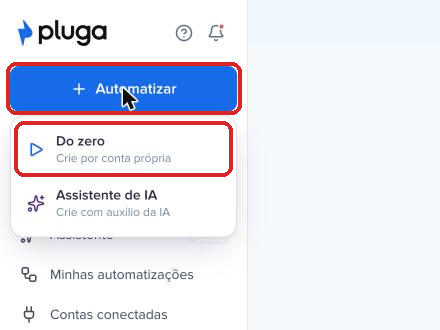
Clique em “+ Automatizar” e escolha “Do zero”.
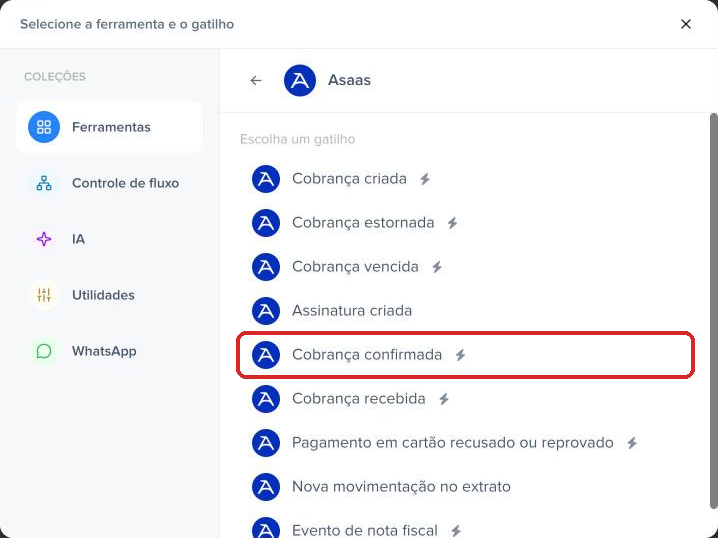
Busque o Asaas, escolha o gatilho “Cobrança confirmada” e clique em “Continuar”.
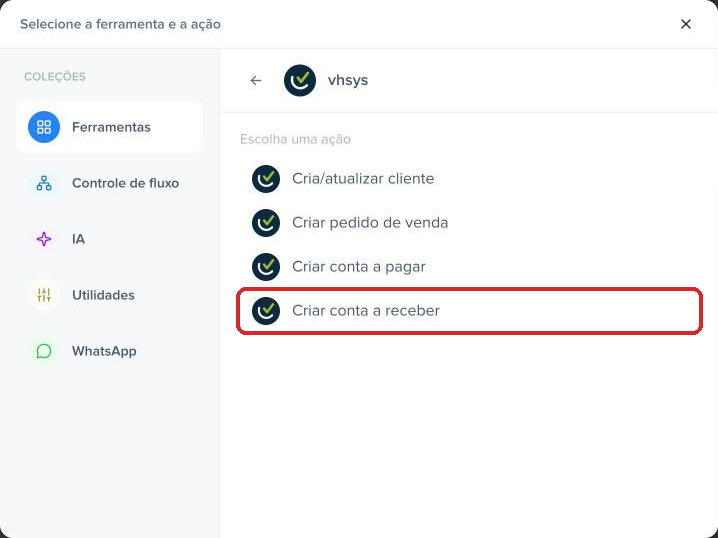
Clique no “+” para adicionar uma etapa, busque o vhsys e escolha a ação “Criar conta a receber”.
Você pode montar a automação de duas formas:
Do zero: você escolhe o gatilho e a ação, como no passo a passo acima. Recomendamos essa opção para lançar as cobranças como conta a receber.
Modelos prontos: automações já montadas pela Pluga entre o Asaas e o vhsys, disponíveis na página da integração no site da Pluga.
Atenção: alguns modelos prontos da Pluga criam conta a pagar no vhsys a cada cobrança do Asaas. Não use esses modelos para registrar recebimentos: uma cobrança do Asaas é dinheiro entrando. Use a ação “Criar conta a receber”.
5. Conectando as contas e ativando a automação
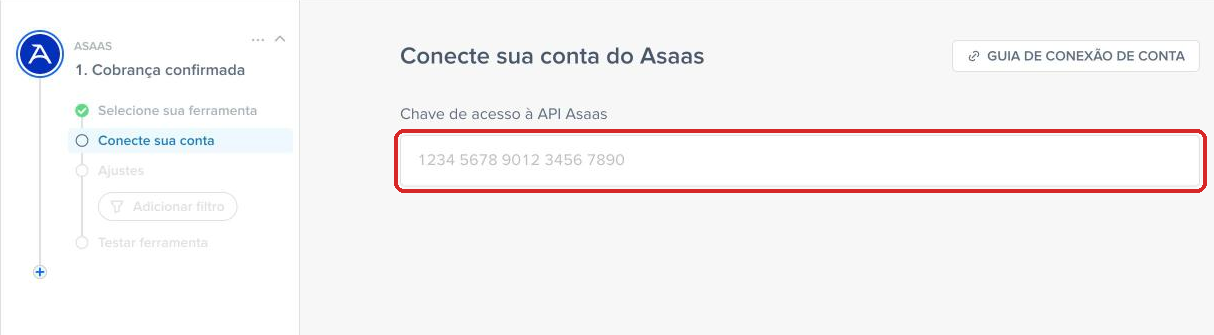
Na etapa do Asaas, em “Conecte sua conta”, cole a chave de acesso à API do Asaas e clique em “Conectar nova conta”.
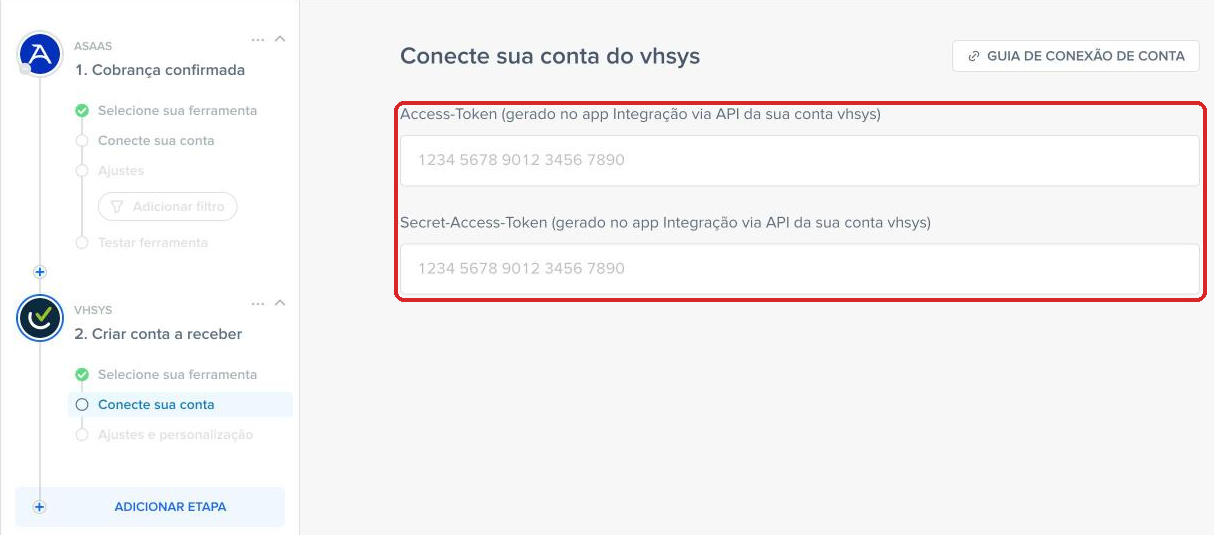
Na etapa do vhsys, cole o Access-Token e o Secret-Access-Token copiados no aplicativo Asaas (por Pluga), cada um no seu campo, e clique em “Conectar nova conta”.
Em “Ajustes e personalização”, ligue cada campo do Asaas ao campo correspondente do vhsys. Na conta a receber, informe a conta bancária que vai receber o valor.
Teste a automação e clique em “Publicar”.
Dica: depois de publicar, faça uma cobrança de teste no Asaas e confira se a conta a receber apareceu no financeiro do vhsys.
Para dúvidas sobre a configuração das automações, fale com o suporte da Pluga. Para dúvidas sobre cobranças e a sua conta no Asaas, fale com o Asaas. Se a automação aparecer como enviada na Pluga, mas o lançamento não estiver no vhsys, fale com o nosso time de suporte pelo chat.
