
Se a sua loja vende pela Shopify, cada pedido pago ainda precisa existir no sistema de gestão: cliente, itens, quantidades e valores. Quando isso é feito copiando tela por tela, um dia de promoção vira uma fila de pedidos para redigitar, e qualquer item trocado aparece depois no estoque ou no faturamento.
Com a Pluga, o vhsys recebe esses pedidos da Shopify sem que você precise programar nada. A ligação é feita pelo aplicativo gratuito Shopify (por Pluga), disponível na Loja de Integrações.
Veja como a integração entre o vhsys e a Shopify transforma o dia a dia da sua empresa:
Pedido pago, pedido no ERP: assim que a Shopify confirma o pagamento, a Pluga cria o pedido de venda no vhsys com os dados da compra.
Fim da redigitação: cliente, produtos e valores saem da loja virtual e chegam prontos ao seu sistema.
Loja e gestão no mesmo ritmo: o time que separa e fatura trabalha a partir do vhsys, sem abrir o painel da loja pedido por pedido.
1. Primeiros passos
Separe estes itens antes de configurar:
Loja ativa na Shopify, com acesso de quem pode autorizar aplicativos externos.
Aplicativo Shopify (por Pluga) instalado no vhsys. É gratuito e é dele que saem os tokens de acesso.
Cadastro na Pluga, feito no site da Pluga.
Produtos da loja também cadastrados no vhsys, de preferência com o mesmo nome ou código, para facilitar a conferência dos pedidos que chegarem.
2. Qual status de pedido usar na Shopify
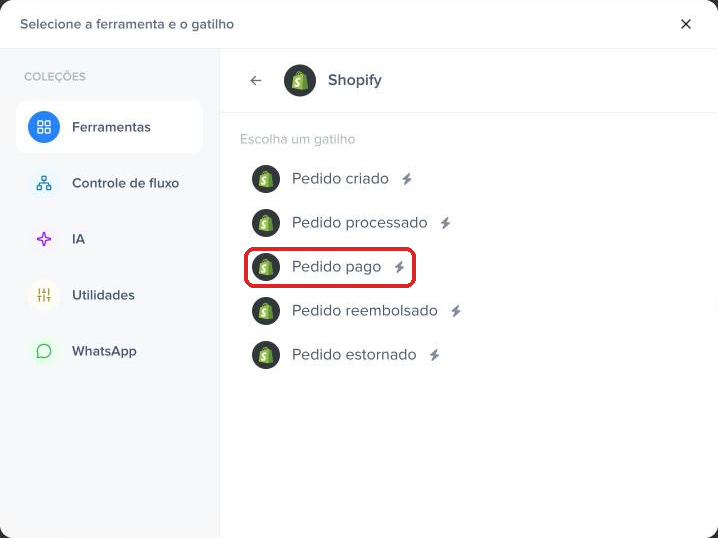
Na Pluga, a Shopify oferece cinco gatilhos, um para cada momento do pedido:
Pedido pago (recomendado): o pagamento foi confirmado. É o ponto em que a venda está garantida e faz sentido abrir o pedido no vhsys.
Pedido criado: o cliente finalizou a compra, mas o pagamento pode ainda estar pendente. Se usar este, pedidos não pagos também chegam ao sistema.
Pedido processado: outro estágio do pedido dentro da Shopify. Use só se o seu fluxo já trabalha com ele.
Pedido reembolsado e Pedido estornado: avisam devoluções e estornos. Servem para alertas ou controles à parte, não para criar pedidos.
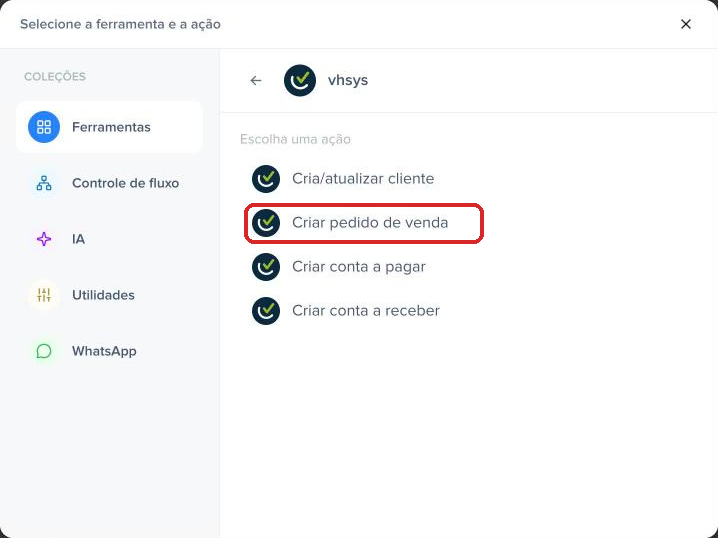
Do lado do vhsys, cada gatilho pode acionar uma destas ações: criar pedido de venda, criar conta a receber, criar conta a pagar ou criar ou atualizar cliente. Para uma loja virtual, o pedido de venda é o caminho mais natural.
Importante: no vhsys, o único gatilho disponível na Pluga é a “Nova venda de balcão”, disparado pelas vendas feitas no PDV.
Os gatilhos, as ações e o que cada plano da Pluga libera são definidos pela Pluga, variam de uma ferramenta para outra e podem mudar. Antes de montar a automação, confira na Pluga se o gatilho e a ação que você quer usar estão disponíveis no seu plano.
3. Ativando o Shopify (por Pluga) no vhsys
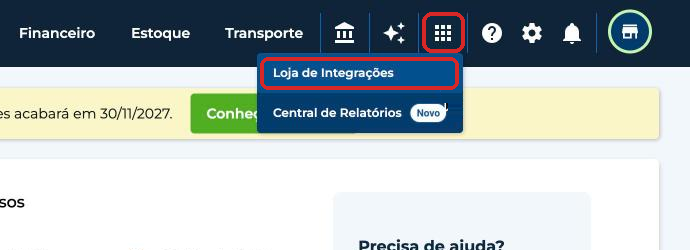
Acesse o menu superior do vhsys, clique no ícone de aplicativos (grade) e depois em “Loja de Integrações”.
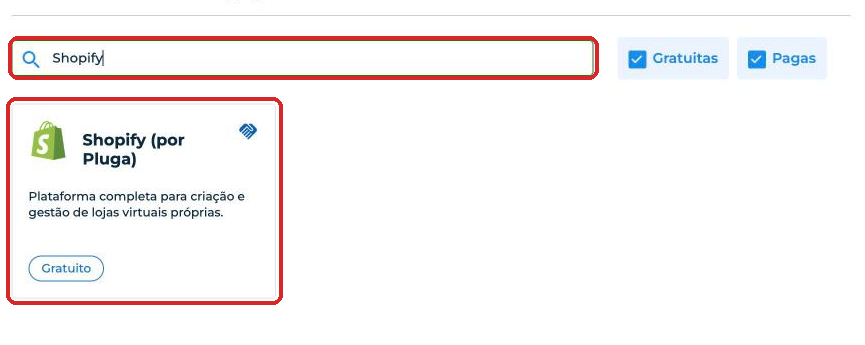
Digite “Shopify” na busca e abra o card “Shopify (por Pluga)”.
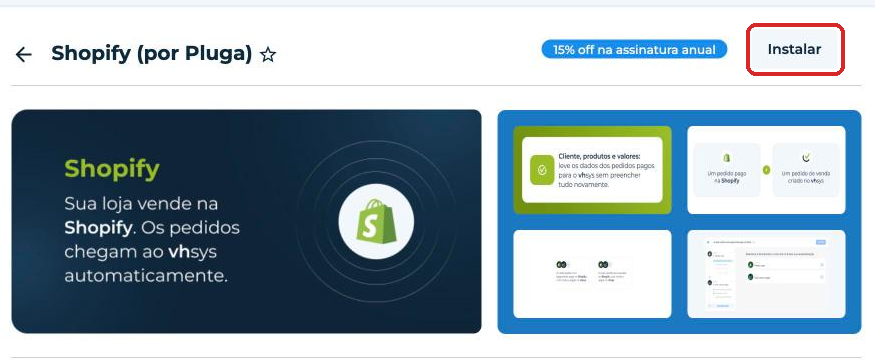
Clique em “Instalar” e, quando terminar, em “Abrir”.
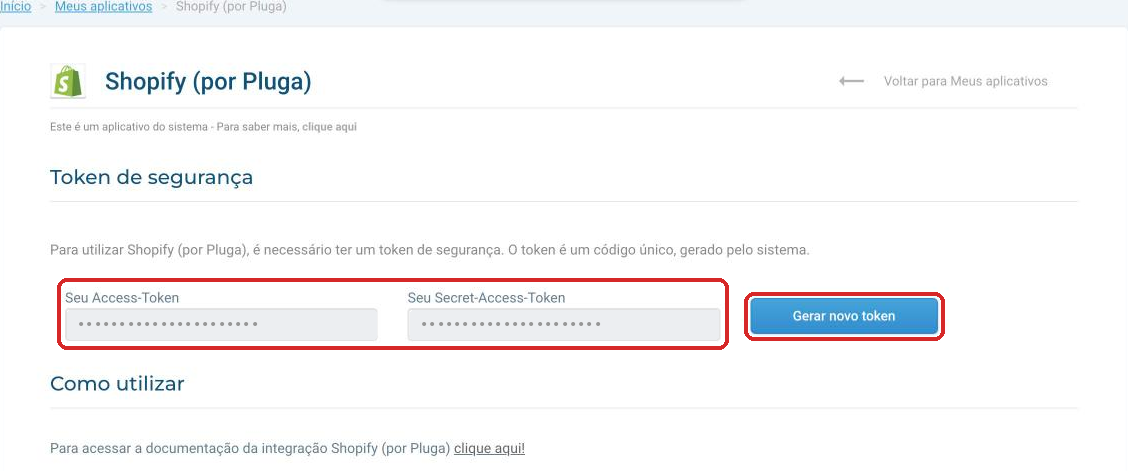
Na área “Token de segurança”, clique em “Gerar novo token” caso os campos apareçam em branco.
Guarde os dois códigos exibidos: “Seu Access-Token” e “Seu Secret-Access-Token”. Você vai colá-los na Pluga.
Atenção: com esses tokens, qualquer pessoa consegue acessar dados da sua empresa no vhsys. Cole cada um no campo correspondente e não envie os códigos por chat ou e-mail.
4. Criando o pedido de venda a cada pedido pago
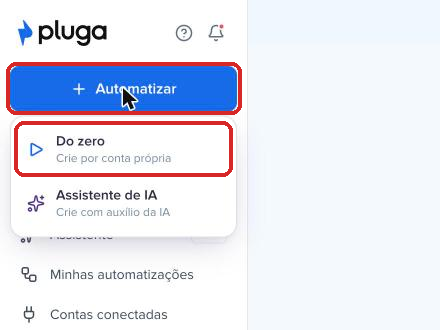
Entre na Pluga, clique em “+ Automatizar” e selecione “Do zero”.
Procure por Shopify e clique no gatilho “Pedido pago”.
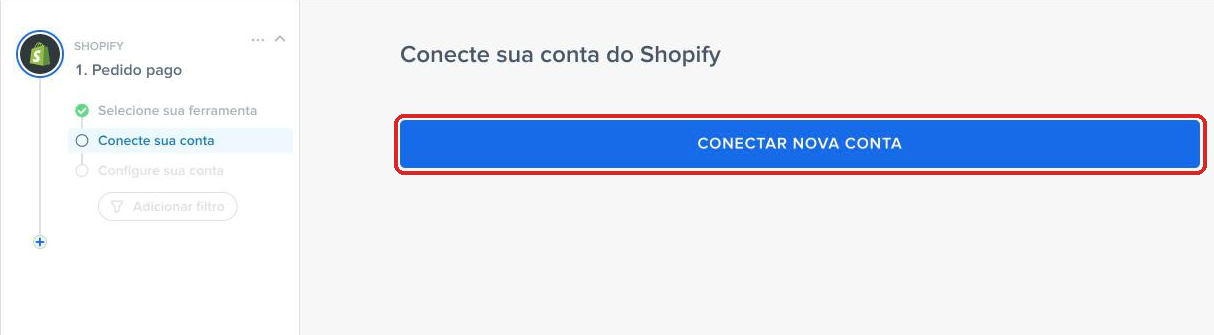
Na tela “Conecte sua conta do Shopify”, clique em “Conectar nova conta”. A autorização acontece na própria Shopify, com o login da loja. Em seguida, a Pluga mostra a etapa “Configure sua conta”: confira as opções e clique em “Continuar”.
Use o “+” para incluir uma nova etapa, procure o vhsys e escolha “Criar pedido de venda”.
Informe o Access-Token e o Secret-Access-Token do app Shopify (por Pluga) e clique em “Conectar nova conta”. O texto do campo na Pluga fala em app Integração via API, mas os tokens certos são os do Shopify (por Pluga).
Em “Ajustes e personalização”, associe os dados do pedido da loja aos campos do pedido de venda: cliente, produtos, quantidades e valores.
Rode o teste e, se o pedido aparecer como esperado, clique em “Publicar”.
Atenção: os dois modelos prontos da Pluga para Shopify e vhsys criam uma conta a pagar (um a cada pedido pago, outro a cada pedido processado). Para que a venda da loja entre como pedido, monte a automação do zero, como mostrado acima.
5. O que a integração não faz sozinha
Reembolsos e estornos não desfazem o pedido: se um pedido for reembolsado na Shopify, o pedido de venda continua no vhsys. Cancele ou ajuste por lá.
Um gatilho por automação: ativar “Pedido criado” e “Pedido pago” para a mesma ação gera dois pedidos para a mesma compra.
Pedidos anteriores ficam de fora: a automação trata os pedidos pagos depois da publicação. Os antigos precisam ser lançados à parte, se necessário.
Produtos com nomes diferentes: se o item tem um nome na loja e outro no sistema, a conferência do pedido fica mais difícil. Padronize antes de publicar.
Dica: faça um pedido de teste de baixo valor na sua loja, pague e confira no vhsys se cliente, itens e total chegaram corretos. Depois, cancele o pedido de teste nos dois lados.
Dúvidas sobre a montagem da automação são atendidas pelo suporte da Pluga, e questões sobre a loja, pagamentos ou status de pedido, pelo suporte da Shopify. Se a Pluga mostrar a automação como executada e o pedido não estiver no vhsys, chame o nosso time pelo chat.
