
No HubSpot, o lead nasce num formulário, é nutrido pelo marketing e chega ao time de vendas como negócio no pipeline. Quando esse negócio é ganho, a jornada no CRM termina, mas a venda ainda precisa ser cadastrada no sistema de gestão para virar nota, entrega e cobrança. Cadastrar a mesma venda duas vezes custa tempo e abre espaço para divergência entre o que foi vendido e o que foi faturado.
Com a Pluga, o HubSpot e o vhsys ficam ligados sem programação. A configuração parte do aplicativo gratuito HubSpot (por Pluga), disponível na Loja de Integrações.
Veja como a integração entre o vhsys e o HubSpot transforma o dia a dia da sua empresa:
Do negócio ganho ao pedido: fechou no HubSpot, o pedido de venda é criado no vhsys.
Uma venda, um cadastro: os dados do negócio seguem para o pedido sem retrabalho.
Clientes de balcão no CRM: no sentido contrário, quem compra no PDV pode virar contato ou negócio no HubSpot para ações de marketing.
1. Primeiros passos
Usuário do HubSpot com permissão para conectar aplicativos ao portal da empresa.
Negócios com itens de linha preenchidos (produtos, quantidades e preços), para que o pedido chegue completo.
App HubSpot (por Pluga) instalado no vhsys e conta na Pluga.
Produtos com nomes equivalentes na biblioteca do HubSpot e no cadastro do vhsys.
2. Fluxos entre HubSpot e vhsys
O HubSpot tem seis gatilhos na Pluga:
Negócio ganho: o negócio foi fechado como ganho. É o recomendado para criar o pedido de venda.
Negócio alcança etapa do funil: útil quando a sua empresa só fatura depois de uma etapa específica, como “Contrato assinado”.
Negócio criado e Negócio perdido: início e perda de uma oportunidade.
Novo contato e Nova resposta em um formulário: entrada de leads.
No vhsys, eles podem Criar pedido de venda, Criar conta a receber, Cria/atualizar cliente ou Criar conta a pagar. E, a partir da nova venda de balcão do vhsys, o HubSpot pode Criar ou atualizar contato ou Criar ou atualizar negócio.
Importante: no vhsys, o único gatilho disponível na Pluga é a “Nova venda de balcão”, disparado pelas vendas feitas no PDV.
Os gatilhos, as ações e o que cada plano da Pluga libera são definidos pela Pluga, variam de uma ferramenta para outra e podem mudar. Antes de montar a automação, confira na Pluga se o gatilho e a ação que você quer usar estão disponíveis no seu plano.
3. HubSpot (por Pluga): instalação e tokens
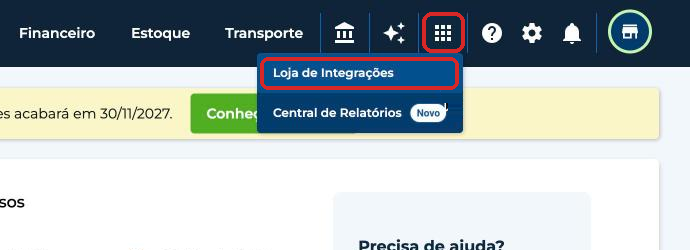
Clique no ícone de aplicativos (grade), no menu superior do vhsys, e depois em “Loja de Integrações”.
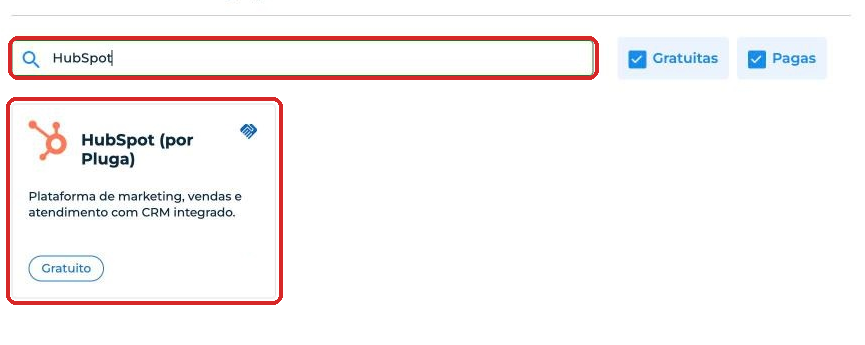
Busque “HubSpot” e clique em “HubSpot (por Pluga)”.
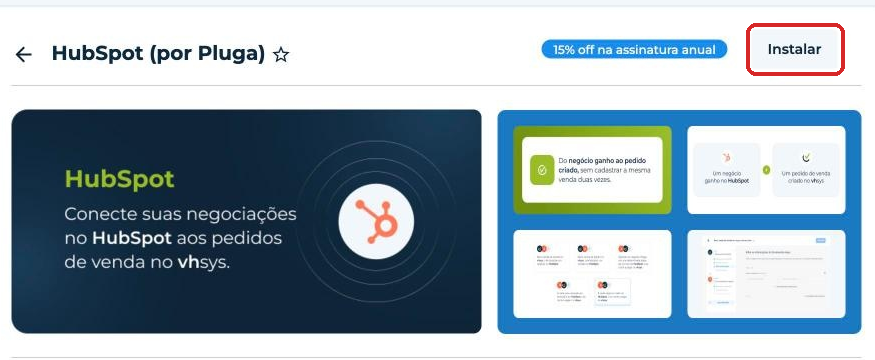
Clique em “Instalar” e, depois, em “Abrir”.
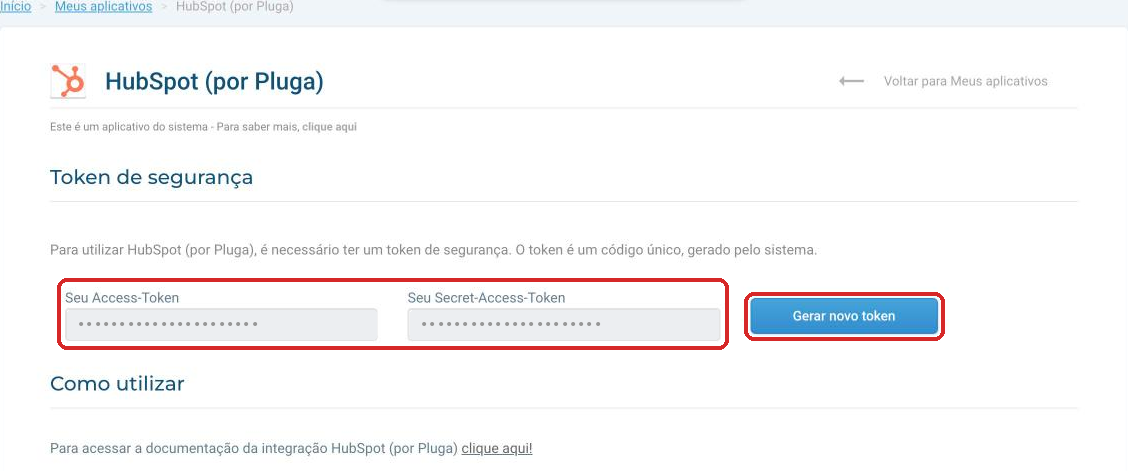
Em “Token de segurança”, clique em “Gerar novo token” caso os campos estejam em branco.
Copie “Seu Access-Token” e “Seu Secret-Access-Token”.
Atenção: quem configura a Pluga deve ser a única pessoa com os tokens. Não os registre em propriedades, notas ou e-mails do HubSpot.
4. Negócio ganho no HubSpot, pedido de venda no vhsys
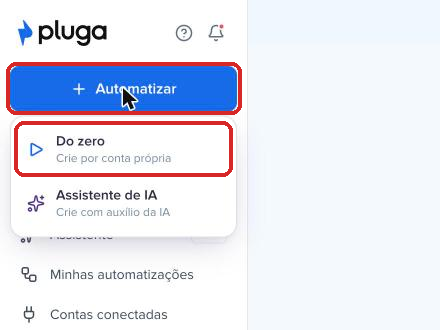
Na Pluga, clique em “+ Automatizar” e escolha “Do zero”.
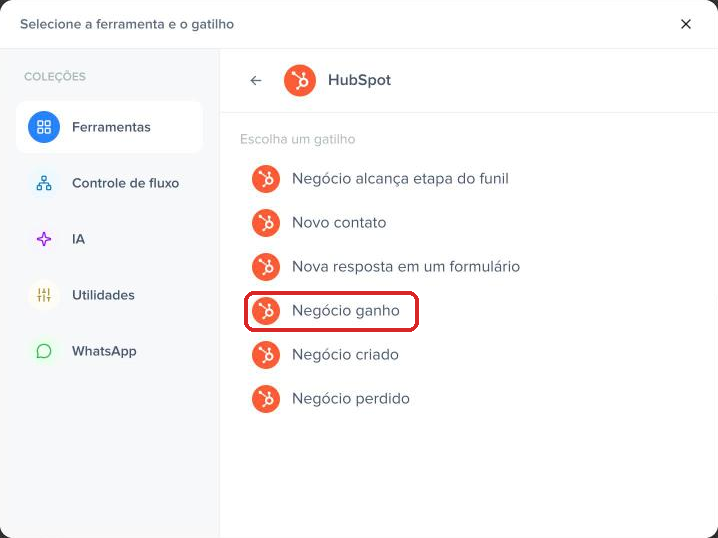
Selecione o HubSpot e o gatilho “Negócio ganho”.
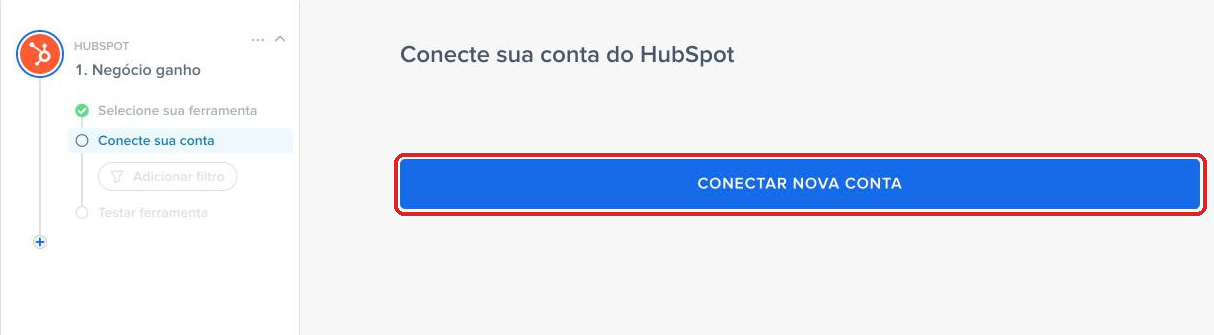
Em “Conecte sua conta do HubSpot”, clique em “Conectar nova conta”, entre no HubSpot e escolha o portal da empresa para autorizar.
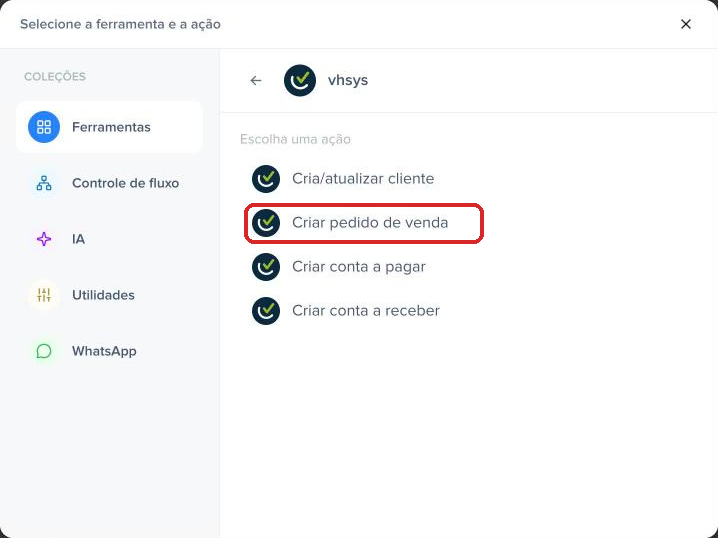
Clique no “+”, procure o vhsys e escolha “Criar pedido de venda”.
Conecte o vhsys colando os tokens do app HubSpot (por Pluga). O campo cita o Integração via API, mas ele não é necessário.
Em “Ajustes e personalização”, relacione o contato ou a empresa associada, os itens de linha e o valor do negócio aos campos do pedido.
Teste e clique em “Publicar”.
Se preferir partir de um modelo, escolha “A cada negócio ganho no HubSpot, criar pedido de venda no vhsys”. Os modelos do HubSpot que terminam em conta a pagar registram a venda como despesa e não servem para este caso.
5. Boas práticas no pipeline
Vários pipelines: se a empresa tem pipelines de venda e de pós-venda, use o filtro da Pluga para que só os negócios ganhos do pipeline certo virem pedidos.
Negócio reaberto: se um negócio voltar para uma etapa aberta e for ganho de novo, outro pedido pode ser criado.
Desistência após o ganho: o pedido não é cancelado automaticamente. Ajuste em Pedidos.
Contato associado: negócio sem contato ou empresa associada chega sem cliente ao pedido.
Dica: crie um negócio de teste com um item de linha, marque como ganho e confira o pedido no vhsys antes de avisar o time de vendas.
Para dúvidas sobre a automação, fale com a Pluga. Sobre pipelines, propriedades e permissões, com o HubSpot. Se a execução aparecer como concluída na Pluga e o pedido não estiver no vhsys, conte com o nosso suporte pelo chat.
