Formulário de orçamento no site, ficha de cadastro de novos clientes, inscrição em um evento: o Google Forms é uma forma prática de coletar dados, mas as respostas param numa planilha que ninguém tem tempo de transformar em cadastro. Na hora de emitir uma nota ou fazer um pedido, o cliente ainda não existe no sistema, e o atendente digita tudo de novo, com risco de errar CPF, e-mail ou endereço.
Pela Pluga, o vhsys recebe essas respostas do Google Forms e cadastra o cliente sozinho, sem programação. A conexão é feita com o aplicativo gratuito Google Forms (por Pluga), na Loja de Integrações.
Veja como a integração entre o vhsys e o Google Forms transforma o dia a dia da sua empresa:
Cadastro feito pelo próprio cliente: cada resposta enviada cria ou atualiza o cliente no vhsys.
Dados com menos erro: o que o cliente digitou chega ao cadastro sem passar por cópia manual.
Base sempre atual: se a pessoa responder de novo, o cadastro pode ser atualizado em vez de duplicado.
1. Primeiros passos
Um formulário no Google Forms com as perguntas que o cadastro precisa: nome ou razão social, CPF ou CNPJ, e-mail, telefone e endereço.
Conta Google dona do formulário, usada para autorizar a Pluga.
Aplicativo Google Forms (por Pluga) instalado no vhsys.
Conta na Pluga.
Dica: use perguntas de resposta curta separadas para cada informação (uma para CPF/CNPJ, outra para CEP e assim por diante). Fica muito mais fácil ligar cada pergunta ao campo certo do cadastro.
2. Como o Google Forms se conecta ao vhsys
O Google Forms tem um único gatilho na Pluga: Nova resposta em um formulário. Não há ações do Google Forms, então a integração vai sempre do formulário para o vhsys.
A cada resposta, a Pluga pode executar no vhsys:
Cria/atualizar cliente: o uso recomendado, para formulários de cadastro.
Criar pedido de venda: para formulários de encomenda com produtos e quantidades.
Criar conta a receber ou Criar conta a pagar: para formulários de solicitação financeira, como pedidos de reembolso.
Importante: no vhsys, o único gatilho disponível na Pluga é a “Nova venda de balcão”, disparado pelas vendas feitas no PDV.
Os gatilhos, as ações e o que cada plano da Pluga libera são definidos pela Pluga, variam de uma ferramenta para outra e podem mudar. Antes de montar a automação, confira na Pluga se o gatilho e a ação que você quer usar estão disponíveis no seu plano.
3. Instalando o Google Forms (por Pluga)
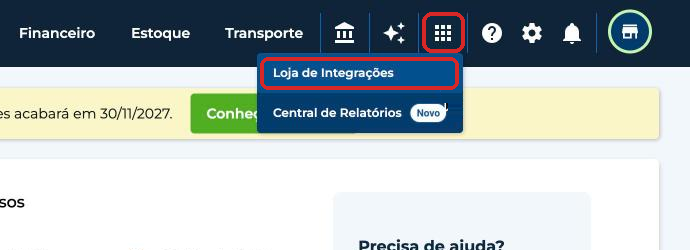
No vhsys, clique no ícone de aplicativos (grade) do menu superior e em “Loja de Integrações”.
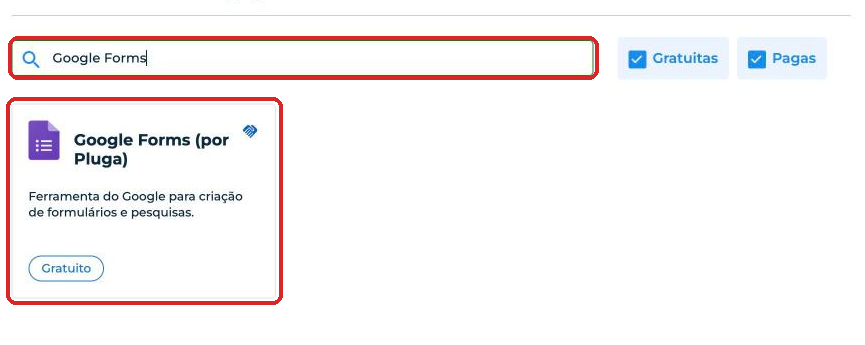
Procure por “Google Forms” e clique em “Google Forms (por Pluga)”.
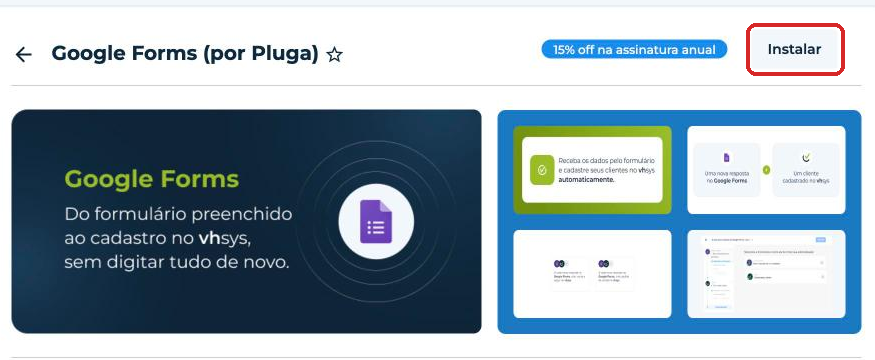
Clique em “Instalar” e, após a instalação, em “Abrir”.
Na seção “Token de segurança”, clique em “Gerar novo token” se estiver vazia.
Copie o “Seu Access-Token” e o “Seu Secret-Access-Token”.
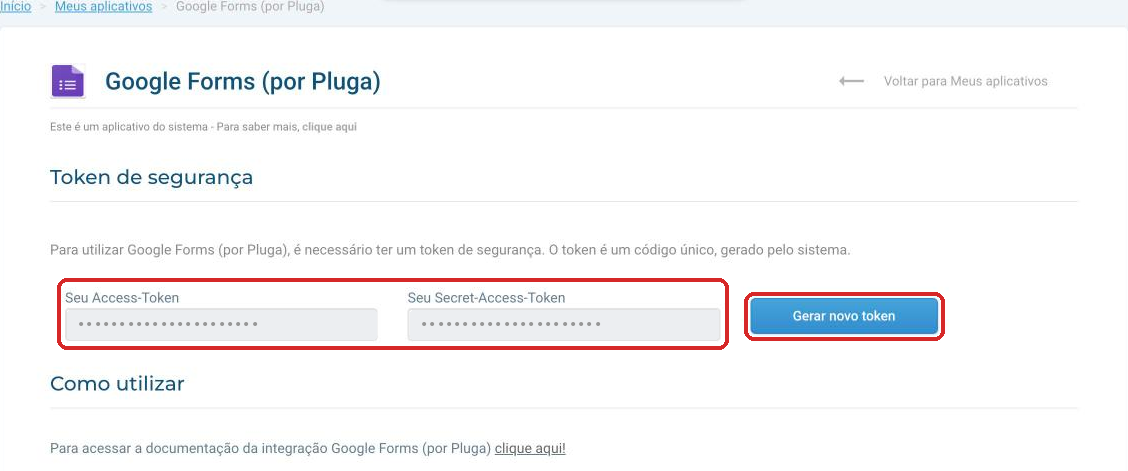
Atenção: não publique os tokens junto com o formulário nem os envie para quem cuida do site. Eles dão acesso ao seu vhsys e devem ser colados apenas na Pluga.
4. Cada resposta vira um cliente no vhsys
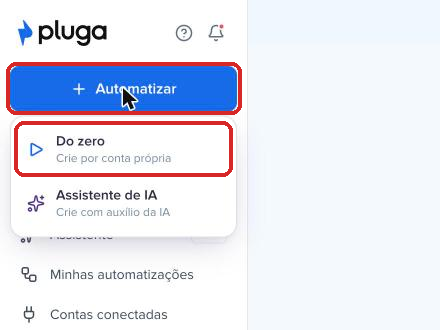
Na Pluga, clique em “+ Automatizar” e em “Do zero”.
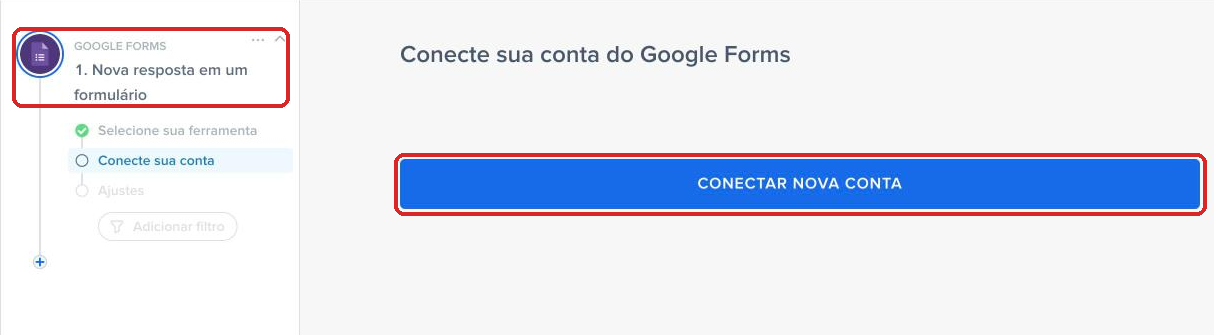
Escolha o Google Forms. Como ele só tem um gatilho, “Nova resposta em um formulário” já vem selecionado.
Em “Conecte sua conta do Google Forms”, clique em “Conectar nova conta” e autorize com a conta Google dona do formulário.
Na etapa “Ajustes”, escolha o formulário que vai disparar a automação.
Clique no “+”, busque o vhsys e escolha “Cria/atualizar cliente”.
Conecte o vhsys com os dois tokens do app Google Forms (por Pluga). O campo da Pluga cita o app Integração via API, mas os tokens deste app gratuito são os que valem.
Em “Ajustes e personalização”, ligue cada pergunta ao campo do cadastro correspondente.
Envie uma resposta de teste, teste a automação e clique em “Publicar”.
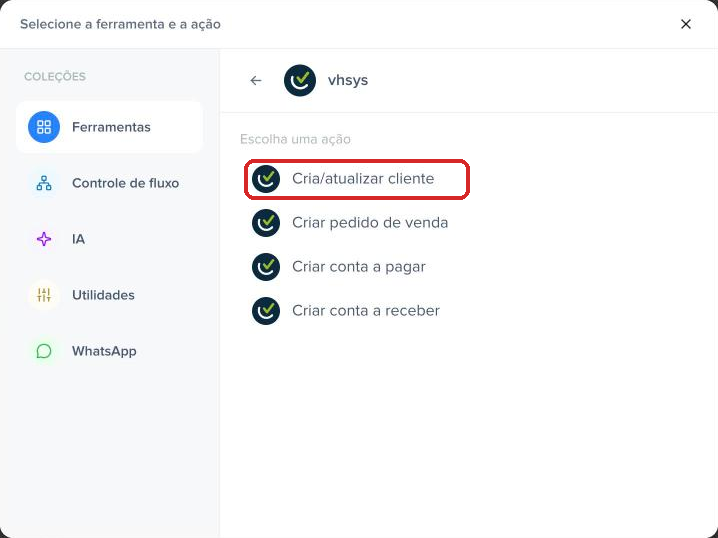
Os modelos prontos que a Pluga sugere para o Google Forms criam conta a pagar ou pedido de venda. Para cadastrar clientes, a montagem do zero com “Cria/atualizar cliente” é o caminho.
5. Cuidados com os dados do formulário
Campos obrigatórios: marque como obrigatórias no Google Forms as perguntas que o cadastro do vhsys exige. Resposta incompleta pode gerar erro na execução.
Formato do documento: oriente o preenchimento de CPF e CNPJ (só números, por exemplo) para evitar cadastros diferentes da mesma pessoa.
Mudar o formulário depois: se você incluir, renomear ou excluir perguntas, revise a ligação dos campos na Pluga.
Consentimento: informe no formulário para que os dados serão usados. São dados pessoais, protegidos pela LGPD.
Depois de publicar, confira os novos registros no Cadastro de Clientes e Fornecedores. Dúvidas sobre a automação ficam com o suporte da Pluga; sobre o formulário, com o Google. Se a Pluga indicar sucesso e o cliente não aparecer no vhsys, chame o nosso suporte pelo chat.
