 Configurações Básicas
 Cadastros
 Financeiro
 Vendas
 Compras
 Serviços
 Transportes
 Relatórios
 Apps e Integrações
 Dúvidas Frequentes
 Conta PJ Stone
 Erros e rejeições - NFes
Quer expandir suas vendas online e gerenciar tudo de um só lugar? Com a extensão Marketplaces, você conecta sua empresa a grandes canais como Amazon, Shopee, Magazine Luiza e muitos outros, de forma centralizada e eficiente.

As extensões são recursos adicionais totalmente integrados ao ERP, disponíveis mediante contratação extra. Eles foram desenvolvidos para facilitar a gestão do seu negócio, permitindo personalizar, otimizar e expandir as funcionalidades do seu vhsys.
A extensão Marketplaces reúne mais de 100 canais de venda para facilitar a gestão do seu negócio. Antes de contratar, confira se os canais que você precisa estão disponíveis para você.
Neste artigo você vai aprender:
- Canais disponíveis
- Como faço para começar a vender em marketplaces pelo vhsys?
- Configurações iniciais
- Como solicitar canais de venda
- Como cadastrar categorias
- Como vincular os produtos
- Gestão de pedidos do Marketplaces
- Resumos e relatórios
1. Canais disponíveis
Antes de realizar a assinatura da extensão, verifique a lista abaixo sobre os canais disponíveis.
|
Canais de Vendas |
||||
|
AMAZON |
PRIVALIA |
MARISOL |
WAKE |
WOOCOMMERCE |
|
CASAS BAHIA MARKETPLACE |
VTEX B2B |
SIMPLO7 |
SHOPEE |
VTEX |
|
MAGAZINE LUIZA |
KROOZE |
CAMICADO |
C&A |
RD MARKETPLACE |
|
NETSHOES |
POSTHAUS |
F1 COMMERCE |
ISET |
TRAY COMMERCE |
|
AMERICANAS MARKETPLACE |
WOOCOMMERCE B2B |
MKX |
LOJA INTEGRADA |
SHOPHUB |
|
CARREFOUR |
RAMARIM |
WINE TRADER |
MAGENTO 2 |
WEBCONTINENTAL |
|
MADEIRA MADEIRA |
LEBISCUIT |
FLEXY |
RENNER |
ARAMIS |
|
DAFITI |
OSCAR CALCADOS |
MAGAZORD |
RIACHUELO |
ORTOBOM |
|
MAGENTO 1 |
ANGELONI |
SHEIN |
CWS |
VERTEM |
|
FASTSHOP |
CONFORTFLEX |
FARMA DELIVERY |
EPOCA COSMETICOS |
RESERVA |
|
LOJAS COLOMBO |
VENTURESHOP |
VNDA |
MATEUS MAIS |
GRUPO SOMA |
|
CLIMBA COMMERCE |
PITSTOP |
ZEMA |
NA TERRA |
SICREDI |
|
CENTAURO |
BELGO |
LOJAS MM |
RIHAPPY |
OLIST |
|
LEROY MERLIN |
DORMED |
POLISHOP |
CASA VIDEO |
COOPERA |
|
ALIEXPRESS |
LINX |
B4C |
DECATHLON |
FAST SHOP |
|
GRUPO ITAPUA |
FARMADELIVERY |
OMNIK |
PAGUE MENOS |
PANVEL |
|
WEHOUSE |
PETLOVE |
BANDSHOP |
NOIVAH |
LOJAS AMU |
|
AMPA FOOD |
BALAROTI |
BAIANÃO |
BARTOFIL |
D1000 |
|
DEXCO |
DROGARIA PACHECO |
DROGARIA SÃO PAULO |
FOCOMIX |
LOJA COCAMAR |
|
LOJA DO COOPERADO |
LOJAS REDE |
LOUNGRIE |
MÁQUINAS & CAFÉ |
MARISA |
|
PERNAMBUCANAS |
REDE ANCORA |
ROUPARTILHAR |
V2 FARMA |
VALE BÔNUS |
|
VILA NOVA |
NUVEMSHOP | MERCADO LIVRE | ||
Lembrando que a lista de canais pode passar por atualizações, então recomendamos sempre conferir as opções disponíveis no momento da contratação.
2. Como faço para começar a vender em marketplaces pelo vhsys?
Para começar, você precisa ativar a extensão no seu vhsys.
-
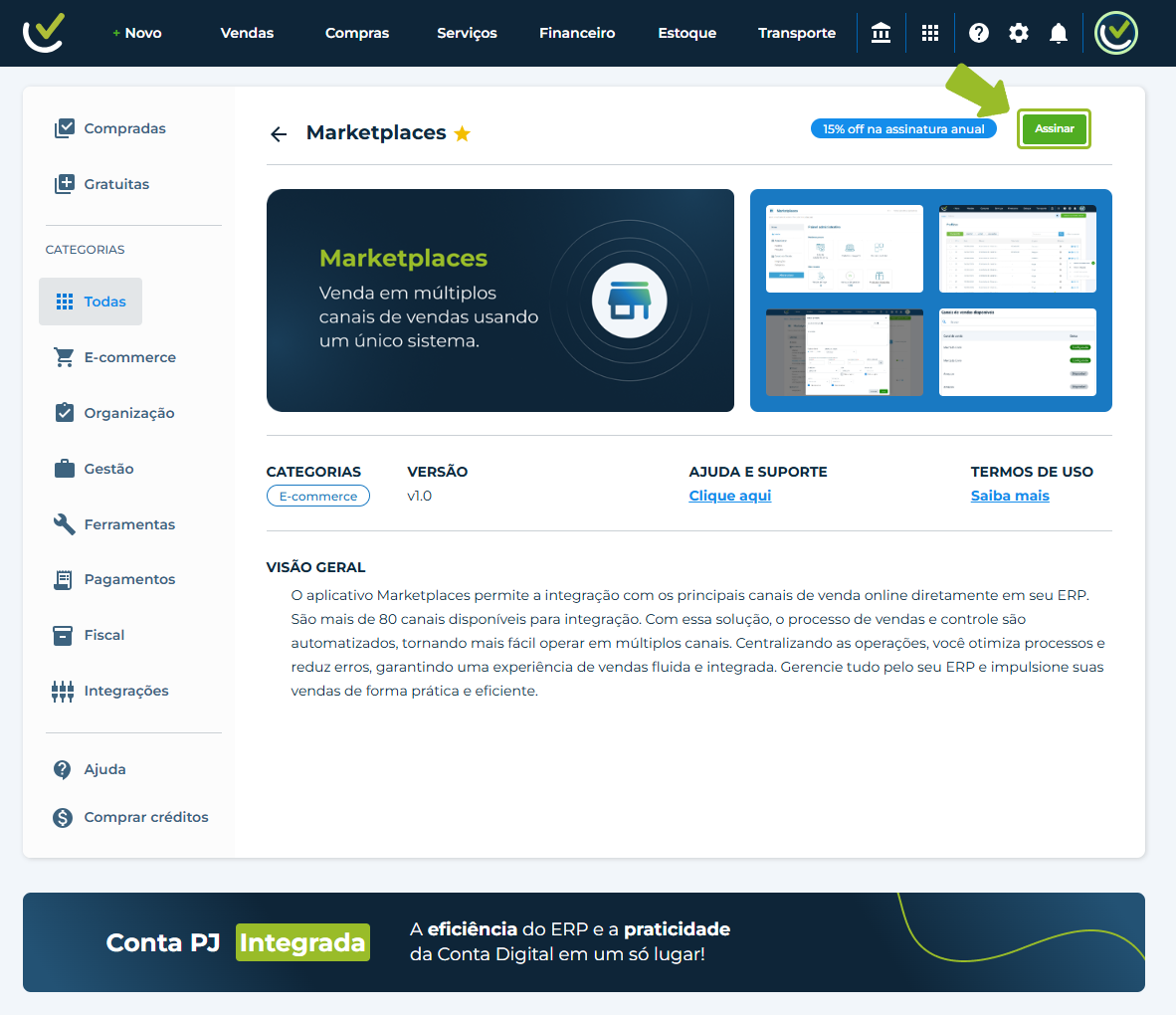
No menu principal do vhsys, acesse a Loja de integrações.
-
Use a barra de busca e pesquise por “Marketplaces”.
-
Clique na opção e, em seguida, no botão “Assinar”.
-
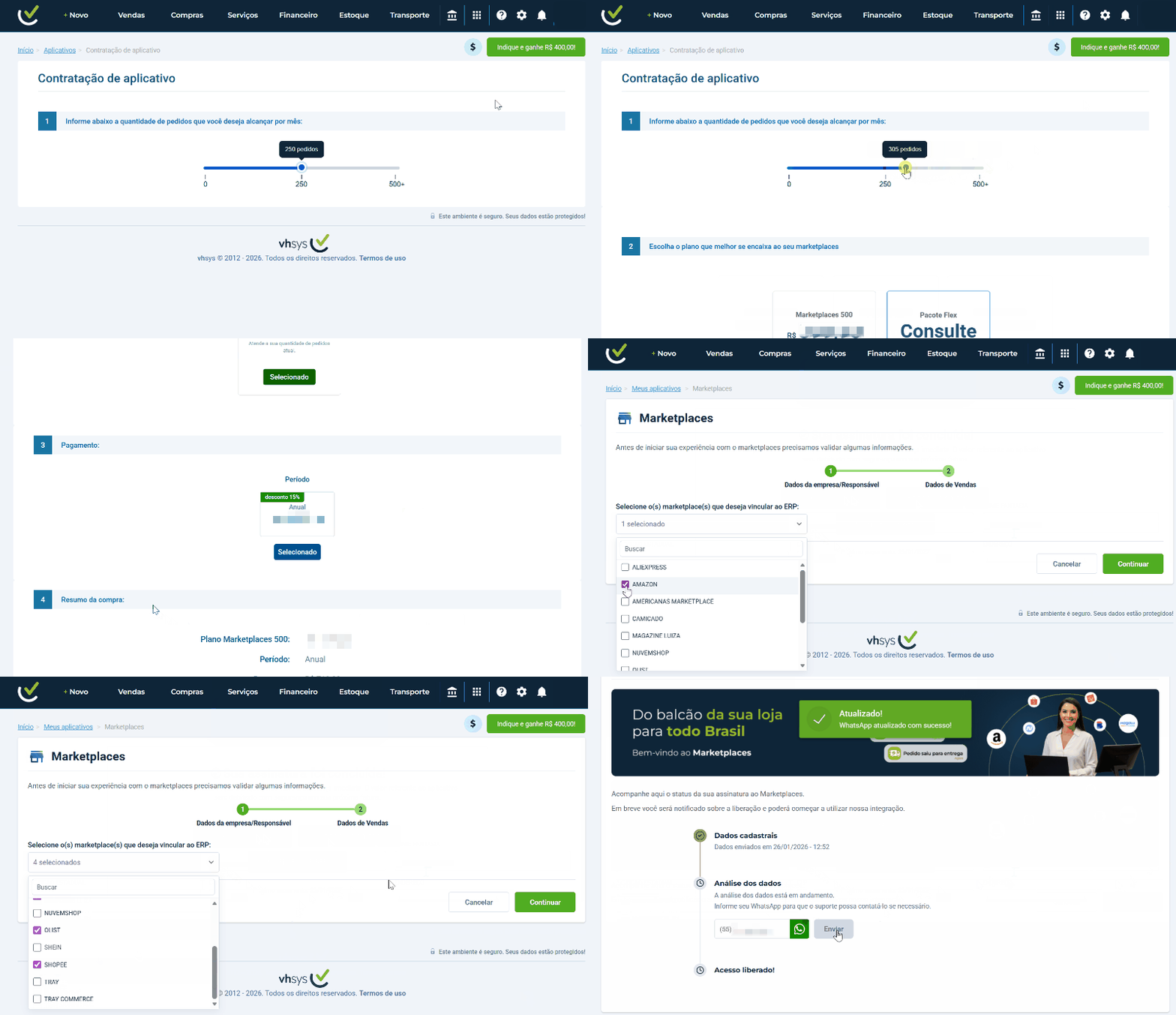
Escolha o plano que faz mais sentido para o seu volume de vendas e confirme a contratação.
-
Abra o aplicativo, confira seus dados e selecione os canais que você deseja integrar ao ERP.
-
Confirme seu número de celular (com WhatsApp) para que nosso time de suporte consiga falar com você sempre que precisar.
 Atenção:
Fique atento, os valores, tanto do plano quanto dos pedidos excedentes, podem sofrer alterações ou reajustes a qualquer tempo, por isso entre em contato para confirmar se os valores estão atualizados.
3. Configurações iniciais
Após a contratação, fale com o nosso time de suporte para ajudar nas configurações iniciais. Nós vamos precisar de algumas informações básicas para ajustar o sistema conforme a sua necessidade.
Se a configuração não for feita, ao abrir o aplicativo, será exibida a mensagem: “As configurações do Marketplace ainda precisam ser concluídas”.

4. Como solicitar canais de venda
Depois de finalizar a configuração inicial da extensão Marketplaces, o primeiro passo é cadastrar os Canais de Venda. O Canal de Venda define onde e como você vai oferecer seus produtos para o cliente final. Para começar, acesse a opção “Canais de Venda” no menu.

Logo no início, você verá a opção para solicitar um novo Canal de Venda. Para cada canal, será necessário preencher um formulário específico, já que cada um exige informações diferentes.

Após o canal ser solicitado e o suporte ter feitos as configurações junto com você, aparecerá a lista da seguinte maneira:

Mais abaixo, vai aparecer para você uma lista com os canais disponíveis para integração, juntamente com o status de cada canal. Os status de integração são os seguintes:
-
Conectado: Indica que o canal está configurado e ativo;
-
Disponível: Indica que o canal está disponível, mas não está configurado.
-
Desconectado: Indica que o canal está configurado, porém não está ativo.
Os canais deverão ser listados em ordem de prioridade e ordem alfabética:
-
Canais desconectados
-
Canais conectados
-
Canais disponíveis
5. Como cadastrar categorias
Após seus canais de vendas ficarem disponíveis, você já pode cadastrar as categorias.
As categorias servem para definir onde o seu produto vai aparecer dentro do marketplace. Pense como se estivesse organizando uma loja física: colocar cada item na prateleira certa facilita para o cliente encontrar, entender e comprar.
Se a categorização não for feita corretamente, o produto pode ficar “escondido” ou aparecer para o público errado.
Mas, ao categorizar do jeito certo, você:
-
Aumenta a visibilidade do seu produto.
-
Garante que ele chegue ao público certo.
-
Melhora as chances de venda.
-
Evita problemas com políticas de marketing (em alguns casos, eles podem suspender anúncios mal categorizados).
As categorias são diferentes conforme o e-commerce ou marketplace que você vai utilizar. Por isso, fique atento às regras de categorização da plataforma que você vai utilizar.
Vamos ao passo a passo de como cadastrar uma categoria:
-
Clique em “Cadastrar categorias”.

-
Selecione a opção “Cadastrar nova categoria”.

-
Escolha o “Nome da categoria” e clique em “Salvar”.

Protinho! Sua categoria foi criada com sucesso.
Na listagem, vai aparecer a categoria criada e será necessário vincular essa categoria ao seu canal de venda.
Para isso:
-
Clique no botão “+ Vincular”;

-
Busque e selecione os “Canais de vendas” desejados.

Você também pode criar subcategorias para incluir nos seus canais de vendas.

Basta você selecionar as subcategorias desejadas e clicar em “Salvar”:

Após salvar as categorias e subcategorias aparecerão disponíveis nos canais de vendas selecionados.

Na tela inicial das categorias, aparecerá todos os canais de vendas e produtos vinculados a categoria.

6. Como vincular os produtos
Na tela inicial da extensão Marketplaces, clique no botão “Vincular produtos". É possível acessar também pelo menu Administrar > Produtos.

Após acessar, você entra na parte de “Gestão de Produtos” em que você poderá realizar o vínculo dos produtos com os seus canais de vendas e também sincronizar o estoque.

Ao clicar em “Vincular o produto”, aparecerá uma nova tela para você buscar ou selecionar o produto desejado.

Na tela de “Editar produto”, temos os seguintes campos:

-
Nome de exibição(*): É o nome do produto que vai aparecer para o cliente. Por exemplo: CAIXA DIREÇÃO.
-
SKU(*): É um código que você cria para identificar o produto. Ajuda a organizar o estoque e diferenciar os produtos. Pode ser uma sigla, por exemplo: CAIDIR. Se quiser saber mais, acesse o artigo: O que é SKU, como criar e usar no estoque.
-
Marca(*): Aqui você coloca a marca do produto. Por exemplo: Fiat, Ford, Volkswagen ou outra.
-
Modelo: É o modelo do produto. Se for uma peça de carro, pode ser o modelo do carro ou da peça.
-
Valor de venda(*): É o preço que você vai vender o produto. No exemplo, está R$ 150,00.
-
Estoque atual: É a quantidade que você tem disponível para vender. No exemplo, tem 2 unidades.
-
Unidade: Serve para dizer como você vende o produto. Pode ser por peça, caixa, quilo, metro, etc.
-
Gênero: Indica se o produto é masculino, feminino ou unissex.
-
Origem: Diz se o produto é nacional ou importado.
-
Status: Mostra se o produto está ativo (aparece na loja) ou inativo (não aparece).
-
Descrição(*): Aqui você escreve os detalhes do produto. Por exemplo: para que serve, tamanho, material.
-
Altura(*): É a altura da embalagem do produto em centímetros.
-
Largura(*): É a largura da embalagem em centímetros.
-
Comprimento: É o comprimento da embalagem em centímetros.
-
Peso: É o peso do produto em gramas.
Após preencher as informações clique em “Próximo”, para preencher as seguintes informações:

-
Canal de venda(*): Aqui você escolhe onde vai vender o produto. Pode ser no site, no marketplace (como Magazine Luiza, Shopee, Amazon) ou em outra loja online.
-
Categoria personalizada(*): São as categorias citadas anteriormente.
-
Cor: Você escolhe a cor do produto. Exemplo: Preto, Branco, Azul.
-
Tamanho: Serve para dizer o tamanho do produto. Exemplo: P, M, G, ou medidas como 35, 40.
-
Sabor: Se o produto for algo para comer ou beber (como bala, suco ou suplemento), você escolhe o sabor aqui. Exemplo: Morango, Chocolate, Limão.
-
Voltagem: Usado para produtos elétricos ou eletrônicos. Escolhe se é 110v, 220v, 380v, 440v, 760v.
-
Potência: Mostra a força ou capacidade do produto. Exemplo: 1 cv, H7.
Lembre-se: todos os campos marcados com asterisco (*) são obrigatórios.
Após preencher os campos, cliente em “Salvar” e prontinho! Seus produtos já estão vinculados.


As imagens são obrigatórias nos canais de venda. Se o seu produto não tiver uma foto de qualidade no cadastro, o anúncio será rejeitado. Saiba como adicionar fotos aos produtos aqui.
Na tela de “Produtos”, os itens vinculados vão aparecer com um novo ícone indicativo de que está vinculado a algum canal de venda da extensão “Marketplaces”.

7. Gestão de pedidos do Marketplaces
Na extensão Marketplaces, na tela inicial em “Meu resumo”, você encontra um resumo das vendas realizadas no dia.
Para acessar os pedidos vá ao menu Administrar > Pedidos.

Ali você consegue visualizar a lista com todos os seus pedidos gerados através dos seus canais de vendas.

Você pode clicar no item desejado para ver todos os detalhes do cliente e do pedido.

Clique em “Visualizar pedido” para ir até a tela de “Pedidos”.

No botão “Ações Marketplaces”, você terá a opção de:
- Emitir faturamento
- Confirmar faturamento
- Gerar etiqueta
- Confirmar envio
- Confirmar entrega
8. Resumos e relatórios
Na tela inicial da extensão, você vai encontrar as seguintes informações:

-
Vendas de hoje: Mostra quantos produtos você vendeu hoje. Se aparecer 000, quer dizer que não teve venda ainda hoje.
-
Franquia de pedidos: Mostra quantos pedidos você pode receber no total e quantos já usou. Por exemplo, 0/50 quer dizer que pode ter até 50 pedidos e ainda não teve nenhum.
-
Produtos vinculados: Mostra quantos produtos você já vinculou ao seu canal de venda (tipo Amazon, Shopee, etc.). Se aparecer 000, quer dizer que você ainda não vinculou nenhum produto.
No “Relatório de Pedidos”, você consegue acompanhar de forma detalhada como estão as suas vendas.

Em “Canais de Venda”, você pode ver todos os canais ao mesmo tempo ou escolher um específico para acompanhar.

Escolha os “Canais de venda” ou outro filtro que quiser. Depois, clique em “Pesquisar” para ver o relatório.

Pronto! Agora você está conectado aos maiores marketplaces e pode gerenciar tudo pelo seu sistema.
Se você ainda tiver alguma dúvida, pode falar com o nosso time de suporte pelo chat ou pelos outros canais de atendimento. Estamos aqui para te ajudar!
Muito sucesso para o seu negócio e até breve. 😃