
Emitir notas fiscais sem erros é fundamental para manter o seu negócio seguro e evitar problemas com a fiscalização. Os estados de Goiás e Ceará agora exigem que os dados de pagamento em cartão apareçam na nota fiscal. O sistema vhsys automatiza esse processo e organiza os novos campos para você ganhar tempo. Preencher essas informações corretamente evita multas e agiliza a sua emissão. Siga o passo a passo abaixo e configure o seu sistema agora mesmo.
Como funciona a nova regra
As vendas pagas com cartão de crédito ou débito precisam mostrar as informações da transação na nota fiscal. Essa regra vale para as emissões de NF-e e NFC-e nos estados do Ceará e de Goiás.
Atenção
Empresas registradas como MEI estão dispensadas dessa obrigação nos dois estados.
No Ceará a obrigatoriedade começa no dia 03/11/2026 para os negócios que vendem ao consumidor final e que ainda não estavam obrigados. Em Goiás a regra inicia no dia 01/11/2026 para as empresas com faturamento entre 360 mil e 4,8 milhões no ano de 2024. Negócios de Goiás que faturaram até 360 mil começam a obrigação no dia 01/02/2027.
Importante
As vendas para outras empresas ficam dispensadas dessa regra se o cliente for contribuinte do ICMS. O sistema verifica o campo Contribuinte ICMS na seção de informações fiscais e tributárias do cadastro do seu cliente para aplicar essa isenção automaticamente. Para saber como configurar, acesse o artigo Como gerenciar e emitir uma Nota Fiscal Eletrônica (NF-e).
Como configurar os parâmetros
Você pode salvar as informações do seu cartão padrão para não precisar digitar tudo manualmente a cada venda.
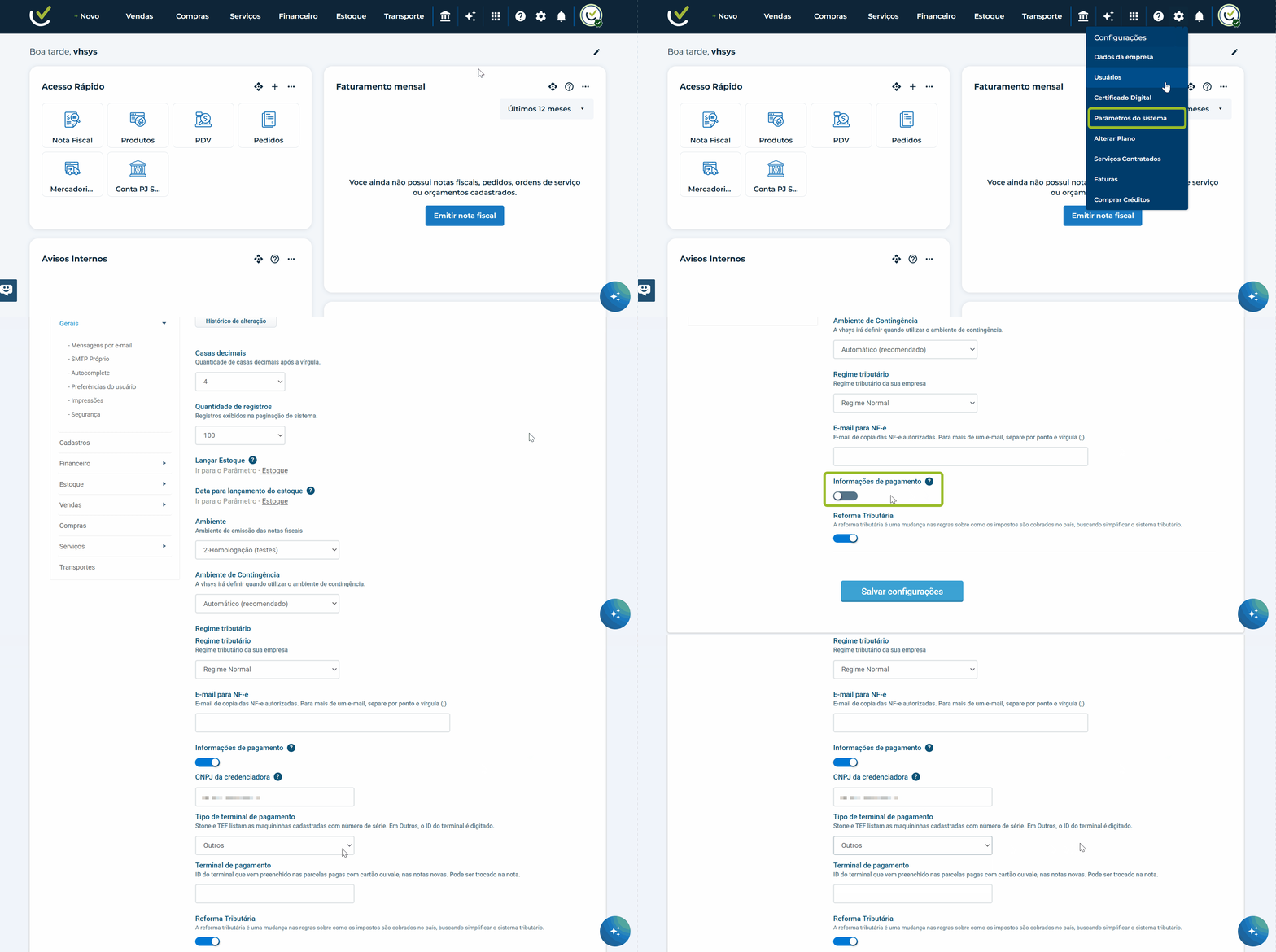
Acesse o vhsys e clique em Parâmetros do sistema.
Localize a nova seção com o título Dados da transação do cartão.
Marque a opção para habilitar o recurso em Informações de pagamento.
Preencha os campos obrigatórios com os seus dados fixos.
CNPJ da credenciadora: insira o número do documento da empresa responsável pela sua maquininha.
Tipo de terminal de pagamento: escolha a bandeira do cartão mais utilizada nas suas vendas. Dentro dessa opção, teremos:
Stone: lista as maquininhas Stone da empresa que têm número de série.
TEF: lista os pinpads vinculados, os mesmos dos Parâmetros do Balcão > TEF.
Outros: o cliente digita o ID do terminal.
Terminal de pagamento: é preenchido automaticamente nas transações com cartão ou vale, mas permite edição manual diretamente na nota. Caso prefira uma linguagem mais simples, você também pode usar: O terminal já vem preenchido para pagamentos em cartão e vale, mas você pode trocá-lo na própria nota.
Clique no botão Salvar para registrar as alterações.
 Como preencher os dados na nota fiscal
Ao registrar uma venda manual você precisa informar os detalhes que saem no comprovante impresso pela máquina.
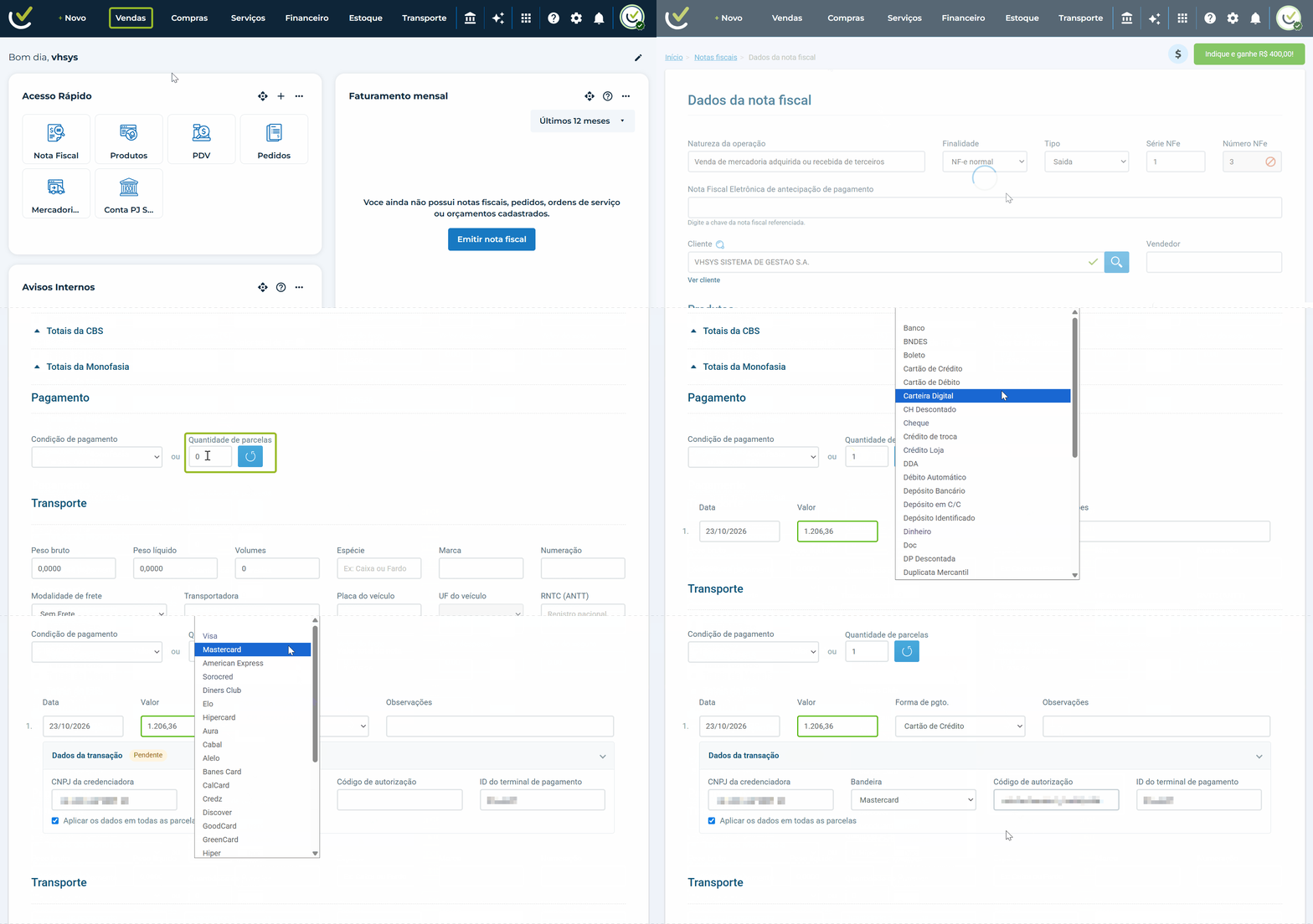
Cliquem em Vendas.
Selecione a opção Notas Fiscais ou Nota fiscal do consumidor.
Crie uma nova nota ou abra a tela de emissão de notas para preencher os dados do cliente e dos produtos.
Vá até a seção de Pagamento e selecione a quantidade de parcelas.
Observe que o bloco Dados da transação vai aparecer na tela logo abaixo da linha da parcela.
Preencha as quatro informações solicitadas na tela.
CNPJ da credenciadora: digite o documento da operadora do cartão.
Bandeira: informe qual é a marca do cartão utilizado pelo cliente.
Código de autorização: copie o código numérico impresso no papel da maquininha.
ID do terminal de pagamento: informe o número de identificação do equipamento utilizado.
Termine de preencher os dados, clique no botão Salvar e emitir para concluir a emissão da sua nota.
Dica:
Se a compra for parcelada, o sistema marca automaticamente a opção para aplicar os mesmos dados em todas as parcelas do cartão. Caso alguma parcela utilize um cartão diferente basta clicar no link Editar separadamente. O campo "Bandeira" não é exibido em pagamentos realizados via Pix ou boleto. Já nas transações em dinheiro, os campos "CNPJ da credenciadora", "Bandeira", "Código de autorização" e "ID do terminal de pagamento" permanecem ocultos.
O que não muda com a atualização
Para quem não ativar o recurso: A emissão de NF-e e NFC-e continua funcionando exatamente como é hoje.
Frente de Caixa (PDV): Não sofre nenhuma alteração.
NFC-e com pagamento integrado: Quem já usa TEF, Stone ou Ommi continuará com os dados sendo preenchidos automaticamente pela integração.
Notas antigas e rascunhos: Notas que já foram emitidas não mudam. Além disso, notas salvas no rascunho antes da atualização abrirão com os campos de pagamento vazios e, se emitidas sem preenchimento, sairão no padrão antigo.
Cópia de notas: Ao copiar uma nota, o sistema puxa o CNPJ, a bandeira e o terminal, mas não copia o código de autorização, já que ele é único para cada transação.
Pontos de atenção
CNPJ da Stone como padrão: Ao ativar o recurso, as novas notas pagas em cartão ou vale sairão com o CNPJ da Stone como credenciadora. Se você utiliza outra máquina (Cielo, Rede, PagSeguro, etc.), será necessário a trocar o CNPJ nos parâmetros.
Emissão sem maquininha: Ao selecionar as opções Stone ou TEF, o campo pode exibir o aviso "Nenhuma maquininha cadastrada". Isso não bloqueia o processo, você consegue emitir a nota normalmente sem vincular o terminal.
Maquininhas que não aparecem na lista: Equipamentos da Stone que não tiverem o número de série cadastrado não aparecerão na listagem. Para resolver isso, basta selecionar a opção "Outros" e digitar o ID manualmente.
Erro de validação: Se você esbarrar com a mensagem "O CNPJ da credenciadora informado nos dados da transação da Nª parcela é inválido!", basta verificar o preenchimento: isso indica que há um erro de digitação no CNPJ daquela parcela específica.
Quer saber mais sobre a emissão? Veja também Como gerenciar e emitir uma Nota Fiscal Eletrônica (NF-e) e Como emitir a Nota Fiscal Consumidor (NFC-e).
