
O Relatório de vendedores no vhsys permite consultar a listagem completa dos vendedores e representantes cadastrados no sistema. Com este relatório, você consegue visualizar dados cadastrais, informações de contato, localização geográfica e o percentual de comissão configurado para cada vendedor, facilitando a gestão do seu time comercial e a conferência de dados.
Como acessar o relatório de vendedores
Acessar a listagem da sua equipe é o primeiro passo para uma boa gestão comercial. Siga os passos abaixo na sua tela principal:
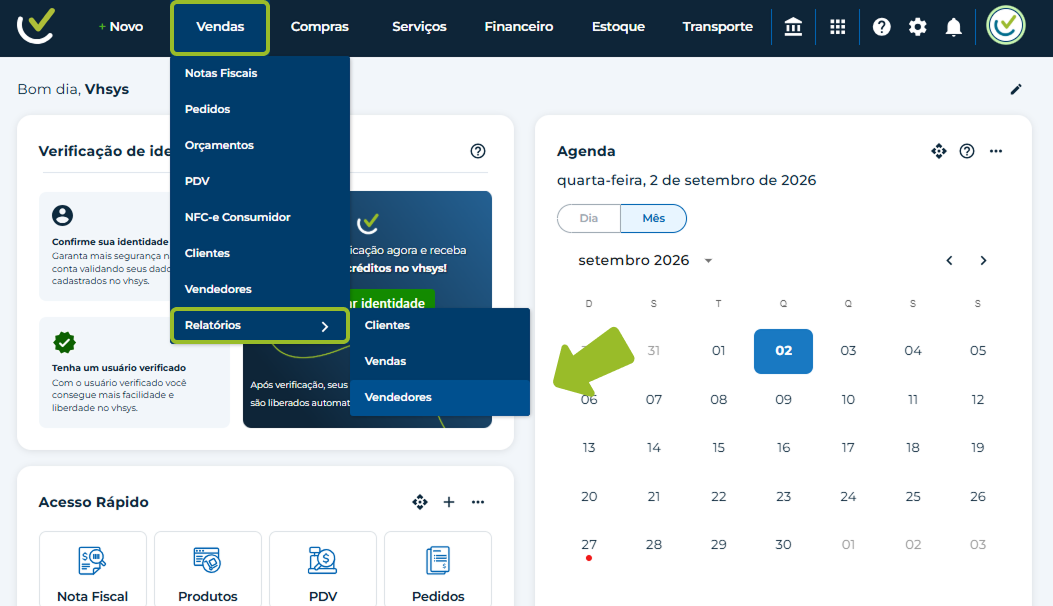
Acesse o menu Vendas.
Posicione o cursor sobre a opção Relatórios.
Clique na guia Vendedores.
Atenção:
Caso você não consiga acessar a página de relatórios, pode ser que seu usuário não tenha permissão para o módulo ou que o recurso não faça parte do seu plano. Se ficar com alguma dúvida, fale com o nosso time de suporte.
Como filtrar e gerar o relatório
Use os filtros de pesquisa para localizar vendedores específicos ou filtrar por região. Isso agiliza muito o seu trabalho na hora de encontrar um representante exato.
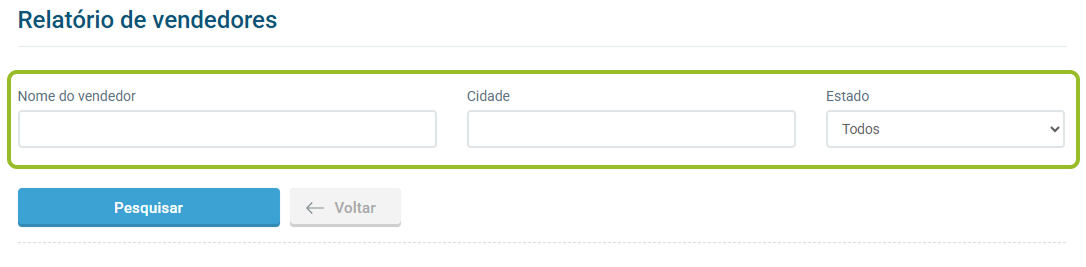
Nome do vendedor: Campo de texto livre para buscar o vendedor digitando o nome completo ou parcial cadastrado no sistema.
Cidade: Campo de texto livre para filtrar os vendedores localizados em um município específico.
Estado: Menu suspenso contendo a opção Todos ou a seleção individual das siglas das Unidades Federativas (UF) para listar vendedores de um estado específico.
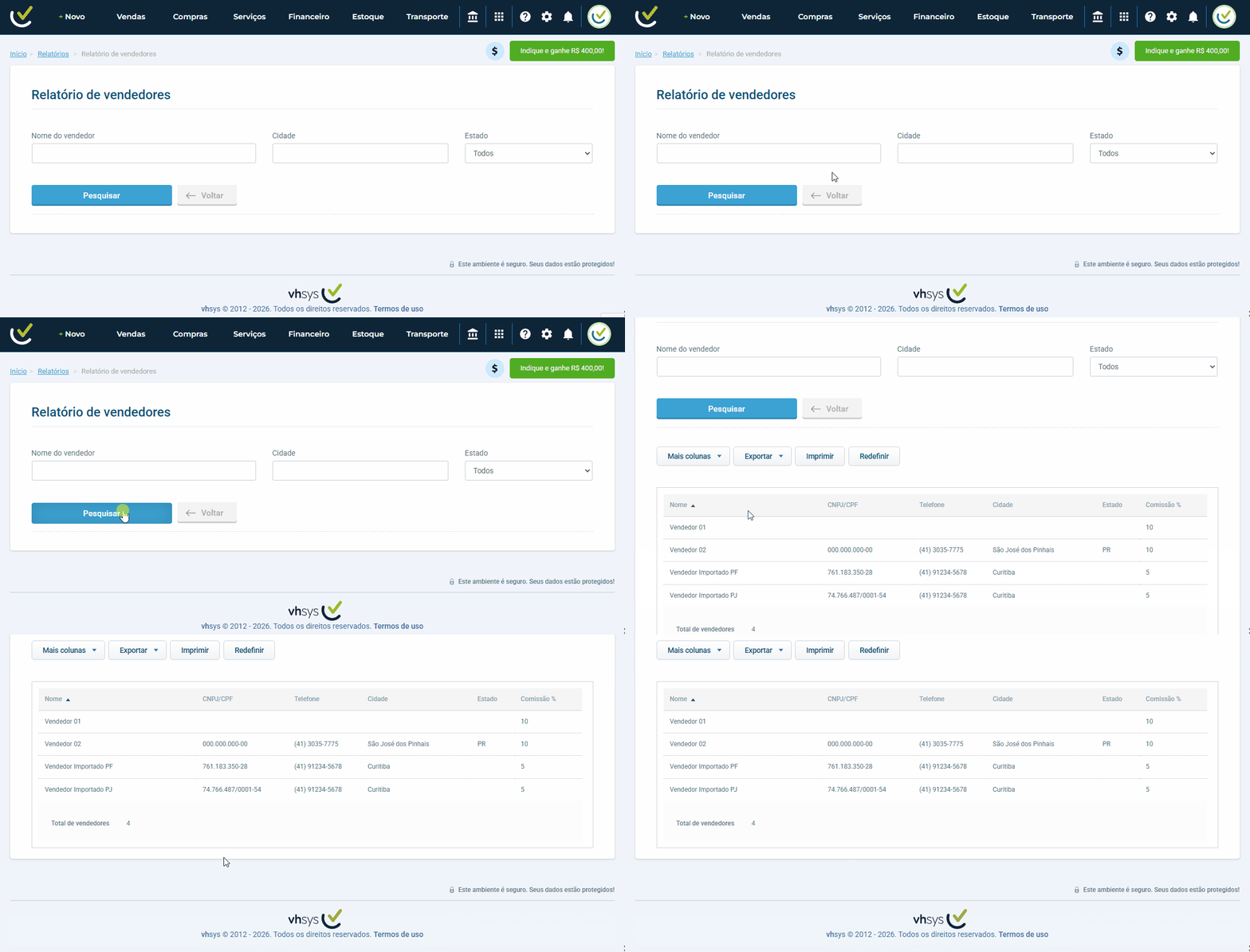
Para emitir a consulta:
Preencha os filtros desejados.
Clique no botão Pesquisar.
O relatório será exibido na tela. Para voltar, clique em Voltar.
Resultados e métricas do relatório
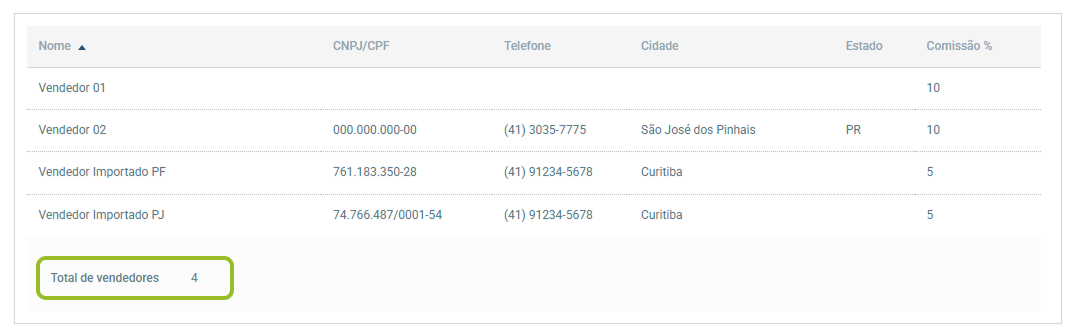
Após realizar a pesquisa, o sistema exibe os dados organizados em formato de tabela.
Na parte inferior da tabela, é exibido o resumo quantitativo:
Total de vendedores: Indica a quantidade total de registros encontrados e listados no relatório.
Ferramentas e ações do relatório
Com o relatório gerado, utilize a barra de ferramentas localizada no topo da tabela:
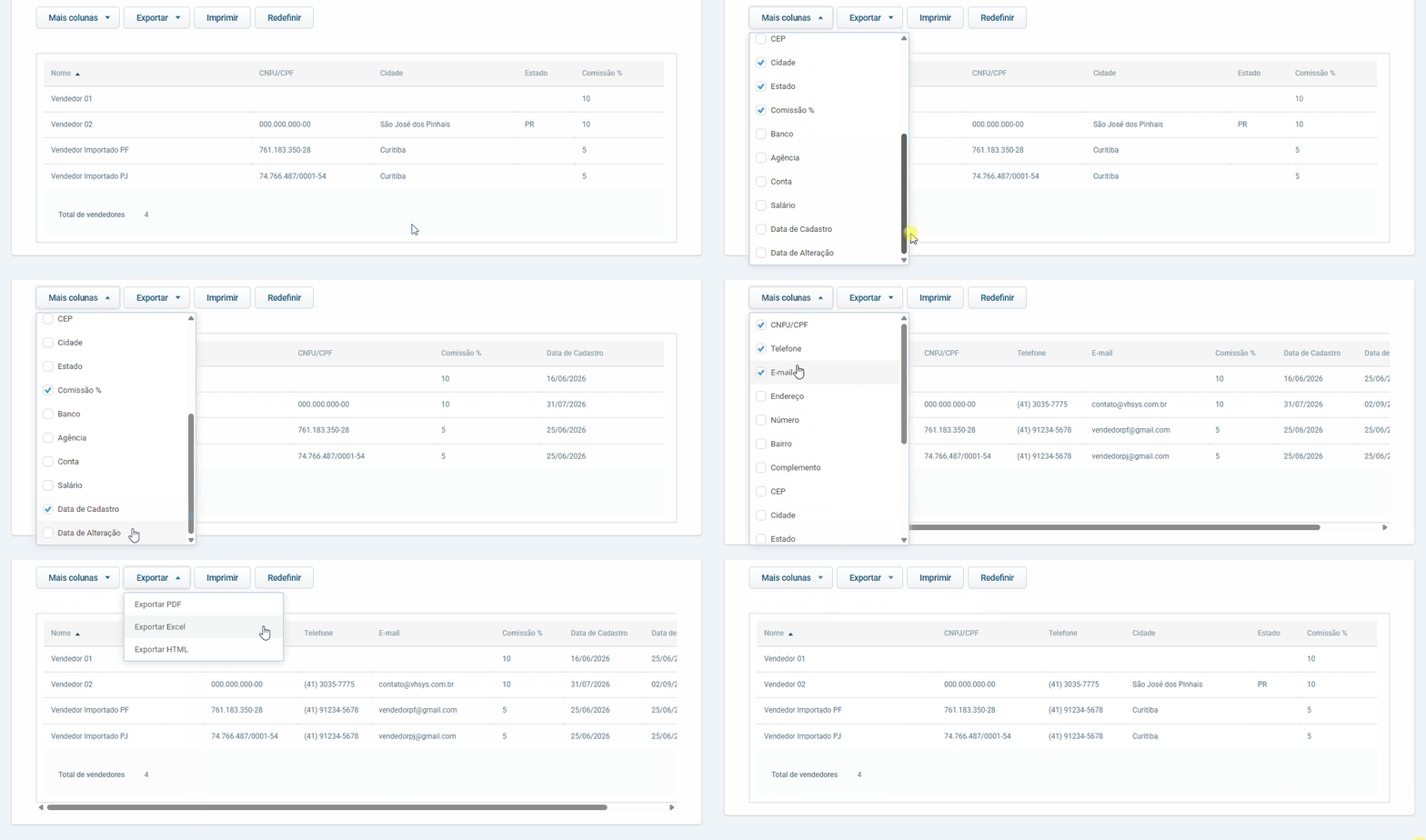
Mais colunas: permite personalizar os campos que serão exibidos na grade da tabela. Ao abrir este menu, você pode ativar ou desativar as seguintes colunas:
CNPJ/CPF
Telefone
E-mail
Endereço
Número
Bairro
Complemento
CEP
Cidade
Estado
Comissão %
Banco
Agência
Conta
Salário
Data de Cadastro
Data de Alteração
Exportar: permite baixar os dados em formato PDF, Excel ou HTML.
Imprimir: abre a visualização prévia para emissão física do documento em PDF.
Redefinir: restaura as colunas e a visualização para o layout padrão inicial do sistema.
