
Manter o controle dos valores e custos do seu catálogo pode parecer um desafio quando a empresa começa a crescer e a quantidade de produtos aumenta. O Relatório de preços no vhsys é a ferramenta ideal para você consultar e analisar os valores de venda e custos do seu estoque de forma simples. Com ele, você visualiza os valores padrões, as listas personalizadas e os descontos em um único lugar.
Como acessar o Relatório de preços
O primeiro passo é muito simples. Você encontra esta opção direto no seu painel principal.
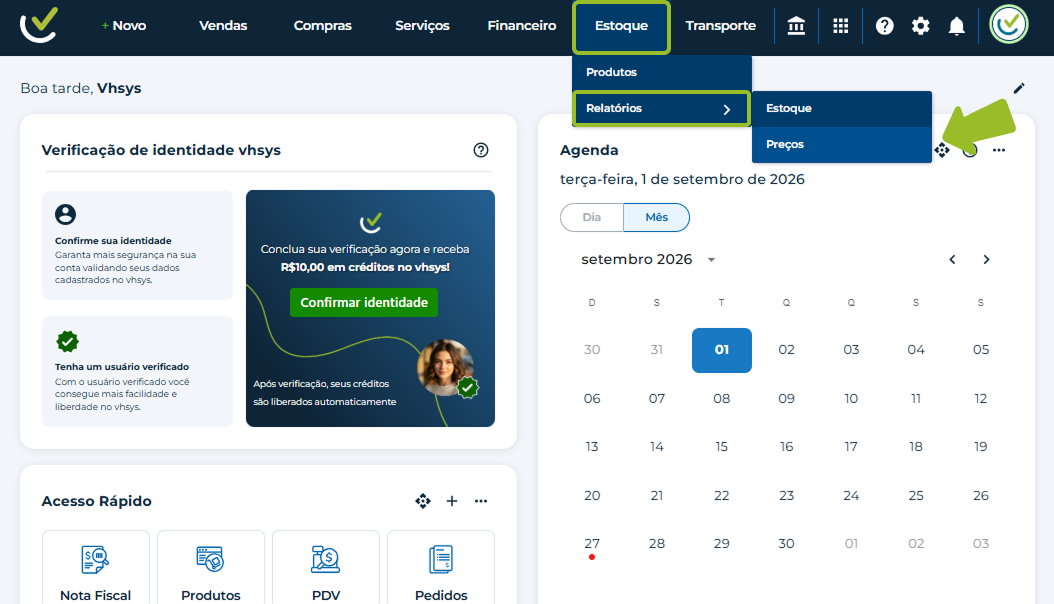
Acesse o menu Estoque.
Posicione o cursor sobre a opção Relatórios.
Clique na guia Preços.
Atenção:
Caso você não consiga acessar a página de relatórios, pode ser que seu usuário não tenha permissão para o módulo ou que o recurso não faça parte do seu plano. Se ficar com alguma dúvida, fale com o nosso time de suporte.
Como filtrar e gerar o relatório
Use os filtros disponíveis na tela inicial para buscar exatamente os dados que você precisa visualizar.
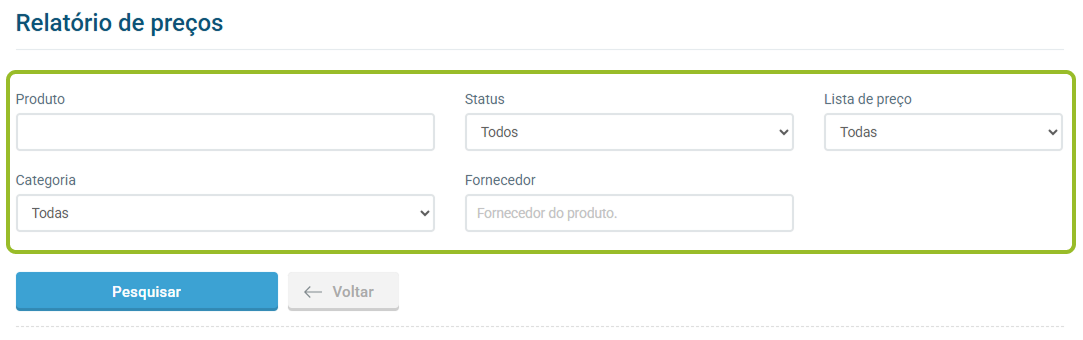
Produto: Campo de texto livre para buscar um item específico pelo seu nome ou código.
Status: Menu suspenso que permite filtrar a situação do cadastro do produto permite filtrar por produtos ativos ou inativos.
Lista de preço: Menu suspenso para selecionar qual tabela de preços você deseja analisar.
Categoria: Menu suspenso para filtrar os itens pertencentes a uma categoria específica previamente cadastrada no sistema.
Fornecedor: Campo de texto para buscar e filtrar os produtos vinculados a um fornecedor específico.
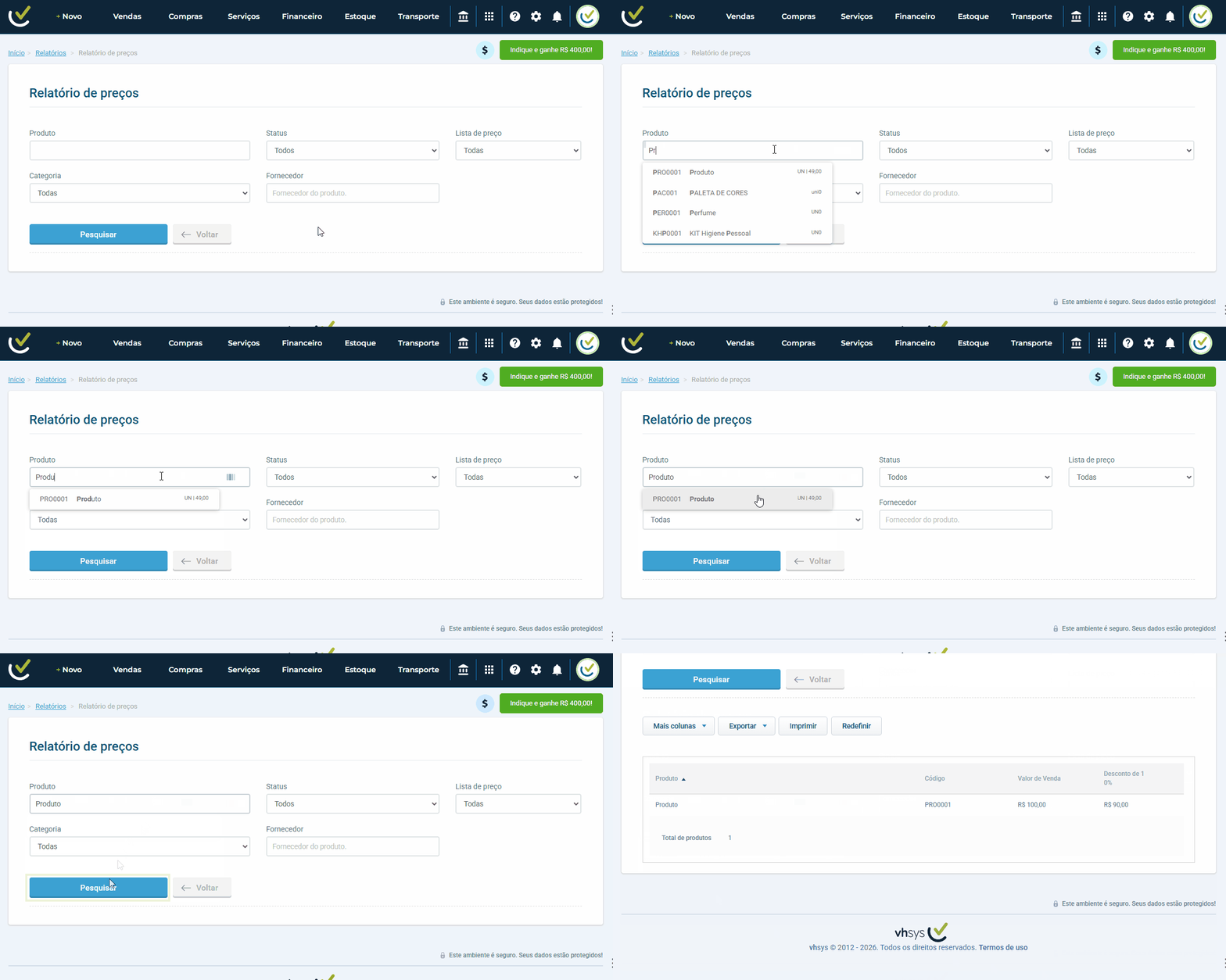
Para emitir a consulta:
Preencha os filtros desejados.
Clique no botão azul Pesquisar.
O relatório será exibido na tela. Para voltar à tela de filtros, clique no botão Voltar.
Resultados e métricas disponíveis
Logo após clicar em pesquisar, o sistema apresenta uma tabela com as informações que você filtrou. No final dessa página, abaixo da listagem, você encontra um resumo rápido dos dados.
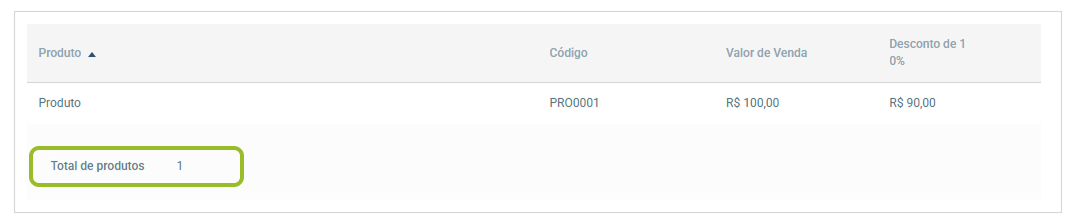
Métricas de Rodapé: No final da página, abaixo da listagem, o sistema apresenta um resumo quantitativo:
Total de produtos: Informa a quantidade exata de itens listados no relatório gerado (no exemplo do print, o valor é 1, pois filtramos apenas este produto).
Ferramentas e ações para os dados
Você pode organizar os resultados usando a barra de ferramentas localizada na parte superior e inferior da tabela.
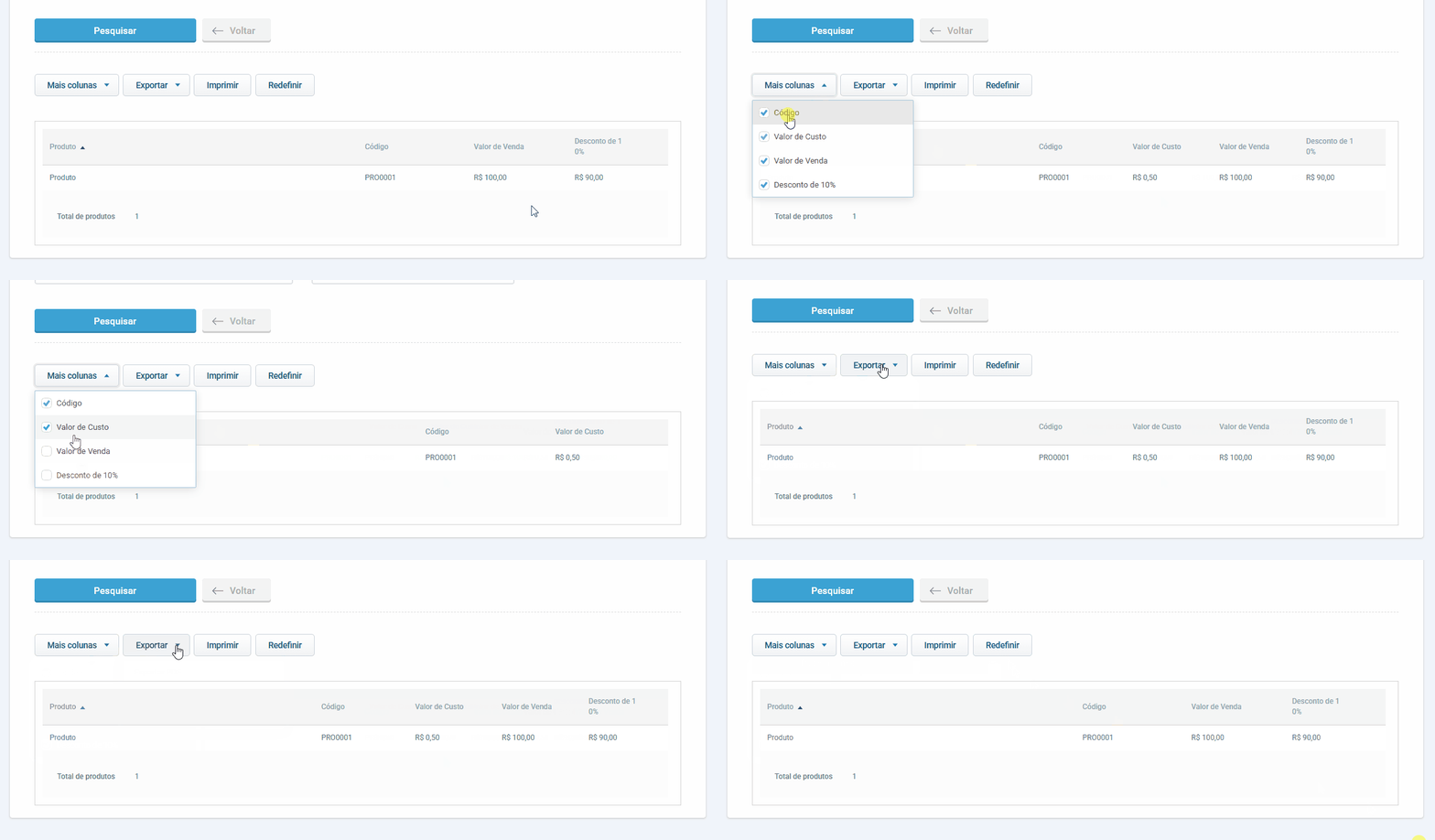
Mais colunas: Permite personalizar os campos que serão exibidos na grade da tabela. Ao clicar neste botão, um menu suspenso é aberto com opções em caixas de seleção. Você pode marcar ou desmarcar as seguintes opções para exibi-las ou ocultá-las na tabela:
Código
Valor de Custo
Valor de Venda
Suas listas de preços cadastradas
Exportar: Permite baixar o relatório em formato PDF, Excel ou HTML.
Imprimir: Abre a visualização em PDF para impressão.
Redefinir: Restaura as colunas e a visualização para o layout padrão do sistema, desfazendo qualquer alteração feita no botão "Mais colunas".
