
Perder o controle sobre o volume de vendas ou gastar horas somando planilhas manuais atrasa as decisões do seu negócio e dificulta o acompanhamento de metas. Com o Relatório de pedidos do vhsys, você centraliza todas as informações comerciais da sua empresa em poucos cliques, visualizando valores faturados, itens mais vendidos, peso das cargas e status de cada negociação. Acesse agora o módulo de vendas e otimize a gestão dos seus resultados comerciais.
Como acessar o Relatório de pedidos
Esta etapa mostra o caminho exato dentro do ERP vhsys para chegar até a tela de consulta de pedidos de venda. O recurso é ideal para gestores e equipes comerciais que precisam auditar o histórico de negociações rapidamente.
Acesse o menu Vendas.
Posicione o cursor sobre a opção Relatórios.
Clique na guia Vendas.
Localize e clique em Relatório de pedidos.
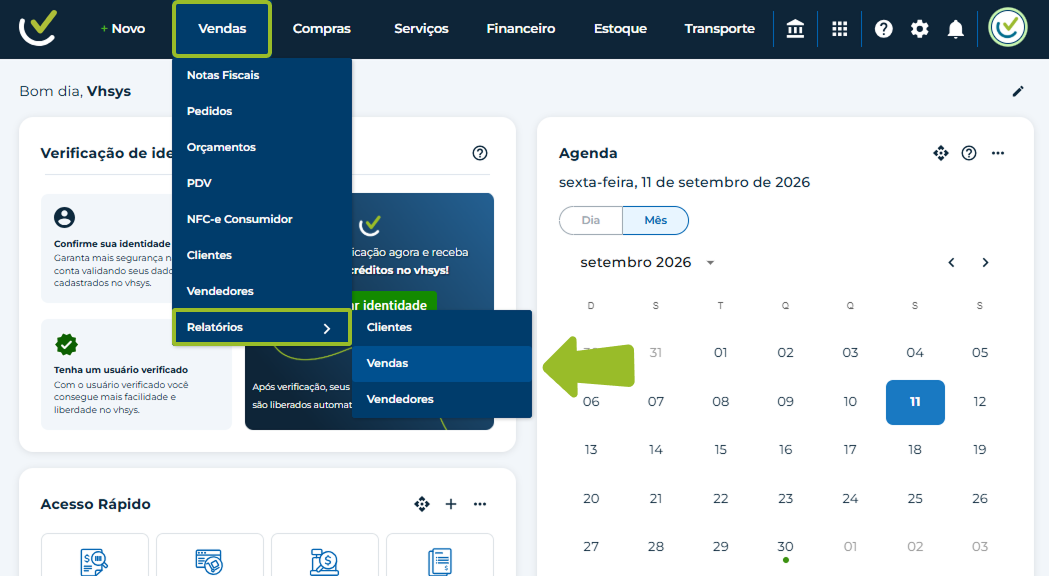
Atenção: Caso você não consiga acessar a página de relatórios, pode ser que seu usuário não tenha permissão para o módulo ou que o recurso não faça parte do seu plano. Se ficar com alguma dúvida, fale com o nosso time de suporte.
Como filtrar e gerar o relatório
Nesta seção, você aprende a refinar a busca para encontrar exatamente as vendas que precisa analisar. Os filtros servem para separar pedidos por período, cliente, vendedor ou status, garantindo que o resultado traga apenas informações relevantes para a sua tomada de decisão.
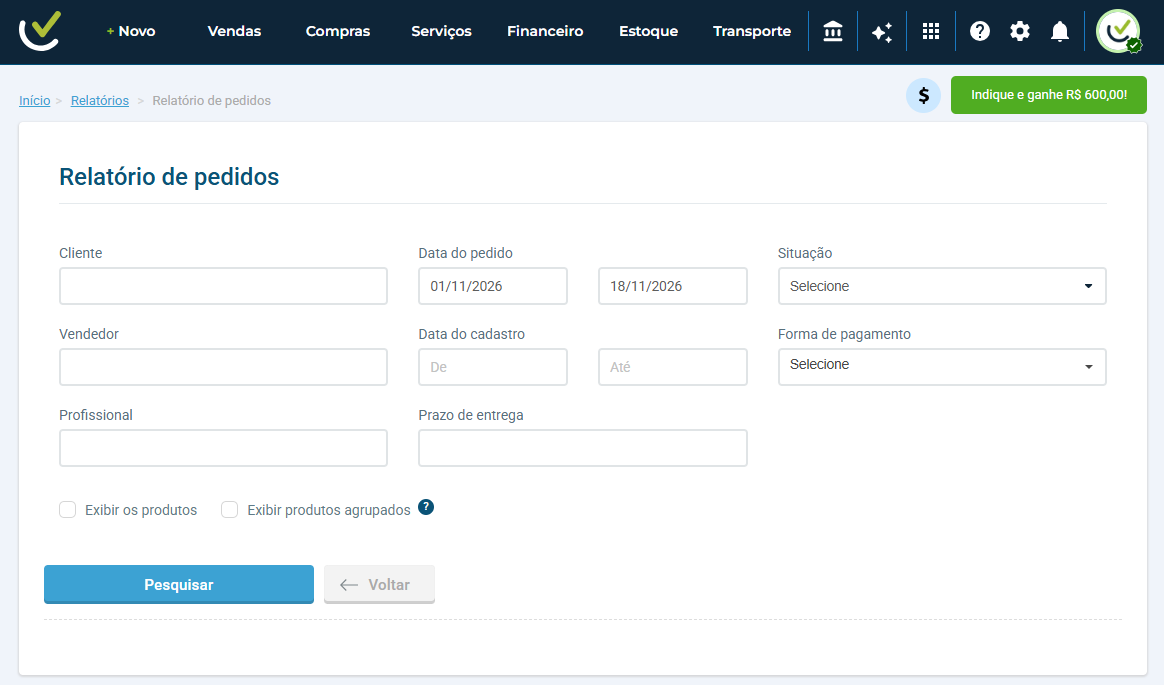
Cliente: Permite filtrar a busca informando o nome ou razão social de um cliente específico.
Data do pedido: Define o período do pedido de venda utilizando os campos De (data inicial) e Até (data final). O filtro considera a data informada dentro do próprio documento do pedido, e não a data de cadastro no sistema.
Situação: Filtra os pedidos de acordo com o status atual do documento. O campo possui a ferramenta de busca Pesquise e disponibiliza as seguintes opções:
Todos: Exibe pedidos de venda em qualquer status.
Agrupado: Lista pedidos que foram consolidados de forma agrupada.
Atendido: Exibe os pedidos que já foram finalizados, faturados ou entregues.
Cancelado: Exibe os pedidos de venda que foram cancelados.
Em Aberto: Pedidos cadastrados que ainda aguardam atendimento ou faturamento.
Em Andamento: Pedidos em fase de processamento, separação ou negociação com o cliente.
Vendedor: Permite filtrar a pesquisa pelo nome do vendedor responsável.
Data do cadastro: Define o período (campos De e Até) considerando a data exata em que o pedido foi registrado no sistema vhsys. Use este filtro para buscar pedidos pelo dia de inclusão.
Forma de pagamento: Permite selecionar uma forma de pagamento específica cadastrada no pedido através do menu Selecione.
Profissional: Filtra os pedidos de venda associados a um profissional ou atendente específico. Este campo é exibido na tela de filtros apenas quando a sua conta vhsys está configurada para registrar dois vendedores por pedido.
Prazo de entrega: Permite buscar os pedidos pelo número/dias de prazo de entrega preenchido no documento.
Exibir os produtos: Marque esta caixa de seleção para exibir os produtos de cada pedido diretamente na lista do relatório.
Exibir produtos agrupados: Marque esta caixa de seleção para ver a lista de produtos vendidos com as quantidades e valores totais somados no período selecionado.
Atenção: Ao ativar essa opção, o relatório soma e agrupa os produtos de todos os pedidos do período, independentemente da situação/status do pedido (seja Em Aberto, Atendido, Agrupado, Cancelado, etc.).
Para emitir a consulta:
Preencha os filtros desejados.
Clique no botão Pesquisar.
O relatório será exibido na tela. Para voltar, clique em Voltar.
Resultados e Métricas do Relatório
Após realizar a pesquisa, o sistema exibe a tabela com os pedidos listados e o painel de métricas consolidadas na parte inferior.
Grade da Tabela (Colunas visíveis por padrão):
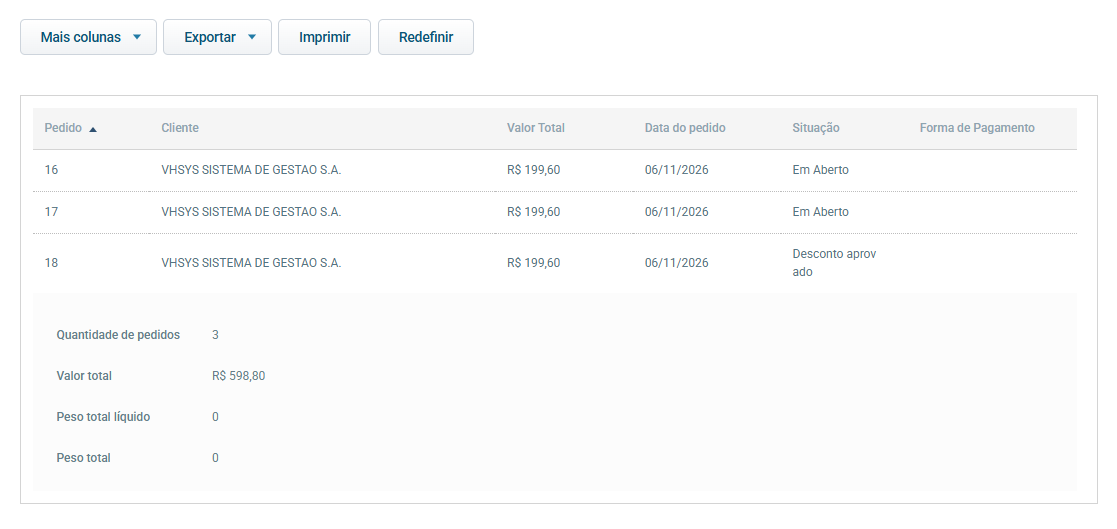
Pedido: Exibe o número de identificação do pedido gerado no vhsys.
Cliente: Exibe o nome do cliente ou razão social vinculada ao pedido de venda.
Valor Total: Exibe o valor final do pedido (já calculando os acréscimos e descontos aplicados, como valor de frete, despesas adicionais e abatimentos).
Data do pedido: Exibe a data da venda inserida no documento do pedido.
Situação: Exibe o status atual do pedido no sistema.
Tabela Secundária (Detalhamento de Itens):
Quando a opção Exibir os produtos estiver marcada, o sistema expande uma sub-tabela abaixo de cada registro de pedido com as seguintes colunas:
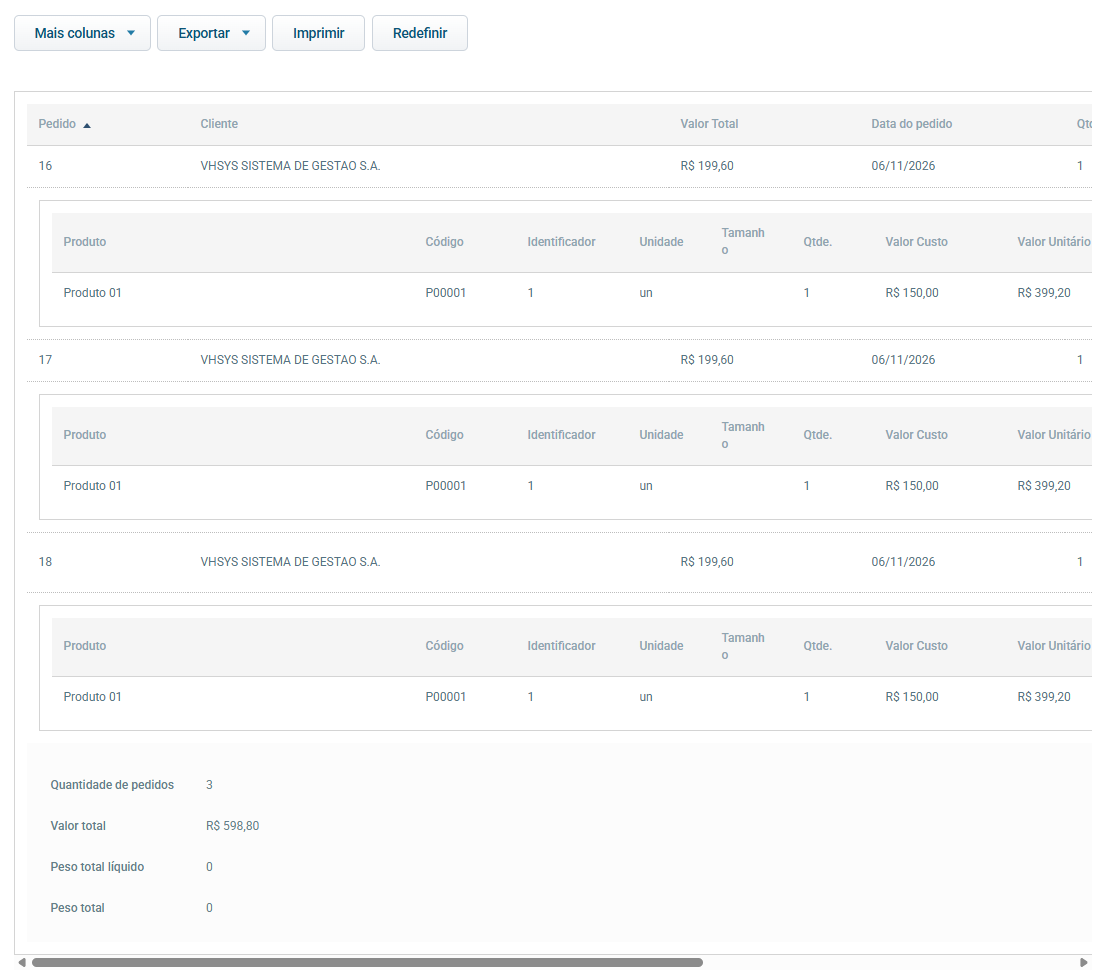
Produto: Nome e descrição do item cadastrado.
Código: Código de identificação interna do produto.
Unidade: Unidade de medida utilizada no produto (ex.: UN, KG, CX).
Tamanho: Tamanho ou dimensão específica cadastrada para o produto.
Qtde.: Quantidade do produto incluída no pedido de venda.
Valor Custo: Exibe o valor de custo unitário do produto.
Importante: O relatório considera o preço de custo atual cadastrado no sistema, e não o valor de custo vigente na época em que o pedido foi emitido.
Valor Unitário: Preço unitário bruto praticado para o item no pedido, sem considerar descontos aplicados diretamente no produto ou no valor total da venda.
IPI: Alíquota do Imposto sobre Produtos Industrializados aplicado ao item.
Valor Total: Somatório do valor do produto no pedido (Quantidade × Valor Unitário).
Comissionamento: Percentual de comissão calculado para a venda do produto.
Comissão: Valor monetário em reais da comissão gerada para o vendedor pela venda do item.
Atenção: As colunas de Comissionamento e Comissão só mostram valores se a configuração de Base de cálculo do comissionamento no vhsys estiver marcada como Individual por produto. Se o sistema estiver configurado para outro tipo de cálculo, esses campos ficarão zerados.
Indicadores e Resumo Financeiro (Totalizadores no rodapé do relatório):
Quantidade de pedidos: Exibe a quantidade total de pedidos retornados na consulta.
Valor total: Soma os valores finais de todos os pedidos exibidos na consulta (já calculando os descontos aplicados e os acréscimos da venda, como frete e IPI).
Peso total líquido: Apresenta a soma do peso líquido acumulado (em quilos) de todos os itens contidos nos pedidos listados.
Peso total: Apresenta a soma do peso bruto acumulado (em quilos) de todos os itens contidos nos pedidos listados.
Ferramentas e Ações do Relatório
Com o relatório gerado, utilize a barra de ferramentas localizada no topo da tabela:
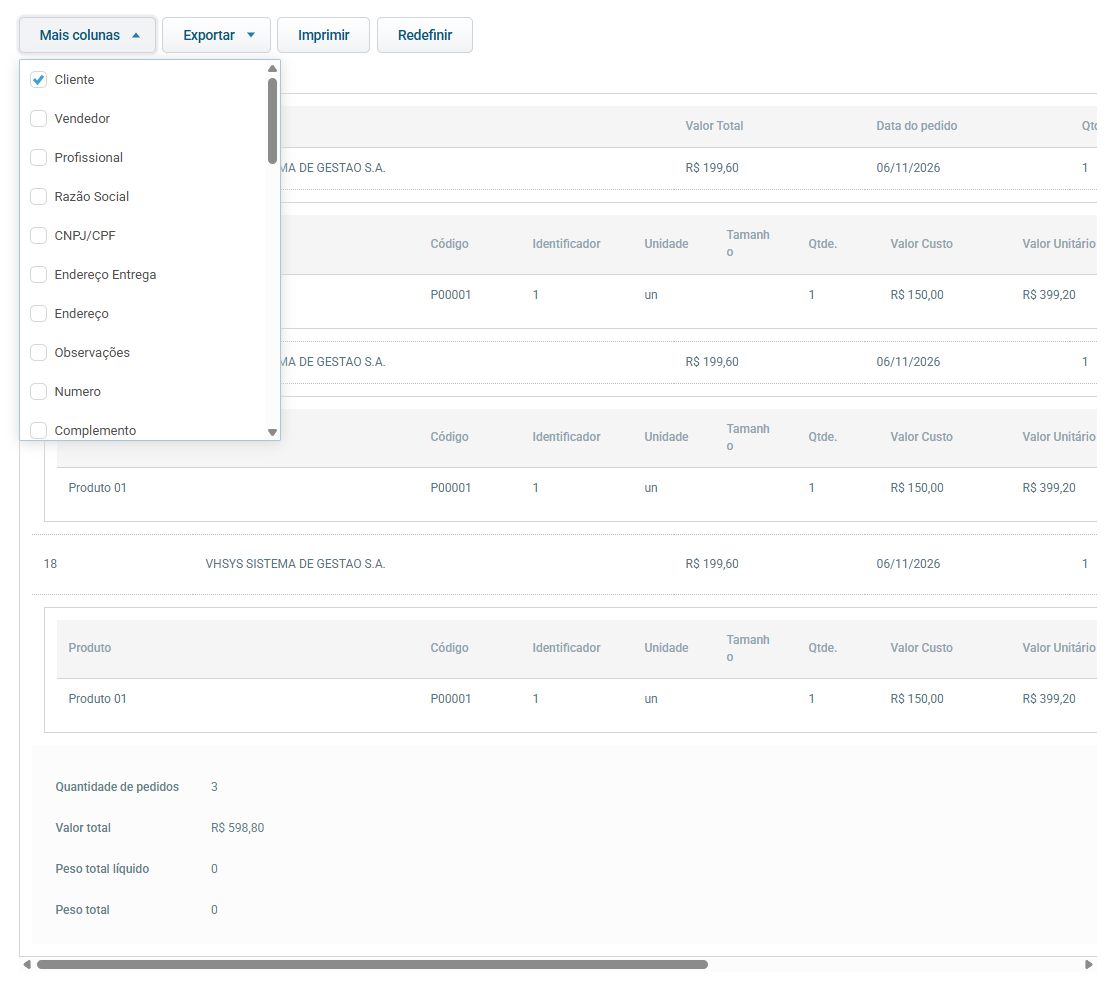
Mais colunas: Permite personalizar os campos que serão exibidos na grade da tabela. As colunas disponíveis para inclusão ou remoção são:
Cliente
Vendedor
Profissional
Razão Social
CNPJ/CPF
Endereço Entrega
Endereço
Observações
Numero
Complemento
Bairro
Cidade
Estado
CEP
Email
Telefone
Valor Produtos
Valor Desconto
Valor Frete
Valor Total
Total de parcelas
Peso Bruto
Peso Líquido
Transportadora
Data do pedido
Prazo de entrega
Referência
Qtde. Produtos
Total Unidades
Contas
Estoque
Comissão
Loja Virtual
Situação
Data de Cadastro
Data de Alteração
Origem do Pedido
Nome Fantasia
Forma de Pagamento
Exportar: Permite baixar os dados em formato PDF, Excel ou HTML.
Imprimir: Abre a visualização prévia para emissão física do documento em PDF.
Redefinir: Restaura as colunas e a visualização para o layout padrão do sistema.
