
O Relatório de orçamentos do vhsys permite consultar, analisar e gerenciar todas as propostas comerciais e orçamentos cadastrados no sistema. Com esta ferramenta, é possível acompanhar o fluxo de vendas, filtrar os dados por clientes, vendedores, períodos e situações, além de visualizar o detalhamento individual dos produtos vinculados a cada proposta.
Como acessar o Relatório de orçamentos
Este caminho serve para qualquer gestor ou vendedor que precisa visualizar o histórico completo de propostas comerciais criadas no sistema.
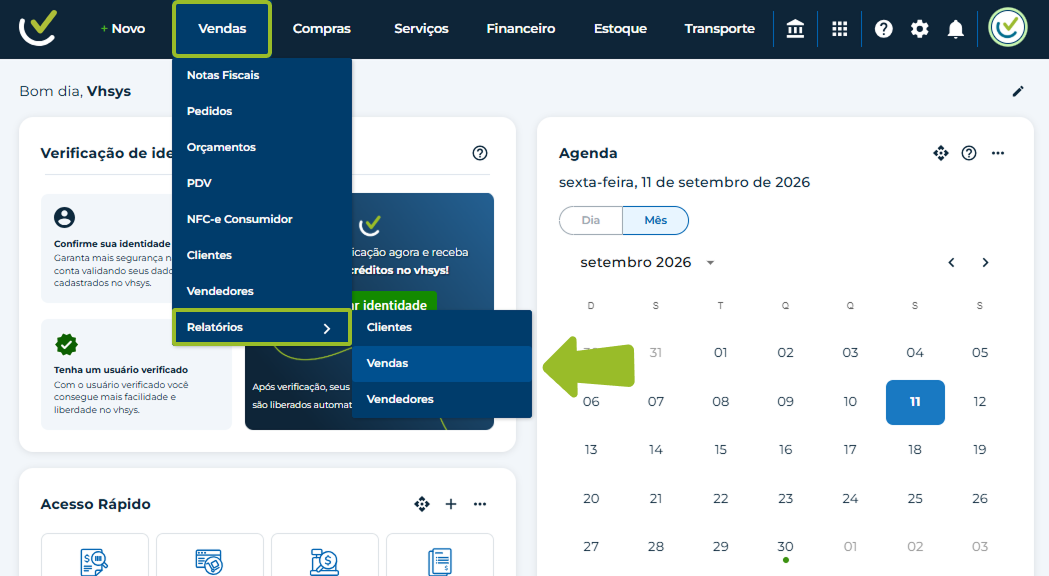
Acesse o menu Vendas.
Posicione o cursor sobre a opção Relatórios.
Clique na guia Vendas.
Localize e clique em Relatório de orçamentos.
Atenção: Caso você não consiga acessar a página de relatórios, pode ser que seu usuário não tenha permissão para o módulo ou que o recurso não faça parte do seu plano. Se ficar com alguma dúvida, fale com o nosso time de suporte.
Como filtrar e gerar o relatório
Para personalizar a exibição das propostas comerciais, preencha os filtros de busca disponíveis na tela:
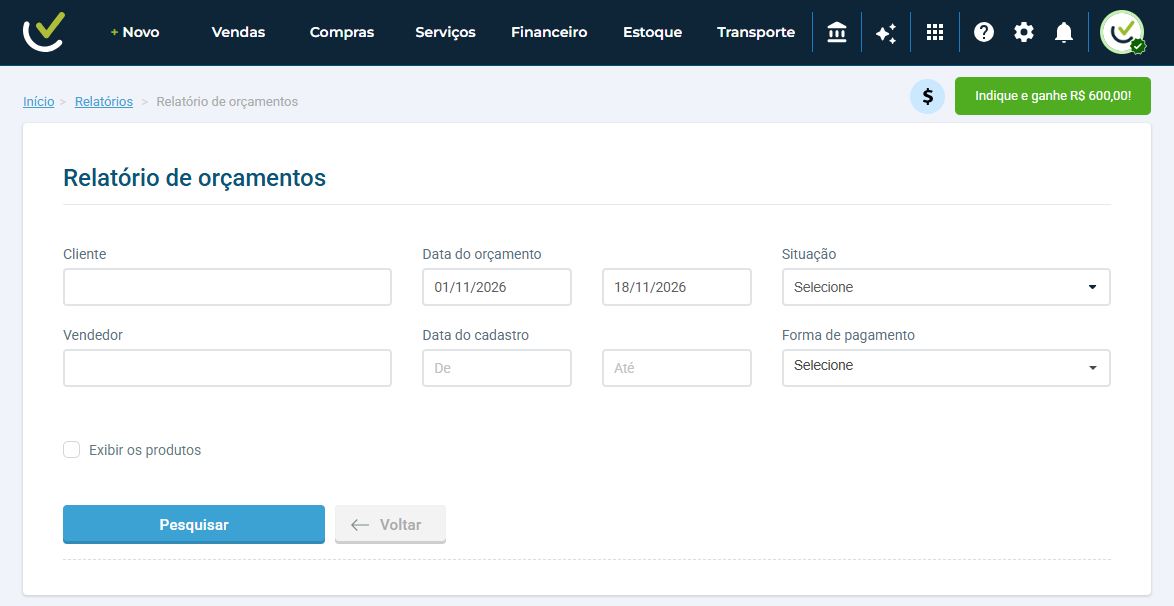
Cliente: Permite filtrar a busca informando o nome de um cliente específico.
Data do orçamento: Define o período da proposta comercial utilizando os campos De (data inicial) e Até (data final). O filtro considera a data informada dentro do próprio documento de orçamento, e não a data de cadastro no sistema.
Situação: Filtra os orçamentos de acordo com o status atual. O campo possui a ferramenta de busca Pesquise e disponibiliza as seguintes opções:
Todos: Exibe orçamentos em qualquer status.
Agrupado: Lista orçamentos que foram agrupados.
Aprovado: Filtra apenas as propostas aprovadas pelo cliente.
Atendido: Exibe os orçamentos que já foram convertidos ou atendidos.
Cancelado: Exibe as propostas comerciais canceladas.
Em Aberto: Orçamentos cadastrados que ainda aguardam análise ou resposta do cliente.
Em Andamento: Propostas em fase de negociação ou ajustes com o cliente.
Vendedor: Permite filtrar a pesquisa pelo nome do vendedor responsável.
Data do cadastro: Define o período (campos De e Até) considerando a data exata em que o orçamento foi registrado no sistema vhsys. Use este filtro para buscar orçamentos pelo dia de inclusão.
Forma de pagamento: Permite selecionar a forma de pagamento específica cadastrada no orçamento através do menu Selecione.
Empresas/CNPJ's: Filtro para restringir a busca por uma empresa ou CNPJ cadastrado na conta.
Exibir os produtos: Marque esta caixa de seleção para exibir os produtos de cada orçamento diretamente na lista do relatório.
Para emitir a consulta:
Preencha os filtros desejados.
Clique no botão Pesquisar.
O relatório será exibido na tela. Para voltar, clique em Voltar.
Resultados e Métricas do Relatório
Após realizar a pesquisa, o sistema exibe a tabela com os orçamentos listados e o painel de métricas consolidadas na parte inferior.
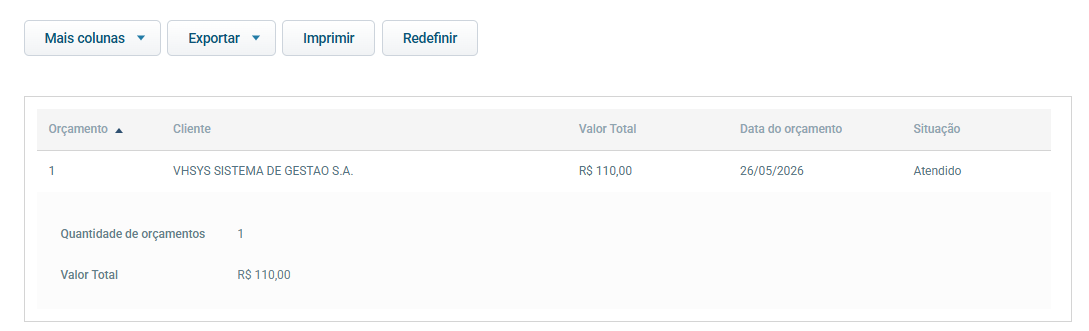
Grade da Tabela (Colunas visíveis por padrão):
Orçamento: Exibe o número de identificação do orçamento gerado no vhsys.
Cliente: Exibe o nome do cliente ou razão social vinculada à proposta comercial.
Valor Total: Exibe o valor monetário final do orçamento (já calculando os acréscimos e descontos aplicados, como valor de frete, despesas adicionais e abatimentos).
Data do orçamento: Exibe a data da proposta inserida no documento do orçamento.
Situação: Exibe o status atual do orçamento no sistema.
Tabela Secundária (Detalhamento de Itens):
Quando a opção Exibir os produtos estiver marcada, o sistema expande uma sub-tabela abaixo de cada registro de orçamento com as seguintes colunas:
Produto: Nome e descrição do item cadastrado.
Código: Código de identificação interna do produto.
Unidade: Unidade de medida utilizada no produto (ex.: UN, KG, CX).
Qtde.: Quantidade do produto incluída na proposta comercial.
Valor Unitário: Preço unitário praticado para o item no orçamento.
IPI: Alíquota do Imposto sobre Produtos Industrializados aplicado ao item.
Valor Total: Somatório do valor do produto na proposta comercial (Quantidade x Valor Unitário).
Indicadores e Resumo Financeiro (Totalizadores no rodapé do relatório):
Quantidade de orçamentos: Exibe a quantidade total de orçamentos retornados na consulta.
Valor Total: Soma os valores finais de todos os orçamentos exibidos na consulta.
Ferramentas e Ações do Relatório
Com o relatório gerado, utilize a barra de ferramentas localizada no topo da tabela:
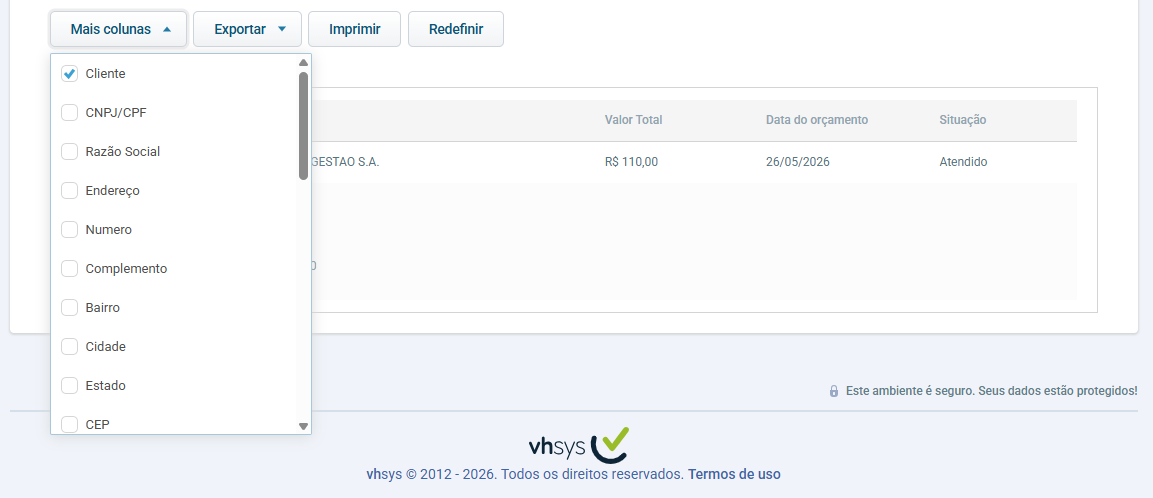
Mais colunas: Permite personalizar os campos que serão exibidos na grade da tabela. É possível marcar e desmarcar as seguintes colunas disponíveis:
Cliente
CNPJ/CPF
Razão Social
Endereço
Numero
Complemento
Bairro
Cidade
Estado
CEP
Email
Telefone
Vendedor
Valor Produtos
Valor Desconto
Valor Frete
Valor Total
Total de parcelas
Peso Bruto
Peso Líquido
Transportadora
Data do orçamento
Referência
Qtde. Produtos
Total Unidades
Pedido Emitido
Situação
Data de Cadastro
Data de Alteração
Celular
Forma de Pagamento
Exportar: Permite baixar os dados em formato PDF, Excel ou HTML.
Imprimir: Abre a visualização prévia para emissão física do documento em PDF.
Redefinir: Restaura as colunas e a visualização para o layout padrão do sistema.
